¿Cómo convierto un guion escrito por ChatGPT en un episodio completo de dibujos animados para niños en edad preescolar?
Pídele a ChatGPT un informe del episodio con una hoja de personajes, una lección en una línea y un interlocutor por línea. Pégalo en Animated Video de Atlabs, elige 3D Cartoon y 16:9, comprueba el reparto y el guion gráfico, obtén una vista previa con Video Teaser y luego renderiza el episodio completo de 2 a 4 minutos.
Ya tienes el guion. ChatGPT te ha redactado una introducción para la serie, una pequeña historia, una lección y un cierre. Ahora necesitas transformarlo en un episodio real para niños de 2 a 5 años, con los mismos dos personajes cada semana. Esta guía te lleva desde ese guion hasta unos dibujos animados terminados.
¿Qué debería pedirle a ChatGPT?
Pide un informe en cuatro partes: introducción de la serie, historia, lección y cierre. Después, añade tres reglas.
Una hoja de personajes al principio. Una línea por personaje principal: nombre, animal, color y un detalle, como «una pequeña nutria con una bufanda azul».
Una lección en una sola línea. «Compartir hace que jugar sea más divertido». Todo el episodio debe apuntar hacia ella.
Un interlocutor por línea. Cada línea comienza indicando quién habla: el narrador o un personaje. Así es como las voces y la sincronización labial se asignan al personaje correcto.
¿Qué debería conservar del guion de ChatGPT y qué debería descartar?
Conserva las líneas de los personajes y las descripciones de las escenas. Descarta las marcas de tiempo y las estimaciones de duración. Atlabs calcula el tiempo de cada escena a partir de las propias líneas, por lo que un «00:45 a 01:10» en tu guion solo añade ruido innecesario.
Cómo hacerlo en Atlabs
El flujo de trabajo de Animated Video tiene 4 pasos: Guion, Estilo, Reparto y Guion gráfico. Luego, previsualizas y renderizas.
Paso 1: Guion
Abre Animated Video y pega el informe, poniendo primero la hoja de personajes. Elige el idioma y luego pulsa Continuar.
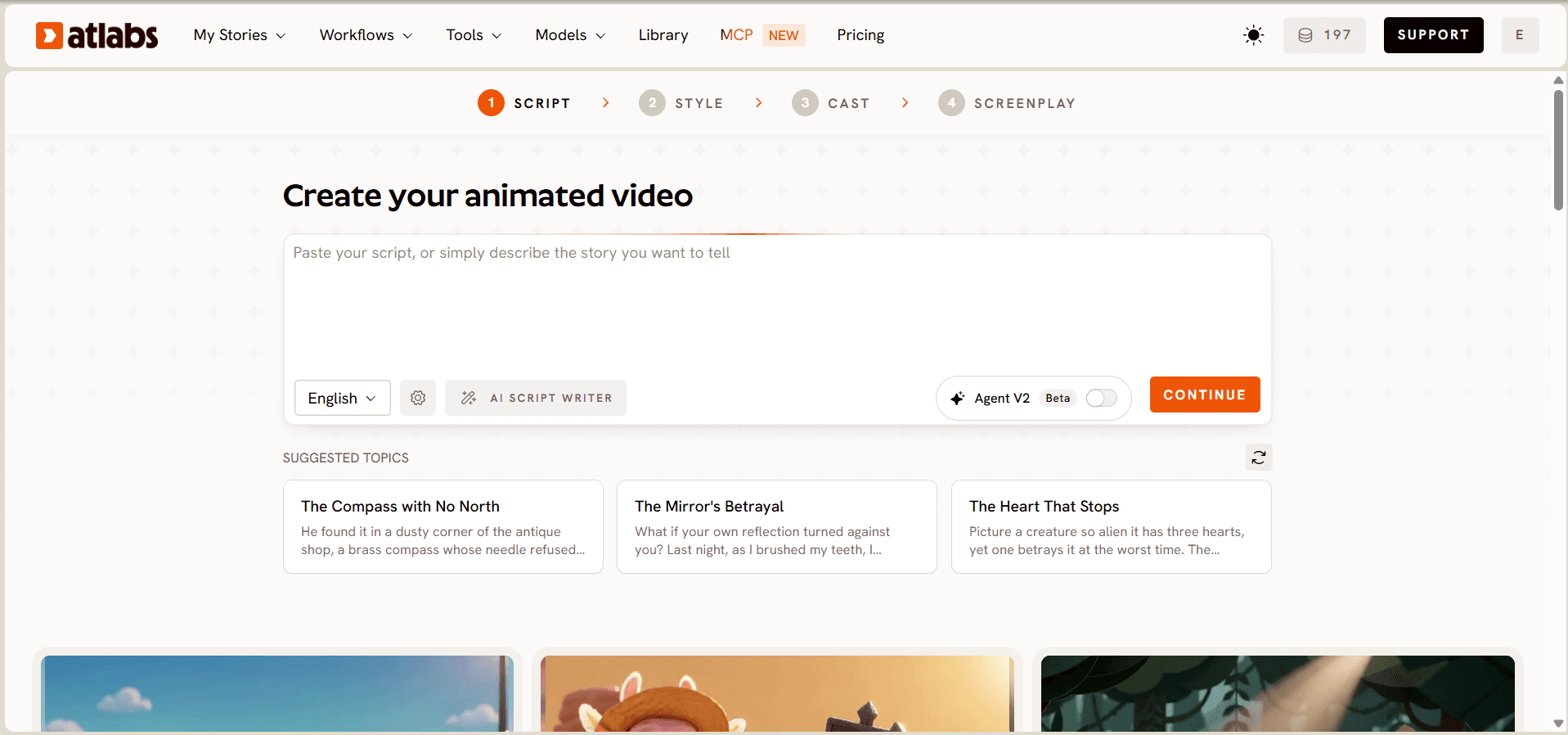
Guion: pega el informe con la hoja de personajes al principio.
Paso 2: Estilo
Elige 16:9 para YouTube. Luego selecciona 3D Cartoon, el aspecto suave y redondeado que utiliza la mayoría de las series preescolares.

Estilo: elige 16:9 y luego selecciona 3D Cartoon.
Paso 3: Reparto
Atlabs muestra los personajes encontrados y genera un retrato de cada uno. Elige la voz del narrador arriba del todo. Comprueba los dos personajes principales comparándolos con tu hoja de personajes, ya que cada escena utilizará estos retratos.

Reparto: revisa tus dos personajes principales y elige al narrador.
Paso 4: Guion gráfico
Lee cada escena. Comprueba que cada línea corresponda al interlocutor adecuado y que la lección aparezca cerca del final. Luego, pulsa Finalizar.

Guion gráfico: revisa los interlocutores y la lección, y luego pulsa Finalizar.
Paso 5: Previsualizar con Video Teaser
Selecciona Video Teaser. Este anima hasta 4 escenas iniciales en un clip de 20 a 25 segundos, para que veas a tus personajes moverse y hablar antes de gastar créditos.
Paso 6: Renderizar el video completo
Si el teaser se ve bien, renderiza el Full Video. Se abrirá en el editor un episodio en 16:9 de 2 a 4 minutos.

El momento de la lección: los dos mismos amigos trabajando juntos.
Paso 7: Corrige una escena, no todo el episodio
Si una escena no queda bien, ábrela en el editor y corrige únicamente esa escena. El resto del episodio se mantendrá igual.
Mira el tutorial de Animated Video
El tutorial muestra el flujo de trabajo en orden: Guion, Estilo, Reparto, Guion gráfico y luego Finalizar.
¿Deberían hablar mis personajes o debería contar la historia un narrador?
Usa ambos. Las líneas de los personajes tienen sincronización labial, lo cual funciona tanto para dibujos animados como para animales. Las líneas del narrador tienen movimiento. Para niños de 2 a 5 años, deja que el narrador contextualice cada escena y que los personajes digan las frases cortas y fáciles de repetir.
¿Cómo mantengo a mis dos personajes iguales en cada episodio?
Defínelos una sola vez. Después del episodio 1, guarda ambos personajes en la biblioteca de personajes y selecciónalos en el paso de Reparto de cada nuevo episodio. Mantén el estilo 3D Cartoon siempre, para que toda la serie sea coherente.
¿Puedo hacer todo esto desde ChatGPT?
Sí. Con el MCP de Atlabs, puedes planificar el episodio, asignar los personajes, editar cualquier escena y exportar, todo desde ChatGPT, Claude o Grok. Escribe el informe en el chat y luego solicita el episodio en la misma conversación.
Aspectos a tener en cuenta
Líneas sin interlocutor. Una línea vacía o sin identificar puede fallar cuando Atlabs genera la voz. Asigna un interlocutor a cada línea.
Informes demasiado largos. Los guiones largos generan muchas escenas. Recorta las escenas secundarias añadidas por ChatGPT que no aporten a la lección.
Diseños de personajes que copian dibujos animados famosos. Podrían ser bloqueados. Mantén tus personajes originales.
Tu propia revisión. Lee tú mismo la lección y cada una de las líneas. ChatGPT puede desviarse de lo que quieres que escuche un niño de 3 años.
Preguntas frecuentes
¿Puedo pegar un guion de ChatGPT directamente en Atlabs?
Sí. Pégalo en el paso Guion de Animated Video. Coloca la hoja de personajes al principio y asigna un interlocutor a cada línea.
¿Debo mantener las marcas de tiempo de ChatGPT?
No. Descarta las marcas de tiempo y las estimaciones de duración. Atlabs calcula el tiempo de cada escena a partir de las líneas de diálogo, y podrás ver la duración total en el paso Guion gráfico.
¿Cómo mantengo a mis dos personajes iguales a lo largo de los episodios?
Guárdalos en la biblioteca de personajes después del episodio 1 y selecciónalos en el paso Reparto de cada nuevo episodio, manteniendo el mismo estilo 3D Cartoon.
¿Pueden hablar los personajes o solo un narrador?
Ambos. Las líneas de los personajes tienen sincronización labial y las del narrador tienen movimiento. Utiliza al narrador para ambientar las escenas y a los personajes para las frases cortas.
¿Puedo crear el episodio sin salir de ChatGPT?
Sí. Con el MCP de Atlabs puedes planificar, elegir el reparto, editar y exportar el episodio desde ChatGPT, Claude o Grok.
Tu guion está listo para convertirse en dibujos animados: pega el informe, elige 3D Cartoon y 16:9, revisa el reparto y el guion gráfico, previsualiza con Video Teaser y luego renderiza el episodio completo.