Hacer un video musical de hip-hop solía significar reservar una locación, contratar a un camarógrafo y gastar un fin de semana que no tenías. En 2026, el mismo resultado, un video musical completo con una identidad visual distintiva, toma unos veinte minutos y una pestaña del navegador. Esta guía recorre todo el proceso desde cero: crearás una pista de hip-hop en Suno IA usando los ajustes exactos que funcionan para el género, la exportarás y la ingresarás en Atlabs para generar un video musical completo. No se requiere experiencia en producción.
Parte 1: Crea tu pista de hip-hop en Suno IA
Suno (suno.com/create) genera canciones completas y listas para producción a partir de una descripción o etiquetas de estilo. Se encarga del beat, la instrumentación, las voces y el arreglo en una sola generación. El plan gratuito te da 50 créditos por día, lo que equivale a cinco generaciones (cada generación produce dos variantes de la canción y cuesta 10 créditos). Eso es suficiente para obtener una pista de hip-hop utilizable en tu primera sesión.
Paso 1: Ve a suno.com/create
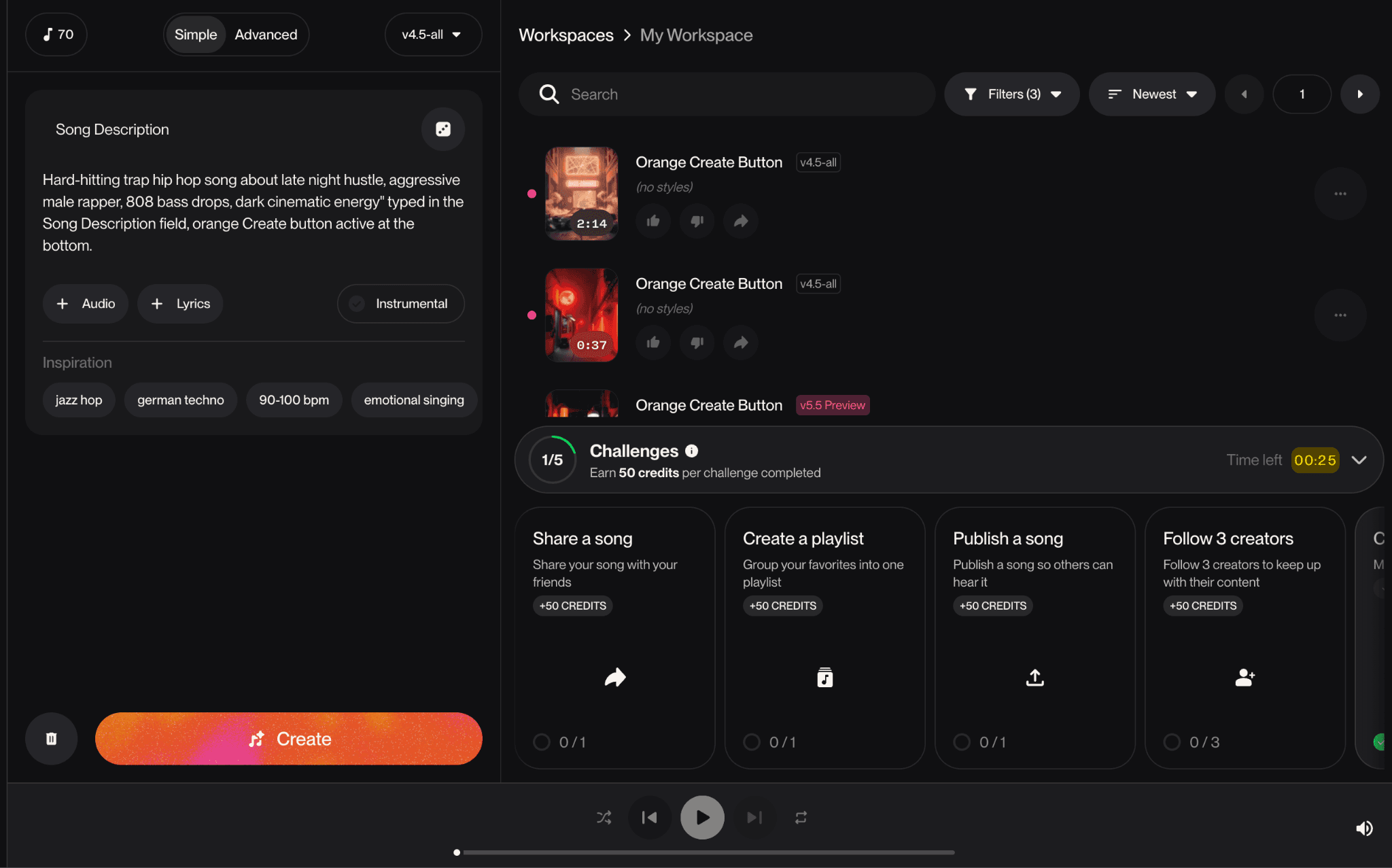
Navega a suno.com/create. Verás el panel de creación a la izquierda de la pantalla con dos pestañas en la parte superior: Simple y Advanced. El lado derecho muestra tu Workspace, donde aparecen las pistas generadas. El selector de modelo en la parte superior está configurado por defecto en v4.5-all, que es el mejor modelo actual de Suno y el indicado para el hip-hop.
📸 Captura de pantalla: Página de creación de Suno en modo Simple mostrando el campo "Song Description", + Audio, + Lyrics, selector de Instrumental, botones de estilo de inspiración y el botón naranja Create. El panel derecho muestra el Workspace con las pistas existentes. |
Paso 2: Elige el modo Simple o Advanced
El modo Simple te ofrece un único cuadro de texto "Song Description". Describes lo que quieres en una o dos frases y Suno se encarga de todo lo demás. Este es el camino más rápido hacia un primer borrador. El modo Advanced divide esto en dos campos distintos: un campo de Lyrics y un campo de Styles. Esta separación te brinda un control preciso tanto sobre lo que dice la canción como sobre cómo suena, lo cual es muy importante para el hip-hop, donde el estilo de producción es tan importante como la letra.
Para un primer intento, comienza con el modo Simple para familiarizarte con lo que produce Suno. Una vez que hayas escuchado una generación y sepas qué ajustes deseas, cambia a Advanced para la siguiente ronda.
Uso del modo Simple: Qué escribir en Song Description
El cuadro Song Description acepta texto normal en inglés. Describe el tipo de hip-hop que quieres, la energía, el tema y la voz. Suno lee todo y genera una canción que se ajusta a la descripción. Aquí tienes tres descripciones comprobadas para diferentes estilos de hip-hop:
Dark Trap: Hard-hitting trap hip hop song about late night hustle, aggressive male rapper, 808 bass drops, dark cinematic energy |
Boom-Bap: Old school boom bap hip hop, East Coast style, lyrical male rapper, jazzy samples, vinyl crackle, storytelling about growing up in the city |
Melodic Hip-Hop: Melodic hip hop with emotional piano, smooth auto-tuned vocals, introspective lyrics about ambition and loneliness, lo-fi beats |
Escribe una de estas descripciones (o redacta la tuya) en el cuadro Song Description y haz clic en el botón naranja Create. Suno generará dos variantes de la canción, que aparecerán en tu panel de Workspace a la derecha en unos 30 segundos.
Uso del modo Advanced: Campo Lyrics y campo Styles
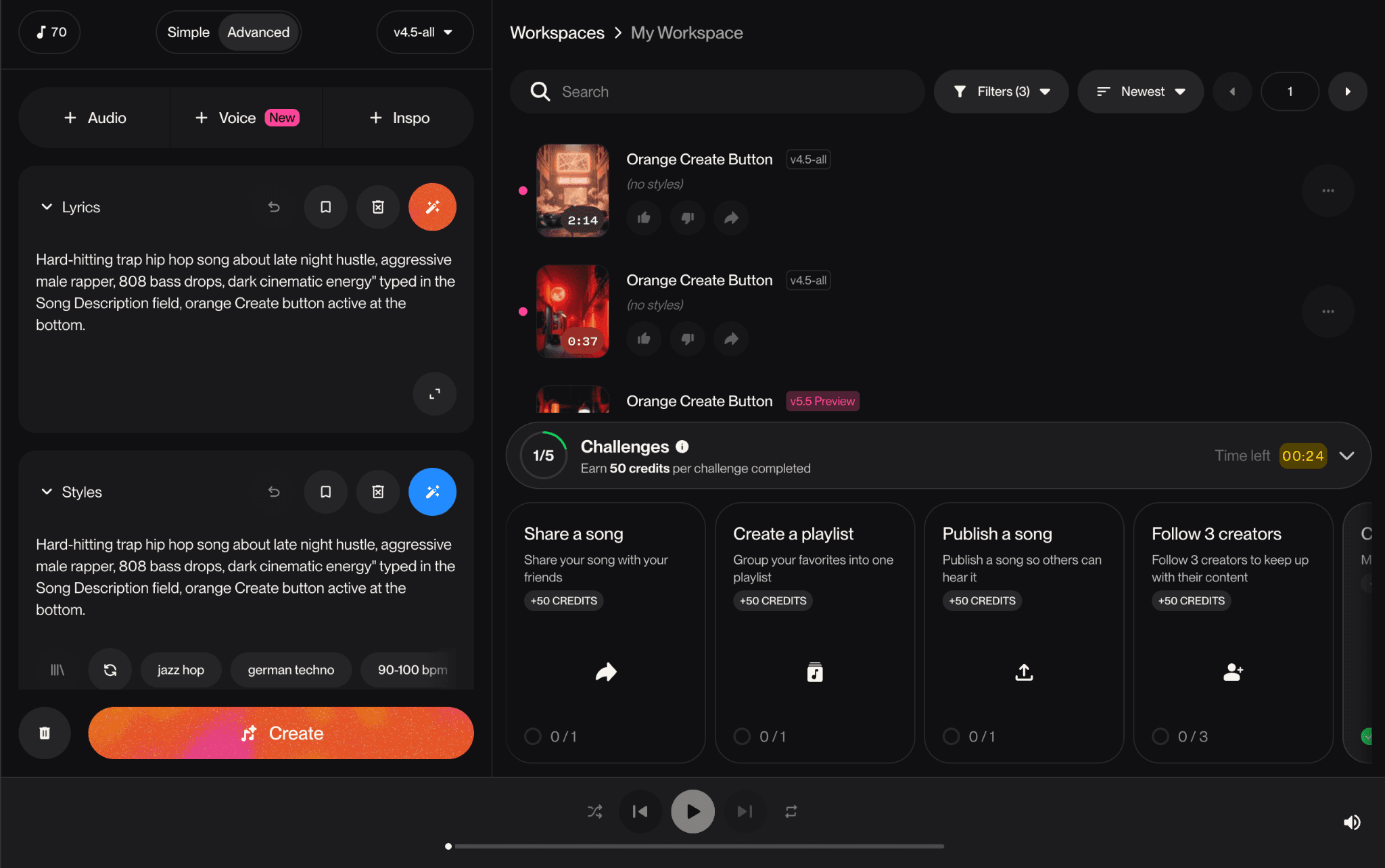
Haz clic en la pestaña Advanced en la parte superior del panel de creación. La interfaz cambia para mostrar tres secciones: una fila de botones para añadir (+ Audio, + Voice, + Inspo) en la parte superior, un campo de Lyrics y un campo de Styles. Estos dos campos te dan un control independiente sobre lo que rapea el vocalista y cómo suena la producción.
El campo Lyrics
El campo Lyrics es donde escribes las palabras reales que la IA rapeará. Acepta hasta 1250 caracteres. Suno entiende etiquetas estructurales entre corchetes, que utilizas para indicarle a qué parte de la canción pertenece cada bloque de texto. Las etiquetas que reconoce incluyen [Verse], [Verse 1], [Verse 2], [Hook], [Chorus], [Bridge], [Pre-Chorus], [Outro] e [Instrumental Break]. Úsalas para estructurar tu letra de la misma manera que escribirías una canción en papel.
Aquí tienes un bloque de letra de ejemplo que puedes pegar directamente en el campo:
|
Si dejas el campo Lyrics en blanco y quieres que Suno escriba sus propias palabras, también está bien. Déjalo vacío y Suno generará la letra basándose en tus etiquetas de Styles. Esto se llama modo de letra automática y funciona bien cuando te importa más el sonido que las palabras específicas.
El campo Styles
El campo Styles es donde defines el sonido. Acepta descriptores separados por comas, de hasta 200 caracteres. Cada etiqueta describe un elemento de la producción: el género, los instrumentos, la energía, el estilo vocal o la sensación de tempo. Suno los combina todos en una única identidad sonora. Para el hip-hop, el campo Styles es el dato más importante que escribirás, porque le dice a Suno qué tipo de beat debe construir.
Aquí tienes cadenas de Styles listas para usar para cuatro subgéneros de hip-hop. Copia y pega la que mejor se adapte a tu pista:
Trap / Dark Hip-Hop: trap, 808 bass, dark, hi-hat rolls, aggressive rap, male vocals, distorted synths, cinematic, fast tempo |
Boom-Bap / East Coast: boom bap, east coast hip hop, sampled breaks, vinyl crackle, brass stabs, jazz piano, lyrical rap, mid tempo, male vocals |
Melodic / Emotional Hip-Hop: melodic hip hop, lo-fi beats, sad piano, smooth rap, auto-tune vocals, introspective, emotional, mid tempo, nostalgic |
West Coast / G-Funk: west coast hip hop, g-funk, slow synth bass, smooth, sunny, laid-back rap, uplifting, funk drums, mid tempo, male vocals |
Una vez que hayas pegado tu cadena de Styles, desplázate hacia abajo en el panel Advanced para encontrar la sección More Options. Haz clic para expandirla. Dentro encontrarás cuatro controles que vale la pena conocer:
Vocal Gender (Male / Female): Define si la voz suena masculina o femenina. Para la mayoría de los temas de hip-hop, déjalo en Male a menos que estés produciendo una pista con voz femenina.
Lyrics Mode (Manual / Auto): Manual significa que Suno utiliza la letra que escribiste exactamente como está. Auto significa que genera su propia letra a partir de tus etiquetas de Styles, ignorando el campo Lyrics. Si escribiste tu propia letra, asegúrate de que esté configurado en Manual.
Weirdness (deslizador, por defecto 50%): Controla cuán experimental es el arreglo. Mantenlo entre 30% y 50% para hip-hop. Valores más altos introducen elecciones armónicas extrañas que suenan fuera del género.
Style Influence (deslizador, por defecto 50%): Controla con qué fidelidad Suno sigue tus etiquetas de Styles. Entre 60% y 70%, el resultado se mantiene muy ceñido al género especificado. Valores más bajos le dan a Suno más libertad creativa, lo que generalmente no es lo que deseas cuando buscas un sonido de hip-hop específico.
Paso 3: Haz clic en Create y revisa las dos variantes
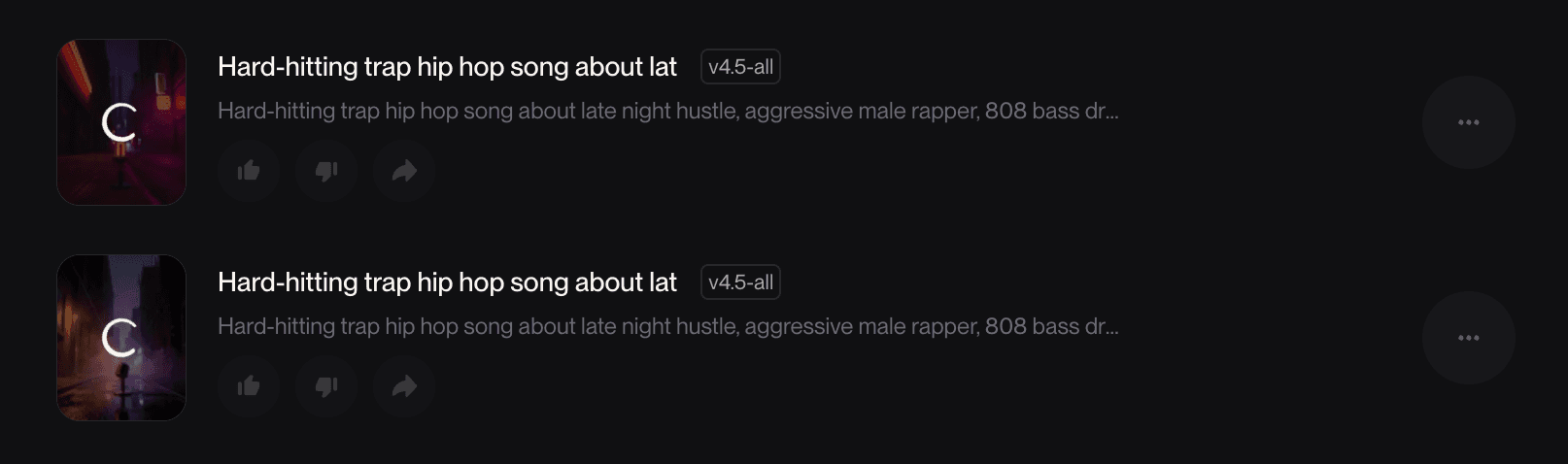
Con tu Lyrics y Styles completados, haz clic en el botón naranja Create en la parte inferior del panel. Suno genera dos variantes de la canción simultáneamente. Aparecen en tu panel de Workspace en el lado derecho de la pantalla en 30 a 60 segundos. Cada variante está etiquetada con el mismo título, pero tendrá una duración y una interpretación sonora ligeramente diferentes de tus etiquetas de Styles. Reproduce ambas variantes antes de decidir cuál usar.
La descripción de estilo que se muestra debajo del título de cada pista en el panel de Workspace te muestra lo que Suno realmente construyó a partir de tu prompt. Para una entrada de Styles centrada en el trap, podrías ver algo como "West Coast hip hop with laid-back swung drums, smoky jazz chords, upright bass slides", lo que te indica qué elementos sonoros priorizó más Suno de tus etiquetas. Si la descripción no coincide con el sonido deseado, es una señal para ajustar tu cadena de Styles y volver a generar.
Paso 4: Descarga la pista como MP3
Una vez que hayas elegido la mejor de las dos variantes, pasa el cursor sobre la pista en el panel de Workspace. Aparecerá un icono de menú de tres puntos en el lado derecho de la fila de la pista. Haz clic en él. Se abrirá un menú desplegable con varias opciones. Busca Download cerca de la parte inferior de la lista. Pasa el cursor sobre él para abrir un submenú que muestra tres opciones: MP3 Audio, WAV Audio (Pro) y Video (Pro).
Selecciona MP3 Audio. Esto está disponible en el plan gratuito y genera un archivo de audio de máxima calidad que Atlabs puede leer. El archivo se descarga inmediatamente en la carpeta de descargas predeterminada de tu computadora. El nombre del archivo coincidirá con el título de pista que asignó Suno. Recuerda dónde se guarda porque necesitarás localizar este archivo en el siguiente paso.
Formatos de descarga Free vs Pro: MP3 Audio es gratuito en todos los planes. La descarga de WAV Audio y Video requiere una suscripción a Suno Pro. Para el flujo de trabajo de Atlabs, MP3 es todo lo que necesitas. Atlabs acepta archivos MP3 de hasta 200 MB sin pérdida de calidad en la generación del video. |
Parte 2: Convierte tu pista en un video musical en Atlabs
Con tu MP3 guardado, abre app.atlabs.ai/new-music en una nueva pestaña del navegador. Este es el flujo de trabajo dedicado a videos musicales de Atlabs. Está diseñado específicamente para tomar un archivo de audio y construir una historia visual completa a su alrededor. La barra de progreso de cuatro pasos en la parte superior de la página te muestra todo el proceso: 1. Add Music, 2. Set Style, 3. Direction, 4. Cast.
Paso 1: Sube tu pista de Suno
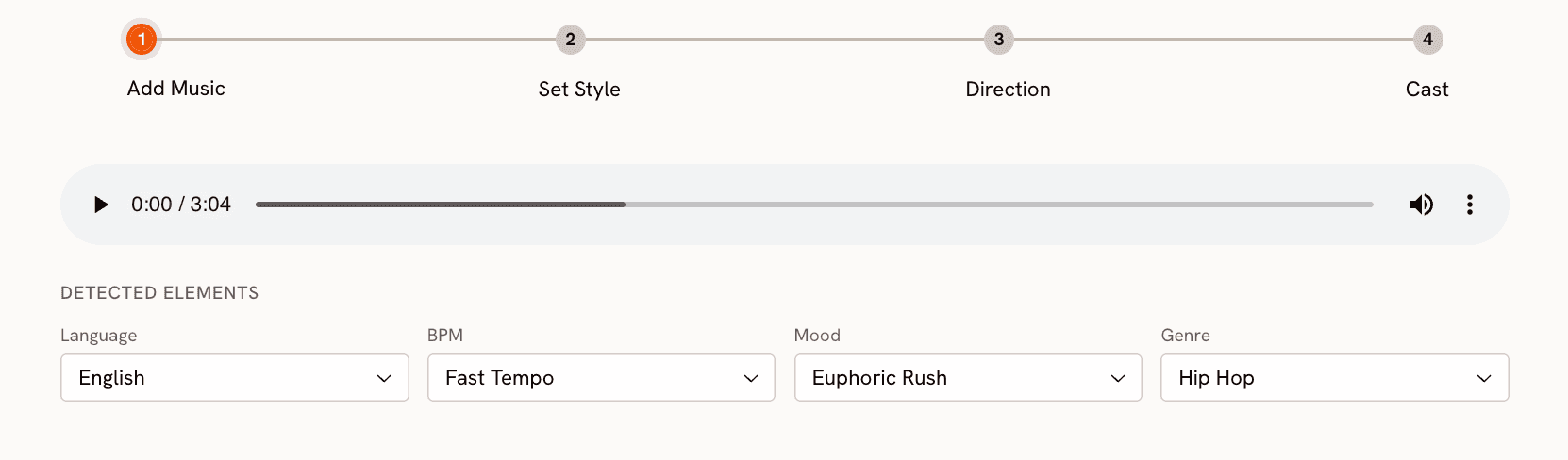
Haz clic en "Upload Music File" o arrastra tu MP3 descargado directamente al área de carga en el centro de la pantalla. Atlabs acepta archivos MP3 y WAV de hasta 200 MB. Tu exportación de Suno estará muy por debajo de este límite. Una vez que se carga el archivo, Atlabs analiza el audio y detecta automáticamente cuatro atributos: Genre, BPM, Mood y Language.
Para una pista construida con etiquetas de estilo de hip-hop en Suno, Atlabs normalmente detectará Genre como Hip Hop, BPM como Fast Tempo o Mid Tempo según el ritmo de tu beat, y un Mood de su biblioteca. Para una pista de dark trap, espera Aggressive, Dark o Powerful. Para una pista de hip-hop melódico o lo-fi, espera Nostalgic, Chill o Uplifting. Todos los campos detectados son editables. Si la autodetección no es precisa, haz clic en el campo y cámbialo antes de pasar al siguiente paso. Estos valores dan forma directamente a los conceptos de Creative Direction que verás en el Paso 3.
Haz clic en Next.
Paso 2: Elige tu estilo visual
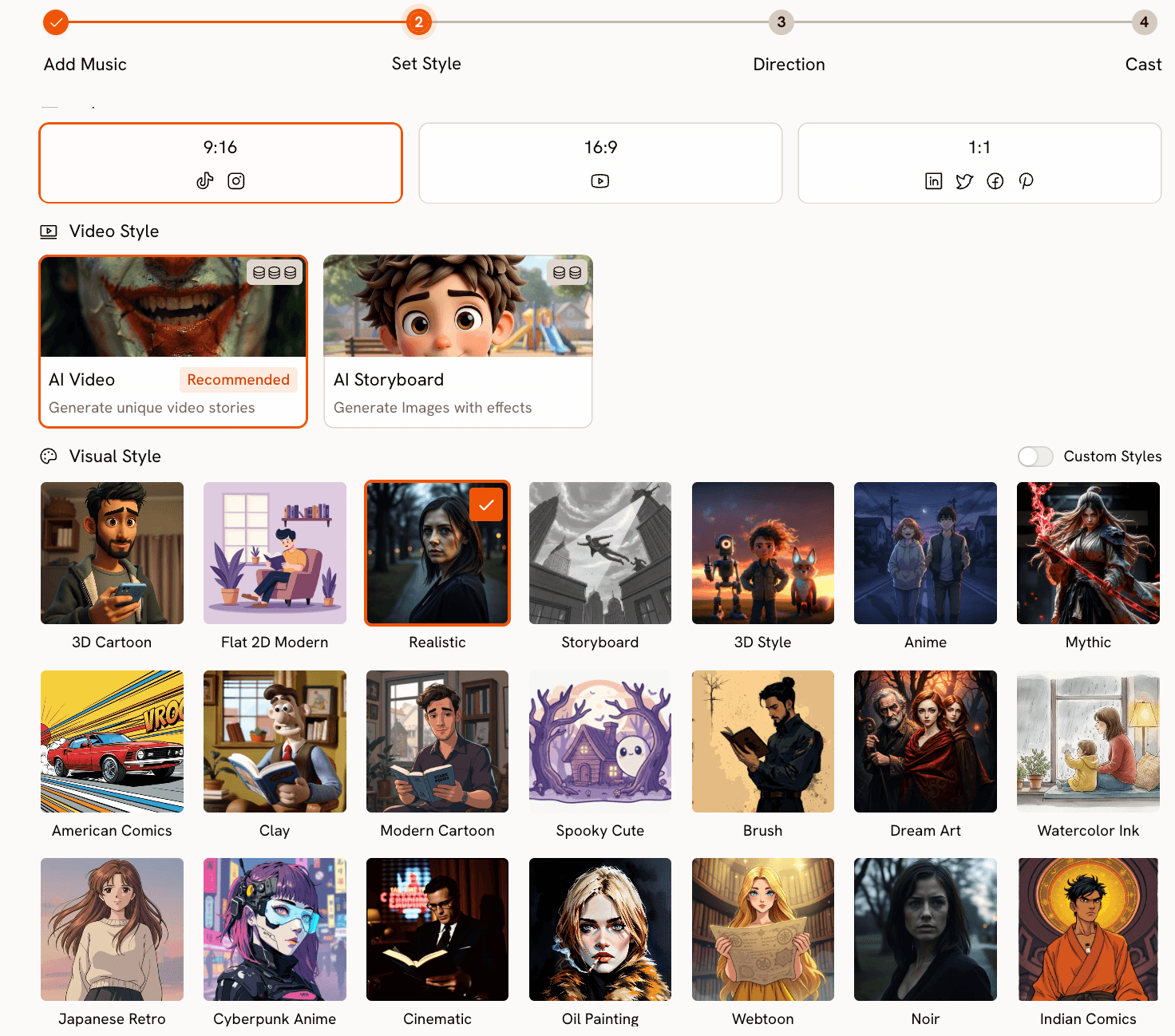
El paso Set Style implica tres decisiones: relación de aspecto, tipo de video y estilo visual.
Relación de aspecto: Elige 9:16 para TikTok, Instagram Reels y YouTube Shorts. Elige 16:9 para un video estándar de YouTube. Elige 1:1 para Twitter, LinkedIn o Facebook.
Tipo de video: Selecciona AI Video (Recomendado). Esto genera una narrativa visual completa en movimiento. AI Storyboard genera imágenes estáticas con IA con efectos de movimiento, lo que funciona mejor para formatos de videos con letra, pero carece de la calidad de narración visual de AI Video para un video musical completo.
Estilo visual: La biblioteca de estilos tiene más de 20 opciones. Para el hip-hop, cinco estilos producen resultados consistentes y sólidos:
Cyberpunk Anime produce visuales de alta energía, futuristas e iluminados con neón. Es ideal para trap, drill y cualquier hip-hop oscuro o agresivo.
Cinematic produce visuales narrativos de alto contraste con una iluminación de sensación natural. Es óptimo para boom-bap, narraciones de historias y pistas de West Coast.
Noir produce visuales monocromáticos, oscuros y con muchas sombras. Excelente para contenido lírico introspectivo u oscuro, y pistas de trap atmosféricas.
American Comics produce trazos definidos y sombras marcadas. Bueno para la energía callejera y el hip-hop de la Costa Este.
Ink produce visuales expresivos con trazos de pincel crudos. Funciona bien para conscious rap y contextos líricos más abstractos.
Haz clic en Next.
Paso 3: Elige tu dirección creativa
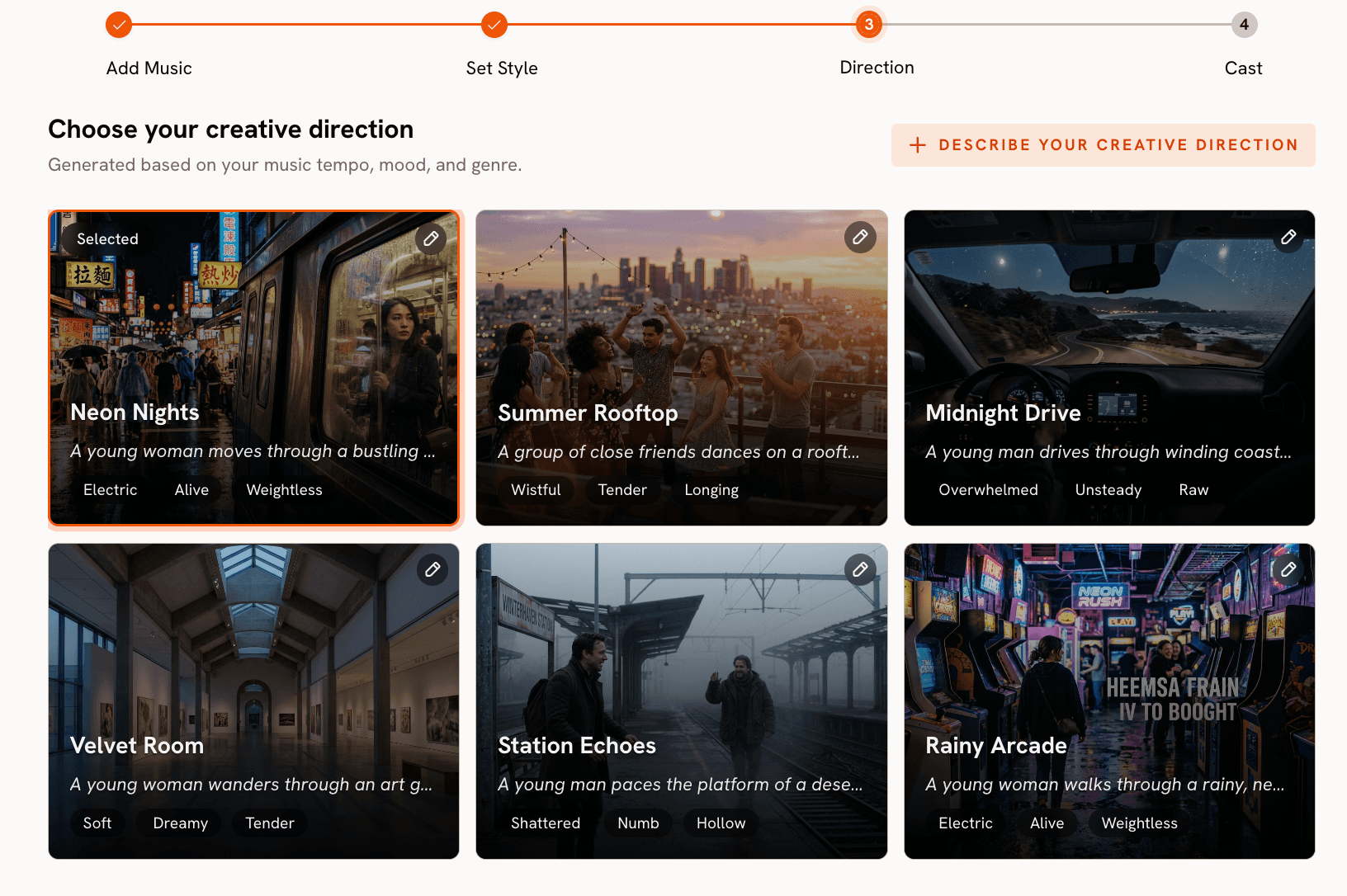
Este es el paso que distingue a Atlabs de cualquier otra herramienta de video con IA. Basándose en el Genre, BPM y Mood detectados a partir de tu pista de Suno, Atlabs genera seis conceptos originales de Creative Direction. Cada concepto tiene un título, una breve descripción narrativa y tres etiquetas de estado de ánimo emocional. Estos no son prompts genéricos de video. Son conceptos de historia construidos específicamente alrededor de las características musicales de la pista que subiste.
Para una pista de hip-hop de tempo rápido y Aggressive, es probable que veas conceptos que abarcan una persecución a nivel de calle, un arco de superación y lucha, una secuencia de tensión y liberación en torno a la caída del beat o una pieza de atmósfera urbana sin un conflicto central. Para una pista Mid Tempo y Nostalgic, los conceptos se inclinarán hacia el recuerdo y la reflexión, arcos de personajes más pausados y entornos visuales más cálidos.
Lee los seis conceptos antes de seleccionar uno. Se generan a través de una variedad de enfoques emocionales y la mejor opción para tu pista a menudo no es la primera que parece correcta. Presta atención a las etiquetas de estado de ánimo de cada concepto. Etiquetas como "Electric" y "Neon" producen escenas cinéticas y de gran energía. Etiquetas como "Still" y "Wistful" generan secuencias más lentas y contemplativas.
Si ninguno de los seis conceptos se ajusta a tu visión, haz clic en "Describe your Creative Direction" en la parte inferior del panel. Esto abrirá un formulario personalizado con campos para un título, una descripción narrativa, etiquetas de estado de ánimo opcionales y un selector de Enhance. Al activar Enhance, Atlabs expande y perfecciona tu concepto antes de generar, lo que a menudo produce un resultado más específico y visualmente detallado que tu descripción inicial por sí sola.
Selecciona el concepto que coincida con la energía de tu pista y haz clic en Next.
Paso 4: Define tu reparto
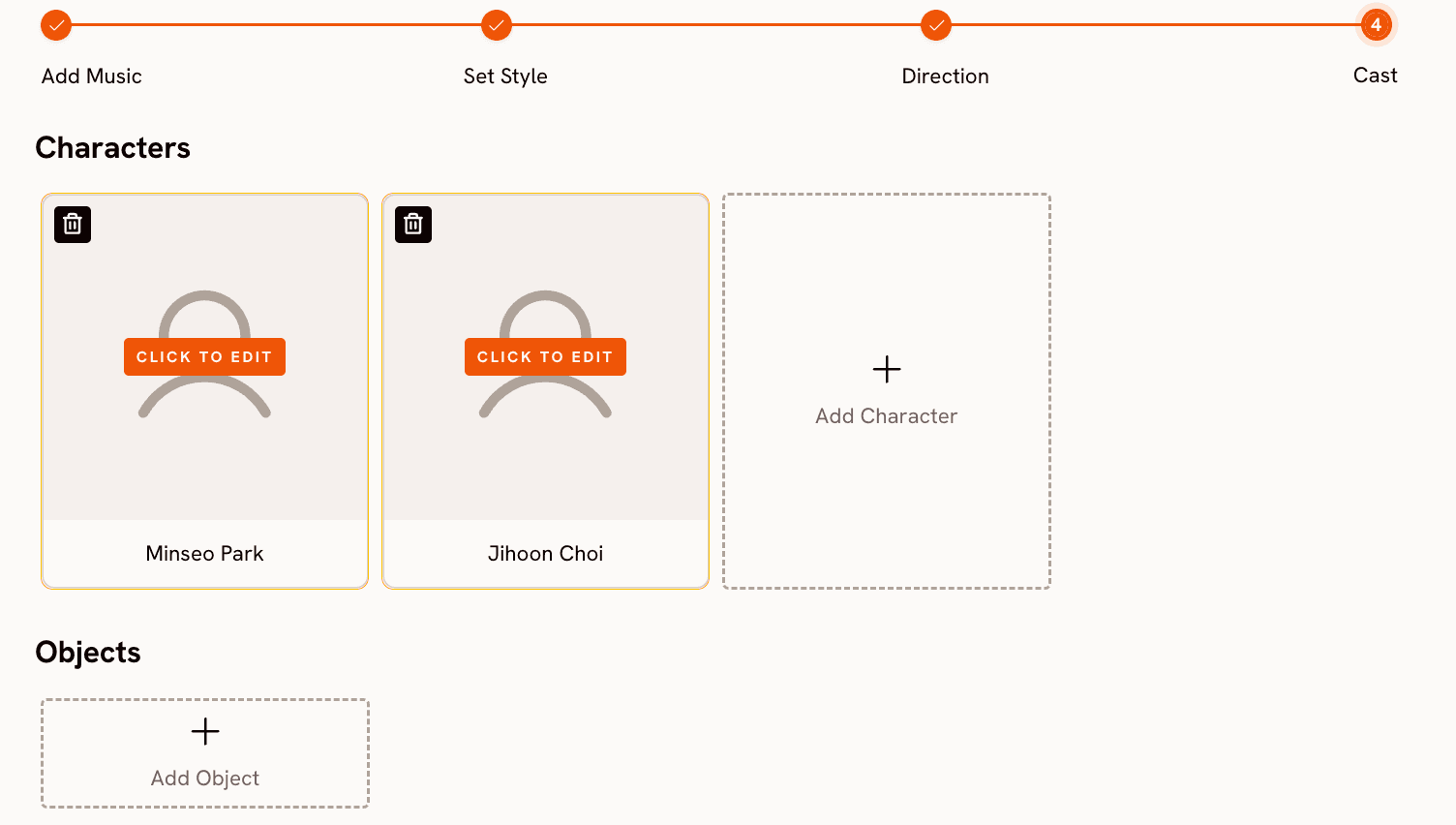
El paso Cast te permite definir los personajes que aparecen en el video. Haz clic en "Add Character", dale un nombre y escribe una descripción visual. La descripción es lo que Atlabs utiliza para generar la apariencia del personaje a lo largo de todo el video. Sé específico sobre cómo luce el personaje, no sobre quién es. Describe la ropa, los rasgos físicos, la postura y cualquier detalle visual distintivo.
Una descripción como "A young man in a black hoodie and joggers, hood up, lean build, early twenties, walking with purpose through an urban environment" produce un personaje consistente y bien definido a lo largo de las escenas. Una descripción como "a rapper from the streets" produce un resultado genérico que varía mucho entre escenas.
Puedes agregar múltiples personajes y también añadir Objects que deban aparecer en el video, como un automóvil, un elemento de utilería específico o un objeto importante para la narrativa. Para la mayoría de los videos musicales de hip-hop, uno o dos personajes claramente descritos son suficientes para sostener la historia visual.
Una vez configurado tu reparto, haz clic en Generate. Atlabs construye el video completo a partir de tu archivo de audio, estilo visual, dirección creativa y reparto. La generación suele tardar entre dos y cuatro minutos. El video terminado aparece en tu Library cuando está listo.
Por qué esta combinación produce mejores resultados que usar cada herramienta por separado
La mayoría de las herramientas de video con IA son sistemas de texto a video. Escribes un prompt, generan un clip y luego le añades música. Los elementos visuales y la música se crean de forma independiente y se fuerzan a encajar al final. El resultado es un video que tiene una canción sonando de fondo, no un video musical. Atlabs invierte este proceso. Primero lee tu archivo de audio y genera los conceptos de Creative Direction a partir de las características reales de la música. El video que produce es una respuesta directa al sonido de tu pista, no una creación separada que casualmente coincide.
La fortaleza de Suno en este flujo de trabajo radica en la especificidad de su sistema de etiquetas de estilo. Al poder escribir "boom bap, east coast hip hop, sampled breaks, vinyl crackle, brass stabs, jazz piano" como descriptores independientes, la pista que genera Suno adquiere una identidad sonora clara e identificable. Cuando Atlabs lee esa pista, detecta un conjunto coherente de características (Genre: Hip Hop, BPM: Mid Tempo, Mood: Nostalgic) y genera conceptos de Direction específicos para ese sonido. Cuanto más precisa sea tu entrada de Styles en Suno, más fiel al género y visualmente coherente será el resultado en Atlabs.
Yendo más allá: Añade movimiento y sincronización labial
Una vez que tengas un video generado, dos herramientas adicionales de Atlabs te permiten desarrollarlo aún más. La herramienta Motion Control transfiere el movimiento de un video de referencia a la imagen de un personaje. Sube un clip de 3 a 30 segundos de cualquier movimiento que desees (un bailarín, un intérprete o cualquier movimiento que encaje con la energía de tu video), sube una imagen del personaje y describe la escena de fondo. Atlabs asigna el movimiento al personaje y lo sitúa en el entorno que describiste. Esto es particularmente eficaz para los videos de hip-hop, donde la energía física de una interpretación forma parte de la identidad visual.
La herramienta Lip Sync sincroniza el movimiento de los labios en la imagen de un personaje con cualquier archivo de audio, incluida la pista de voz de tu generación en Suno. Sube la imagen del personaje y tu archivo de audio (la herramienta acepta audio de 2 a 120 segundos e imágenes de hasta 20 MB), y Atlabs producirá un clip donde los labios del personaje coinciden con la voz. Puedes usar esto para tomas de interpretación en primer plano dentro del video musical general.
Pares de ejemplo de Suno Styles + Atlabs Direction
Utiliza estos pares como punto de partida. Pega la cadena de Styles en el campo Styles del modo Advanced de Suno, genera y descarga la pista, y luego usa la Creative Direction correspondiente como un concepto personalizado en el Paso 3 de Atlabs si los conceptos autogenerados no encajan exactamente como deseas.
Dark Trap
Suno Styles field: trap, 808 bass, dark, menacing, hi-hat rolls, male rap vocals, distorted synths, minor key, fast tempo Atlabs Creative Direction (custom): A lone figure in a black hoodie moves through an industrial cityscape at 3 AM. Neon light reflects in standing puddles. Camera tracks low and close, cutting tight on the hi-hat pattern. The city is threatening but the protagonist is completely calm. Mood: Dark, Powerful, Cinematic. Visual style: Cyberpunk Anime. |
Boom-Bap Storytelling
Suno Styles field: boom bap, east coast hip hop, sampled breaks, vinyl crackle, brass stabs, jazz piano, lyrical rap, mid tempo, male vocals Atlabs Creative Direction (custom): A man walks through a neighbourhood he grew up in. Each scene shifts between a memory of how the block looked in childhood and how it looks now. The narrative is about returning after a long absence. Warm amber light on the past, desaturated tones on the present. Mood: Nostalgic, Reflective, Powerful. Visual style: Cinematic. |
Melodic Introspective Hip-Hop
Suno Styles field: melodic hip hop, lo-fi beats, sad piano, smooth rap, auto-tune vocals, introspective, emotional, mid tempo, nostalgic Atlabs Creative Direction (custom): A single figure sits at a window as rain falls outside, watching an empty street below. The visual texture is soft and slightly overexposed, like a photograph that has faded at the edges. The scene does not change. The character does not move. The rain does and the light slowly shifts. Mood: Melancholic, Still, Dreamy. Visual style: Watercolor Ink. |
Motion Control: Añade una interpretación
Después de generar tu video musical base en Atlabs, abre la herramienta Motion Control. Sube un video de referencia de 3 a 30 segundos de un bailarín o intérprete haciendo un movimiento que se adapte a la energía de tu pista. Sube la imagen de un personaje de tu video musical. Prompt para la escena de fondo: "Rain-soaked rooftop at night, single overhead floodlight, fog at ground level, concrete walls." Atlabs transfiere el movimiento del intérprete a tu personaje, situándolo en la escena que describiste. |
Consejos profesionales
Genera dos variantes de Suno y escucha ambas en altavoces antes de descargar. Suno siempre produce dos versiones por generación. La segunda versión a menudo tiene una energía significativamente diferente, incluso con ajustes idénticos. La que suene mejor en altavoces también le dará a Atlabs más elementos para trabajar cuando analice el audio.
Haz coincidir tus etiquetas de Suno Styles con tu elección de estilo visual en Atlabs. Una cadena de Styles de trap oscuro y amenazante produce una pista que Atlabs leerá como Aggressive y Dark, lo que a su vez genera conceptos de Direction adecuados para una estética Cyberpunk Anime o Noir. Si ingresas un ritmo soleado de West Coast en un estilo visual Noir, el resultado será técnicamente correcto pero tonalmente confuso. Deja que el sonido elija el aspecto visual.
Mantén las descripciones del reparto en términos visuales, no biográficos. Atlabs utiliza las descripciones del reparto para generar imágenes, no para redactar la historia de un personaje. "A lean figure in an all-black tracksuit, hood pulled up, late twenties, moving through shadow" le indica a la IA exactamente qué dibujar. "A rapper from the streets who grew up hard" no le aporta nada útil.
Si los seis conceptos de Direction autogenerados por Atlabs no dan en el blanco, edita primero el campo Mood. Los conceptos de Direction se generan a partir de Genre, BPM y Mood. Si cambias el campo Mood en el Paso 1 (incluso después de la carga) y continúas nuevamente, obtendrás un conjunto completamente diferente de seis conceptos sin perder tus otros ajustes.
Preguntas frecuentes
¿Necesito un plan de pago en Suno o en Atlabs para seguir esta guía?
No. El plan gratuito de Suno te da 50 créditos por día (cinco generaciones) y acceso a descargas en MP3. Atlabs tiene su propio sistema de créditos y un nivel gratuito que puedes usar para una primera generación. El flujo de trabajo completo descrito en esta guía es accesible en planes gratuitos en ambas plataformas.
¿Cómo escribo letras en Suno si nunca antes he escrito letras de rap?
Comienza describiendo una situación o sentimiento en oraciones simples, luego divide esas oraciones en líneas más cortas con una cantidad similar de sílabas. Suno no requiere una métrica técnicamente perfecta. Las líneas de entre 6 y 12 sílabas funcionan bien. Utiliza las etiquetas estructurales [Verse 1], [Hook] y [Verse 2] para separar las secciones. Si el resultado suena raro, deja el campo Lyrics en blanco, ajusta Lyrics Mode a Auto y deja que Suno escriba su propia letra. Siempre puedes editar y volver a generar una vez que hayas escuchado lo que produce la IA.
¿Puedo usar mi propio beat en lugar de uno generado por Suno?
Sí. Atlabs acepta cualquier archivo MP3 o WAV de hasta 200 MB en el paso Add Music. Si produces beats en una DAW o tienes un instrumental comprado, expórtalo como MP3 y súbelo directamente a Atlabs. Se aplica el mismo flujo de trabajo de cuatro pasos sin importar de dónde provenga el audio.
¿Qué pasa si el video generado por Atlabs no coincide con la energía de mi pista?
Vuelve al Paso 1 y verifica el Mood y BPM detectados automáticamente. Estos dos valores son los principales impulsores de los conceptos de Direction. Si tu pista de trap fue detectada como Chill o Slow Tempo, corrige ambos campos antes de pasar a Set Style. Los conceptos de Direction que verás en el Paso 3 serán completamente diferentes tras esas correcciones y tendrán muchas más probabilidades de coincidir con la energía real de la pista.
¿Puedo monetizar el video final en YouTube?
Los videos generados por Atlabs pueden destinarse a uso comercial. En cuanto a la pista de Suno, el uso comercial depende de tu suscripción a Suno. El plan gratuito restringe las pistas al uso personal y no comercial. Las pistas de los planes de pago pueden destinarse a uso comercial, incluso en canales monetizados de YouTube. Consulta los términos actuales de Suno antes de distribuirlos públicamente, ya que sus términos de licencia se han ido actualizando con el tiempo.
Reflexiones finales
El flujo de trabajo conjunto de Suno y Atlabs elimina los dos mayores obstáculos que impiden a los artistas independientes de hip-hop tener presencia visual: hacer una pista y hacer un video. Suno se encarga de la música en menos de un minuto si escribes la entrada de Styles adecuada. Atlabs convierte esa pista en una historia visual completa que refleja la identidad sonora de lo que subiste. La calidad del resultado escala directamente con la especificidad de tus entradas en ambos extremos. Si el rap es tu género principal, el generador de video de rap con IA está optimizado para tomas de interpretación y cortes compás por compás.
Comienza en suno.com/create con una de las cadenas de Styles de esta guía. Descarga el MP3. Abre app.atlabs.ai/new-music, sube el archivo y completa los cuatro pasos. La primera generación te enseñará más que cualquier descripción escrita. Haz tus ajustes a partir de ahí.