
¿Cómo creo un video musical con IA a partir de mi propia canción subida con un cantante que haga sincronización labial?
Sube tu pista terminada a Atlabs Music Video, elige Realistic y selecciona Performance, luego obtén una vista previa del aspecto con Video Teaser. Renderiza el Full Video y obtendrás la canción completa, de unos 3 minutos y 30 o más escenas, con un cantante cuya boca sigue tu voz. Luego, corrige cualquier escena en el editor.
Ya tienes la canción. Quizá esté en italiano, alemán o español. Quieres la pista completa como un video, no un avance de 25 segundos, con un cantante que parezca que realmente la está cantando. Esta guía cubre eso, desde la subida hasta una versión de 9:16 para redes sociales y una de 16:9 para YouTube.
Para ver el conjunto más amplio de funciones, consulta la página del generador de videos musicales con IA.
¿Cómo funciona la sincronización labial con IA?
Comienza con tu audio. El modelo divide tu voz en diminutas unidades de sonido, llamadas fonemas, y cada una tiene una forma de boca: una mandíbula abierta para "ah", labios cerrados para "m", labios redondeados para "oo".
Luego redibuja la parte inferior del rostro para cada fotograma, moviendo los labios, la mandíbula y las mejillas para que coincidan con cada sonido. Cantar es más difícil que hablar porque las vocales se alargan y el ritmo debe mantenerse a compás durante minutos. Atlabs utiliza tu pista subida como referencia temporal, de modo que la boca y la voz no se desincronicen.
Qué necesitarás
Tu canción terminada como archivo de audio, de 15 segundos a 15 minutos y de menos de 200 MB, o un enlace de Suno o SoundCloud. Una mezcla con la voz en primer plano se sincroniza mejor, porque el modelo lee la voz. También necesitas un plan de pago para renderizar el Full Video, ya que está bloqueado en el plan Free.
¿Canción lista? Súbela en Music Video y sigue los pasos a continuación.
Cómo hacerlo en Atlabs
El flujo de trabajo de Music Video tiene 4 pasos: Music, Set Style, Concepts y Finalise. Luego, perfeccionas las escenas en el editor.

El flujo de trabajo de Music Video, donde tu pista terminada se convierte en un video musical completo.
Paso 1: Music
Abre Music Video y sube tu canción completa. Atlabs la escucha y muestra el idioma, el estado de ánimo, el género y el tempo que encontró. Revisa cada uno, especialmente el idioma para una canción que no esté en inglés, luego presiona Continue.

Música: sube la canción completa y revisa el idioma detectado.
Paso 2: Set Style
Elige 9:16 si Reels, TikTok y Shorts van primero, o 16:9 para YouTube. Luego elige Realistic. La sincronización labial se percibe con mayor claridad en un rostro fotorrealista.

Set Style: elige la forma y luego selecciona Realistic.
Paso 3: Concepts
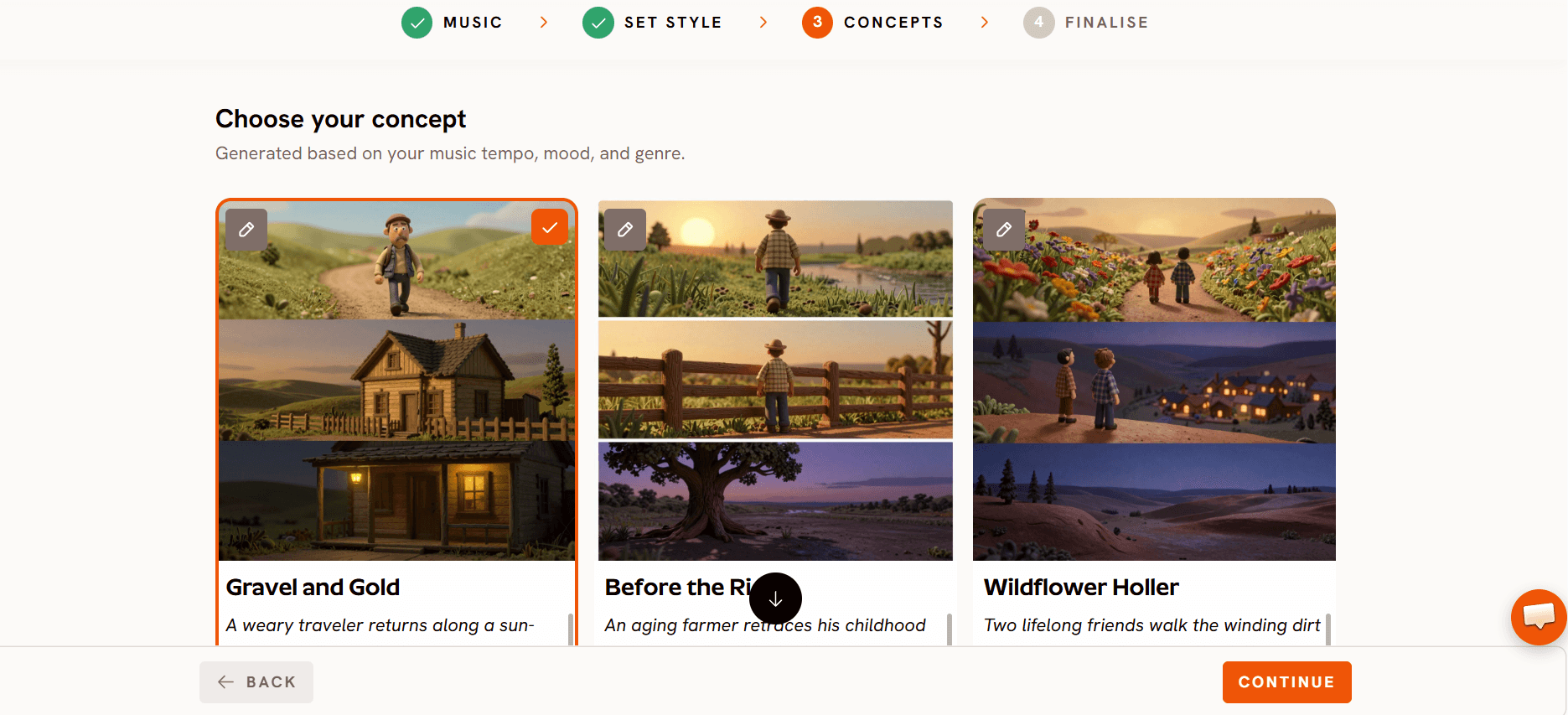
Elige Performance, el tipo de video diseñado para un cantante en pantalla con sincronización labial. Elige uno de los conceptos que Atlabs sugiere para tu canción, o añade tu propia historia, y selecciona el reparto para tu cantante a partir de fotos claras y de frente.
Paso 4: Finalise
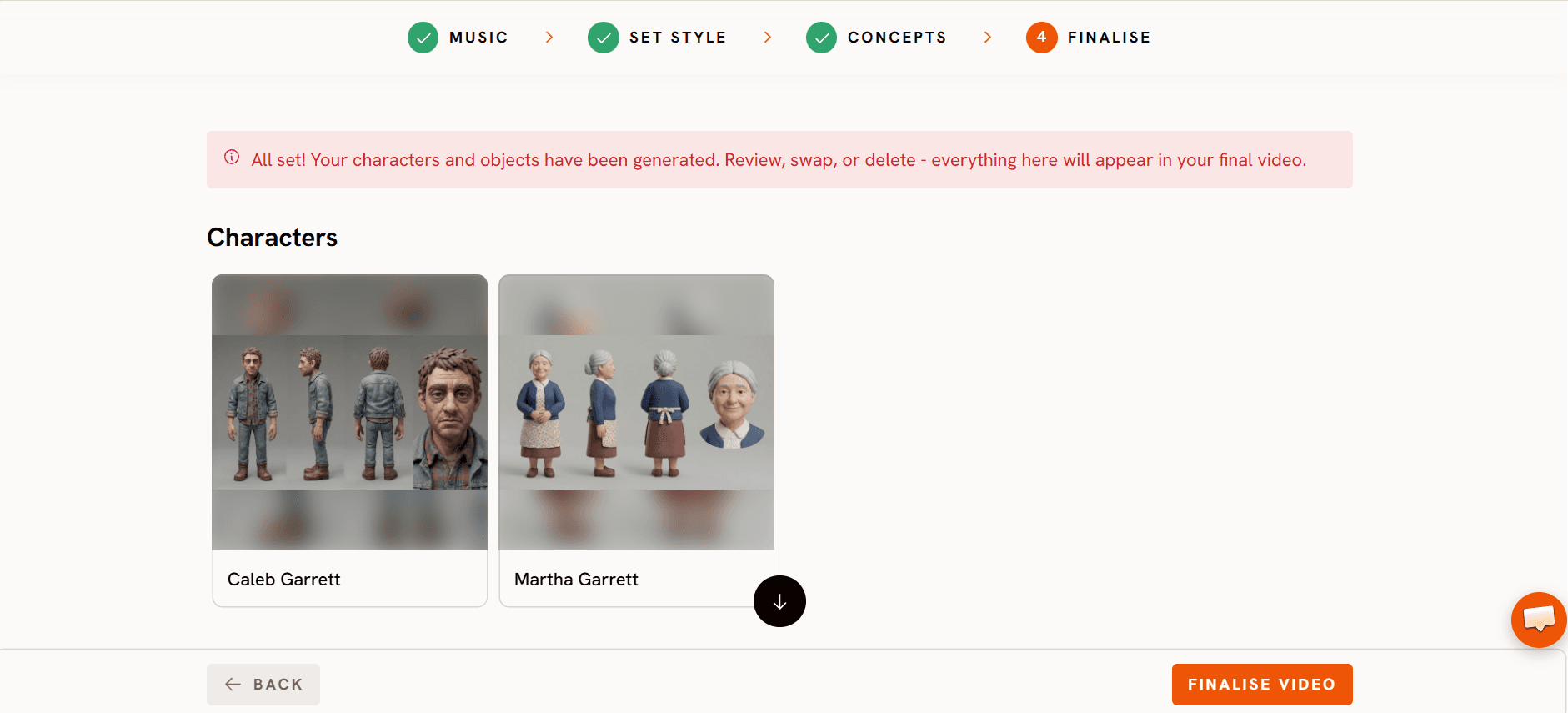
Elige primero Video Teaser. Anima hasta 4 escenas iniciales en un clip de 20 a 25 segundos, para que puedas comprobar el rostro del cantante y el aspecto antes de gastar créditos. Si se ve bien, renderiza el Full Video. Una canción de 3 minutos suele resultar en 30 o más escenas.
Paso 5: Perfecciona las escenas en el editor
Mira el video completo una vez. Para cualquier escena débil, ábrela y regenera la imagen, añade movimiento o aplica la sincronización labial de nuevo. Solo esa escena cambia, por lo que el resto de la canción permanece como está.
Paso 6: Exporta ambas versiones
Exporta tu primera versión. Luego usa el selector de Relación de aspecto en el editor para crear el otro formato, 16:9 para YouTube o 9:16 para redes sociales, y corrige cualquier escena donde el cantante quede cortado.
Mira el tutorial de Music Video
El tutorial muestra el flujo de trabajo en orden: Music, Set Style, Concepts y luego Finalise.
¿Quieres tu canción completa en pantalla? Abre Music Video y súbela.
¿Por qué a veces falla la sincronización labial en una escena?
La sincronización labial necesita un rostro humano claro y visible. Si el rostro es pequeño, está de espaldas, oculto o no es humano, la ejecución puede ser rechazada con un mensaje de que no se detectó a ningún humano.
Soluciónalo regenerando la imagen de esa escena como una toma más cercana y frontal del cantante, y luego aplica la sincronización labial de nuevo. Mantén las tomas amplias y los planos de corte solo con movimiento.
¿Cómo debería planificar los créditos para dos versiones?
Planifica ambas antes de empezar. Cada imagen, ejecución de movimiento, ejecución de sincronización labial y exportación consume créditos, y una canción de 30 escenas con sincronización labial gasta mucho más que un clip corto.
El segundo formato también tiene un costo adicional, porque algunas escenas necesitan un nuevo encuadre. Revisa tu saldo antes del Full Video y nuevamente antes de crear la otra versión.
Aspectos a tener en cuenta
Una voz enterrada. Si la voz queda debajo de instrumentos fuertes, la sincronización pierde precisión. Usa una mezcla con la voz al frente.
Partes instrumentales largas. Nadie canta, así que usa planos de corte con movimiento allí, no sincronización labial.
Tu propio juicio. Observa cada línea con sincronización labial frente a la voz antes de publicar, especialmente en tu propio idioma.
¿Listo para el video completo? Créalo en Music Video.
Preguntas frecuentes
¿Cuánto durará mi video musical?
Tanto como tu canción. Music Video acepta pistas de 15 segundos a 15 minutos, y una canción de 3 minutos suele dar como resultado 30 o más escenas.
¿La sincronización labial funciona en canciones que no están en inglés?
Sí. La sincronización labial sigue los sonidos de tu voz, por lo que funciona para italiano, alemán y otros idiomas. Comprueba el idioma detectado en el paso Music.
¿Por qué falló la sincronización labial en una escena?
La mayoría de las veces el rostro no es lo suficientemente claro. Regenera esa escena como una toma más cercana y frontal del cantante, luego aplica la sincronización labial de nuevo.
¿Puedo hacer tanto una versión vertical como una panorámica?
Sí. Exporta una, luego usa el selector de Relación de aspecto en el editor para la otra. Corrige cualquier escena donde el cantante quede cortado y planifica los créditos para ambas.
¿Necesito conocimientos de edición?
No. Atlabs crea todo el video a partir de tu canción. Solo lo revisas y corriges escenas individuales en el editor.
Tu canción está lista para su video. Sube la pista, elige Realistic y Performance, obtén una vista previa con Video Teaser y luego renderiza la canción completa.








