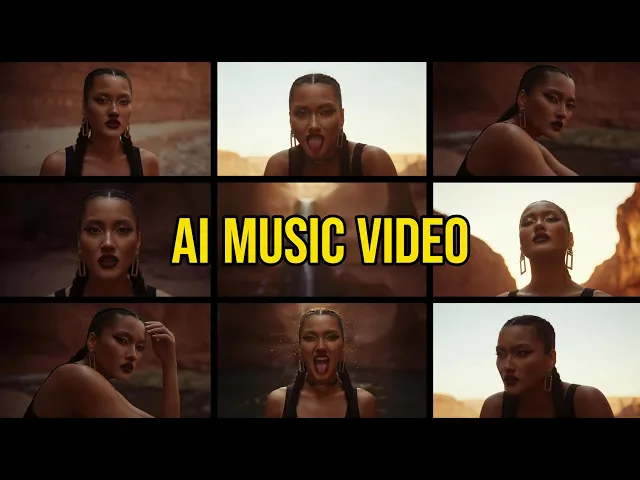
La forma más rápida de hacer que un video de IA parezca realista es elegir un modelo diseñado para el fotorrealismo, elegir el estilo visual Realistic, escribir prompts de concepto con un lenguaje específico de iluminación y cámara, y mantener la coherencia de tus personajes en cada escena. En Atlabs, los artistas independientes hacen esto dentro del flujo de trabajo de video musical, que combina modelos como Kling 3.0 y Google Veo 3.1 con controles de estilo y reparto que eliminan el aspecto plano y plástico con el que se quedan la mayoría de los clips de IA. Estas doce técnicas cubren cada etapa de ese proceso.
Lo que necesitarás
Para seguir este tutorial necesitas una cuenta de Atlabs, tu pista independiente terminada como archivo mp3 o un enlace de Suno, de diez a quince minutos de tiempo concentrado y una idea aproximada del ambiente que deseas en pantalla. No necesitas software de edición, una cámara ni experiencia previa con herramientas de video de IA. Cada técnica a continuación funciona dentro del mismo flujo de trabajo de video musical, por lo que no hay nada adicional que instalar o aprender antes de comenzar.
12 técnicas comprobadas para hacer que tu video de IA parezca realista
Un video de IA realista rara vez se reduce a un solo ajuste. Es un conjunto de decisiones pequeñas y deliberadas tomadas en cada paso del flujo de trabajo de video musical, además de algunos hábitos que no tienen nada que ver con el software. Aquí está el conjunto completo, en el orden en que un artista independiente lo usará realmente.
1. Comienza con el estilo visual Realistic, no con uno estilizado
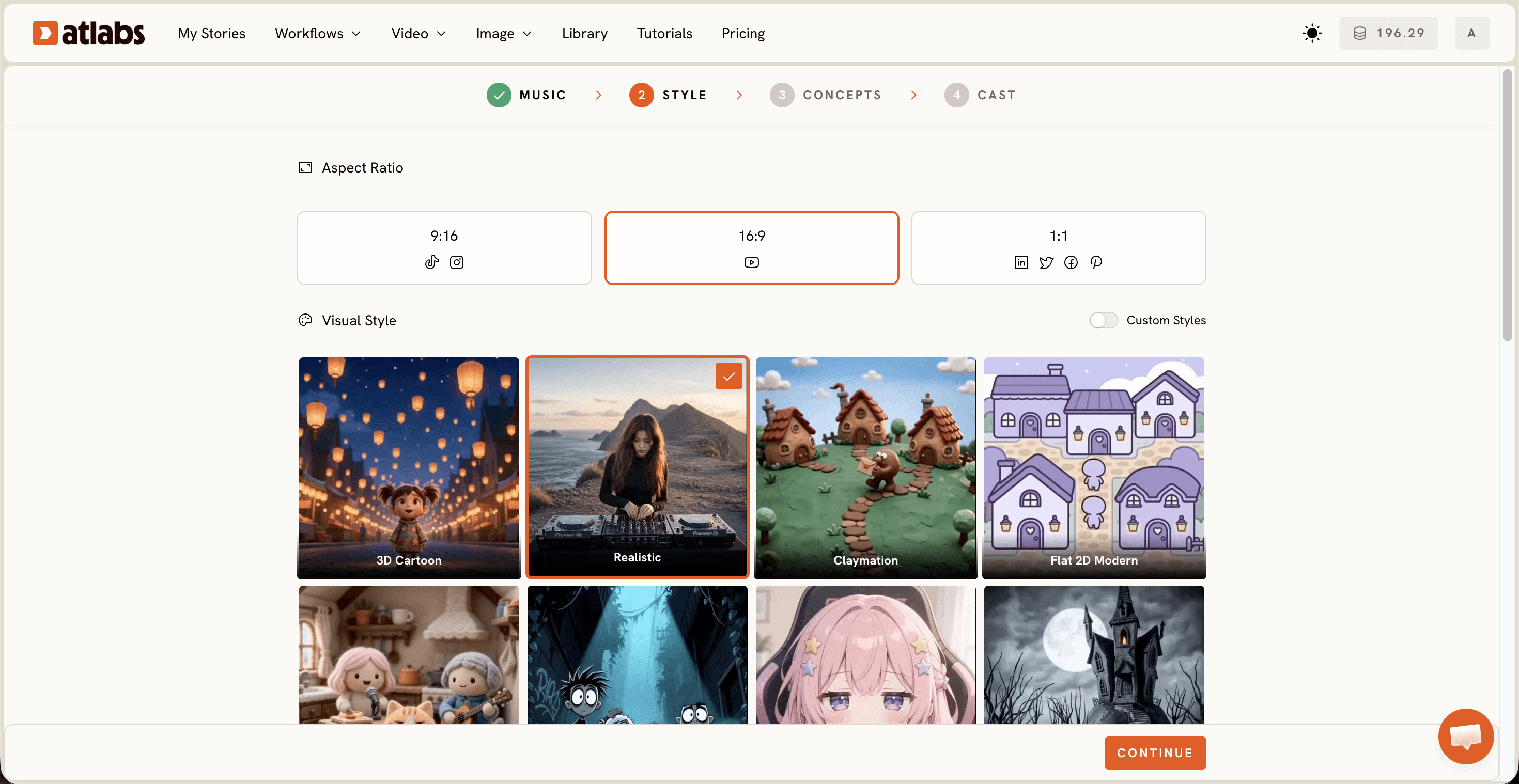
Dentro de Set Style, la biblioteca de estilo visual incluye opciones como 3D Cartoon, Claymation y Paper Cutout junto con Realistic. Elegir Realistic desde el principio importa más que cualquier ajuste de prompt posterior, porque el estilo base establece la textura, la iluminación y las proporciones a partir de las cuales se construye cada fotograma generado. Los artistas independientes que buscan una sensación de acción real deben tratar esto como la primera decisión, no como una ocurrencia tardía.
2. Elige un modelo diseñado para el fotorrealismo
Atlabs te da acceso a varios modelos dentro del mismo flujo de trabajo, y no son intercambiables. Kling 3.0 maneja bien el movimiento cinematográfico y el movimiento fluido, mientras que Google Veo 3.1 es sólido para el fotorrealismo y las tomas panorámicas de establecimiento. Para una pista independiente con mucha actuación, combinar Kling para el movimiento con Veo para tomas amplias suele percibirse como mucho más realista que usar por defecto el modelo que se cargue primero.
3. Sube la pista real, no una base provisional
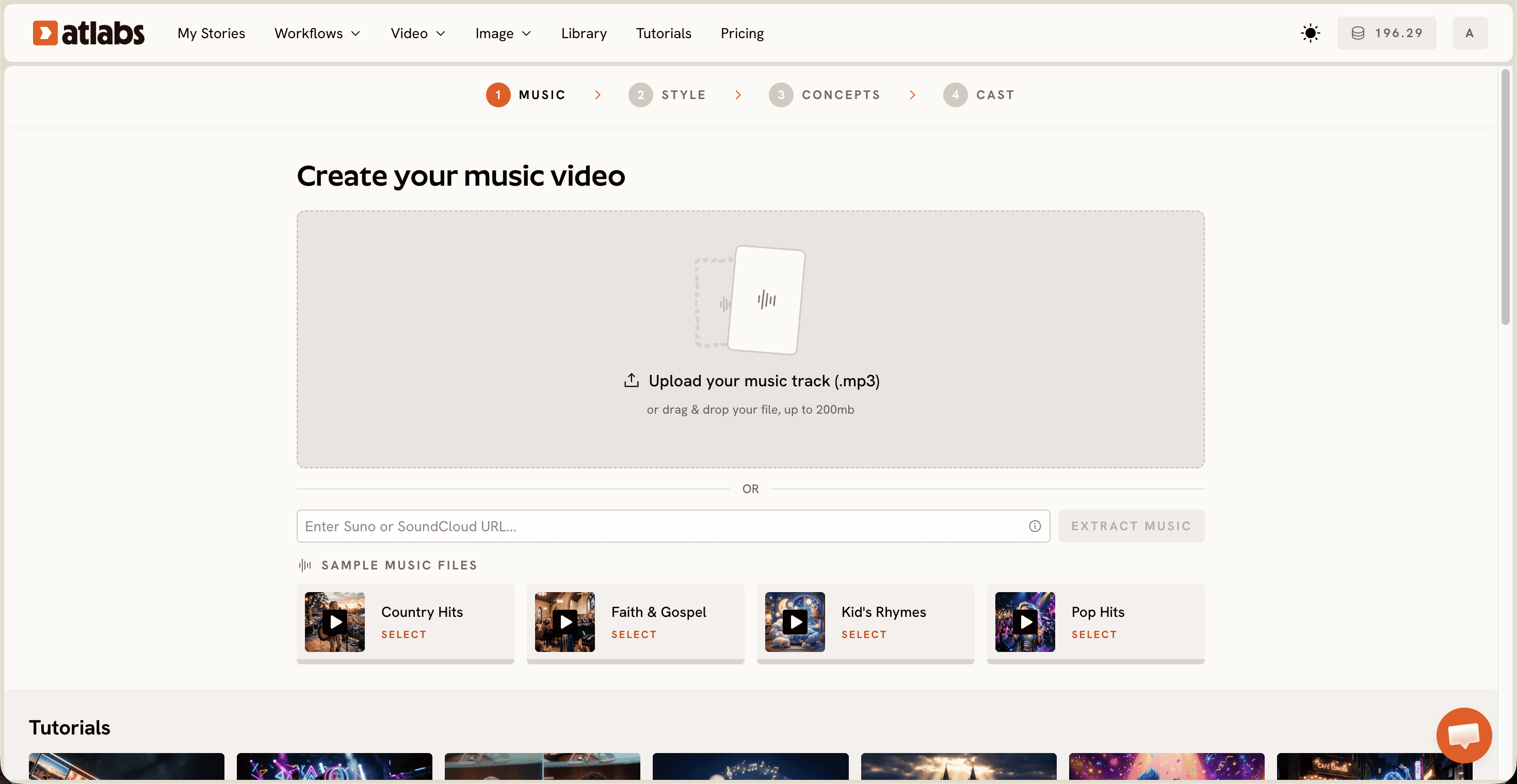
Abre el flujo de trabajo de video musical y usa Add Music para subir tu mp3, de hasta 200 MB, o pega un enlace de Suno y haz clic en Extract Music. Atlabs lee el tempo, el estado de ánimo y el género reales de tu pista independiente para generar conceptos de escena más adelante. Una base provisional o una maqueta aproximada descoloca todos los conceptos que sugiere el flujo de trabajo, así que usa la mezcla final si tienes una.
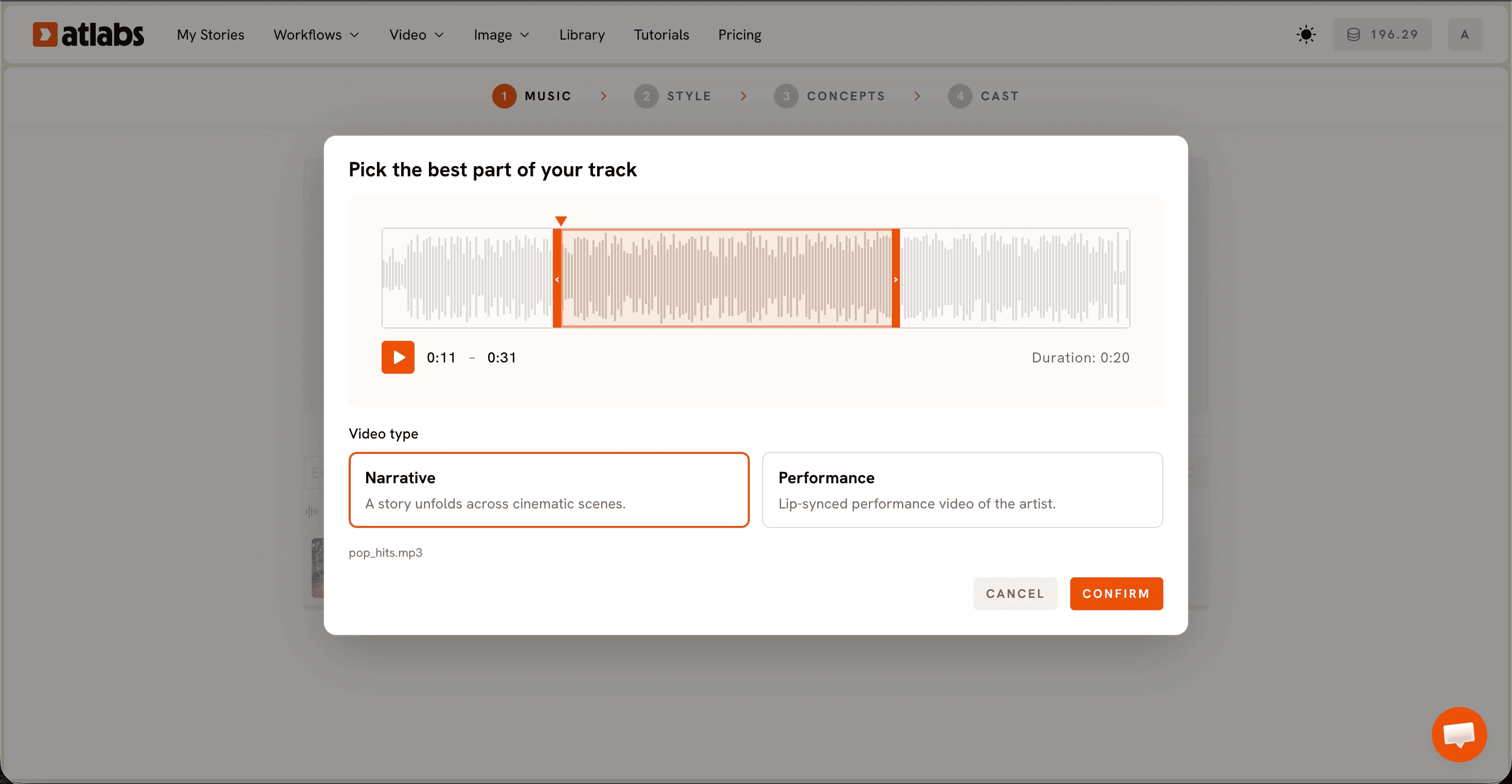
4. Elige el segmento adecuado y el tipo de video
En el paso Video Type, arrastra la ventana de selección a través de la forma de onda para elegir la parte más potente de tu pista independiente, normalmente de hasta unos 25 segundos. Luego elige Narrative si quieres que se desarrolle una historia a través de escenas cinematográficas, o Performance si quieres un video de actuación con sincronización labial con el artista en pantalla. El realismo se interpreta de manera diferente según el que elijas, así que emparéjalo con el metraje que estás imaginando.
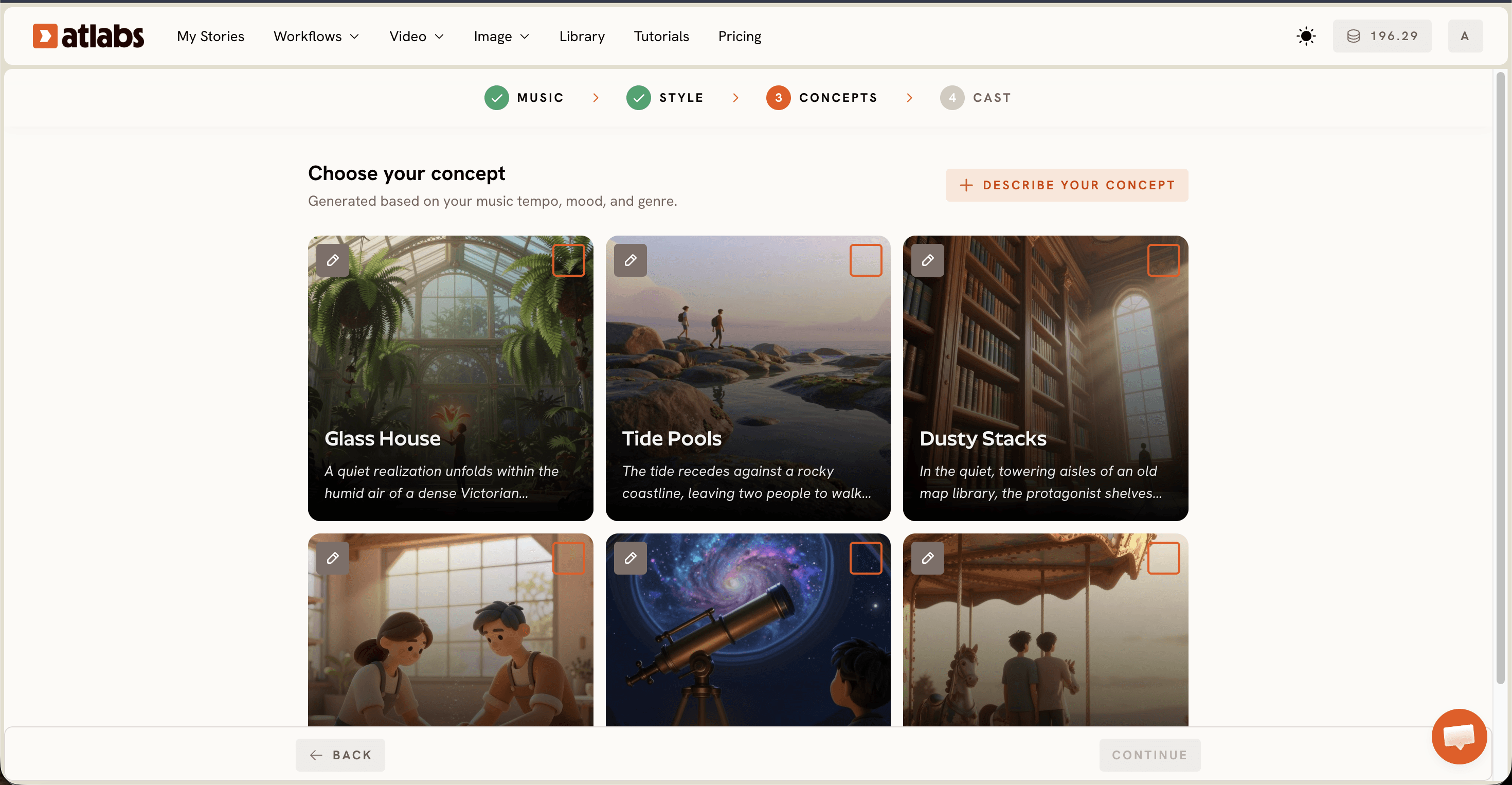
5. Escribe descripciones conceptuales como un director de fotografía
Atlabs genera seis conceptos de escena basados en el tempo, el estado de ánimo y el género de tu pista, pero la opción Describe Your Concept te permite escribir tu propia dirección. El lenguaje específico y sensorial supera al lenguaje vago en todo momento. Indicar la hora del día, la fuente de luz, la distancia de la cámara y la textura del entorno le da al modelo algo concreto que renderizar en lugar de adivinar una escena genérica.
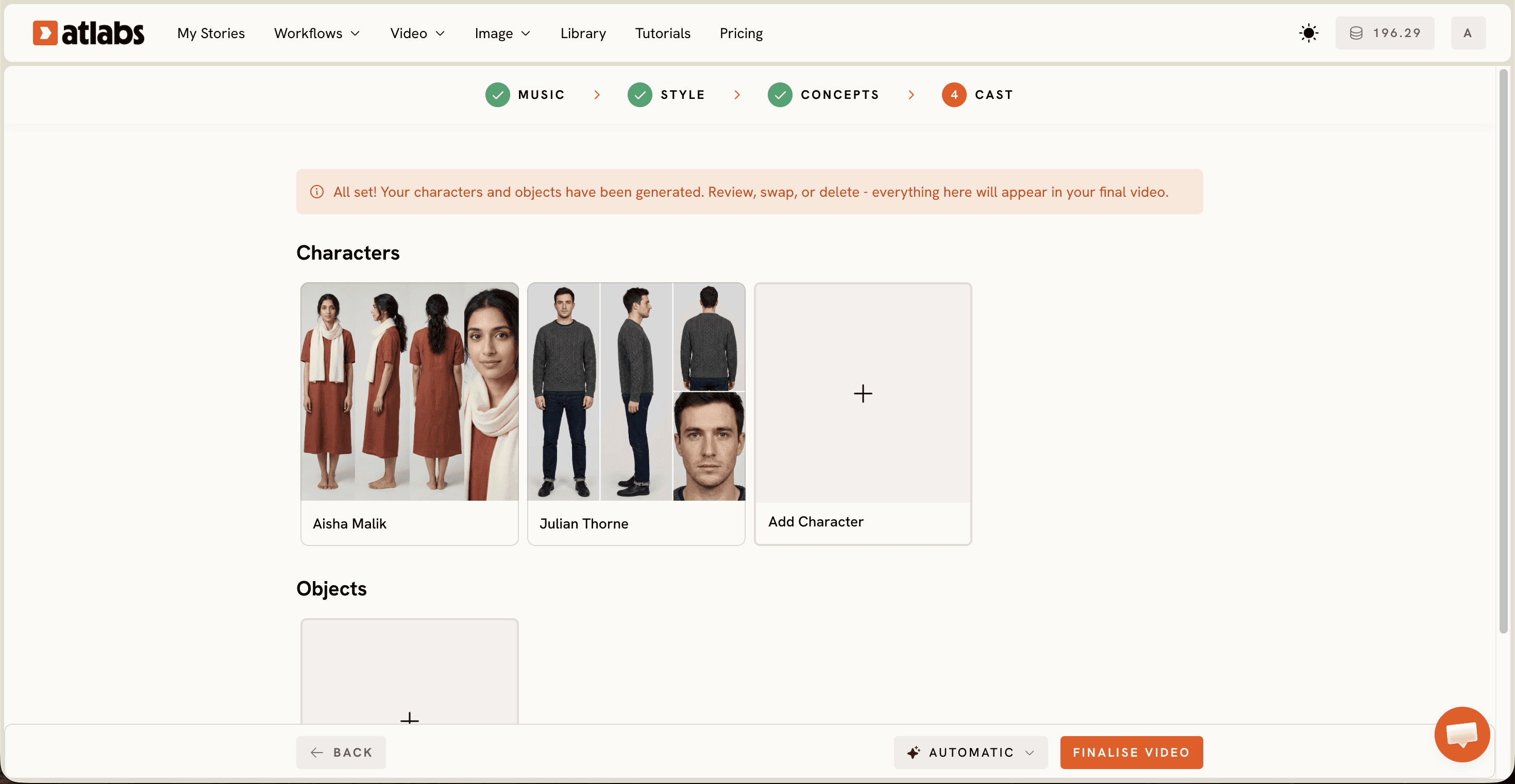
6. Fija personajes consistentes a través del reparto
El paso Cast genera una hoja de referencia completa para cada personaje (múltiples ángulos más un retrato), para que el mismo rostro, complexión y vestuario se mantengan en cada escena. Para un artista independiente que aparece en su propio video, los personajes inconsistentes son una de las formas más rápidas en que un video se percibe como artificial, ya que el ojo del espectador capta un rostro cambiante mucho antes de notar un error de iluminación.
7. Sincroniza los labios con las voces para un movimiento natural de la boca
Si tu concepto incluye un tipo de video Performance con el artista cantando ante la cámara, pasa el clip por el flujo de trabajo de sincronización labial para que el movimiento de la boca coincida con la pista vocal real. El movimiento desalineado de los labios es una de las señales más claras de que un video fue generado, incluso cuando todos los demás fotogramas de tu video musical independiente parecen convincentes.
8. Consigue un aspecto cinematográfico sin animación
Si el objetivo es el realismo, resiste la tentación de usar preajustes estilizados como Claymation, Paper Cutout o Kawai Anime, incluso cuando se vean bien en la vista previa. Esos estilos están diseñados para un público completamente diferente. Mantenerse dentro del estilo Realistic y de los modelos enfocados en el fotorrealismo a lo largo de todo el flujo de trabajo es lo que hace que el montaje final de un artista independiente parezca metraje real en lugar de un corto animado.
9. Asienta la coreografía con control de movimiento
Para pistas con baile o movimiento escénico, Motion Control transfiere el movimiento de un video de referencia a la imagen de tu personaje, de modo que la coreografía se perciba como observada en lugar de inventada. Esta es una de las técnicas más pasadas por alto para los videos de actuación independientes, ya que el movimiento humano natural sigue siendo difícil de inventar para cualquier modelo solo a partir de un prompt de texto.
10. Ajusta la relación de aspecto a la plataforma sin romper el encuadre
Set Style ofrece 9:16 para TikTok e Instagram, 16:9 para YouTube y 1:1 para LinkedIn, Twitter, Facebook y Pinterest. Un artista independiente que publique en varias plataformas debe elegir la relación de aspecto final antes de generar en lugar de recortar después, ya que recortar una toma realista terminada puede eliminar el encuadre que la hacía convincente en primer lugar.
11. Escala antes de darlo por definitivo
Pasa tu exportación finalizada por el flujo de trabajo de Upscale para aumentar la resolución antes de publicar. El metraje suave y de baja resolución parece artificial incluso cuando la generación subyacente era sólida, por lo que este paso cierra la brecha entre un buen borrador y un clip terminado y listo para su emisión para tu lanzamiento independiente.
12. Añade subtítulos y reencuadra para cada plataforma
Una vez fijado el video principal, usa Caption Video para agregar subtítulos para la reproducción sin sonido y Reframe si necesitas una segunda relación de aspecto para una plataforma diferente. Hacer esto al final, después de que el aspecto realista ya esté definido, mantiene coherente cada versión entregada de tu video musical independiente en lugar de generar clips separados desde cero para cada plataforma.
Mira el tutorial completo de YouTube
Consejos para obtener mejores resultados
Algunos hábitos adicionales separan un clip convincente de uno simplemente aceptable. Mantén tus prompts de concepto con un tono coherente en las seis escenas, ya que un cambio brusco de una descripción de un atardecer cálido a un interior azul frío rompe la ilusión incluso cuando cada fotograma individual se ve bien. Prefiere tomas amplias y medias en lugar de primeros planos extremos en las pruebas iniciales, ya que los rostros bajo un aumento considerable siguen siendo donde la mayoría de los modelos muestran sus límites. Observa cómo maneja el modelo elegido las manos y las superficies reflectantes antes de comprometerte con una toma completa, y regenera cualquier tarjeta de concepto que muestre una distorsión evidente. Un artista independiente que lance más de un video debe crear una hoja de referencia de personaje una vez y reutilizarla en varias pistas, ya que un rostro familiar en varios lanzamientos se interpreta como una identidad visual deliberada.
Ejemplos de prompts de concepto que puedes copiar
Dos prompts iniciales para pegar directamente en Describe Your Concept. Ajusta los detalles para que coincidan con el estado de ánimo y el género de tu propia pista independiente.
Una figura solitaria camina de noche por una calle urbana empapada de lluvia, letreros de neón reflejándose en el pavimento húmedo, cámara en mano que la sigue desde un ángulo bajo, cálida luz de farola naranja contra una sombra azul fría, profundidad de campo reducida en el rostro de la figura.
Luz de la hora dorada a través de una autopista desértica vacía, el artista se sienta en el capó de un automóvil estacionado, primera toma panorámica de establecimiento y luego un acercamiento lento a una toma media, polvo flotando en la luz, gradación de color cálida y ligeramente desaturada.
Preguntas frecuentes
¿Cuánto tiempo se tarda en hacer un video musical realista de IA?
La mayoría de los artistas independientes completan un recorrido completo por el flujo de trabajo de video musical en diez o quince minutos, desde subir la pista hasta elegir conceptos y asignar personajes. El tiempo de generación de los clips reales depende de la duración y la elección del modelo, pero el flujo de trabajo en sí no requiere experiencia en edición.
¿Qué tipos de archivos acepta el flujo de trabajo de video musical?
Atlabs acepta archivos mp3 de hasta 200 MB para Add Music, o un enlace directo de Suno si tu pista se encuentra allí. No hay necesidad de convertir formatos de antemano.
¿Necesito conocimientos de edición para que mi video de IA parezca realista?
No. Cada técnica de esta guía se aplica dentro del propio flujo de trabajo de video musical, desde la selección del estilo hasta el reparto y el escalado. La habilidad que más importa para un artista independiente es escribir descripciones conceptuales específicas y sensoriales en lugar de vagas.
¿Por qué mi video de IA sigue pareciendo animado incluso con el estilo Realistic seleccionado?
Por lo general, esto se debe a la elección del modelo, a prompts de concepto vagos o a personajes inconsistentes entre escenas. Revisa las técnicas dos, cinco y seis anteriores, ya que la selección del modelo, la especificidad del prompt y la coherencia del personaje explican la mayor parte de la brecha entre un clip de aspecto plano y uno convincente.
Comienza ahora
Abre el flujo de trabajo de video musical y aplica estas doce técnicas a tu propia pista independiente.