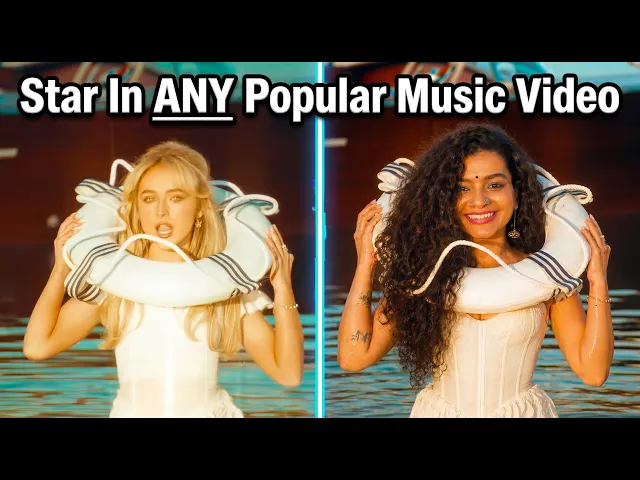
Aparecer en un video musical solía requerir un director, un equipo de producción, un día de rodaje y un presupuesto que la mayoría de los artistas y creadores independientes no podían justificar. Esa barrera ha desaparecido. Las herramientas de video con IA han hecho posible que cualquiera pueda incluirse en el reparto como personaje en un video musical, ya sea creando un video original desde cero alrededor de su propio tema o colocándose dentro del mundo de un video que ya existe. Ambos caminos son reales y ambos se pueden lograr en una sola sesión utilizando Atlabs.
Esta guía cubre ambos. Si tienes una canción y quieres crear un video musical original con IA donde tú seas la estrella, la Ruta A es para ti. Si hay un video musical famoso específico cuya estética y energía interpretativa deseas habitar, la Ruta B te lleva allí mediante la transferencia de movimiento y la sincronización labial. No tienes que elegir uno u otro antes de comenzar. Lee ambos y decide cuál se adapta a lo que intentas crear.
Por qué los creadores quieren estar en videos musicales
La conexión entre el rostro de un músico y su música es una de las señales más poderosas de la identidad artística. El público que puede visualizar a la persona detrás de un tema forma asociaciones más fuertes con la música, la sigue de manera más constante y la comparte más ampliamente. Para los músicos independientes, esto solía significar pagar por un rodaje de producción o conformarse con videos de letras e ilustraciones estáticas. Ninguna de las opciones les brindaba el contenido visual narrativo e impulsado por personajes que las plataformas de streaming y los videos de formato corto ahora recompensan.
Para los creadores de contenido que no son músicos, el atractivo es diferente. Colocarte dentro del mundo visual de un video musical famoso es un formato que genera un fuerte engagement porque combina la familiaridad de una pieza cultural reconocible con la novedad de tu propia presencia dentro de ella. El espectador está viendo dos cosas a la vez: la referencia que ya conoce y el nuevo personaje que ha entrado en ella.
Para los especialistas en marketing que construyen personalidades de artistas o de marca, ambos caminos importan según el brief. Un video musical original con IA establece una identidad visual desde cero. Incluir a una persona en el reparto dentro de la estética de un video existente aprovecha el peso cultural de esa referencia para acelerar el reconocimiento. Atlabs maneja ambos con flujos de trabajo distintos pero complementarios.
Ruta A: Crea tu propio video musical con IA contigo como protagonista
Usa esta ruta cuando tengas un tema y quieras crear un video musical completamente original donde un personaje que te represente aparezca en cada escena. El resultado es algo de tu entera propiedad, creado a partir de tu audio, tu dirección creativa y la definición de tu personaje.
Paso 1: Añade tu música
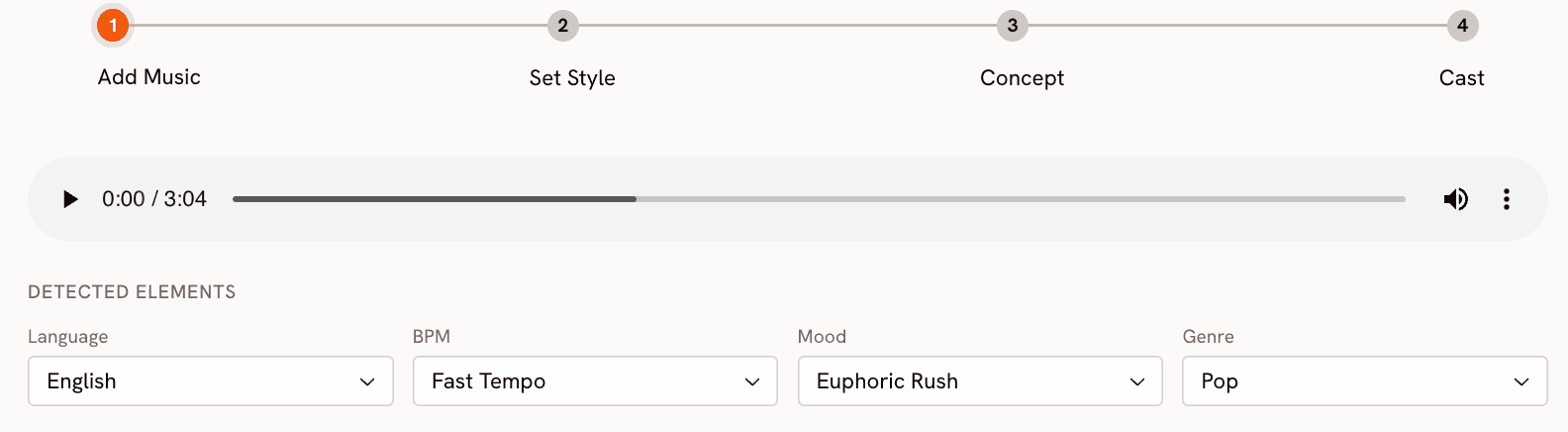
Ve al flujo de trabajo de Video musical en app.atlabs.ai/new-music y sube tu pista. Atlabs detecta automáticamente el idioma, los BPM, el estado de ánimo y el género a partir del audio. Revisa cada campo y ajústalo si la detección no coincide con lo que buscabas. Las opciones de BPM son Slow Tempo, Mid Tempo, Fast Tempo y Very Fast Tempo. Las opciones de estado de ánimo incluyen Reflective Calm, Uplifting, Romantic, Nostalgic, Euphoric, Mysterious, Dark y más. El género cubre Hip Hop, Pop, R&B, Electronic, Rock, Folk, Latin, Afrobeats y otros.
Estos valores no son etiquetas cosméticas. Se incorporan directamente en el paso de Dirección Creativa, donde Atlabs genera conceptos de escena que se adaptan a la energía específica de tu tema. Un tema etiquetado como Melancholic Mid Tempo Folk producirá conceptos de escena completamente diferentes a los de uno etiquetado como Euphoric Fast Tempo Electronic. Acertar con el estado de ánimo y el género aquí determina si el video generado se siente como parte de tu música.
Paso 2: Define tu estilo visual
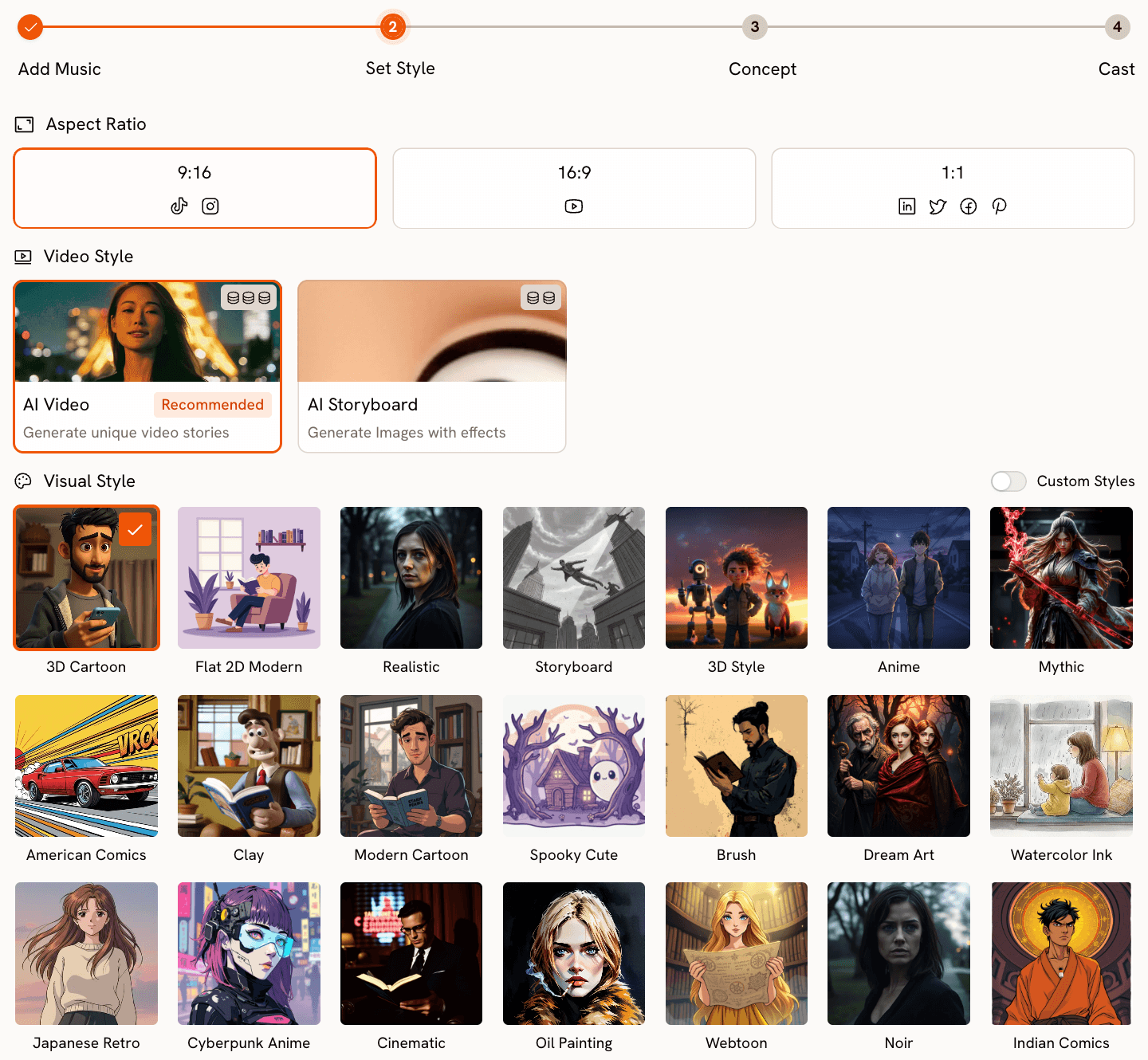
Elige tu relación de aspecto según el lugar donde se publicará el video. 9:16 para TikTok e Instagram Reels, 16:9 para YouTube y 1:1 para LinkedIn y Twitter. Establece el Estilo de Video en Video con IA, la opción recomendada, que genera escenas con movimiento real y progresión narrativa en lugar de imágenes estáticas con efectos.
La biblioteca de estilo visual es donde defines cómo aparecerás en el video. Realistic y Semi-Realism producen la representación visual más precisa de los rasgos descritos de un personaje, manteniendo tu parecido reconocible en lugar de estilizado. Cinematic te brinda un aspecto cinematográfico de alto valor de producción. Anime, Cyberpunk Anime, Watercolor Ink, Oil Painting, Vintage Cinema y Noir colocan a tu personaje dentro de un mundo estético diferente. La biblioteca cuenta con más de veinte opciones. Elige según el género y el estado de ánimo de tu tema.
Paso 3: Establece tu dirección creativa
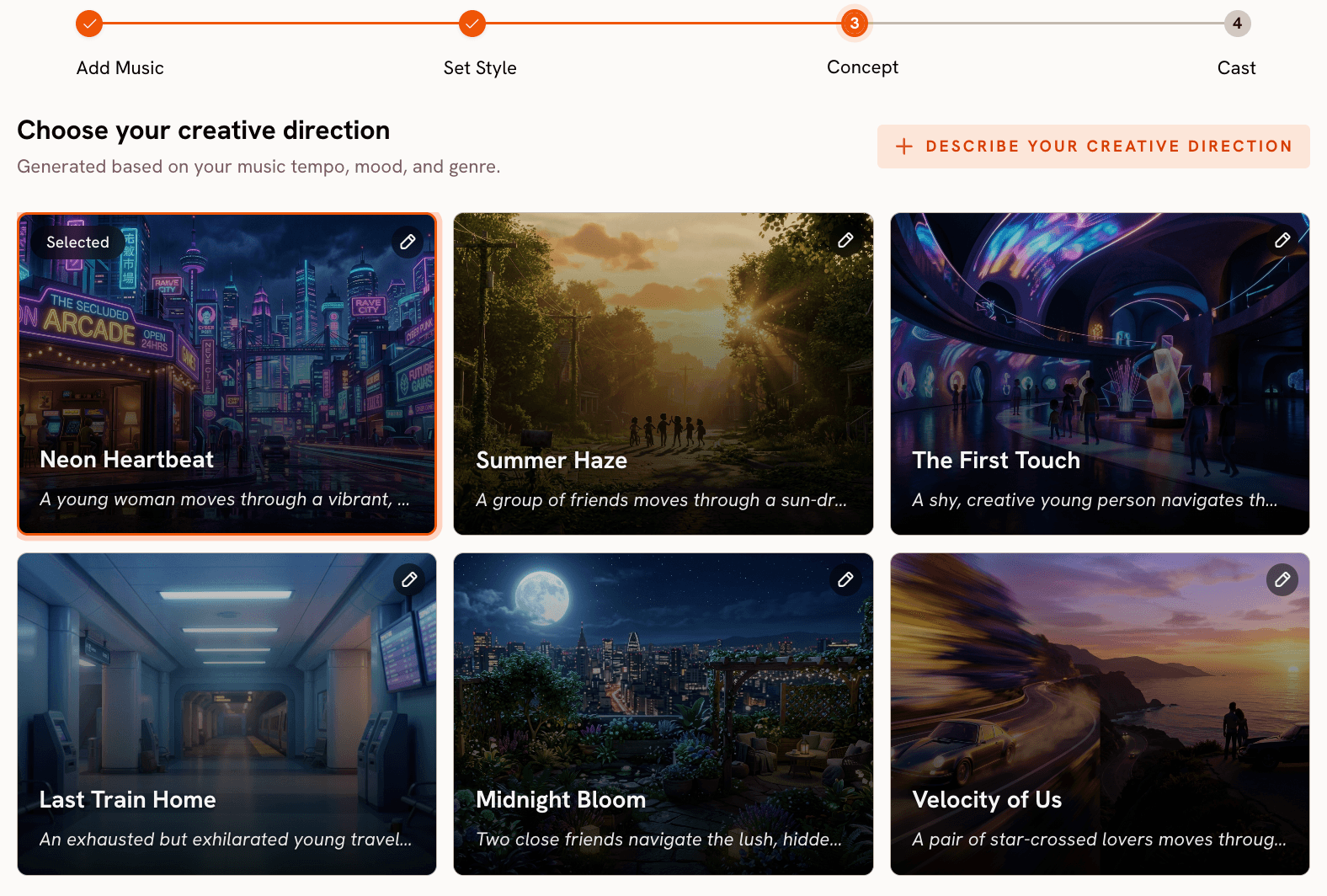
Atlabs genera seis conceptos de escena automáticamente a partir de las propiedades detectadas de tu pista. Cada concepto tiene un título, una descripción y etiquetas de estado de ánimo. Explora los seis y selecciona el que mejor se adapte al mundo en el que deseas que habite el video.
Si buscas algo más específico, haz clic en «Describe your Creative Direction» para abrir el formulario de concepto personalizado. Escribe un título, una descripción del mundo visual y de la narrativa, tus etiquetas de estado de ánimo y estados de ánimo adicionales. El interruptor Enhance aplica un refinamiento con IA a tu descripción antes de la generación. Este es el paso en el que defines el entorno, la atmósfera y la historia por la que se moverá tu personaje.
Paso 4: Incorpórate en el reparto en el paso Finalise Cast
Abre el flujo de trabajo de Video musical en https://app.atlabs.ai/new-music
El paso Finalise Cast es donde te colocas en el video. Nombra al primer personaje con tu nombre y escribe una descripción detallada de tu apariencia. Incluye el tipo y color de cabello, el tono de piel, la forma del rostro, la complexión, el estilo de ropa habitual y cualquier rasgo distintivo o accesorio. Cuanto más específica sea la descripción, con mayor consistencia aparecerá tu personaje en cada escena que genere Atlabs.
Se admiten varios personajes. Si deseas que aparezcan otras personas o figuras en el video junto a ti, agrégalas aquí con sus propios nombres y descripciones. Cada personaje se puede editar de forma independiente antes de generar.
Aquí tienes una muestra de un video de K-Pop creado exclusivamente a través de Atlabs -
Ruta B: Incorpórate en el reparto de un video musical existente
Usa esta ruta cuando haya un video musical específico, con una actuación, estética o escena particular, dentro del cual quieras colocarte. El resultado hereda el movimiento y la energía del original mientras reemplaza al intérprete con un personaje de tu elección.
Paso 1: Elige tu escena y prepara el clip de referencia
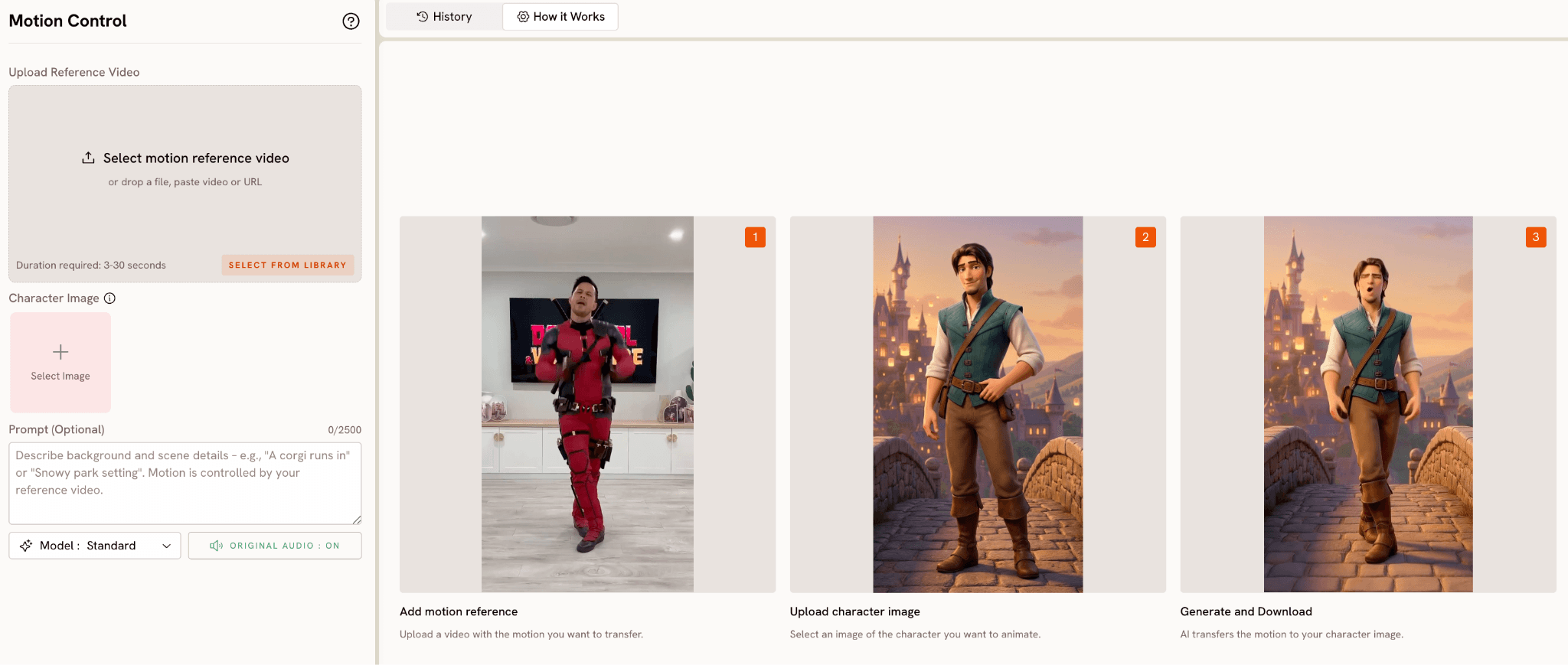
La herramienta principal para esta ruta es Motion Control en app.atlabs.ai/motion-control. Acepta un clip de video de referencia de entre 3 y 30 segundos y transfiere el movimiento de ese clip a la imagen del personaje que proporciones. Elige un momento específico del video musical objetivo: una secuencia de baile característica, una postura escénica, una caminata o una interpretación frente a la cámara.
Descarga o graba la pantalla del clip con la mayor calidad disponible. Un segmento claro y bien iluminado con movimiento deliberado y mínimos cortes rápidos proporciona a Motion Control los datos de movimiento más limpios con los que trabajar. La calidad de tu referencia determina directamente la precisión de la transferencia de movimiento.
Paso 2: Prepara la imagen de tu personaje
Necesitas una sola imagen del personaje que deseas incluir en el reparto de la escena. Puede ser una foto tuya, una imagen generada por IA o cualquier imagen frontal que muestre claramente al sujeto aproximadamente de la cintura para arriba o de cuerpo entero. Una buena iluminación y una clara separación entre el sujeto y el fondo producen los mejores resultados. La transferencia de movimiento tiene más superficie con la que trabajar cuando el personaje está bien definido y sin obstrucciones.
Paso 3: Ejecuta Motion Control con un prompt de escena
Sube tu clip de referencia al campo Reference Video en Motion Control. Sube la imagen de tu personaje al campo Character Image. El campo opcional Prompt, que acepta hasta 2500 caracteres, controla el fondo y el entorno de la escena resultante. El movimiento en sí proviene completamente del clip de referencia y no se ve influenciado por el prompt. Usa el prompt para describir el escenario: la ubicación, la iluminación, la hora del día y la atmósfera dentro de la cual deseas que actúe tu personaje.
Si el escenario del video original es parte de lo que quieres recrear, descríbelo en el prompt. Si deseas trasplantar el mismo movimiento a un entorno completamente diferente, describe eso en su lugar. Ajusta Original Audio a OFF si planeas agregar el audio de la canción a través de Sincronización labial posteriormente.
Paso 4: Añade la canción con sincronización labial
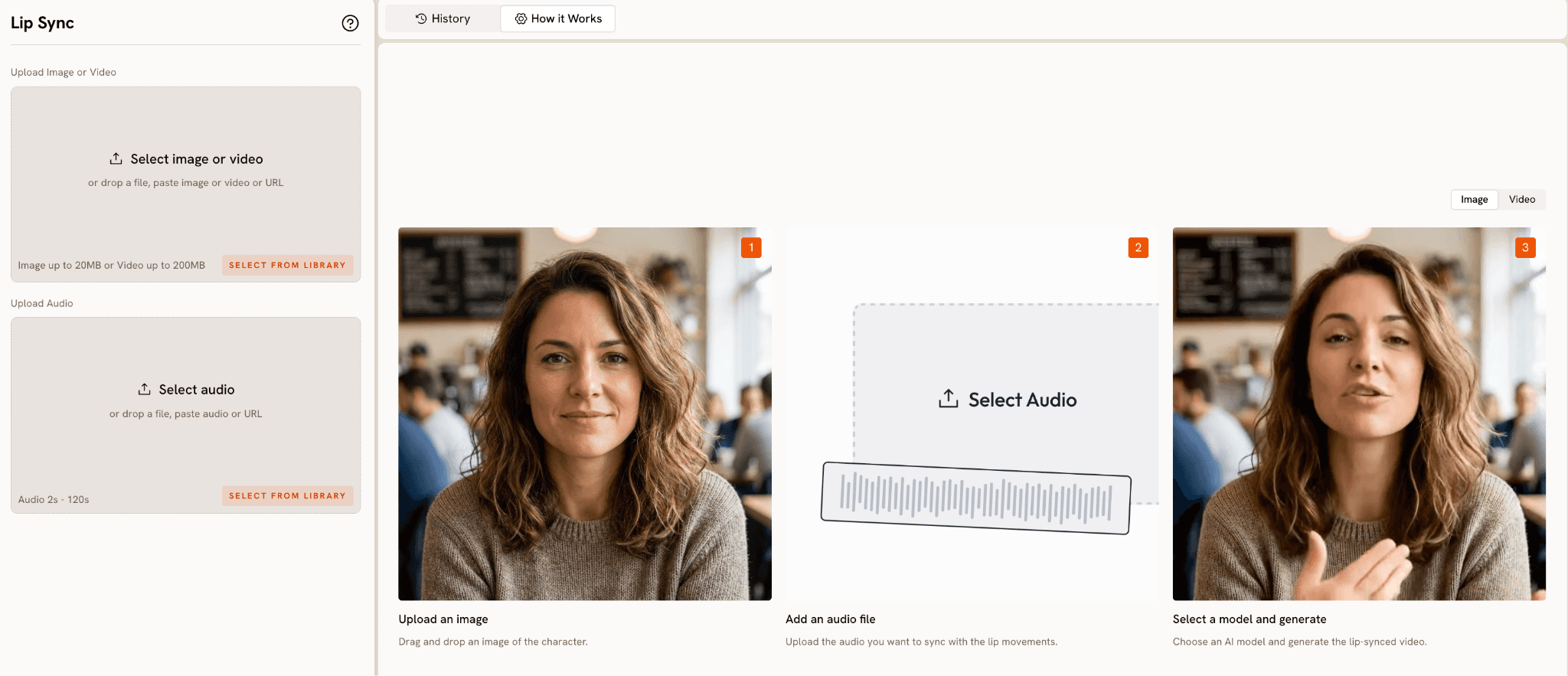
Lleva el resultado de Motion Control a Lip Sync en app.atlabs.ai/lip-sync. Sube el video como entrada de imagen o video y sube el audio de la pista original como entrada de audio. Lip Sync acepta videos de hasta 200 MB y audios de entre 2 y 120 segundos. Atlabs asigna la pista vocal a los labios del personaje y genera un video sincronizado donde tu personaje parece estar realizando la interpretación vocal real.
Paso 5: Haz coincidir el estilo visual con Modify Video (Opcional)
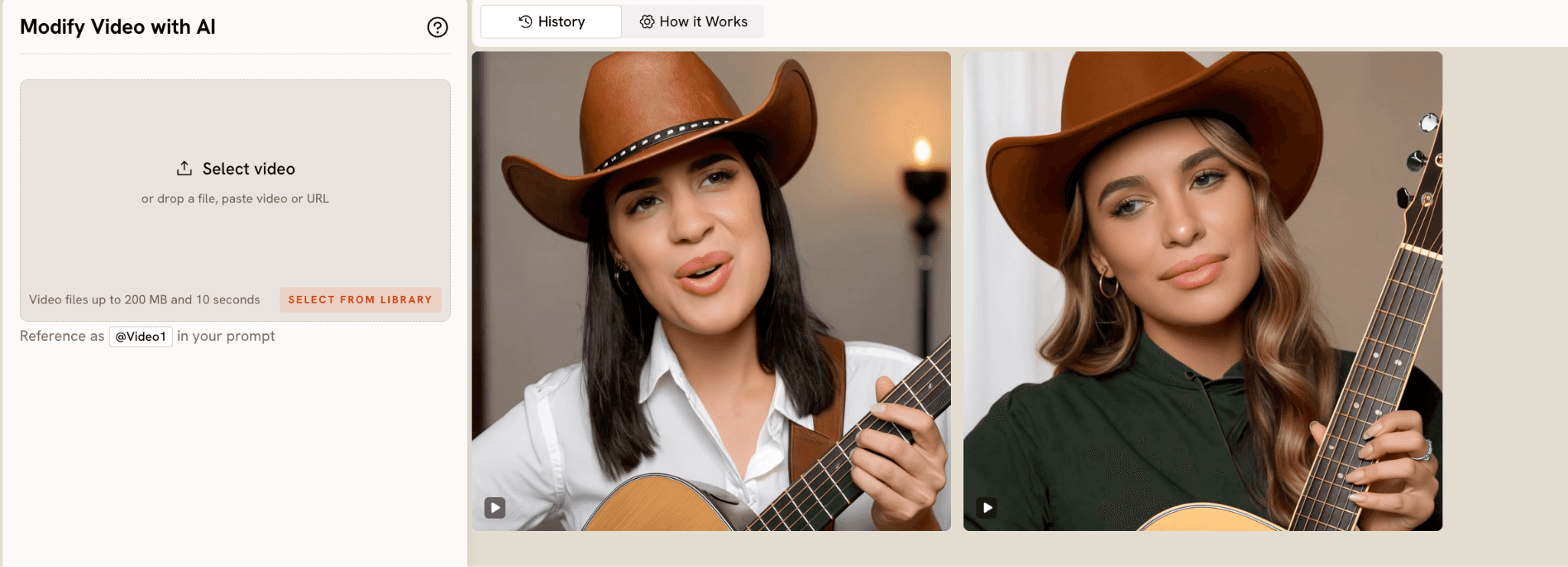
Para cerrar la brecha visual entre tu resultado y el video original, lleva el resultado de Lip Sync a Modify Video en app.atlabs.ai/modify-video. Sube un clip de 3 a 10 segundos, haz referencia a él como @Video1 en el prompt y describe la gradación de color, la textura o el tratamiento de iluminación que deseas aplicar. Modify Video también acepta hasta cuatro imágenes de referencia, por lo que puedes incluir fotogramas del video original como guías de estilo junto con tu descripción de texto. Mantén Original Audio en ON para conservar el trabajo de sincronización labial.
Por qué Atlabs gestiona bien ambas rutas
El enfoque centrado en el audio del flujo de trabajo de Video musical es lo que diferencia a la Ruta A de otras herramientas de video con IA. La mayoría de las plataformas te permiten generar un video y luego añadir música. Atlabs comienza con el audio y deriva todo lo demás a partir de él. Los valores de tempo, estado de ánimo y género del Paso 1 dan forma a los conceptos de escena generados en el Paso 3, lo que significa que la energía visual del video se calibra con tu pista específica antes de que se genere un solo fotograma. El paso de Dirección Creativa te permite luego llevar ese concepto más allá con tu propio brief, y el paso Finalise Cast lo ancla a un personaje que tú defines.
Para la Ruta B, la separación entre movimiento y entorno en Motion Control es la capacidad clave. El clip de referencia controla el movimiento. El prompt controla el mundo. Esto significa que puedes tomar una actuación específica de un video determinado y colocarla en cualquier entorno que elijas, ya sea una recreación fiel del original o algo completamente diferente. El movimiento en sí permanece arraigado en una interpretación humana real en lugar de generarse a partir de un prompt, razón por la cual el resultado tiene una especificidad física que el movimiento generado por IA por sí solo no produce.
La sincronización labial es el puente entre ambas rutas. Ya sea que tu personaje haya sido definido en el paso Finalise Cast de una nueva generación de Video musical o transferido a través de Motion Control desde un clip existente, la sincronización labial le brinda una interpretación vocal. La herramienta acepta la pista vocal y la asigna a los movimientos de la boca del personaje con suficiente precisión para que el personaje se sienta presente en la canción en lugar de animado junto a ella.
La capacidad de combinar las cuatro herramientas en secuencia —Video musical para la creación original, o Motion Control para la transferencia de referencia, luego Lip Sync para la voz y después Modify Video para el acabado visual— es lo que convierte a Atlabs en el flujo de trabajo completo para ambas rutas, en lugar de una solución de un solo paso que solo maneja una.
Direcciones creativas personalizadas para usar en Atlabs
Los siguientes prompts funcionan directamente como descripciones de Dirección Creativa en el flujo de trabajo de Video musical (Ruta A) o como prompts de escena en el campo Prompt de Motion Control (Ruta B). Cada uno es lo suficientemente específico como para producir un resultado sólido en la primera generación.
RUTA A: Un músico con rastas largas y oscuras y un abrigo negro entallado camina lentamente por una azotea con niebla al amanecer, con la ciudad extendiéndose debajo, suavemente desenfocada. La cámara lo sigue a la altura de los ojos. El estado de ánimo es Mysterious y Reflective Calm. El estilo visual es Cinematic. El género es R&B.
Prueba esto en Atlabs Music Video
RUTA A: Un intérprete con la cabeza rapada y pendientes plateados se encuentra en el centro de una calle urbana empapada de neón por la noche, con la lluvia sobre el pavimento reflejando los carteles de arriba. La cámara gira lentamente a su alrededor a medida que el tema se intensifica. El estado de ánimo es Euphoric y Powerful. El estilo visual es Cyberpunk Anime. El género es Electronic.
Prueba esto en Atlabs Music Video
RUTA A: Un dúo, uno con cabello natural corto y chaqueta vaquera vintage y otro con trenzas largas y abrigo color crema, actúan espalda con espalda en una azotea soleada durante la hora dorada. El horizonte brilla detrás de ellos. El estado de ánimo es Nostalgic y Uplifting. El estilo visual es Semi-Realism. El género es Pop.
Prueba esto en Atlabs Music Video
RUTA A: Un cantante de rasgos suaves y cabello muy corto se sienta solo en una habitación cálidamente iluminada por la noche, mientras una sola lámpara proyecta largas sombras en la pared detrás de él. La cámara se mantiene cerca, alternando entre sus manos y su rostro. El estado de ánimo es Melancholic y Reflective Calm. El estilo visual es Oil Painting. El género es Folk.
Prueba esto en Atlabs Music Video
RUTA B (Motion Control): El personaje está de pie dentro de un enorme almacén vacío con luces colgantes industriales en el techo y un suelo de hormigón húmedo que refleja la luz. El humo llena la mitad inferior del encuadre. La cámara mira al personaje de frente. El entorno es oscuro, industrial y nocturno. Usa esto como el prompt de escena mientras el movimiento se transfiere desde el clip de referencia.
Prueba esto en Atlabs Motion Control
RUTA B (Motion Control): El personaje actúa en una carretera del desierto durante la hora dorada, con matorrales llanos que se extienden hasta el horizonte a ambos lados. El cielo tiene un tono naranja fuego que se desvanece hacia un azul profundo en la parte superior. La cámara se coloca baja, disparando ligeramente hacia arriba. Polvoriento y amplio. Usa esto como el prompt de escena mientras el movimiento proviene del video de referencia.
Prueba esto en Atlabs Motion Control
RUTA B (Modify Video): Aplica un tratamiento en blanco y negro de alto contraste a @Video1. Lleva las sombras a un negro profundo y haz que las luces altas brillen. Añade una ligera textura de rayado de película a lo largo del encuadre. La estética debe sentirse como un video musical de los años 90 grabado en 16 mm. Mantén Original Audio en ON.
Prueba esto en Atlabs Modify Video
Consejos profesionales para ambas rutas
Para la Ruta A, la acción más determinante es escribir una descripción detallada del personaje en el paso Finalise Cast. Una descripción de dos oraciones genera una apariencia incoherente del personaje en las diferentes escenas. Una descripción con siete o más detalles específicos, que cubra el cabello, el tono de piel, la forma de la cara, la complexión, el estilo de ropa y cualquier rasgo distintivo, le da a Atlabs un punto de referencia estable para toda la generación. La especificidad en la etapa de reparto da frutos en cada escena.
Para la Ruta B, elige tu clip de referencia en función de la estabilidad de la cámara y no de la fama del momento. Un segmento donde la cámara se mantiene fija y el intérprete se mueve deliberadamente le brinda a Motion Control datos de movimiento más limpios que un segmento muy editado con cortes rápidos y movimiento de cámara. Los momentos más icónicos de un video famoso no siempre son los más útiles técnicamente para la transferencia de movimiento. Busca el segmento donde la interpretación sea continua y el encuadre sea consistente.
Ambas rutas se benefician de una pasada de sincronización labial cuando el tema tiene una interpretación vocal. Para la Ruta A, toma un fotograma de cara al personaje de tu resultado de Video musical y pásalo por Lip Sync con el archivo de audio. Para la Ruta B, lleva el resultado de Motion Control directamente a Lip Sync. En ambos casos, la incorporación de movimientos labiales sincronizados transforma al personaje de una figura que se mueve junto con la canción a un intérprete que la canta.
Preguntas frecuentes
¿Qué camino debo elegir si tengo mi propio tema original?
La Ruta A es la elección natural. El flujo de trabajo de Video musical se basa en la generación con prioridad en el audio, y los pasos Creative Direction y Finalise Cast te brindan un control total sobre el mundo visual y el personaje que lo habita. Eres el dueño total del resultado y este se crea específicamente alrededor del tempo, el estado de ánimo y el género de tu pista.
¿Puedo utilizar ambas rutas juntas en el mismo proyecto?
Sí. Un enfoque habitual consiste en utilizar la Ruta A para las secciones narrativas principales de un video y la Ruta B para una secuencia específica en la que se desee hacer referencia a la energía o al vocabulario de movimiento de una actuación existente. Los resultados de ambas rutas se pueden ensamblar en cualquier editor de video estándar. Ambos se pueden pasar por Lip Sync en app.atlabs.ai/lip-sync utilizando la misma pista de audio.
¿Cuánto puede durar el clip de referencia en Motion Control?
Motion Control acepta clips de referencia de entre 3 y 30 segundos. Para obtener los mejores resultados, utiliza un único segmento de movimiento continuo en lugar de una secuencia con múltiples cortes. Si el momento que deseas recrear dura más de 30 segundos, divídelo en segmentos más cortos y procesa cada uno a través de Motion Control por separado.
¿Qué estilos visuales producen la apariencia de personaje más realista en la Ruta A?
Realistic y Semi-Realism son las opciones de estilo visual que producen la representación más precisa de los rasgos físicos descritos de un personaje. Cinematic añade una calidad de producción cinematográfica mientras mantiene los rasgos reconocibles. Para resultados estilizados que sean claramente generados por IA, Anime, Cyberpunk Anime y Vintage Cinema funcionan bien según el género de la pista.
Veredicto final
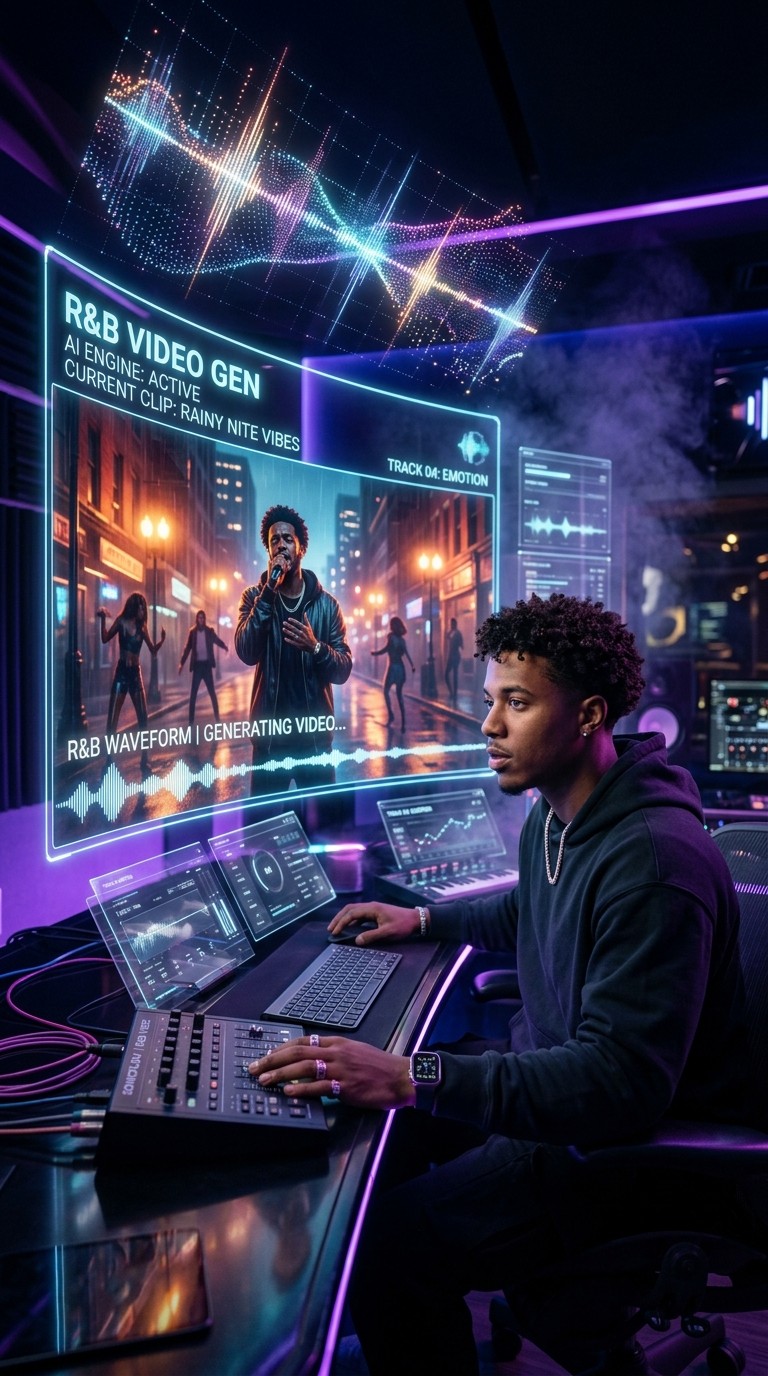
Incluirte en el reparto de un video musical ya no requiere un presupuesto de producción ni un equipo de cámara. Atlabs ofrece dos rutas distintas que cubren toda la gama de necesidades de los creadores, músicos y especialistas en marketing cuando quieren situarse dentro de una historia musical visual. Para obtener un tutorial paso a paso específico para un género, consulta cómo hacer un video musical de R&B con IA.
La Ruta A crea el video desde el audio hacia arriba, contigo como el personaje definido desde el principio. Los cuatro pasos del flujo de trabajo de Video musical te llevan desde la subida del audio hasta un video original completamente animado en una sola sesión. La Ruta B parte de una interpretación existente y transfiere su movimiento a tu personaje, utilizando Motion Control y sincronización labial para producir un resultado fundamentado en una interpretación humana real.
Ambas rutas terminan en el mismo lugar: un video donde tú estás dentro del encuadre. Comienza con el flujo de trabajo que mejor se adapte a lo que estás creando hoy y utiliza el otro cuando el brief lo requiera.
Prueba ambas rutas gratis en https://www.atlabs.ai/