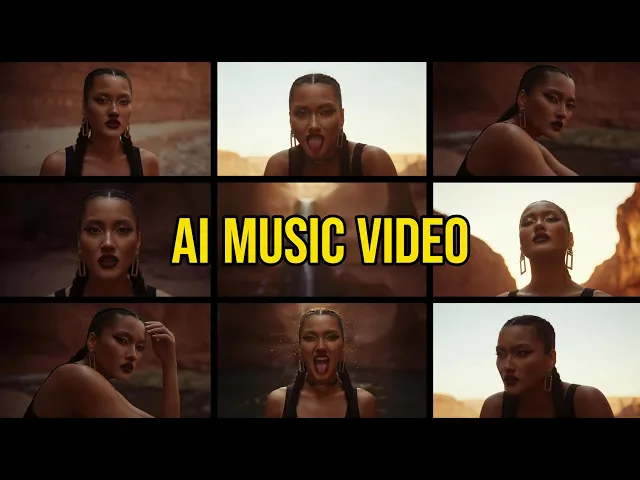
La forma más rápida de hacer un video musical con IA es subir tu pista al flujo de trabajo de video musical de Atlabs, elegir el segmento más potente, seleccionar un estilo visual cinematográfico y dejar que genere escenas que coincidan con tu tempo y estado de ánimo. Para un artista independiente que tiene una canción terminada sin presupuesto para un director o un equipo de filmación, esto convierte un único archivo de audio en un video atractivo y compartible en unos diez minutos. Sin cámara, sin día de rodaje, sin editor. Aquí tienes la guía completa paso a paso.
Lo que necesitarás
Necesitas tres cosas para hacer un video musical con IA como artista independiente. Primero, una cuenta de Atlabs, que te da acceso al flujo de trabajo de video musical y a la selección de modelos detrás de él, incluidos Kling para movimiento cinematográfico y Google Veo para tomas amplias fotorrealistas. Segundo, tu material de entrada: un archivo mp3 de tu pista de hasta 200 MB, o una URL de música de Suno si tu canción ya se encuentra allí. Tercero, entre diez y quince minutos y una idea aproximada del estado de ánimo que deseas, ya sea un paseo nocturno de hip hop con luces de neón o una ensoñación folk difuminada.
Mira el tutorial completo en YouTube
Cómo hacer un video musical con IA, paso a paso
El flujo de trabajo de video musical funciona en cinco pantallas. Cada una te hace una sola pregunta, de modo que un artista independiente sin experiencia en producción puede avanzar sin complicaciones. Subes, eliges, revisas y la variedad de modelos entre bastidores hace el trabajo pesado de generar movimiento y mantener la coherencia de tus personajes. Sigue las pantallas en orden y obtendrás un corte final terminado.
Paso 1: Añade tu música. Abre el flujo de trabajo de video musical y sube tu pista en la pantalla Add Music. Arrastra un mp3 de hasta 200 MB o pega una URL de música de Suno, luego haz clic en EXTRACT MUSIC. Atlabs detecta automáticamente las propiedades de tu pista para que las escenas que crees más adelante se muevan con la canción en lugar de desentonar con ella. El encabezado de la pantalla dice Create your music video, que es donde comienza cada artista. Si tu pista no proviene de Suno, mira cómo convertir cualquier canción en un video musical con IA.
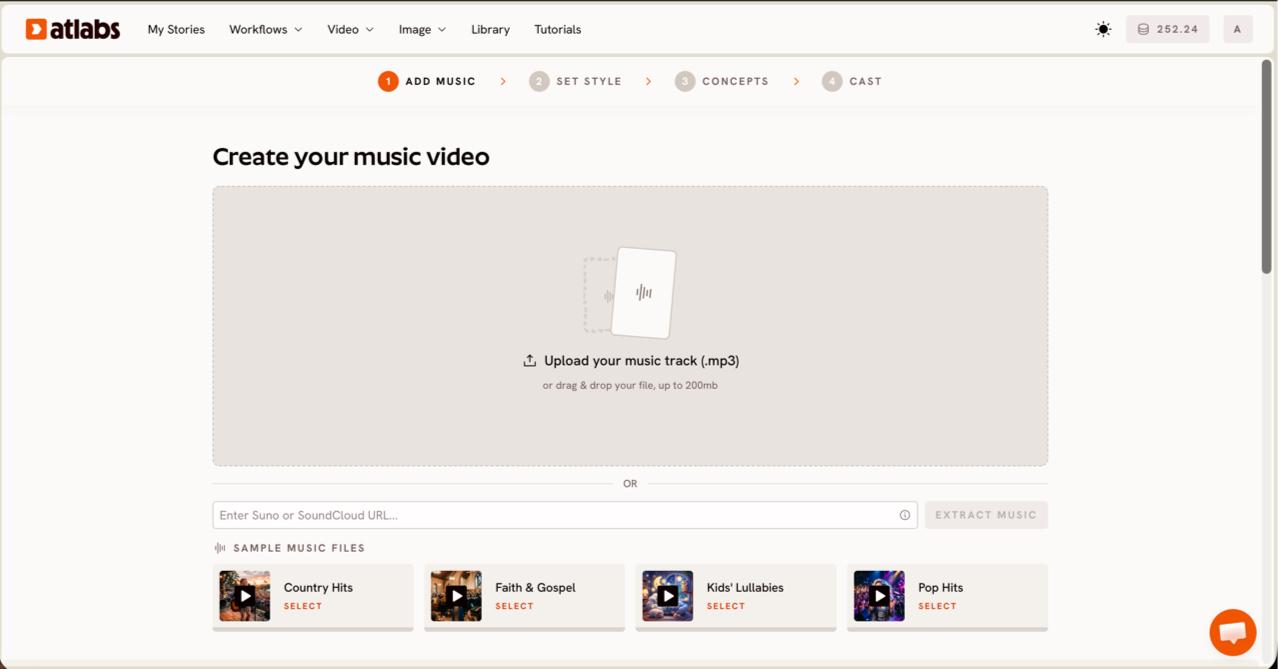
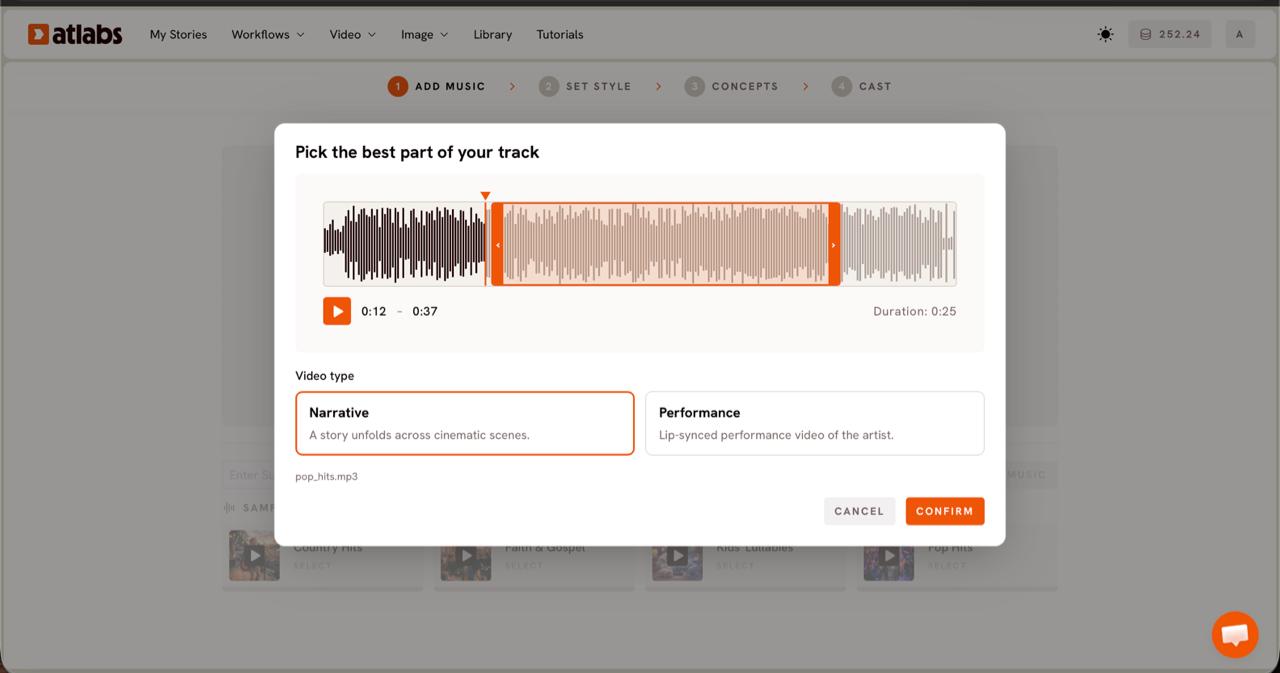
Paso 2: Elige tu segmento y tipo de video. Se abre la ventana modal Pick the best part of your track con tu forma de onda. Arrastra la ventana de selección naranja a través de la sección que llevará el video, generalmente de hasta unos 25 segundos, que para la mayoría de los géneros es el estribillo o el drop. Luego elige un Video Type. Narrative construye una historia a través de escenas cinematográficas, lo cual es ideal para pistas atmosféricas o instrumentales. Performance crea un video de actuación con sincronización labial, perfecto para una canción vocal en la que deseas ver al artista en pantalla.
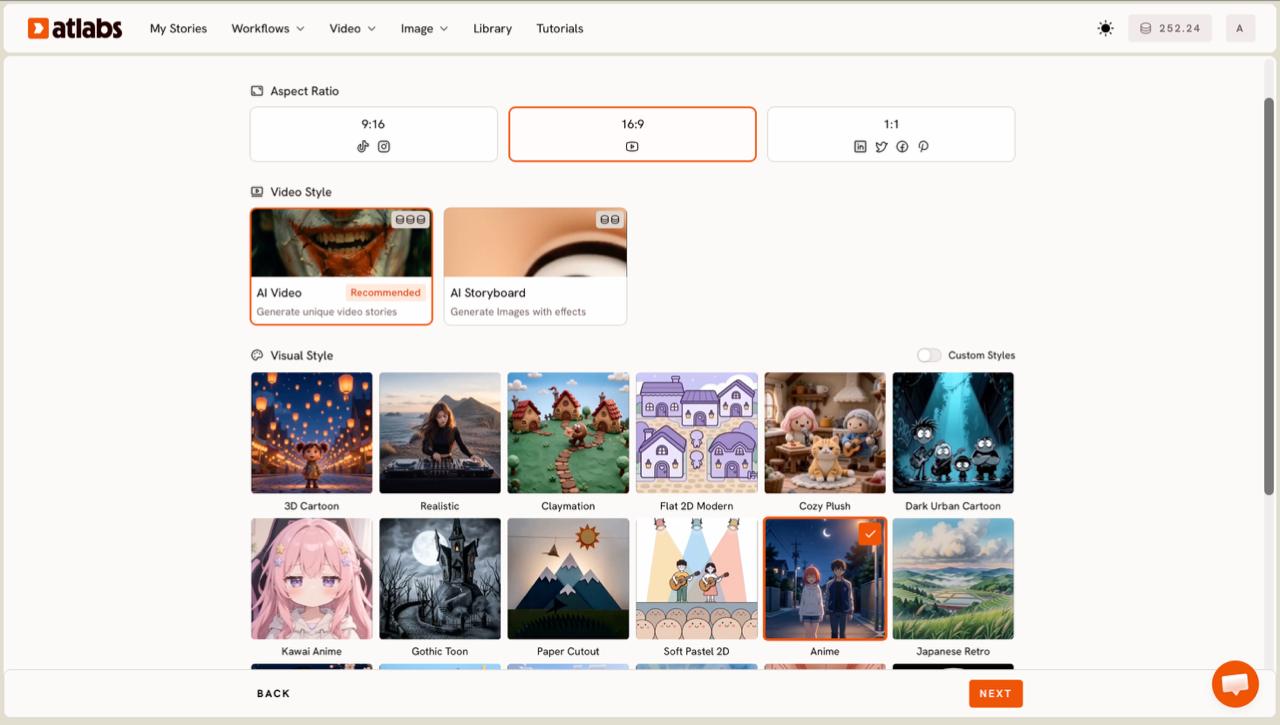
Paso 3: Define el estilo. En la pantalla Set Style, elige primero tu relación de aspecto: 9:16 para TikTok e Instagram, 16:9 para YouTube, 1:1 para publicaciones cuadradas. Mantén Video Style en AI Video para obtener escenas generadas únicas, o cambia a AI Storyboard para una secuencia basada en imágenes con efectos. Luego abre la biblioteca de estilo visual y elige la apariencia que coincida con tu género. Realistic te ofrece la sensación de acción real cinematográfica que buscan la mayoría de las pistas de indie, hip hop y rock, mientras que la biblioteca también cubre Anime, Claymation y más si tu sonido requiere algo más estilizado. Activa Custom Styles para ver el catálogo completo.
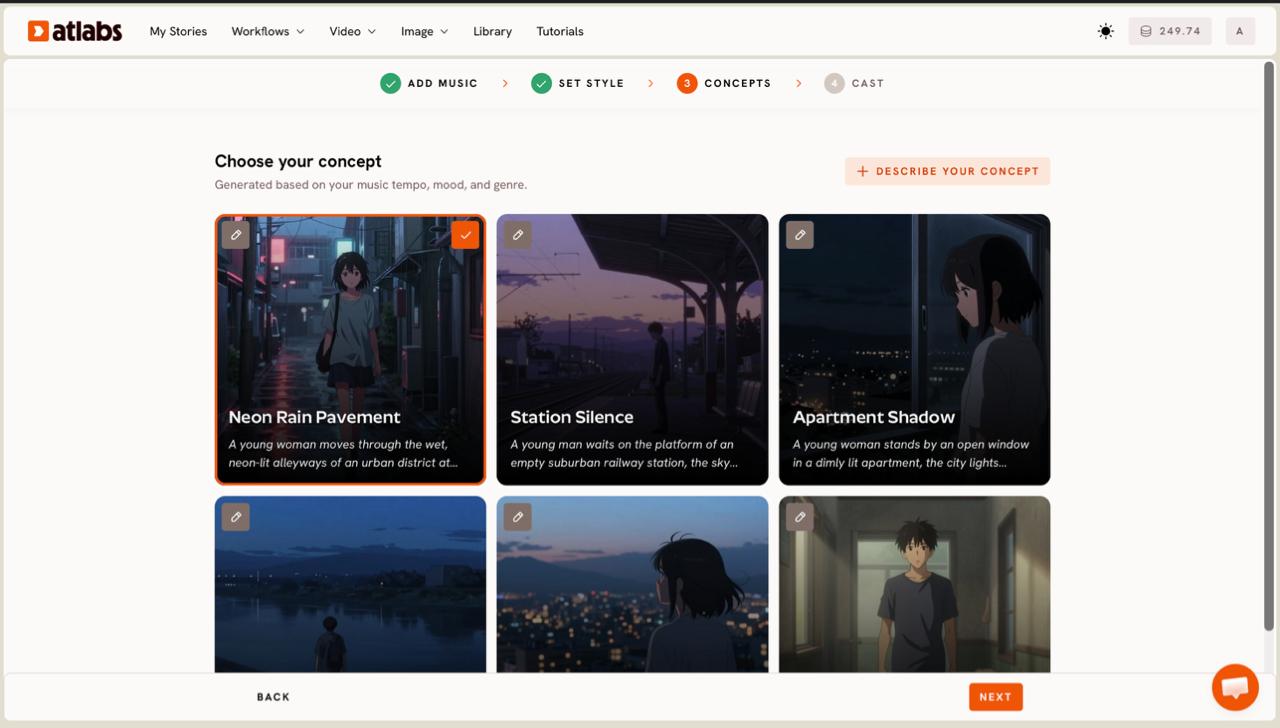
Paso 4: Elige tu concepto. Atlabs muestra seis conceptos de escena generados a partir del tempo de tu música, estado de ánimo y género. Cada tarjeta de concepto incluye una breve descripción y un lápiz de edición, y la que elijas mostrará una marca de verificación verde. Si ninguno de los seis coincide con la historia que tienes en mente, haz clic en + DESCRIBE YOUR CONCEPT y escribe tus propias indicaciones con un lenguaje sencillo. Aquí es donde un artista independiente define la narrativa sin necesidad de crear un storyboard fotograma por fotograma a mano.
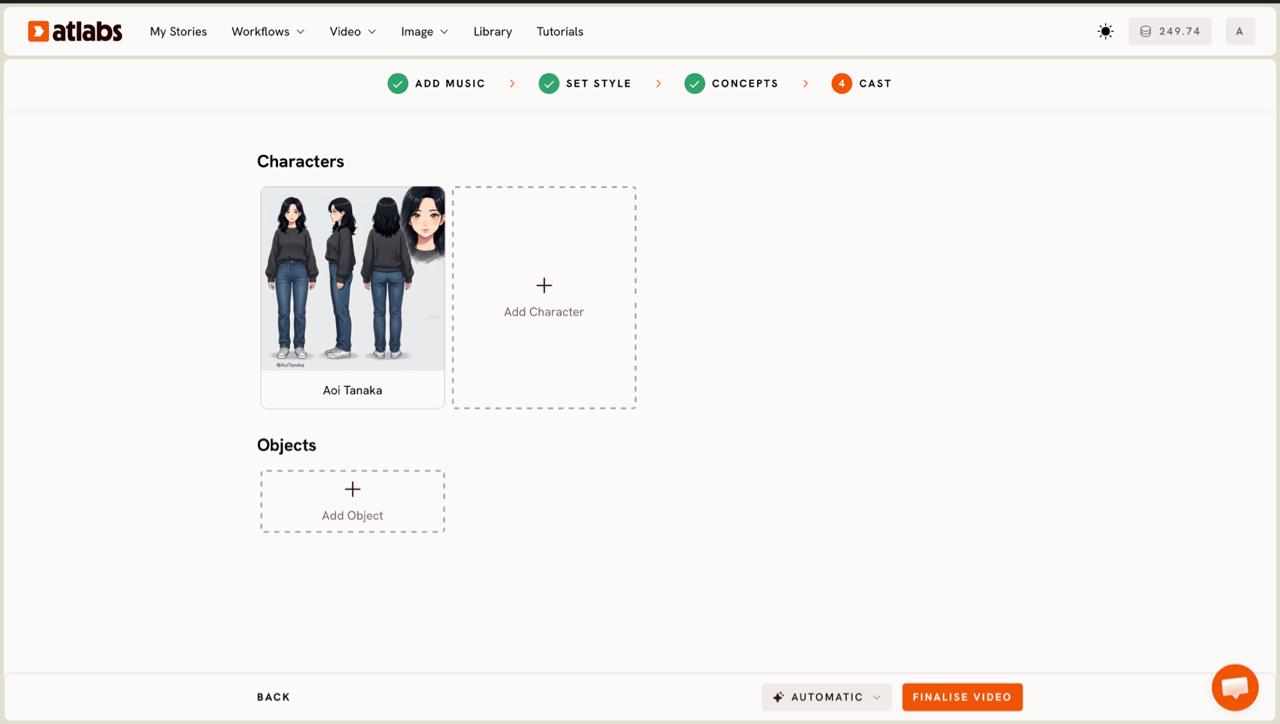
Paso 5: Elige tu reparto de personajes. Cada tarjeta de personaje muestra una hoja de referencia generada con múltiples ángulos y un retrato, lo que mantiene el mismo rostro en cada escena en lugar de tener a una persona diferente en cada corte. Haz clic en cualquier espacio vacío para Añadir personaje, luego usa la superposición Click to edit para ajustar la apariencia hasta que se adapte a tu artista o historia. Añade cualquier accesorio recurrente en la sección Objects en la parte inferior. Una vez definido tu reparto, genera el video y revisa las escenas.
Consejos para obtener mejores resultados
Algunas decisiones marcan la diferencia entre un video musical con IA plano y uno que parezca profesionalmente dirigido. Ajusta el estilo visual a tu género en lugar de dejar el predeterminado, ya que Realistic funciona mejor para una pista de hip hop o rock, mientras que un estilo más suave se adapta al folk o al ambient. Elige tu segmento en torno a los 20 o 25 segundos más potentes de la canción, porque el video se aprecia mejor cuando sigue el ritmo del estribillo. Mantén tu relación de aspecto alineada con la plataforma en la que se publicará el video: 9:16 para Reels y Shorts, 16:9 para un estreno en YouTube. Cuando quieras que un rostro específico se repita, fíjalo en el paso de reparto para que el personaje se mantenga coherente escena tras escena. Para darle un acabado final, pasa el resultado por el flujo de trabajo Reframe para readaptar un solo video para varias plataformas a la vez.
Ejemplos de conceptos para probar
Pega cualquiera de estos en el cuadro + DESCRIBE YOUR CONCEPT en la pantalla Concepts, luego ajusta los detalles a tu propia canción.
Concepto para una pista indie melancólica: un artista solitario camina por una ciudad mojada por la lluvia de noche, letreros de neón reflejándose en los charcos, lentos acercamientos cinematográficos al rostro durante el coro, el cálido resplandor de las farolas contrastando con frías sombras azules.
Prueba esto en Atlabs Video Musical
Concepto para una pista de hip hop: un paseo nocturno por el centro de la ciudad, tomas en ángulo bajo del coche, las luces de los faros que pasan dejando estelas en el encuadre, cortes al ritmo de la música, gradación de color ámbar y negro de alto contraste.
Prueba esto en Atlabs Video Musical
Preguntas frecuentes
¿Cuánto tiempo lleva hacer un video musical con IA?
La mayoría de los artistas independientes pasan de una pista subida a un video musical terminado en unos diez a quince minutos dentro del flujo de trabajo de video musical. El paso de generación se ejecuta por sí solo una vez definidos el concepto y el reparto, por lo que el tiempo de dedicación consiste principalmente en elegir un segmento y un estilo.
¿Necesito tener habilidades de edición de video o filmación?
No. El flujo de trabajo de video musical se encarga de la generación de la escena, la consistencia del personaje y el ritmo, por lo que nunca tendrás que abrir un editor tradicional ni grabar imágenes. Solo tienes que subir una pista, elegir un estilo, seleccionar un concepto y revisar las escenas.
¿Qué tipos de archivos y duraciones son compatibles?
Puedes subir un archivo mp3 de hasta 200 MB o pegar una URL de música de Suno. En el paso Video Type seleccionas un segmento de tu pista, generalmente de hasta unos 25 segundos, para estructurar el video.
¿Puedo mantener el mismo personaje en cada escena?
Sí. En el paso de reparto, cada personaje obtiene una hoja de referencia generada con múltiples ángulos, lo que mantiene el mismo rostro constante a lo largo de las escenas en lugar de una persona distinta en cada corte.
Comienza ahora
Sube tu pista, elige tu segmento y deja que el flujo de trabajo de video musical construya las escenas alrededor de tu canción. Abrir Atlabs








