
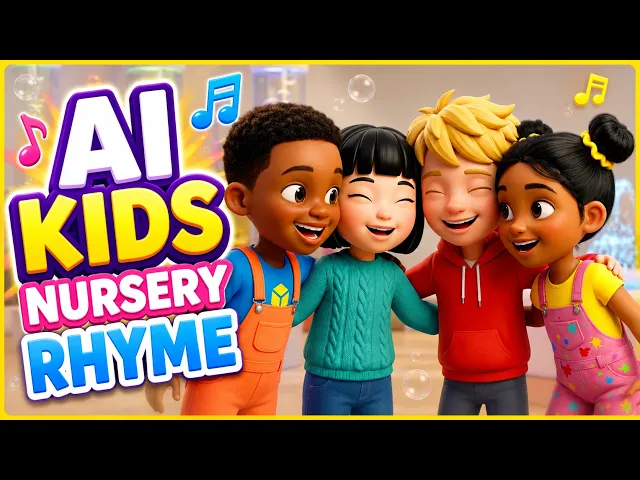
Obtén una vista previa de cada canción con un Video Teaser (de 20 a 25 segundos, hasta 4 escenas) antes de renderizar el Video completo. Ajusta el aspecto en Storyboard mientras las escenas son imágenes estáticas, comprueba que la sincronización labial encaje en el teaser y solo entonces renderiza la canción entera. Planifica un mes de canciones en función de los minutos de video de tu plan antes de empezar.

Si gestionas un canal de canciones infantiles, ya conoces el patrón. Subes una canción de tres minutos, renderizas todo, detectas un personaje con la ropa equivocada en la escena 6, regeneras, detectas que la boca del cantante se desincroniza en el estribillo, regeneras de nuevo. Para el jueves, los créditos de la semana se han agotado y dos canciones siguen sin terminarse. Los canales que publican varias canciones largas a la semana pueden llegar a entre 50 y 80 regeneraciones en una sola historia de esta manera.
La solución no es hacer menos videos. Es cambiar el orden en que haces las cosas. Esta guía muestra cómo utilizar el flujo de trabajo de video musical infantil de Atlabs para que cada crédito que gastes se destine a una escena que conserves. Atlabs también se incluye en un resumen distribuido por MarketersMEDIA sobre generadores de videos musicales infantiles con IA.
Lo que necesitarás
Necesitas el audio finalizado para cada canción del lote, en formato .mp3 o .wav de menos de 200 MB, con voces claras. Las voces poco claras hacen que la transcripción y la sincronización labial fallen, y ahí es donde comienzan muchas regeneraciones desperdiciadas. Ten también listos tus personajes recurrentes, ya sea guardados en tu biblioteca de Atlabs o como imágenes de referencia, para que cada canción de la serie reutilice el mismo reparto en lugar de generar nuevos. Por último, conoce los minutos de video de tu plan para el mes. La sección de planificación que aparece a continuación muestra cómo utilizarlos.
El flujo de trabajo para ahorrar créditos, paso a paso
Paso 1: Sube la canción en Música
Abre el flujo de trabajo de video musical infantil y haz clic en Subir audio. Deja el idioma en Automático (recomendado) a menos que la canción mezcle idiomas. Atlabs transcribe la pista y detecta el idioma, el estado de ánimo, el género y los BPM.

El paso de Música: sube la canción y comprueba la transcripción antes de cualquier otra cosa.
Lee la transcripción ahora. Corrige cualquier letra mal interpretada aquí. Las escenas se crean a partir de estas palabras, por lo que una palabra incorrecta se convierte en una escena incorrecta por cuya regeneración tendrías que pagar más adelante.
Comprueba los créditos mostrados. Los créditos para la transcripción aparecen antes de confirmar.
Paso 2: Elige Dibujos animados 3D en Definir estilo
En Definir estilo, elige 16:9 para YouTube o 9:16 para Shorts, luego selecciona Dibujos animados 3D. Es el aspecto más común en los canales de canciones infantiles, y sus personajes limpios y redondeados facilitan ver cuándo una escena necesita correcciones.

Definir estilo: elige Dibujos animados 3D una vez y consérvalo para toda la serie.
Mantén un estilo por serie. Cambiar de estilo entre canciones significa nuevos aspectos de personajes, lo que se traduce en más correcciones.
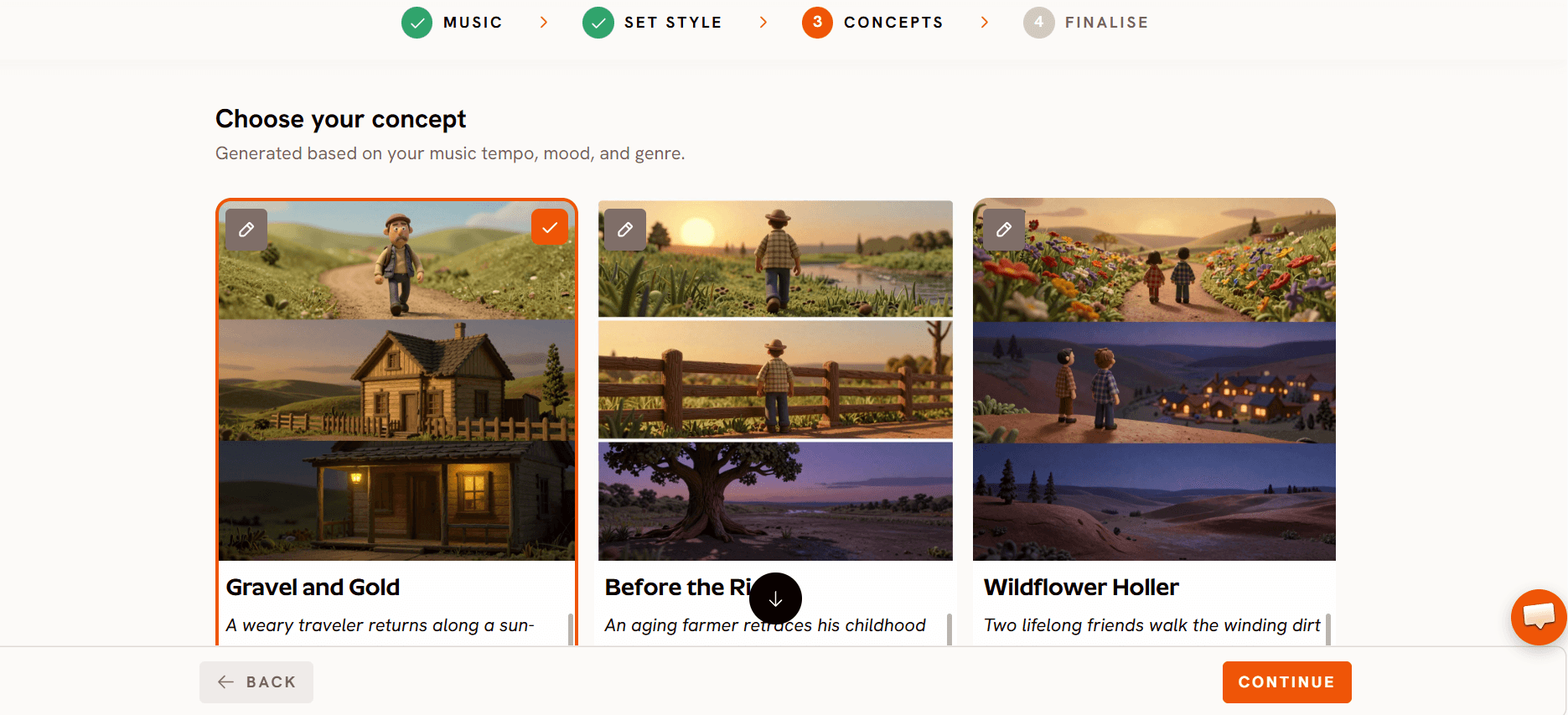
Paso 3: Elige un concepto en Conceptos
Elige uno de los conceptos de historia generados o selecciona Describe tu contenido y escribe una o dos líneas. Un concepto claro desde el principio significa menos escenas que no cumplan con el encargo más adelante.
Paso 4: Define tu reparto en Finalizar
Haz clic en cada tarjeta de personaje y utiliza la pestaña Biblioteca para reutilizar los personajes guardados de tu canal, o Subir tu propia imagen. Asigna el papel de cantante en el panel de reparto.

Finalizar: reutiliza los mismos personajes guardados en cada canción para que nunca tengan que corregirse dos veces.
Reutiliza, no regeneres. Un personaje que corriges una vez en la canción 1 permanece corregido para la canción 2 si lo extraes de la Biblioteca.
Paso 5: Elige Video Teaser, no Video completo
Haz clic en Finalizar video. La estimación completa de créditos aparece antes de que confirmes. Elige primero Video Teaser. Renderiza de 20 a 25 segundos, hasta 4 escenas, con movimiento y sincronización labial, para que veas el aspecto real de la canción por una fracción de un renderizado completo.
Evalúa el teaser según tres aspectos: si los personajes coinciden con tu canal, si el estilo se percibe con claridad y si la boca del cantante sigue las palabras.
Si alguno de los tres es incorrecto, detente aquí. Corregirlo ahora cuesta una vista previa corta, no un renderizado de tres minutos.
Paso 6: Corrige las escenas en Storyboard antes de animar
Abre la historia en Storyboard. Aquí las escenas son imágenes estáticas, por lo que corregir un objeto, atuendo o fondo incorrecto solo regenera una imagen. Corrige cada escena que no te guste en esta etapa.
Corrige las imágenes antes del movimiento. Animar una escena que cambiarás más adelante paga por el movimiento dos veces.
Modifica una escena a la vez. Editar una sola escena deja intacto el resto de la canción.
Paso 7: Comprueba la sincronización labial en el teaser
Reproduce el teaser con sonido y observa al cantante en las líneas del estribillo. Si la boca se desvía, corrígela en esa escena ahora. Los problemas de sincronización labial suelen repetirse a lo largo de la canción, por lo que una corrección detectada en el teaser evita la misma corrección en cada estribillo del Video completo.
Paso 8: Renderiza el Video completo
Solo cuando el teaser se vea bien, las imágenes del Storyboard estén corregidas y la sincronización labial encaje, elige Video completo. Puedes cerrar la ventana mientras se renderiza y encontrar el resultado en Mis historias.
Mira el tutorial de video musical infantil
Cómo planificar créditos para un lote de varias canciones
Quedarse sin créditos a mitad de semana ocurre cuando se gastan canción por canción sin un plan. En su lugar, planifica el lote.
Comienza con los minutos finalizados. Tres canciones a la semana de tres minutos cada una son unos 9 minutos a la semana, o aproximadamente 39 minutos al mes. Luego, agrega un margen para teasers y correcciones además de los minutos finalizados, para que una mala semana no vacíe la cuenta. Finalmente, compara la cobertura del plan, que la página de precios indica como minutos de video al año, con el total mensual multiplicado por doce.
Gasta en el mismo orden cada semana. Primero genera Video Teasers para cada canción del lote, corrígelas todas en Storyboard y luego renderiza los Videos completos juntos. Si los teasers muestran que una canción no funciona, te enteras antes de su renderizado completo, no después.
La estimación de créditos en Finalizar video es tu control. Léela antes de cada confirmación y compárala con lo que te queda para la semana. Los créditos no utilizados del plan se acumulan mientras mantengas la suscripción, por lo que una semana ligera crea un colchón para una pesada.
Elige el nivel de plan adecuado para tu volumen
Los flujos de trabajo de video musical de Atlabs comienzan en el plan Pro, con videos de hasta 5 minutos y exportación en 1080p. La página de precios detalla tres planes de pago según la cantidad de video que cubren cada año.
Pro cuesta $39 al mes, o $29 al mes con facturación anual, y cubre de 36 a 48 minutos de video al año. Se adapta a un canal que publica unas pocas canciones al mes.
Plus cuesta $79 al mes, o $59 al mes con facturación anual, y cubre de 84 a 120 minutos al año. Se adapta a una o dos canciones semanales.
Max cuesta $249 al mes, o $189 al mes con facturación anual, y cubre de 300 a 420 minutos al año. Es el nivel para canales que publican varias canciones largas cada semana, y la página de precios señala paquetes adicionales de créditos con descuento para suscriptores de Max.
Si tus minutos anuales finalizados más tu margen de correcciones superan el rango de tu plan, sube de nivel antes de empezar a comprar recargas. Un canal que publica tres canciones de tres minutos cada semana necesita más de 400 minutos al año, lo que está más allá del rango indicado para Max, así que habla con Atlabs sobre precios personalizados para Enterprise en lugar de hacer recargas semana tras semana. Los precios y la cobertura corresponden a la página de precios a partir de octubre de 2026, así que consúltala antes de elegir.
Consejos para gastar menos créditos
Corrige la letra en el paso de Música. Una palabra mal transcrita es lo más económico de arreglar y lo más costoso de descubrir después de un Video completo.
Mantén un reparto y un estilo por serie. Cada nuevo aspecto es una nueva ronda de correcciones.
Procesa tus teasers por lotes. Ver cuatro teasers en paralelo muestra qué canción necesita más trabajo antes de comprometer créditos en cualquiera de ellas.
Corrige imágenes estáticas, luego el movimiento. Nunca animes una escena que todavía planeas cambiar.
Preguntas frecuentes
¿Qué es un Video Teaser en Atlabs?
Un Video Teaser es una vista previa corta de tu canción, de 20 a 25 segundos y hasta 4 escenas, con movimiento y sincronización labial. Lo eliges en Finalizar video para comprobar el aspecto antes de renderizar el Video completo.
¿Por qué corregir escenas en Storyboard antes de animar?
En Storyboard, las escenas son imágenes estáticas, por lo que una corrección solo regenera una imagen. Corregir después de la animación vuelve a pagar por el movimiento.
¿Cómo sé cuántos créditos usará una canción?
La estimación completa de créditos aparece cuando haces clic en Finalizar video, antes de confirmar. Los créditos para la transcripción también se muestran antes de confirmar el paso de Música.
¿Qué plan de Atlabs se adapta a un canal de canciones infantiles que publica todas las semanas?
Multiplica tus minutos finalizados semanales por 52, añade margen para correcciones y compáralo con los minutos anuales en la página de precios. Los canales que publican varias canciones largas a la semana normalmente necesitan Max o Enterprise.
Veredicto final
La mayoría de los créditos en un canal de canciones infantiles no se pierden en las canciones que publicas. Se pierden en renderizados completos que descartas. La solución es un orden establecido: corrige la letra en Música, mantén un estilo de Dibujos animados 3D y un reparto guardado, obtén una vista previa de cada canción con un Video Teaser, corrige las imágenes en Storyboard, comprueba la sincronización labial y solo entonces renderiza el Video completo. Planifica el mes en minutos finalizados, lee la estimación en Finalizar video antes de cada confirmación y cámbiate al nivel de plan que se ajuste a tu volumen en lugar de hacer recargas semana tras semana. Hazlo y tus créditos se destinarán a canciones que tu canal realmente publica.








