No todo el mundo puede convertirse en un gran artista. Pero un gran artista puede venir de cualquier parte. El talento nunca fue el problema. El acceso sí.
Piensa en lo que hace que una película se sienta viva. Es el color. Mucho antes de que alguien note la cámara o el montaje, siente el cálido resplandor de una puesta de sol, el azul frío de una ciudad por la noche, la suave bruma de un recuerdo. Durante años, la gradación de color ha sido la parte más difícil de alcanzar. Significaba un software costoso, una pantalla llena de controles y años de práctica antes de que tus tomas se vieran como las imaginabas en tu cabeza.
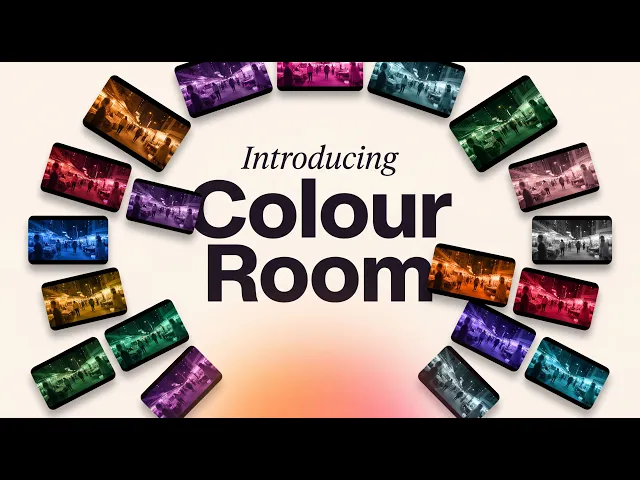
Ya no. Hoy lanzamos Colour Room by Atlabs, un espacio de gradación de color donde eliges un estilo y ya estás ahí, y cada control profesional está esperando cuando lo desees.
¿Qué es Colour Room?
Colour Room es el nuevo espacio de gradación de color dentro de Atlabs. Abres tu toma, eliges uno de los 43 estilos para empezar y el resto de las herramientas solo se abren cuando las necesitas. Los principiantes obtienen una gradación lista en un clic. Los coloristas obtienen ruedas de lift, gamma y gain, curvas, máscaras y scopes. Y cualquiera que se quede atascado simplemente puede pedirle a Pal, el asistente integrado, con palabras sencillas.
Construimos Colour Room porque la gradación no debería llevar años.
Qué hay dentro de Colour Room

Colour Room: Looks, Adjust, Palette, Match a still, History, Pro tools y Ask Pal en un solo panel.
Looks. 43 gradaciones listas para usar, desde Rose petal, Neon drive y Montmartre hasta Wasteland chrome, Moonlit cyan, Pastel symmetry y Beach landing. Elige una y toda tu toma adoptará ese estilo al instante.
Adjust. Luz, contraste y calidez, para cambios rápidos sobre un estilo.
Palette. Define el esquema de color de tu toma.
Match a still. Toma el color de un fotograma y aplícalo a tu toma, para que un encuadre que te encante se convierta en la gradación que uses.
History. Cada versión se guarda, para que puedas volver a cualquier gradación que hayas probado.
Pro tools. Ruedas, curvas, máscaras, scopes, cada control. Ruedas de lift, gamma y gain para sombras, medios tonos y luces, y curvas para un control exacto sobre la luz y el color.
Ask Pal. Escribe lo que quieras, como "hazlo melancólico" o "bruma naranja del desierto", o añade una imagen de referencia y pídele a Pal que "haga que se vea como esto".
Comparar y comprobar. Cambia entre las vistas Graded, Split y Original, mantén pulsado para comparar, usa el cuentagotas y ajusta el balance de blancos desde la barra debajo de tu toma.
Export. Guarda tu toma graduada cuando se vea perfecta.
Cómo graduar tu toma, paso a paso
Paso 1: Abre tu toma en Colour Room
Abre Colour Room en Atlabs e importa la toma que quieras graduar. El panel de la izquierda dice "Gradúa tu toma", con cada herramienta listada en un solo lugar.
Paso 2: Elige un estilo
Empieza con Looks. Explora los 43 estilos y observa cómo cambia tu toma a medida que avanzas. Elige un estilo y ya estás ahí.

Elige un estilo y ya estás ahí. 43 estilos, desde Rose petal hasta Montmartre.
Paso 3: Ajusta con precisión con Adjust y Palette
Si el estilo se acerca pero no es perfecto, abre Adjust para cambiar la luz, el contraste y la calidez, o Palette para cambiar el esquema de color.
Paso 4: Iguala un fotograma que te encante
¿Tienes un fotograma de una película o una foto con el color exacto que deseas? Usa Match a still para tomar su color y aplicarlo a tu toma.
Paso 5: Pasa al nivel profesional cuando quieras
¿Quieres profundizar? Abre Pro tools para ruedas de lift, gamma y gain, curvas, máscaras y scopes. Cada control está allí, pero solo cuando lo solicitas.

Herramientas profesionales: ruedas de lift, gamma y gain, además de curvas, máscaras y scopes.
Paso 6: ¿Te has quedado atascado? Solo pídele a Pal
Escribe lo que quieras en Ask Pal, como "hazlo melancólico". También puedes añadir una imagen de referencia y escribir "haz que se vea como esto". Pal gradúa la toma por ti.

Ask Pal: escribe "hazlo melancólico" y Pal gradúa la toma.

Añade una imagen de referencia y pídele a Pal que "haga que se vea como esto".
Paso 7: Compara y exporta
Usa Graded, Split and Original o Mantén pulsado para comparar para ver el cambio, revisa History si quieres una versión anterior y luego haz clic en Export.
Para quién es Colour Room
Cineastas y creadores de videos musicales que quieren que cada escena comparta un mismo estilo, sin tener que aprender software profesional de gradación.
Creadores de contenido que quieren que sus tomas se sientan como una película, no como una grabación de teléfono.
Editores y coloristas que quieren estilos iniciales rápidos además de las ruedas, curvas, máscaras y scopes que ya conocen.
Cualquiera que tenga una referencia. Si tienes un fotograma o una imagen con la atmósfera que buscas, Match a still y Ask Pal te llevan hasta allí.
Consejos para una mejor gradación
Empieza con un estilo, luego ajusta. Un estilo te deja muy cerca del resultado final. Los pequeños cambios en Adjust suelen completar el trabajo.
Mantén un mismo estilo a lo largo de un proyecto. Usa el mismo estilo en cada toma de una película o video musical para que las escenas se sientan conectadas entre sí.
Usa la vista Split. Ver la toma graduada y la original lado a lado muestra si un cambio realmente ayuda.
Sé específico con Pal. "Cálido, desvaído, atardecer" le da a Pal más con qué trabajar que "haz que se vea bien".
Guarda versiones a medida que avanzas. History guarda cada versión, así que prueba ideas audaces sin temor a perder una buena gradación.
Preguntas frecuentes
¿Qué es Colour Room by Atlabs?
Colour Room es el espacio de gradación de color en Atlabs. Eliges entre 43 estilos, ajustas con precisión con Adjust y Palette, igualas un fotograma, usas herramientas profesionales como ruedas y curvas, o le pides a Pal que gradúe tu toma con palabras sencillas.
¿Necesito experiencia en gradación de color?
No. Elige un estilo y tu toma estará graduada. Las herramientas profesionales están ahí cuando las desees, pero nunca tienes la obligación de abrirlas.
¿Puedo copiar el color de una película o foto que me guste?
Sí. Usa Match a still para tomar el color de un fotograma, o añade la imagen a Ask Pal y escribe "haz que se vea como esto".
¿Colour Room tiene controles profesionales?
Sí. Las herramientas profesionales incluyen ruedas de lift, gamma y gain, curvas, máscaras y scopes, además de balance de blancos y un cuentagotas.
Veredicto final
El color es lo que hace que una película se sienta viva, y nunca debería haber estado restringido tras años de práctica. Colour Room reúne 43 estilos, Match a still, ruedas y curvas profesionales, y a Pal, un asistente que gradúa a partir de palabras sencillas, todo en un solo lugar dentro de Atlabs. Elige un estilo y ya estás ahí. Profundiza si quieres. O simplemente pídele a Pal. Tu toma, graduada tal como la imaginabas en tu cabeza.