El problema: ¿Por qué es tan difícil controlar el movimiento en los videos de IA?
Si alguna vez has intentado generar una acción específica utilizando IA de texto a video, conoces la dificultad. Escribes "Un hombre saluda con la mano", pero la IA genera a un hombre saludando con tres manos o, peor aún, su brazo se funde con un árbol.
Para los creadores, este es el mayor obstáculo. Los text prompts son excelentes para describir qué debe haber en la escena (un gato, una ciudad ciberpunk, una taza de café), pero son pésimos para describir cómo deben moverse las cosas.
Puntos débiles comunes:
El efecto "gelatina": Extremidades que se transforman o desaparecen durante el movimiento.
Pérdida del personaje: La cara cambia por completo en cuanto el sujeto se mueve.
Aleatoriedad: Quieres un paso de baile específico, pero la IA te da un movimiento genérico.
La solución no es escribir prompts más largos. Es cambiar la entrada por completo.
La solución: ¿Qué es "Reference to Video"?
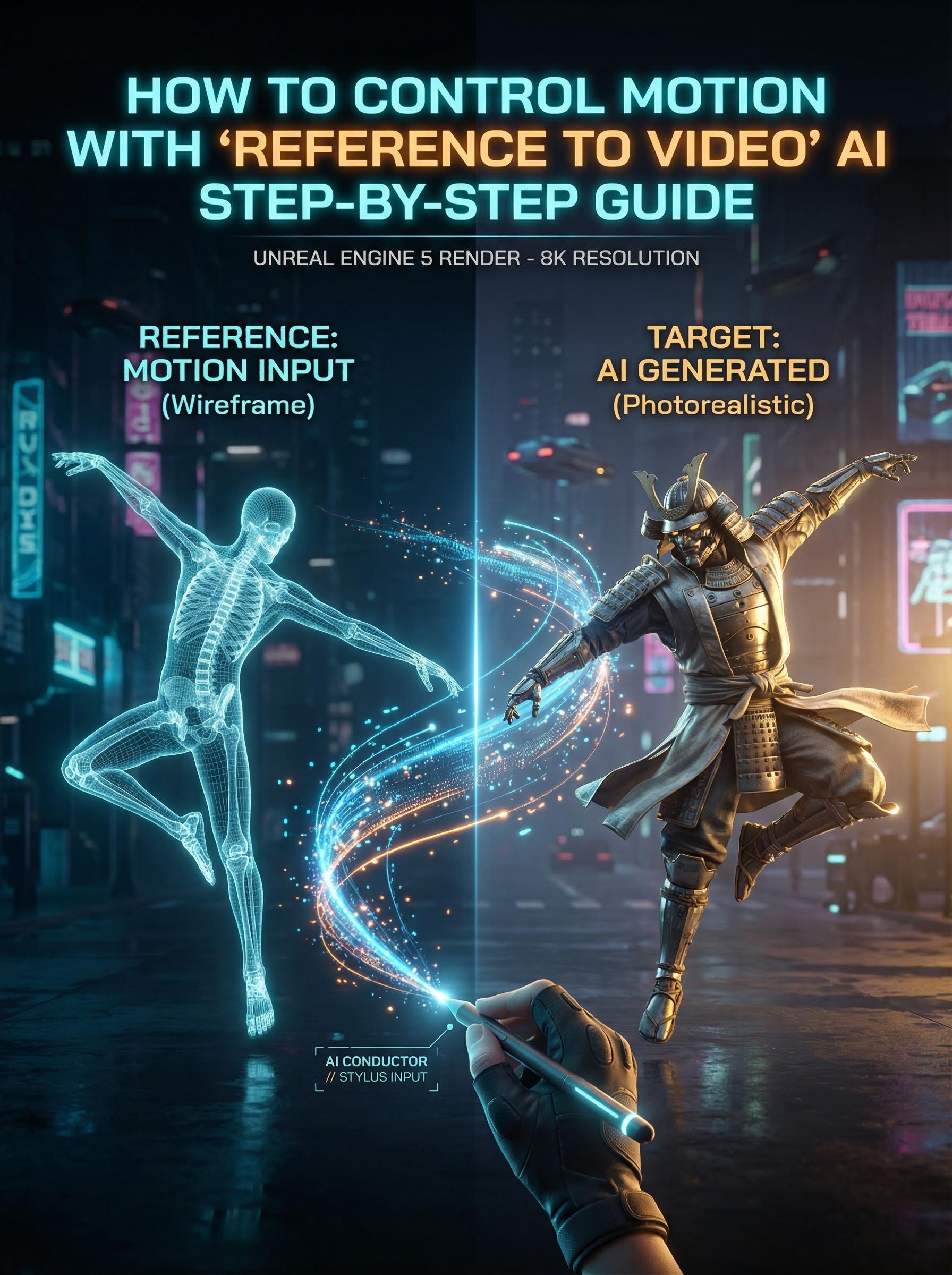
"Reference to Video" (que a menudo se encuentra en los ajustes de Control de movimiento) es una técnica en la que no solo le dices a la IA qué hacer, sino que se lo muestras.
En lugar de depender del texto, subes un Video guía (un clip de referencia del movimiento que deseas) y una Imagen objetivo (el personaje que deseas animar). La IA actúa como un "titiritero digital", extrayendo el movimiento esquelético de tu video y aplicándolo a tu imagen.
Por qué esto lo cambia todo:
Control preciso: Si subes un video tuyo saltando, tu personaje de IA saltará en el mismo segundo exacto.
Estilo coherente: Dado que los datos visuales provienen de una imagen estática, la cara y la ropa del personaje se mantienen coherentes.
No se requieren habilidades de animación: No necesitas saber de keyframes ni de rigging. Solo necesitas un video de cámara web.
Tutorial: Cómo usar Reference to Video en Atlabs AI
Atlabs AI ha simplificado este flujo de trabajo en una función dedicada de Control de movimiento. Puedes tomar una simple foto de una mascota, una figura histórica o un producto, y hacer que se mueva exactamente como deseas.
Aquí tienes la guía fácil de seguir para conseguir un movimiento perfecto en todo momento.
Paso 1: Ve a la pestaña de Control de movimiento
Inicia sesión en tu panel de Atlabs. Navega hasta la pestaña de Control de movimiento (o busca la función "Movimiento" en la barra lateral). Aquí es donde reside el motor especializado de "Reference to Video".
Enlace directo: https://app.atlabs.ai/motion-control
Paso 2: Sube tu "Video guía"
Este es el video que dicta el movimiento.
Qué usar: Un video tuyo realizando una acción, un clip de stock de un baile específico o un gesto con la mano.
Consejo profesional: Mantén el fondo de este video simple. Cuanto más claro sea el movimiento, mejor podrá rastrearlo la IA.
Paso 3: Sube tu "Imagen objetivo"
Este es el sujeto de tu video final.
Qué usar: Un personaje generado por IA, la foto de un producto o un retrato.
Consejo profesional: Asegúrate de que la relación de aspecto de tu imagen coincida con la de tu video. Si tu video guía es un TikTok vertical (9:16), usa una imagen vertical para evitar estiramientos extraños.
Paso 4: Introduce un prompt de texto
Aunque el video controla el movimiento, el prompt ayuda a la IA a comprender el contexto.
Mantenlo simple: Describe el sujeto y el entorno.
Ejemplo: "Un robot futurista bailando en una ciudad de neón, 4k, iluminación cinematográfica."
Paso 5: Genera y descarga
Haz clic en generar. La IA mapeará el movimiento de tu video en tu imagen. En cuestión de minutos, tendrás una animación profesional que sigue tus instrucciones exactas.
Preguntas frecuentes: Prácticas recomendadas para Reference to Video
P: ¿Puedo usar cualquier video como referencia?
R: Sí, pero los videos con movimientos claros y definidos funcionan mejor. Evita videos con mucho desenfoque de movimiento o múltiples personas superpuestas entre sí.
P: ¿El personaje generalmente se parece a la imagen?
R: Sí. A diferencia de la generación de video estándar donde el rostro a menudo se distorsiona, Reference to Video en Atlabs está diseñado para "bloquearse" en la apariencia de la imagen que subiste.
P: ¿Cuál es la mejor relación de aspecto para usar?
R: Haz que tus entradas coincidan. Si deseas un video de YouTube (16:9), asegúrate de que tanto tu video guía como tu imagen objetivo sean horizontales. Mezclar entradas verticales y horizontales puede confundir a la IA.
¿Listo para probarlo?
Deja de luchar con los text prompts. Ve a la pestaña Atlabs Motion Control y empieza a dirigir con precisión hoy mismo.