
¿Cómo obtengo fotos estéticas y que detengan el scroll con Seedream?
Nombra primero el formato, coloca el sujeto y la luz al principio del prompt, y dile al modelo exactamente qué mantener cuando edites una foto existente. Seedream 4.5 y 5 están disponibles a través de Atlabs, por lo que puedes ejecutar cada prompt a continuación en un solo lugar, luego terminar el resultado para Reels, Stories o el feed sin salir de la plataforma.
En qué es bueno Seedream
Seedream es la familia de modelos de imagen de ByteDance, y se gana su lugar en un flujo de trabajo de redes sociales por algunas razones específicas. Responde fuertemente al lenguaje de la iluminación, por lo que indicaciones como "golden hour" o "luz de ventana suave" cambian el resultado de manera visible. Puede mezclar varias imágenes de referencia en una composición coherente, y Seedream 5 añade ediciones locales precisas que cambian un elemento mientras dejan intacto el resto de la toma. También renderiza bien el texto sobre la imagen cuando las palabras se escriben entre comillas, lo que es importante para portadas de revistas, carteles y diapositivas de carrusel.
La conclusión práctica para el contenido estético es que Seedream se comporta como un fotógrafo que sigue instrucciones. Palabras vagas como "hermoso" o "estético" no le dan nada sobre lo qué actuar, mientras que un aspecto de lente específico, una dirección de luz y una paleta de colores le dan todo.
Reglas básicas de prompting para Seedream
Nombra primero el formato
Comienza con el entregable y la relación de aspecto, como "Foto de retrato, 4:5 vertical" o "Plano cenital, 1:1 cuadrado". Seedream trata cada cláusula como una instrucción, y el formato encuadra la composición antes de que se decida cualquier otra cosa.
Coloca los detalles importantes al principio
Seedream le da más peso a lo que aparece antes en el prompt. Lidera con el sujeto y la luz, luego agrega el estilo, el fondo y la textura después.
Describe la luz como un fotógrafo
La dirección y la calidad importan más que una palabra que describa un estado de ánimo. "Contraluz de golden hour con un cálido brillo en los bordes" o "luz de ventana suave y difusa desde la parte superior izquierda" superarán a "iluminación de ensueño" cada vez.
Mantén los prompts cortos y específicos
Para una imagen única y limpia, de 30 a 100 palabras es el punto ideal. Los prompts muy largos dispersan la atención del modelo y los detalles comienzan a perderse, así que recorta todo lo que sea decoración en lugar de instrucción.
Agrega una cláusula de preservación al editar
Cuando subas una foto para editar, indica el único cambio y luego di qué se mantiene exactamente igual. Sin esa cláusula, Seedream trata los elementos no mencionados como abiertos al cambio, y los rostros, fondos y ángulos se desvían.
Pon el texto de la imagen entre comillas
Si un diseño necesita palabras, escríbelas entre comillas exactamente como deben aparecer y nombra el estilo de tipografía, como sans-serif geométrica gruesa o mayúsculas finas.
Cómo ejecutar estos prompts en Atlabs
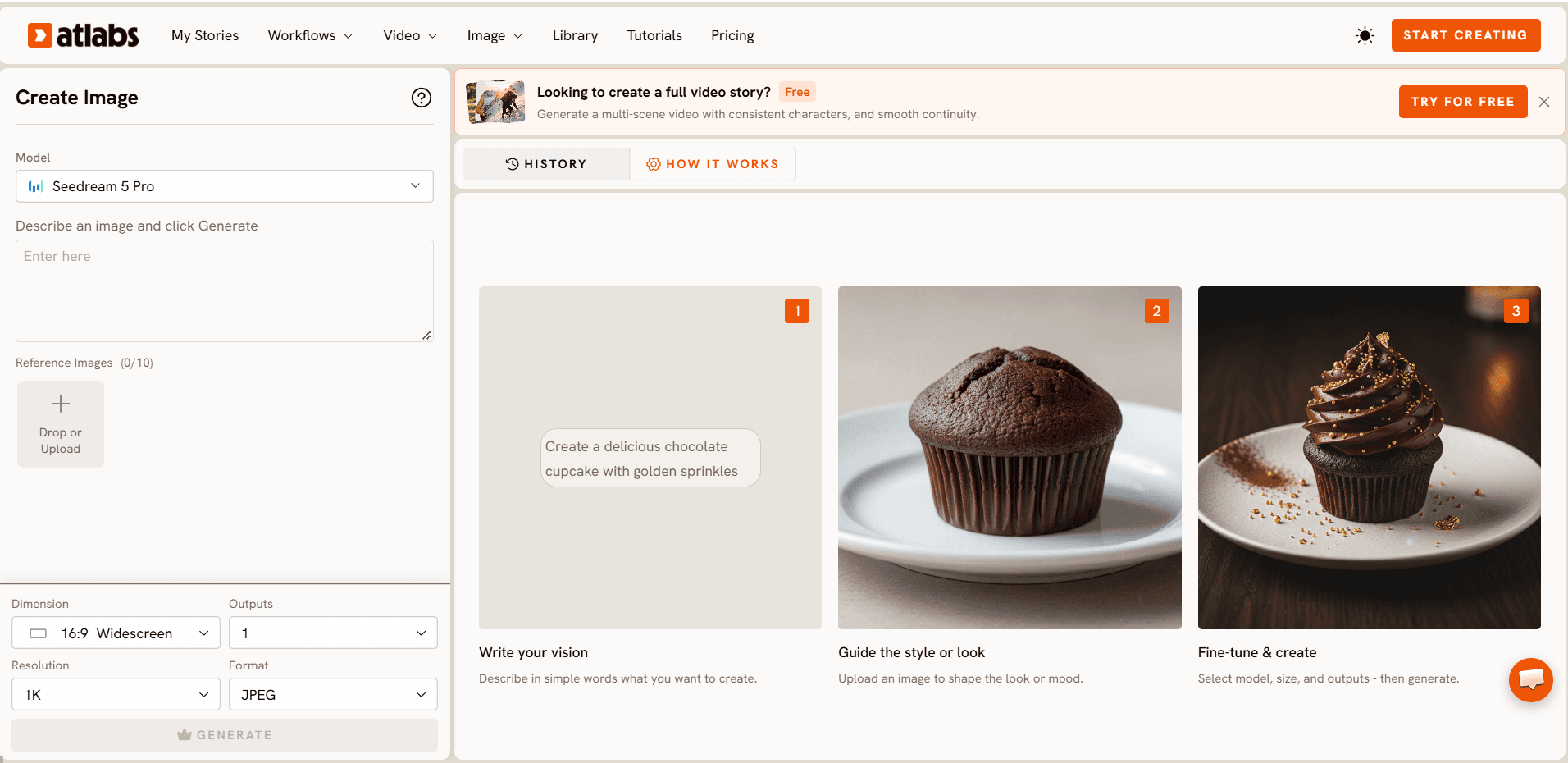
Abre Atlabs y elige Crear Imagen en las aplicaciones de IA.
Selecciona tu modelo en el menú desplegable: Seedream 5.0 para ediciones y texto, o Seedream 4.5 para retratos y escenas dirigidas por la iluminación.
Para una edición, añade tu propia foto en Imágenes de Referencia arrastrándola o subiéndola, que acepta hasta 4 referencias. Para una generación desde cero, omite este paso.
Pega tu prompt en el campo que dice "Describe una imagen y haz clic en Generar", y establece la relación de aspecto según el destino de la foto: 4:5 para el feed, 9:16 para Stories, Reels y portadas de TikTok, o 1:1 para una publicación de cuadrícula.
Haz clic en Generar, luego exporta y descarga el resultado. Usa Mejorar Imagen para un resultado final más nítido y Reencuadrar Imagen si la misma foto necesita una segunda relación de aspecto.
Abrir Crear Imagen en Atlabs →
Míralo en acción
Mira el proceso de edición completo en este tutorial de Atlabs, Cómo editar imágenes con IA.
Edita tu primera foto con Seedream en Atlabs →
Seis prompts de Seedream para fotos virales en redes sociales
Prompt 1: Retrato en Golden Hour
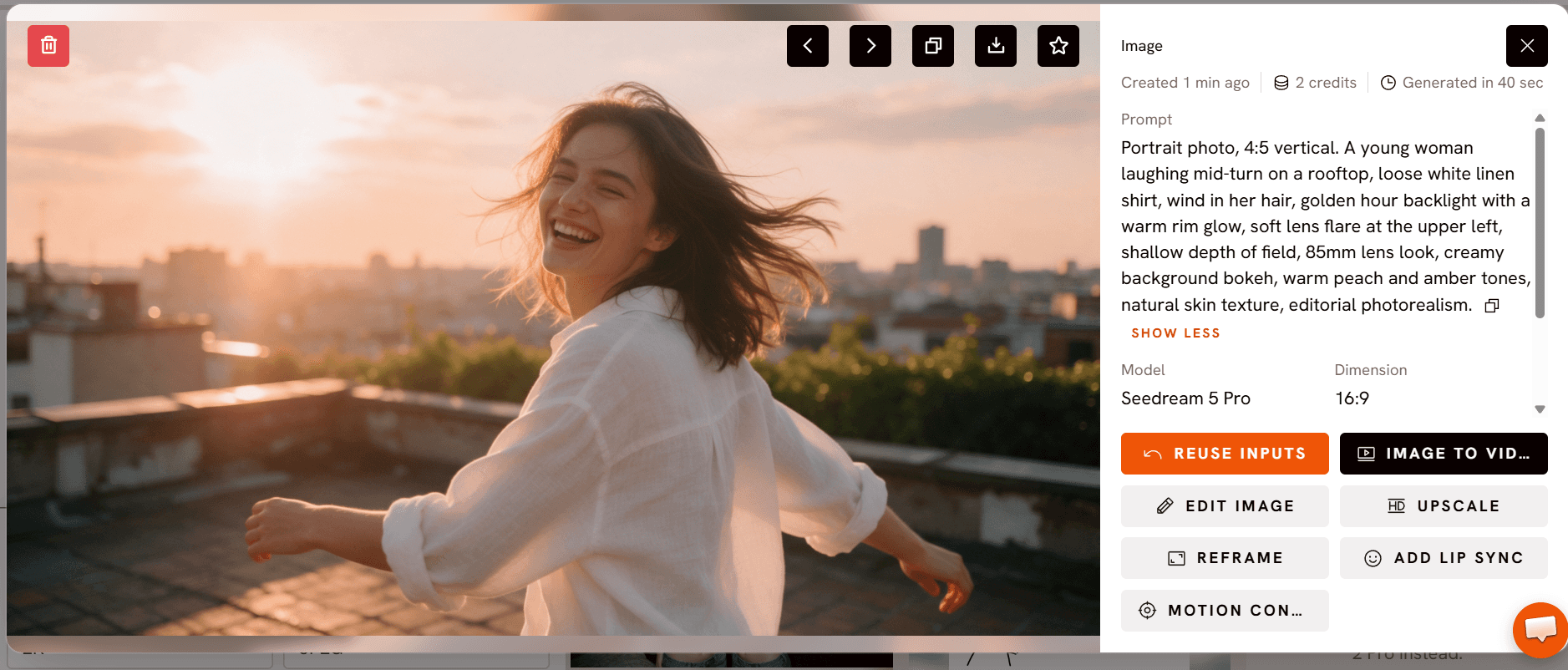
Prueba esto en Crear Imagen en Atlabs para un retrato de feed que transmita la calidez del atardecer.
Prompt 2: Instantánea Y2K con flash directo
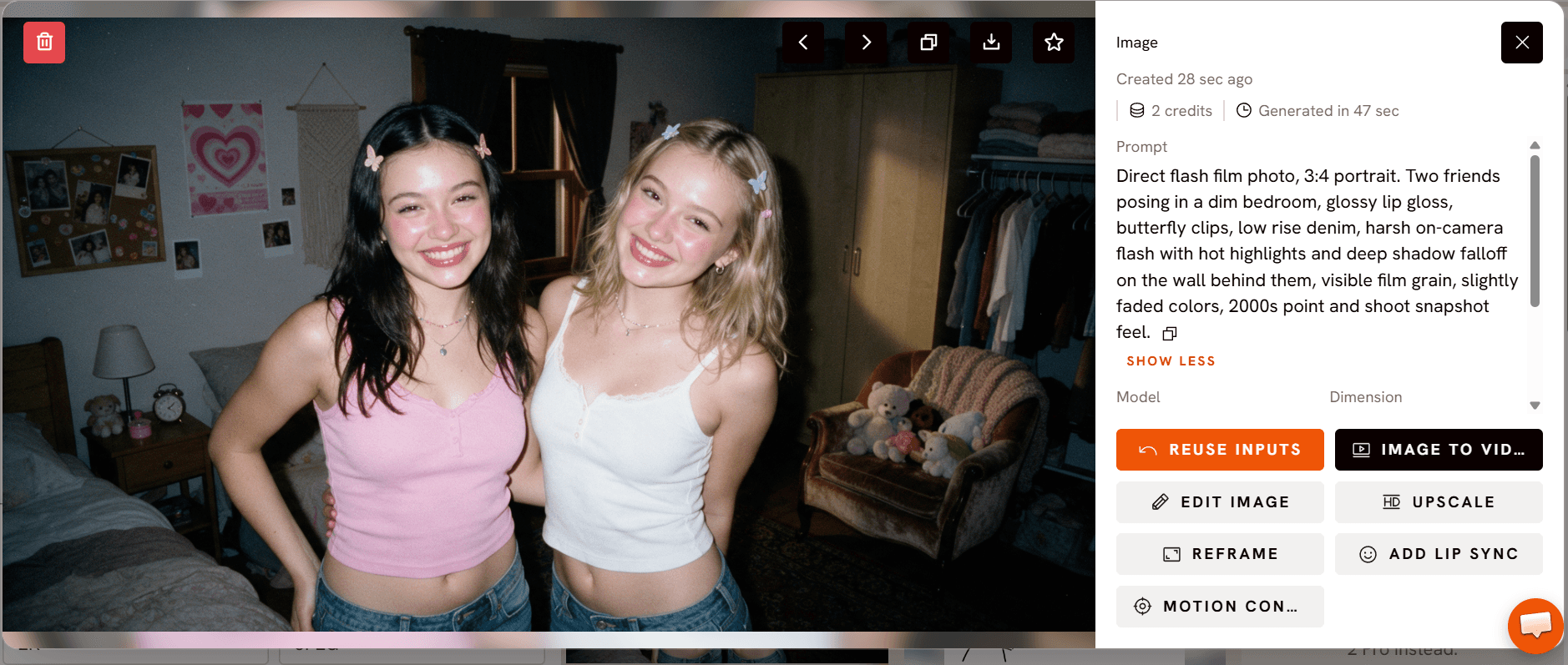
Prueba esto en Atlabs para lograr ese aspecto nostálgico de flash que sigue circulando en los feeds de redes sociales.
Prompt 3: Flat Lay de Matcha Pastel
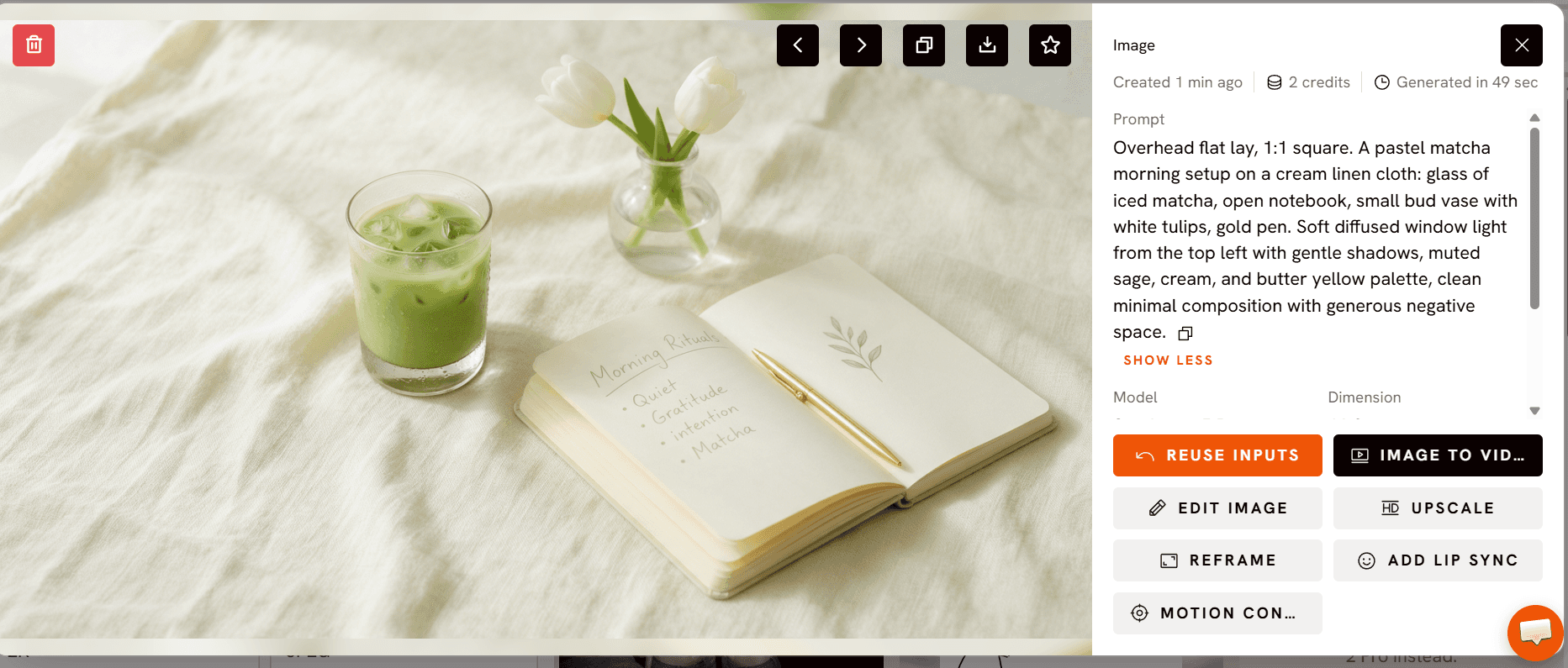
Ejecútalo en Crear Imagen para una publicación limpia y acogedora que funcione como apertura de carrusel.
Prompt 4: Edición de intercambio de atuendo (Foto de referencia)
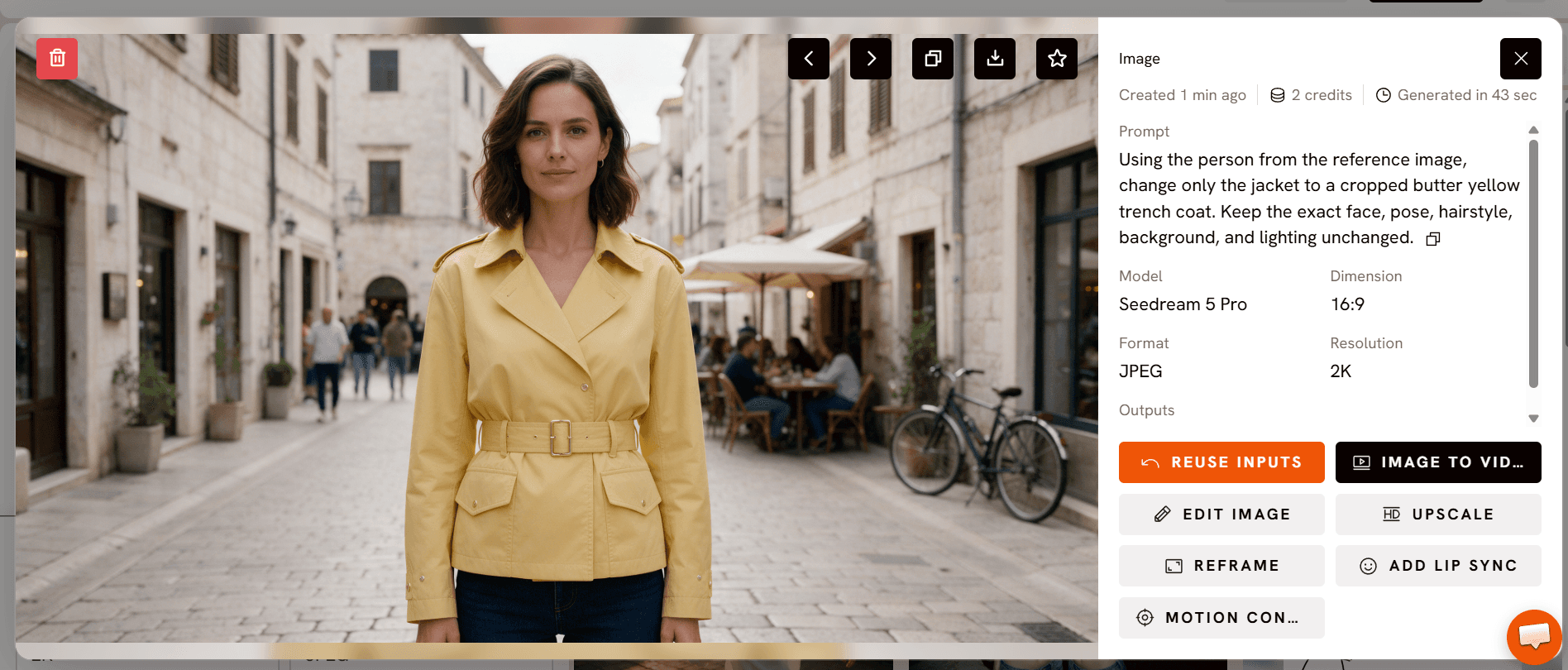
Sube tu propia foto y prueba esto en Atlabs. La última frase es la cláusula de preservación que mantiene bloqueado el resto de la toma.
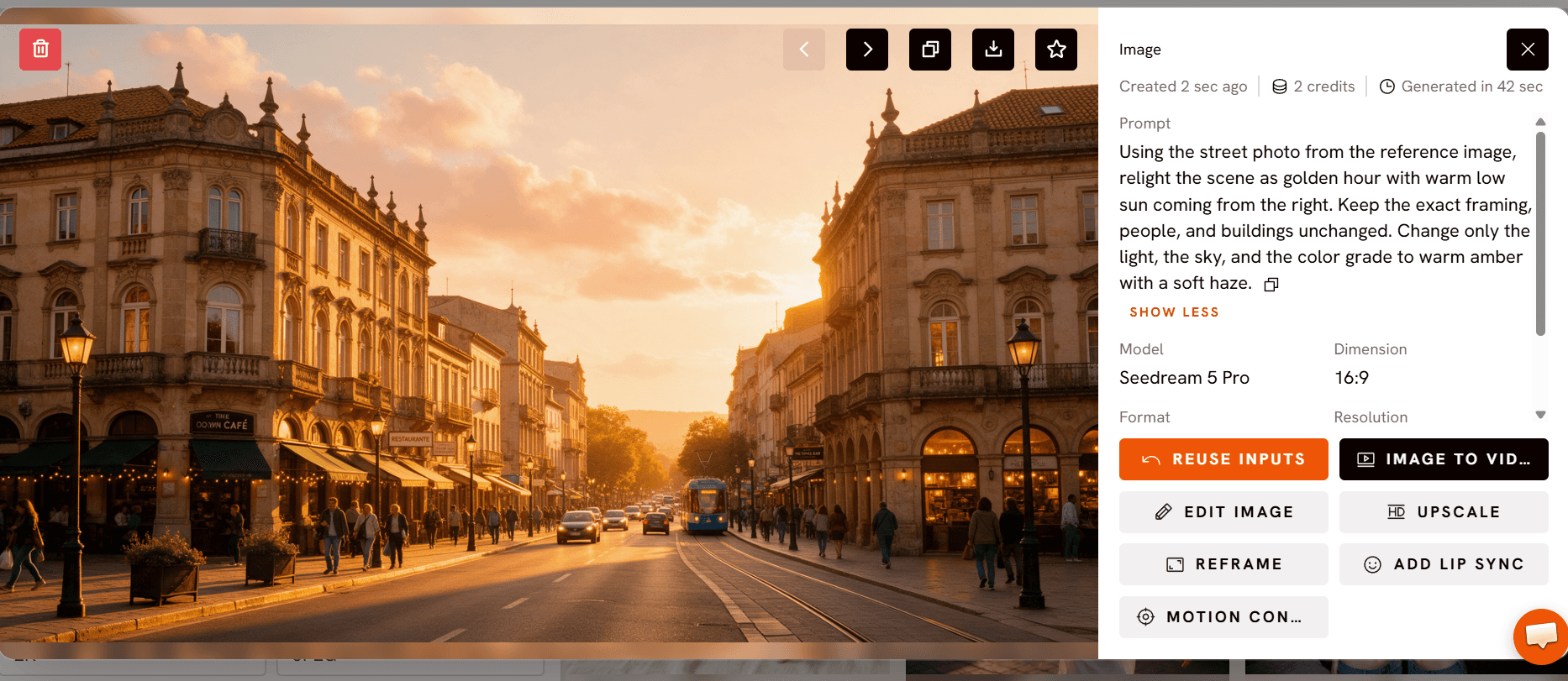
Prompt 5: Edición para iluminar con Golden Hour (Foto de referencia)
Una foto plana del mediodía se convierte en una toma del atardecer sin volver a disparar. Pruébalo en Crear Imagen.
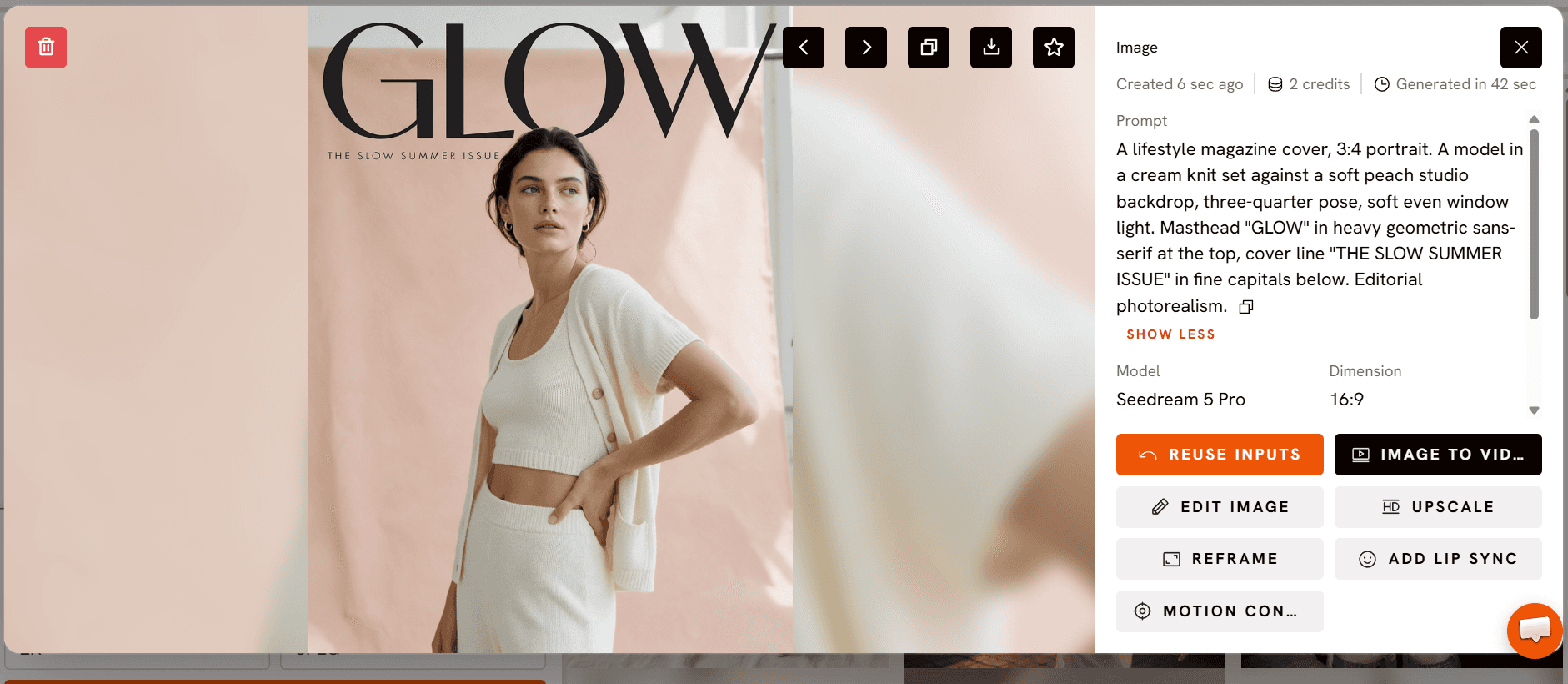
Prompt 6: Portada de revista editorial con texto
Excelente para destacar en un perfil o como la primera diapositiva de un carrusel. Pruébalo en Atlabs.
Ejecuta estos prompts en Atlabs →
Errores comunes que se deben evitar
Usar solo adjetivos es el más frecuente. "Estético" y "hermoso" describen una reacción, no una fotografía, así que reemplázalos con una dirección de luz, un aspecto de lente y una paleta. El segundo es omitir la cláusula de preservación en las ediciones, lo que permite que los rostros y los fondos cambien entre versiones. El tercero es acumular demasiadas ideas en un solo prompt. Si una foto necesita un nuevo atuendo, un nuevo fondo y una nueva iluminación, ejecútalos como ediciones separadas para que cada una resulte limpia.
Consejos para obtener mejores resultados
Edita en el lugar en vez de volver a generar cuando solo una cosa está mal, ya que una nueva generación vuelve a cambiar todo lo que ya te gustaba. Nombra los elementos por lo que son, como "el bolso de cuero marrón", en lugar de por su posición cuando trabajes con varias imágenes de referencia. Elige la relación de aspecto antes de generar, porque componer para 9:16 y recortar desde 1:1 produce un encuadre diferente. Guarda los prompts que funcionen bien y reutiliza su estructura con un nuevo sujeto, ya que el andamiaje de formato, luz y paleta es lo que lleva la estética de una publicación a otra.
Preguntas frecuentes
¿Qué versión de Seedream debo usar para fotos estéticas?
Seedream 5 es la opción más sólida para ediciones y cualquier cosa con texto, ya que maneja cambios locales precisos y tipografía, mientras que Seedream 4.5 es una opción sólida para retratos y escenas dirigidas por la iluminación. Ambos están disponibles en Atlabs, por lo que puedes ejecutar el mismo prompt en cada uno y comparar.
¿Cómo mantengo el rostro de una persona igual cuando edito una foto?
Sube el original como referencia y termina el prompt con una cláusula de preservación, como "mantén el rostro, la pose, el peinado, el fondo y la iluminación exactos sin cambios". Luego cambia solo un elemento por edición.
¿Qué relación de aspecto funciona mejor para fotos virales en redes sociales?
Usa 4:5 para el feed de Instagram, 9:16 para Stories, portadas de Reels y TikTok, y 1:1 para publicaciones de cuadrícula y diapositivas de carrusel. Si necesitas más de uno, genera una vez y usa Reencuadrar Imagen en Atlabs en lugar de recortar a mano.
¿Puede Seedream escribir texto en la imagen?
Sí. Pon las palabras exactas entre comillas y nombra el estilo de la tipografía, por ejemplo, una cabecera sans-serif geométrica gruesa con una línea de portada en mayúsculas finas. Mantén el texto corto para un renderizado más limpio.
Comienza a crear con Seedream en Atlabs →
Veredicto final
Seedream da lo mejor de sí cuando lo tratas como a un fotógrafo que sigue instrucciones en lugar de como una caja de búsqueda. Nombra el formato, lidera con el sujeto y la luz, mantén el prompt conciso y agrega una cláusula de preservación en el momento en que edites una foto real. Esos cuatro hábitos son lo que separa una imagen de IA genérica de una que parece diseñada para el feed. Ejecuta los seis prompts anteriores como plantillas, intercambia tu propio sujeto y paleta, y tendrás un aspecto repetible que se mantiene en todas las publicaciones. Hacerlo en Atlabs mantiene la generación, la mejora y el reencuadre en un solo lugar, que es lo que hace realista un calendario de publicación constante.








