光合成を3回説明したのに、教室の半分はまだ、きょとんとしている。そこで、まさにその授業にぴったりのアニメ動画を探してみたものの、ネット上のものは長すぎたり、学年が合わなかったり、必要な部分の直前で終わっていたりします。先生方がなかなか自分でアニメを作らない本当の理由は、従来の方法があまりに大変に見えるからです。ストーリーボードを描き、キャラクターを描き、動きを付け、音声を同期させ、書き出しては書き出し直す。まるで二つ目の仕事のようです。でも、今は違います。授業の内容を普通の言葉で説明するだけで、AIがアニメーションのシーン、ナレーション、タイミングまで組み立ててくれます。大変だった部分は、先生方がもともと得意なこと、つまり1つのアイデアをわかりやすく説明することだけに縮まります。このガイドでは、その手順を具体的にご紹介します。
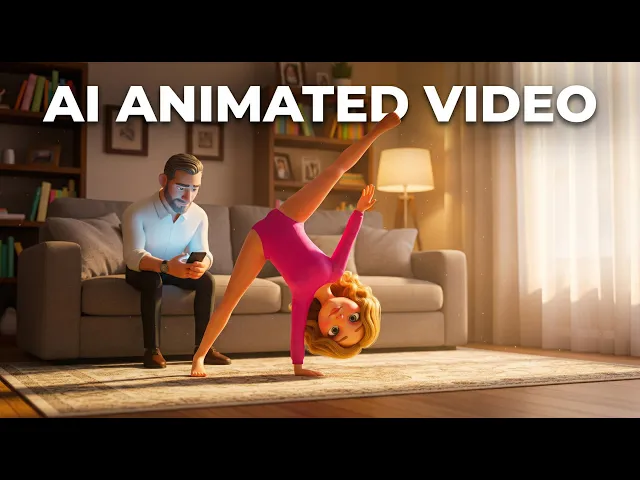
アニメ動画は、生徒が静止した図や文章を読み解く必要がなく、プロセスを動きで見せられるため、複雑な概念をより理解しやすくします。かつてはアニメーションのスキル、高価なソフト、制作チームが必要だったことも、授業内容をわかりやすく説明するだけで作れるようになりました。Atlabsは、Animated Video、Stick Style、Lip Syncといったワークフローでその橋渡しをします。アニメーションの経験がなくても、台本やプロンプトから、魅力的な解説動画、キャラクター主導の授業、同期したナレーションを作成できます。
YouTubeで動画全編を見る
ステップバイステップ:授業をアニメ動画にする
ステップ1:Animated Videoワークフローを開く。
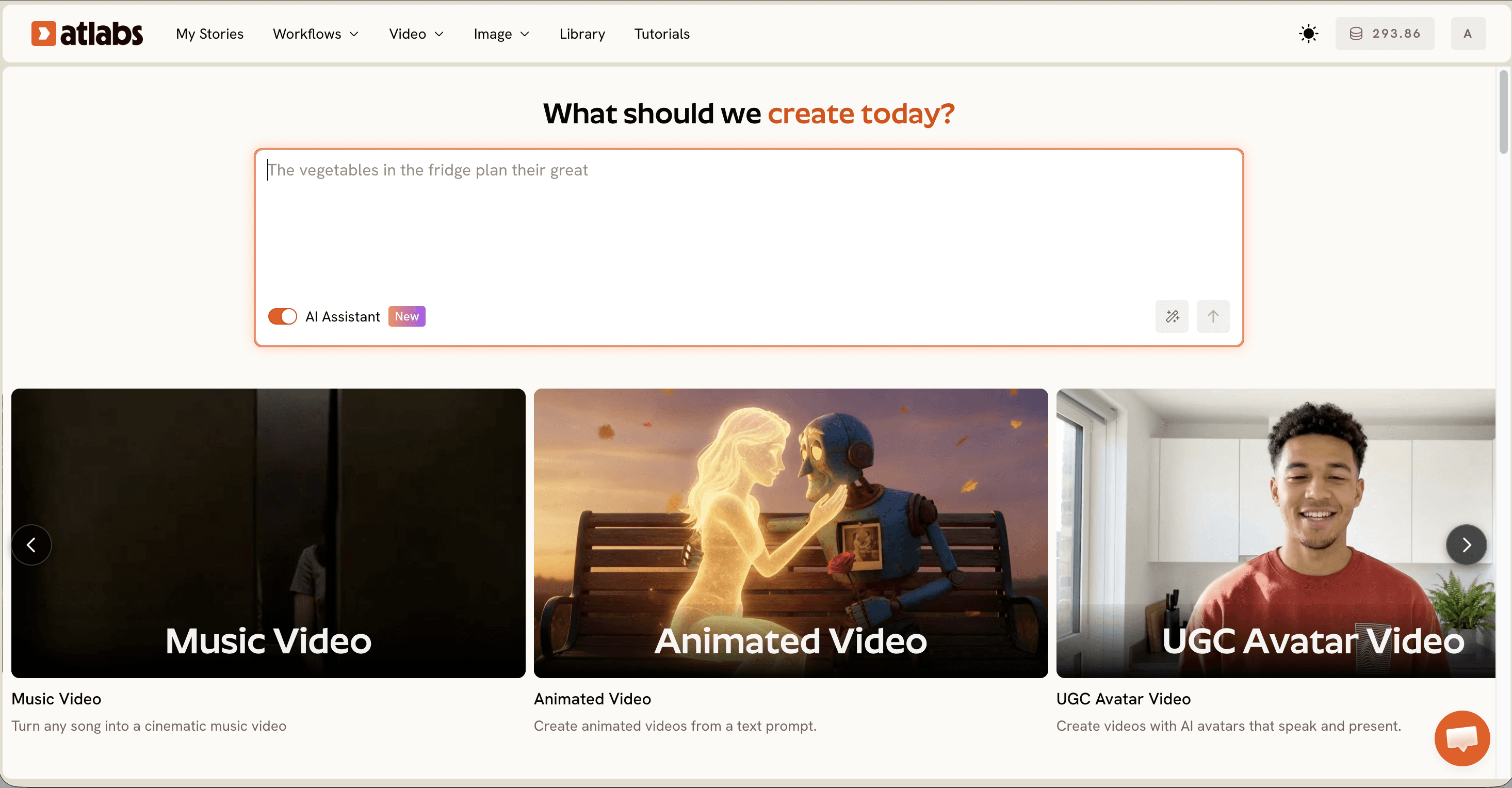
プラットフォームのダッシュボード(ホームページのプロンプトに「What should we create today?」と表示されています)から、Workflowsを開いてAnimated Videoを選びます。洗練された解説動画でも、キャラクターが短い物語を語る動画でも、教室用アニメーションはここから始まります。授業の目標を手元に置いておきましょう。最も重要な入力は、生徒が最後に何を理解していてほしいかを明確に説明することだからです。
ステップ2:ティーチングアシスタントに指示するつもりでプロンプトを書く。
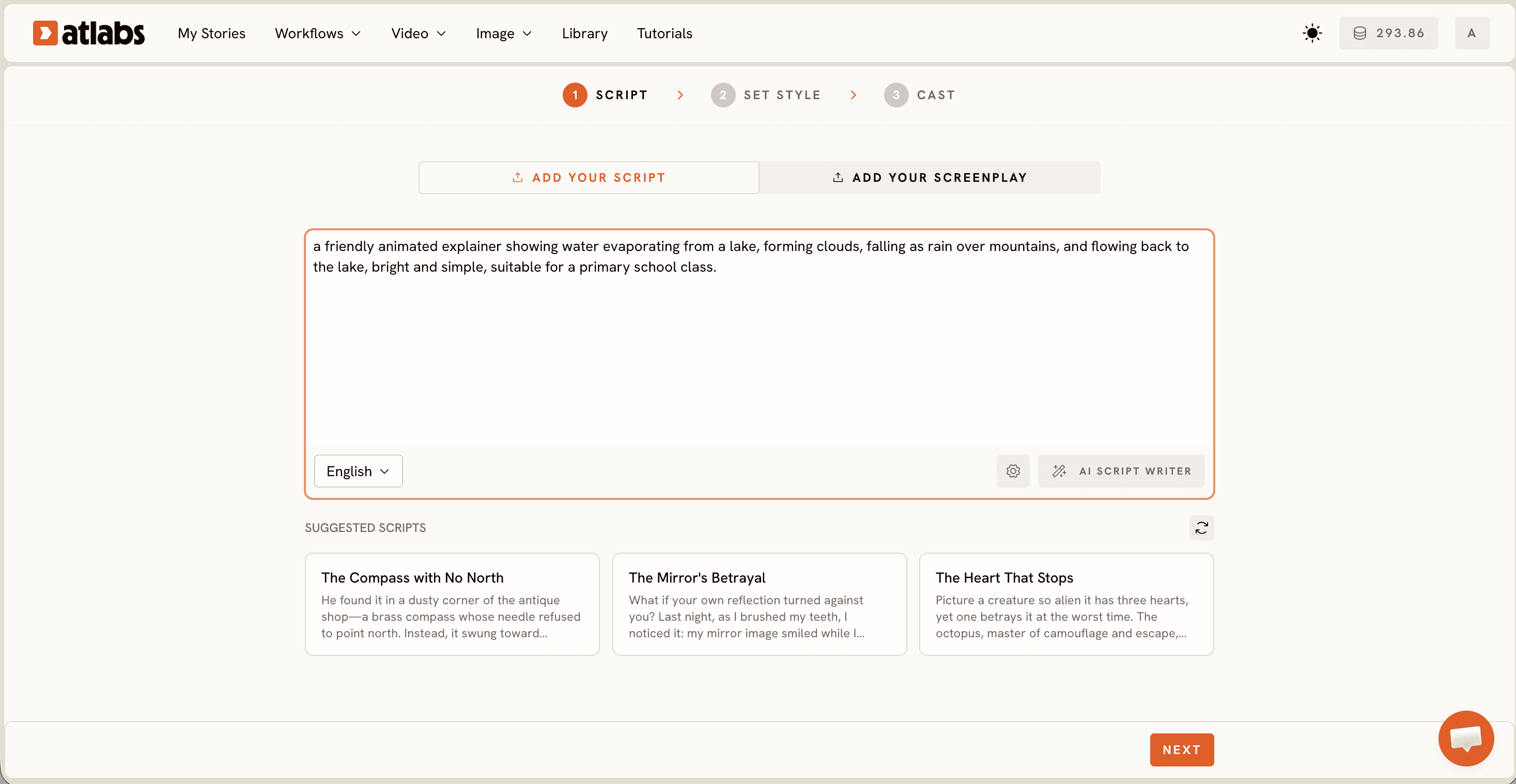
題材、動き、舞台設定、トーンを1つの段落で説明します。「水の循環」と書く代わりに、「湖から水が蒸発して雲になり、山に雨として降り、また湖に流れ戻る様子を示す、親しみやすいアニメの解説動画。明るくシンプルで、小学校のクラスに適したもの」と書きます。動きと対象がより具体的であるほど、最初の生成が本当に必要なものに近づきます。コードを書くわけではありません。代理の先生に渡すような、生き生きとした指示を書くのです。
ステップ3:アスペクト比とビジュアルスタイルを設定する。
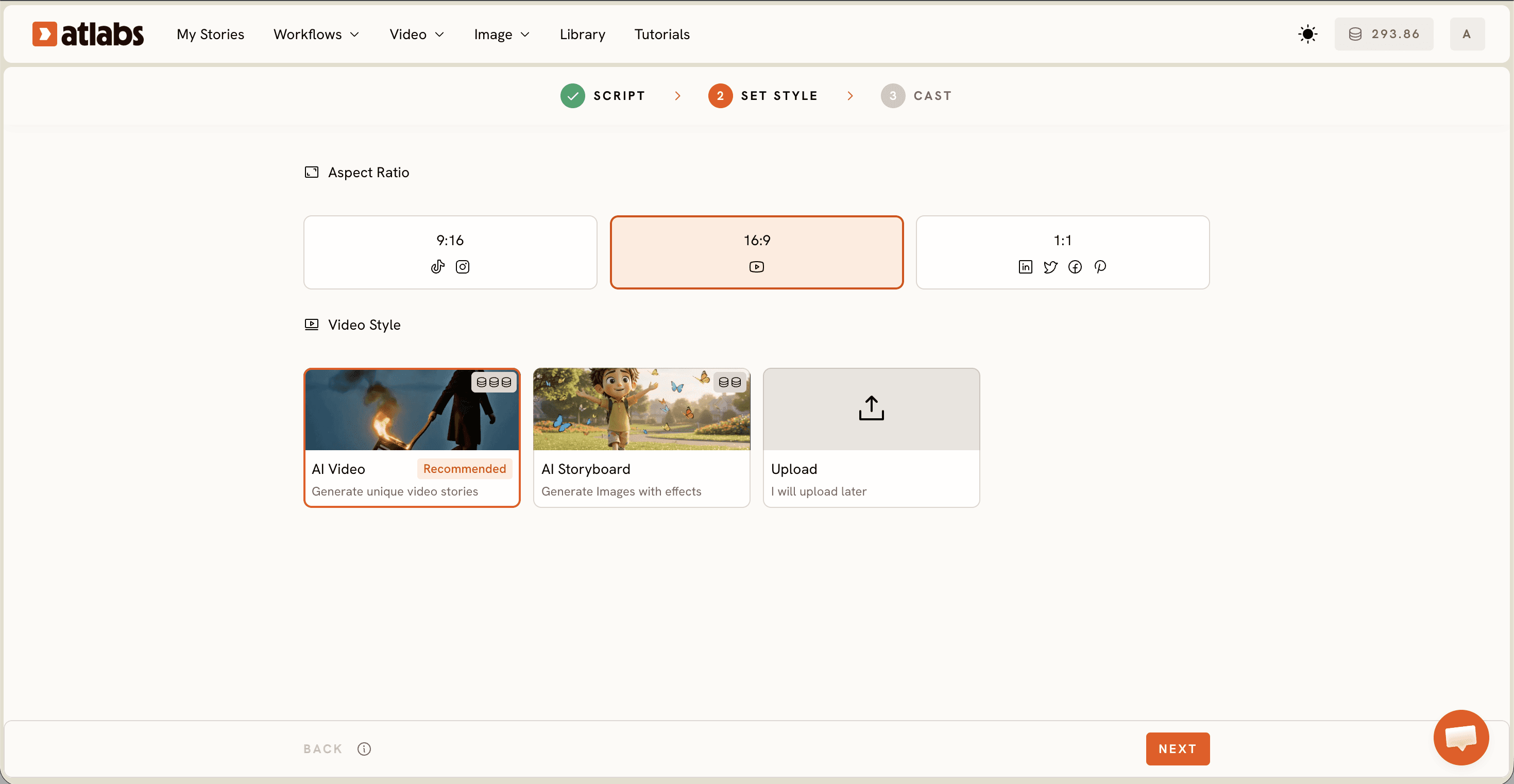
動画を再生する場所に合った形を選びます。16:9は教室のプロジェクターやYouTubeへのアップロードに適しており、9:16は復習用にスマートフォンへ配信する短いクリップに向いています。スタイルについては、低学年の生徒には3D CartoonやModern Cartoonのすっきりした見た目がわかりやすく、文学や歴史にはStorybookやWatercolor Inkのスタイルが合います。スタイルの選択で、言葉にしなくても学年に合った雰囲気を設定できます。
ステップ4:シーンを生成して確認する。
ワークフローが、プロンプトからアニメーションのシーンを組み立てます。生徒になったつもりで見て、1つだけ自問しましょう。この流れでプロセスがはっきり伝わるか? 欠けているステップや、速すぎて追えない箇所があれば、フレームを手作業で編集するのではなく、プロンプトを調整して再生成します。以前は何日もかかっていた作業が、1、2回の修正で済みます。
ステップ5:ナレーターを追加して音声を同期する。
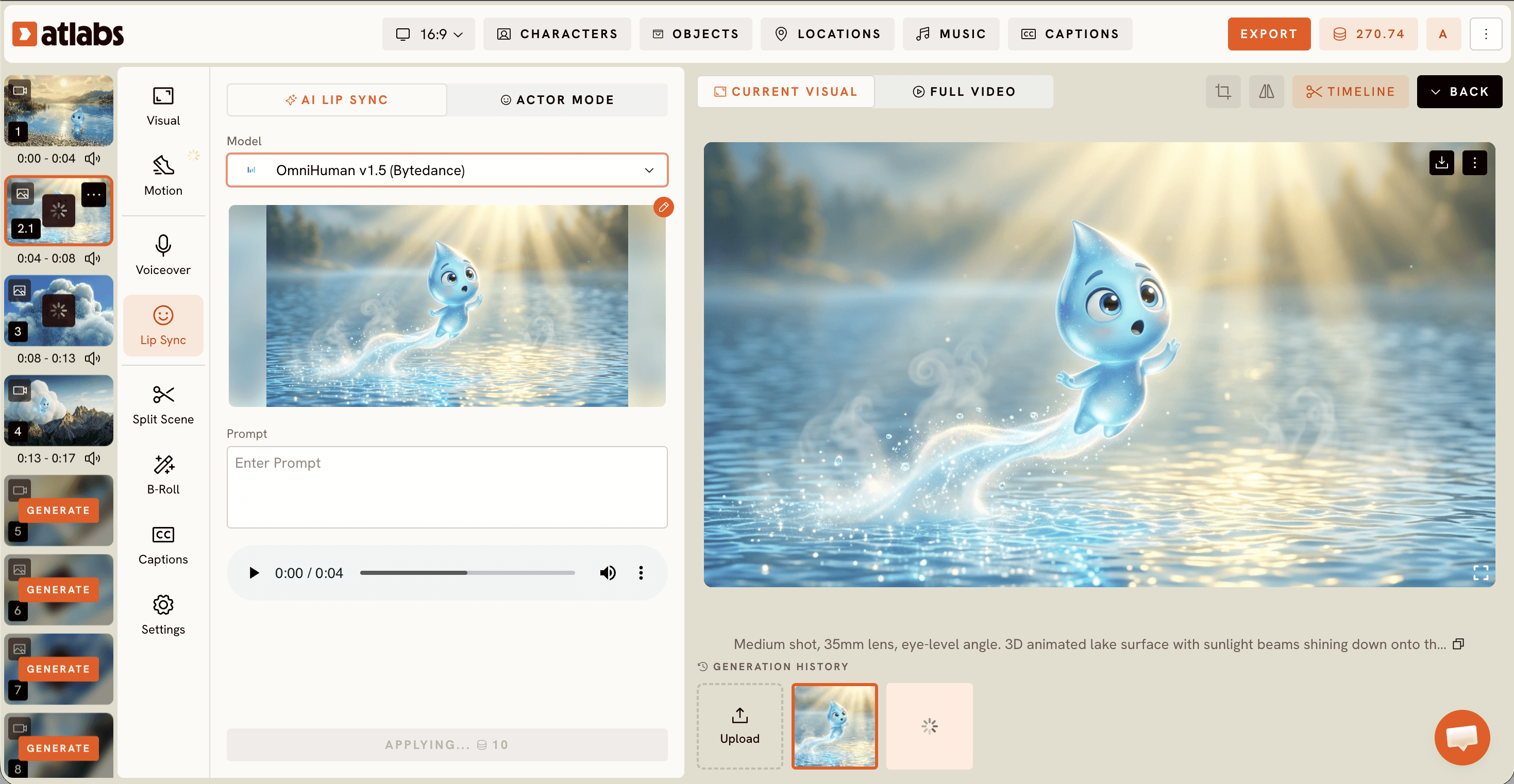
無音のアニメーションは、ナレーション付きのものより伝わりません。キャラクターや話者が実際に話しているように見せたい場合は、音声トラックをLip Syncに通します。音声に合わせて口の動きが一致するので、ナレーターが本当に授業を教えているように見えます。キャラクターの画像または動画と音声ファイルをアップロードして、生成するだけです。ナレーションを付けたスライドショーというより、クラスをアイデアへと導いてくれるガイドのように仕上がります。
ステップ6:エクスポートして授業で使う。
アニメーションがわかりやすく、ナレーションも同期できたら、エクスポートして、スライド、学習プラットフォーム、共有のクラスフォルダに入れましょう。この方法で、一連の動画も作れます。1本の長い動画ではなく、概念ごとに短いクリップを作れば、実際の授業の進め方にも合います。準備ができたら、Animated Videoワークフロー を開いて、次の単元で最も難しい概念から始めてみましょう。
Atlabsが教材づくりに向いている理由
制作スタジオではなく先生にとって実用的なのは、3つの理由があります。1つ目は、入力が普通の言葉であることです。Animated Videoワークフローは、文章による説明をアニメーションのシーンに変えるので、障壁になるのは絵を描いたりキャラクターを動かしたりする力ではなく、授業を説明する力です。それは、先生方がすでに豊富に持っているスキルです。
2つ目は、1か所でさまざまなビジュアルスタイルを使えることです。同じプラットフォームで、小学校の理科の短いクリップには明るい3D Cartoon、歴史の物語にはStorybookやWatercolor Inkの表現と、ある題材には合っても別の題材には合わない単一の見た目に縛られません。別のアーティストを雇うのではなく、スタイルを選ぶだけで、学年とテーマに合わせた美的表現にできます。
3つ目は、水面下で働くモデルの選択です。スタイライズされたキャラクターのクローズアップはSeedance 2.0で、動きの激しいシーケンスはHailuo 2.3で、それぞれうまく処理できるので、会話中心の物語も動きの速いプロセスアニメーションも、同じワークフローから適切な品質で仕上げられます。複数の専門モデルの恩恵を、どれも自分で管理することなく受けられます。これが、日曜の夜に先生が実際に使えるツールと、技術的なパイプラインが必要なツールとの違いです。モデルの仕組みは見たくなければ見る必要がなく、見る場合も、プロンプトで適切なモデル名を指定するだけで十分です。
試してみたいプロンプト例
これらは、最初の生成から良い結果が得られるように書かれています。それぞれ、最適なワークフローに直接つながります。題材はご自身の単元に合わせて変え、構成(題材、動き、舞台設定、トーン、対象)はそのまま活かしてください。
中学生向けの歴史のアニメーションシーン。交易路沿いのにぎやかな古代の市場で、商人たちが香辛料と絹を取引し、背景ではラクダが休んでいる。やわらかな水彩のテクスチャーを使った、温かみのある絵本風のイラストスタイル。屋台の上をゆっくりと流れるエスタブリッシングショットのカメラの動き。午後の黄金色の光。落ち着いたナレーション付きのドキュメンタリー調。(Seedance 2.0での生成がおすすめ)
このプロンプトをAtlabs Animated Videoで試す
陽気なアニメキャラクター。丸眼鏡をかけた好奇心旺盛な若い科学者が、光る巨大な植物細胞の模型の横に立ち、各部分を指し示している。モダンカートゥーンスタイル、すっきりした教室の背景。キャラクターと図を収める安定したミディアムショット、明るく均一な照明。生物の授業にふさわしい、励ますような忍耐強いトーン。
このプロンプトをAtlabs Animated Videoで試す
低学年の算数向けの数直線のアニメーションシーン。分数が視覚的に分かれていく様子を見せる。1本のバーが2つの等しい半分に分かれ、さらに4つの等しい4分の1に分かれ、それぞれのピースが分かれるたびにハイライトされる。フラットなモダンカートゥーンスタイル、シンプルなパステルカラーの背景、正面からのわかりやすい構図、やわらかく楽しげな照明。幼い学習者に向けた、親しみやすく安心感のあるトーン。
このプロンプトをAtlabs Animated Videoで試す
科学的手法の手順を説明する、棒人間のホワイトボード解説動画。シンプルな棒人間のキャラクターが、観察、疑問、仮説、実験、結論の各段階を順番に描いていく。手描きの線を使った清潔な白い背景で、ミニマルでわかりやすい。安定した構図、高校生のクラス向けの中立的な指導のトーン。
実際の授業で使って得られたプロのコツ
長い動画を1本作るのではなく、概念ごとに1クリップ作りましょう。1つのアイデアをしっかり伝える90秒のアニメーションは、授業に組み込みやすく、必要な生徒のために繰り返し再生しやすく、1つのステップだけ調整したいときに再生成するのもはるかに簡単です。長い動画では、大事な場面を探してシークバーを動かす必要がありますが、短いクリップなら、実際に教える順番どおりに授業を進められます。
プロンプトの中に学年を明記しましょう。「小学校のクラスに適した」「高校の生物の授業向け」と書くと、ビジュアルのシンプルさとテンポの両方が調整され、技術的には正しくても2学年上のレベルになってしまったクリップを避けられます。対象の一文は、最も手軽に精度を高められる方法です。
うまくいったプロンプトを少しずつ集めておきましょう。クラスの反応が良かったクリップを生んだ表現は保存しておき、次回は題材だけを入れ替えます。水の循環をきれいに描いたプロンプトは、3語を変えるだけで炭素循環のきれいなアニメーションも生み出せます。アニメーションソフトを一切開かずに、自分だけのテンプレート集を作れます。
最終的な結論
先生方が自分でアニメーションコンテンツを作ってこなかった理由は、アイデアが足りなかったからではありません。アイデアと完成したクリップの間に、制作作業という大きな壁が立ちはだかっていたからです。その作業は、わかりやすい説明を書いて結果を確認するだけに縮まりました。これは先生方が毎日すでにやっていることです。ビジュアルにはAnimated VideoとStick Styleのワークフロー、本当に話しているように見えるナレーターにはLip Syncを使えば、クラスが毎回つまずく1つの概念のために、短く焦点を絞ったアニメーションを作れます。そしてもう1本、さらにもう1本と作り続ければ、カリキュラムにぴったり合った小さなライブラリができあがります。次の授業で最も難しい内容から始めて、Atlabsで最初のアニメ動画を作りましょう。