
ウォルター・ホワイトが戸口に立っています。スカイラーはキッチンのテーブルにいます。彼が「ノックする側の人間だ」というセリフを言う。もう何百回も見てきた場面です。
では、それを土曜朝の子ども向け番組のように描いたらどうでしょう。丸い目、太い輪郭線、やわらかなパステルカラーのキッチン、そして9歳のウォルトが、まさにあの脅しのセリフをキーキー声で言う。同じく9歳のスカイラーは、彼を「バディ」と呼ぶ。
これがフォーマットのすべてで、今最も安定して成果の出る短尺動画のアイデアの1つです。しかも、見た目よりずっと手間がかかりません。アニメーションソフトも、キャラクターのリギングも、キーフレームも不要です。番組から静止画を1枚、スタイル変換のプロンプトを1つ、モーションのプロンプトを1つ、それをシーンごとに繰り返すだけ。ここでは、実際のプロンプトとともに一連の流れをすべて紹介します。
『ブレイキング・バッド』がこの手法にほぼ完璧な番組である理由
このジョークはトーンの落差で成り立っており、子ども向けカートゥーンからこれほど遠い番組はほとんどありません。ニューメキシコの砂漠で中年の危機を迎えたメス製造者が、少年と化学実験セットの子ども番組として描き直される。一言も発する前から、それだけでオチになっています。シットコムをスタイル変換する場合と比べてみてください。落差が小さすぎて、編集はただのフィルターにしか見えません。
残りはセリフが担います。『ブレイキング・バッド』は名言が非常に多く、有名なセリフは短いものです。I am the one who knocks。I am the danger。Yeah, science。Say my name。どれも話すと4〜8秒で、これはAI動画の出力がきれいに保たれる長さとちょうど一致します。長い連続ショットを生成することはありません。1セリフずつ生成して確認し、次へ進みます。シーンがうまくいかなくても、失うのは午後いっぱいではなく、クリップ1本だけです。
キャストもこの手法に向いています。ウォルト、スカイラー、ジェシー、ハンク、ガス、ソウルは、いずれもシルエット、衣装、配色がひと目で分かります。ポークパイハット、黄色い防護服、ベージュのカーディガン、派手なシャツ。これらはスタイル変換しても残るため、何も特別なことをしなくても、視聴者はカートゥーン化されたすべてのキャラクターを見分けられます。
この手法を支える2つのツール
すべては2つのアプリで完結します。1つ目はAtlabs内のGPT Image 2で、画像をゼロから生成するのではなく、アップロードした画像を編集します。この違いが、この手法がうまくいく理由です。元の構図、衣装、フレーミングを保ち、アートスタイルだけを入れ替えたいからです。2つ目はMiniMax H3 Image to Videoで、スタイル変換した静止画をアニメーション化します。
ここでH3が適している理由は、動きと同じプロンプトの中で話されるセリフも扱えることです。ウォルトの動きとセリフを、話し方も含めて1か所に書くと、音声付きのクリップとして返ってきます。別のナレーション工程も、口を合わせるための2回目の処理もありません。ほぼ全編が有名なセリフを言うキャラクターで成り立つフォーマットでは、シーンごとの作業がわずか2クリックまで短縮されます。
シーン1:I Am the One Who Knocks
ステップ1. フレームを用意する
ウォルトが振り向いてスカイラーに歩み寄る瞬間から、静止画を1枚取ります。顔が見えて、おおよそ正面を向いていて、背後のキッチンが読み取れるフレームを選びましょう。横顔や陰の濃いフレームでは、スタイル変換の手がかりが減り、モーションモデルがアニメーション化する材料も少なくなります。通常のスクリーンショットで十分で、高解像度のソースは必要ありません。
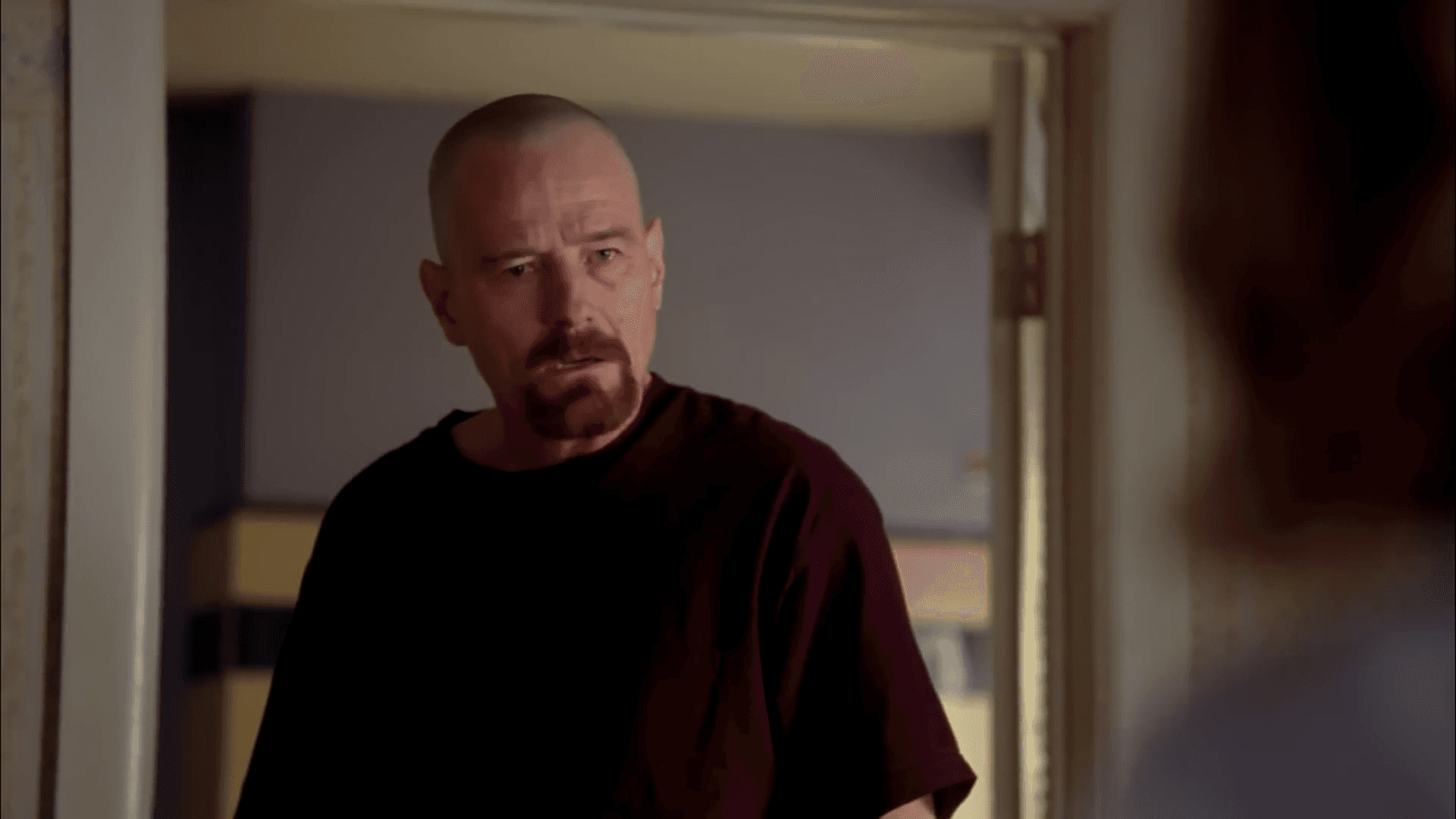
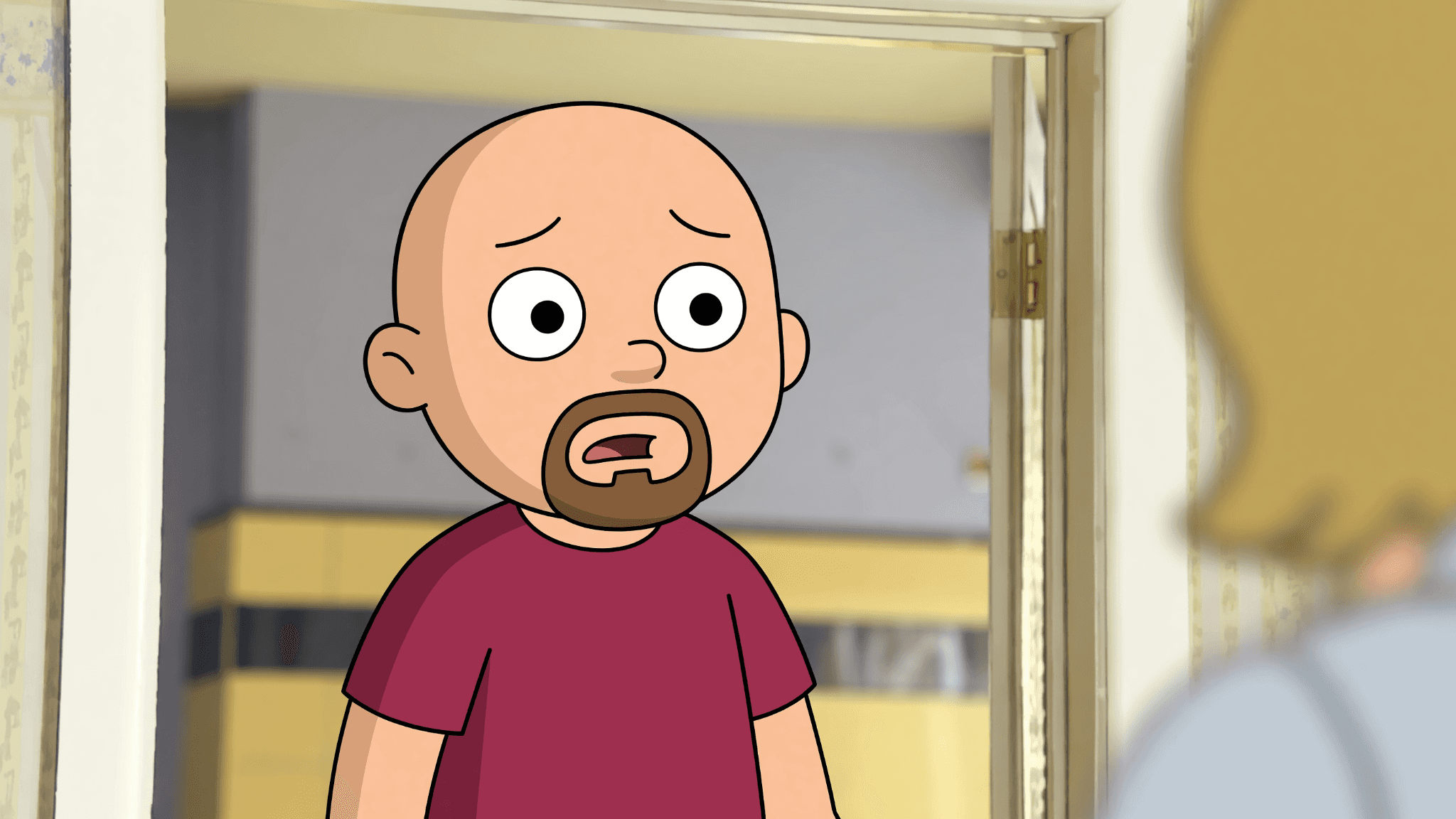
ステップ2. 彼をカートゥーンの子どもにスタイル変換する
GPT Image 2を開き、フレームをアップロードして、プロンプトは短くします。長いプロンプトは元の画像と衝突します。必要なのはこれだけです。
make this in kids cartoon style, make him a kid
指示は2つだけで、スタイルを飾る形容詞はありません。画像がすでに、構図、眼鏡、あごひげ、キッチンをモデルに伝えているので、プロンプトでは何を変えるかだけを言えば十分です。配色や線の太さについて1段落書き足すと、たいていは出力が元の画像から遠ざかってしまいます。一度実行して、それでも顔が老けて見えるなら、make him about nine years oldのように年齢を直接加えましょう。
ステップ3. セリフをアニメーション化する
カートゥーン化したウォルトの静止画を、入力画像としてMiniMax H3 Image to Video に入れます。ここでは、プロンプトに動き、話し方、セリフをまとめて書きます。
man walks forward and says in anger (in kid's voice) "I am not in danger. I am the danger! A guy opens his door and gets smacked and you think that of me? No. I am the one who knocks!"
このプロンプトの構造に注目してください。最初に動き、次に感情の方向づけ、次にかっこ内の声のメモ、最後に引用符の中のセリフ本体です。引用符は、どこがセリフでどこがト書きなのかをモデルに伝えます。かっこ内の声のメモは、コメディの大部分を担っています。ジョークに欠かせないキーキー声の話し方を生み出すのは、これだからです。
シーン2:Walt, Buddy
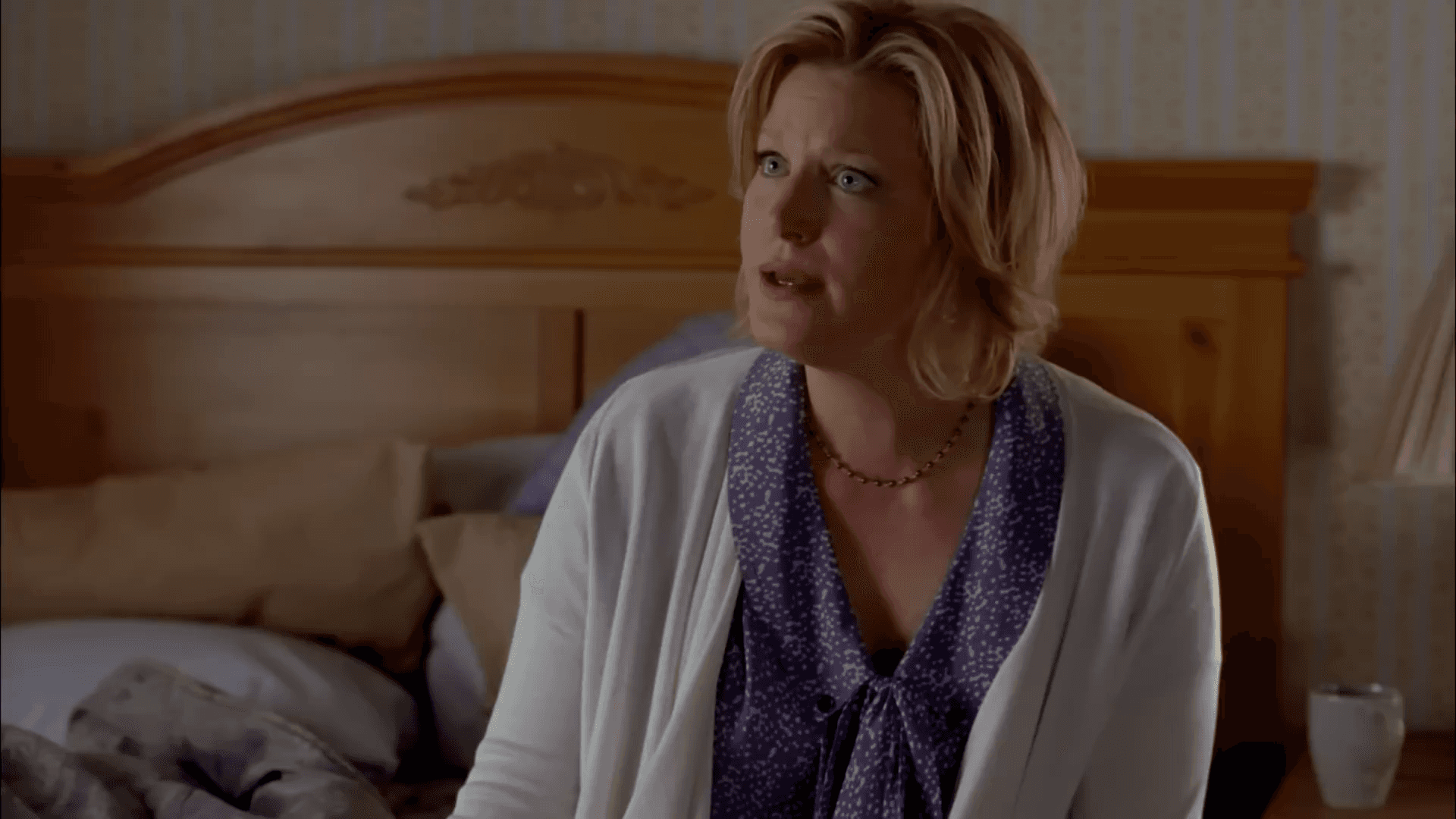
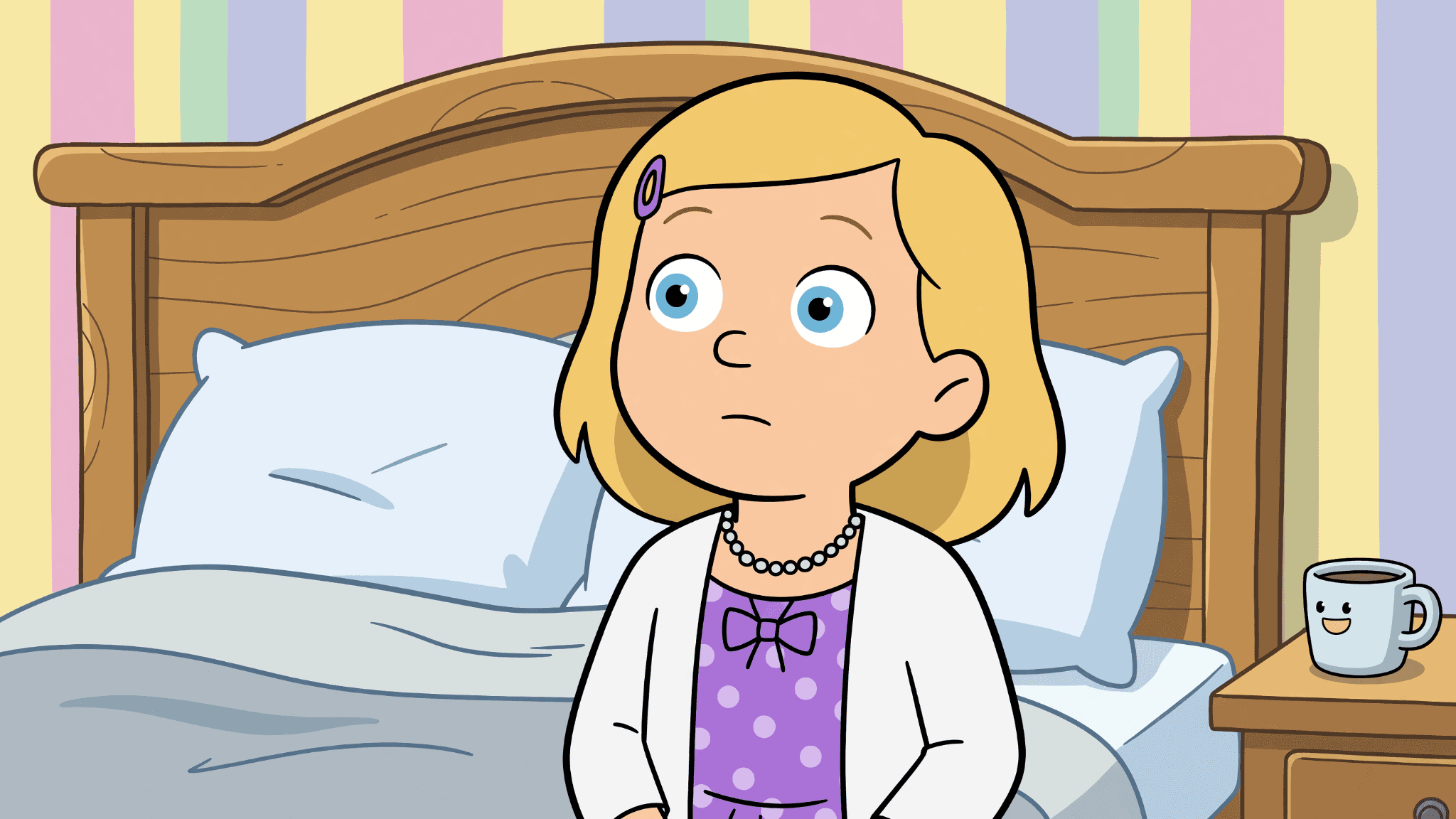
手順は同じ2ステップで、フレームだけが変わります。テーブルにいるスカイラーの静止画を取り、同じ短い指示で、代名詞だけを変えてスタイル変換します。それ以外の言い回しを完全に同じにしておくことが、カットをまたいでアートスタイルを安定させます。
make this in kids cartoon style, make her a kid
次に、彼女の返答をアニメーション化します。セリフの前に、トーンを指定します。
Woman is saying in a concerned voice "Walt, buddy, let's stop pretending everything is fine. You're in BIG trouble!"
このプロンプトをAtlabsのMiniMax H3 Image to Videoで試す
セリフ内の単語を、ここでのBIGのように大文字にすると、話し方の中でその単語に強調を置く簡単な方法になります。正式なコントロールではありませんが、効果が出ることが多いので、各シーンのオチの単語に使う価値があります。2つのクリップはトランジションなしで続けてカットしてください。キッチンのテーブルをはさんで脅し合う2人のカートゥーンの子どもへのハードカットは、どんなクロスフェードよりも面白くなります。
エピソードの残りを作る
これがループです。フレーム、スタイル変換、アニメーション化、次のシーン。これを6〜8回繰り返せば完全な短編になり、『ブレイキング・バッド』には、それを埋めるのに十分すぎるほどの素材があります。砂漠のキャンピングカーでのジェシーとのシーン。Yeah, science。バーベキューでのハンク。ロス・ポジェス・エルマノスでネクタイを直すガス。派手なシャツのうちの1枚を着たソウル。スクラップ置き場でのSay my name。まず場面を選んですべてのフレームを一度に集め、次にすべてにスタイル変換のパスを実行し、最後にモーションのパスを実行します。シーンごとに作業するよりも、工程ごとにまとめて処理したほうが速く済みます。ワイド画面向けにアップロードする完成版をよりきれいにしたい場合は、投稿する前にアップスケール で1080p・30フレーム/秒にしましょう。
シーンをまたいでもキャラクターが一貫している理由
画像を先に使う順序こそが、全体をまとまりのあるものにしている理由です。多くの人は、ウォルター・ホワイトを言葉で動画モデルに説明し、毎回ゼロから再生成しようとします。そのため、ショットごとにキャラクターがブレて、4シーン目には別人のように見えてしまいます。実際のフレームをスタイル変換すれば、すべてのシーンが固定された何かに結びつきます。キッチンのカートゥーン版ウォルトも、砂漠のカートゥーン版ウォルトも、同じ番組、同じ衣装、同じ照明設定から派生しているため、キャラクターシートやリファレンスライブラリを管理しなくても一致します。
セリフをモーションのプロンプトに組み込むことが、エピソード全体を現実的に作れるようにする2つ目のポイントです。無音の動画を生成し、台本を書き、声を合成し、口を合わせるというワークフローは、シーンごとに4回の処理が必要です。4回の処理で8シーンなら、それはプロジェクトです。2回の処理で8シーンなら、1晩の作業です。
使えるモデルは1つだけではありません。シーンが別の見た目を求める場合でも、同じスタイル変換した静止画を、何も作り直さずにプラットフォーム上の別のモデルに振り分けられます。顔でショットを見せるスタイライズされたキャラクターのクローズアップには、Seedance 2.0のほうが優れており、静かなガスの場面に向いています。Hailuo 2.3は動きの多いシーンをより滑らかに処理するため、ジェシーが登場するシーンに適しています。同じカートゥーンのキャストをAnimated Videoワークフローでより長い物語作品に展開したい場合は、Atlabsのダッシュボード からワークフローとアプリの一覧を確認できます。
プロのコツ
スタイル変換のプロンプトは、すべてのシーンで一言一句同じにして、変えるのは代名詞だけにします。フレームごとにスタイルの指示を言い換え始めた途端、アートスタイルがブレて、カットが1つのカートゥーンに見えなくなります。一度書いたら、毎回貼り付けましょう。
セリフは、台本での見え方ではなく、演じてほしい形で書きましょう。句読点、大文字、かっこ内のトーンのメモが、使える演技のコントロールのすべてなので、この3つをすべて使います。感嘆符と1つの大文字の単語は、さらに1文の説明を足すよりも話し方に効果があります。
タイミングは合っているのに口の動きが少しずれているクリップが返ってきた場合は、シーン全体を再生成しないでください。そのクリップと気に入っている音声をリップシンク に送り、口の動きだけを修正します。再生成すると、それ以外はうまくいっていたテイクを捨てることになります。
投稿についての実用的な注意点です。これほど有名な番組のパロディ編集はグレーゾーンにあります。最も安全なのは、販売したり公式として扱ったりするのではなく、明らかにコメディとしての再解釈を、ファンコンテンツとして投稿することです。このフォーマットを収益化できる形にしたいなら、同じ2ステップの手法をオリジナルのキャラクターで実行しましょう。ワークフローは、どの顔から始めるかを気にしません。
よくある質問
2つの別々のツールが必要ですか、それとも1つのモデルで両方できますか?
スタイル変換のステップは別にする必要があります。画像から動画へのモデルは、与えられたものをアニメーション化するもので、同時にアートスタイルを確実に変えることはできません。先にスタイル変換することで、モーションを加える前にカートゥーンの見た目が静止画に固定されます。これが、どのシーンでもウォルトが同じ子どもに見える理由でもあります。
各シーンはどのくらいの長さにすべきですか?
セリフの長さに合わせてください。『ブレイキング・バッド』の有名な名言の多くは、話すと4〜8秒で、これは画像から動画への出力が最もきれいに保たれる長さでもあります。セリフがそれより長い場合は、1回の生成に無理に収めようとせず、途中にカットを入れて2つのクリップに分けましょう。
声が子どもらしく聞こえない場合はどうすればよいですか?
声のメモをより具体的にして、プロンプトの前のほうに移動してください。in kid's voiceの代わりに、in the voice of a small child, high pitched and squeakyを試してみましょう。プロンプトの冒頭に近い指示ほど重みが大きくなるため、長い動作の説明の後ろに埋もれた声の指示は、弱まってしまうことがよくあります。
ほかの番組でもできますか?
はい、手順はまったく変わらず、元になるフレームが変わるだけです。トーンの落差が鮮明なほどフォーマットは強くなるので、クライム・ドラマ、高品質なテレビドラマ、ホラーなども、『ブレイキング・バッド』と同じ理由でうまくいきます。子ども向けカートゥーン化は、元の雰囲気から最も遠い表現です。
最終結論
カートゥーン版『ブレイキング・バッド』が広まったのは、アイデアが一瞬で伝わり、ループさえ分かれば制作コストがほぼゼロだからです。フレームをスタイル変換し、プロンプトにセリフを入れてアニメーション化し、シーンごとに繰り返す。あとは良い場面を選ぶだけで、この番組はショットリストを無料で手渡してくれます。エピソード全体を計画するのではなく、まずは「ノックする側」のシーンから始めてください。完成した8秒のクリップ1本が、どんな準備よりも、プロンプトに何が必要かを教えてくれます。うまくいったら、同じループを名言リストの残りにも適用しましょう。すべてはatlabs.aiで作れます。








