
2026年の授業用解説動画に最適なAIツールはAtlabsです。授業ノートを台本として受け取り、一貫した教師キャラクターを配役し、ナレーション、リップシンク、字幕、そして40以上の言語へのワンクリック翻訳まで含めた完成アニメーション解説動画を返してくれる、このリストで唯一のプラットフォームです。しかも無料で始められます。Higgsfield、Synthesia、Vyond、Animakerも、映画のようなビジュアルフック、アバターのプレゼンター、手作りのカートゥーンなど、それぞれ一部の作業をうまくこなします。ただし、どれも組み立ての作業の多くを教師の手に残します。このガイドでは、5つのツールを授業内容の正確さ、使いやすさ、キャラクターとナレーションの品質、完成動画の長さ、無料プランの実際の内容、そして価格で比較します。教師が1つ選び、明日の授業用動画を用意できるようにするためです。
ランキング上位5ツール:
Atlabs – 台本から完成アニメーション授業解説動画を作るのに最適、無料で始められる
Higgsfield – 映画のような授業の導入やビジュアルフックに最適
Synthesia – 話者が映るアバター授業に最適
Vyond – 洗練された企業向けスタイルのアニメーションに最適
Animaker – 低予算で手作りカートゥーン授業を作るのに最適
教師が解説動画ツールに本当に求めるもの
授業用解説動画は、マーケティング動画ではありません。学習指導要領に沿って正確で、集中力が続く短さで、複数のクラスや年度で使い回せて、採点と次のチャイムの間にある40分で作れなければなりません。何より重要なのは3つです。1つ目は、動画が教師自身の言葉から始まること。授業内容こそが核心であり、一般的なプロンプトには火曜日にクラスで何を扱ったかはわからないからです。2つ目は、ナレーションと画面上のキャラクターが一貫していること。繰り返し登場する「パテル先生」や「ボルト教授」が、クラスが信頼する顔になります。3つ目は、別のアプリを使わずに、アクセシビリティ用の字幕や多言語クラス向けの翻訳まで含めて完成した状態で届くこと。以下のランキングは、教師の時間を大切にするツールを高く評価しています。
比較表
機能 | Atlabs | Higgsfield | Synthesia | Vyond | Animaker |
最適な用途 | 台本から作るアニメーション授業動画の完成版 | 映画のような導入とビジュアルフック | AIアバターのプレゼンターによる授業 | 洗練されたキャラクターアニメーション | 手作りカートゥーン授業 |
制作方法 | 生成AI、台本ベース、シーンごと | 生成AI、クリップごとに1プロンプト | AIアバターが台本を読み上げ | ドラッグ&ドロップのアニメーション | ドラッグ&ドロップのアニメーション |
授業の台本から始められる | はい。ノートを貼り付けるか、AI台本ライターを使用 | いいえ、クリップごとにプロンプト | はい、台本からアバターへ | はい、台本と手動のシーン | はい、台本と手動のシーン |
一貫した教師キャラクター | はい、一度配役すれば授業をまたいで再利用可能 | 一部対応、リファレンス画像 | はい、アバター | はい、保存したキャラクター | はい、キャラクタービルダー |
ナレーション、リップシンク、字幕 | 内蔵、300以上の音声、40以上の言語 | 内蔵なし | 内蔵、140以上の言語 | テキスト読み上げ、字幕 | テキスト読み上げ、自動リップシンク |
動画の長さ | 最上位プランで最大15分 | 短いクリップを手作業でつなぐ | プランに応じた分数 | タイムラインの長さ次第 | タイムラインの長さ次第 |
無料プラン | あり、全ワークフローを試せる | あり、クレジットは限定 | あり、時間は限定 | なし、無料トライアルのみ | あり、透かし入り |
有料プランの開始価格 | 月額$19から | 年払いで月額約$15 | Starterは月額約$29 | Essentialは年払いで月額約$25 | Basicは月額約$19 |
価格は2026年の定価で、頻繁に変更されます。ご契約前に各社でご確認ください。
1. Atlabs – 完成アニメーション授業解説動画に最適

おすすめの対象: 自分のノートから完成したアニメーション授業動画を作りたい、繰り返し登場する教師キャラクターを使いたい、アニメーションソフトは習いたくない、という学校や大学の教師、家庭教師、講座クリエイターです。
Atlabsはエージェント主導のAI動画スタジオで、 解説動画ワークフロー は、台本、スタイル、キャスト、シナリオの4ステップで進みます。すべてのステップは、アニメーションをAtlabsが担当しながら、授業内容を教師の手元に置いておくために用意されています。
主な機能
授業ノートを入れれば、完成動画が出てくる
書いたとおりの授業内容を貼り付けると、Atlabsがそこから動画を組み立てます。そのため、定義、例、順序が学習指導要領に沿って正確に保たれます。最上位プランでは最大15分の動画を作れるため、予告編ではなく、1つの概念を丸ごと扱えます。
クラスが覚えられる教師キャラクター
プレゼンターを一度配役すれば、同じ顔、服装、体型が1年間のすべての授業に登場します。自分自身が登場したい教師は、自分の姿をキャストとしてアップロードできます。オブジェクトも同じ仕組みなので、水の分子や数直線も、登場するたびにまったく同じ見た目になります。
ナレーション、リップシンク、アクセシビリティを標準搭載
40以上の言語にわたる300以上の音声から選べ、Atlabsは教師キャラクターだけをリップシンクさせ、ほかのクラスメートは静かにさせておくこともできます。アニメーション字幕はすべての動画に自動で付き、ワンクリックの翻訳でヒンディー語、スペイン語、アラビア語版を作って多言語クラスに対応できます。
Atlabsで授業用解説動画を作る手順:
ステップ1:台本。 授業ノートを貼り付けるか、「中学1年生向けの光合成」のようなトピックを入力して、AI台本ライターにシーンごとの台本へ展開させます。同じ画面でクラスの言語も選べます。
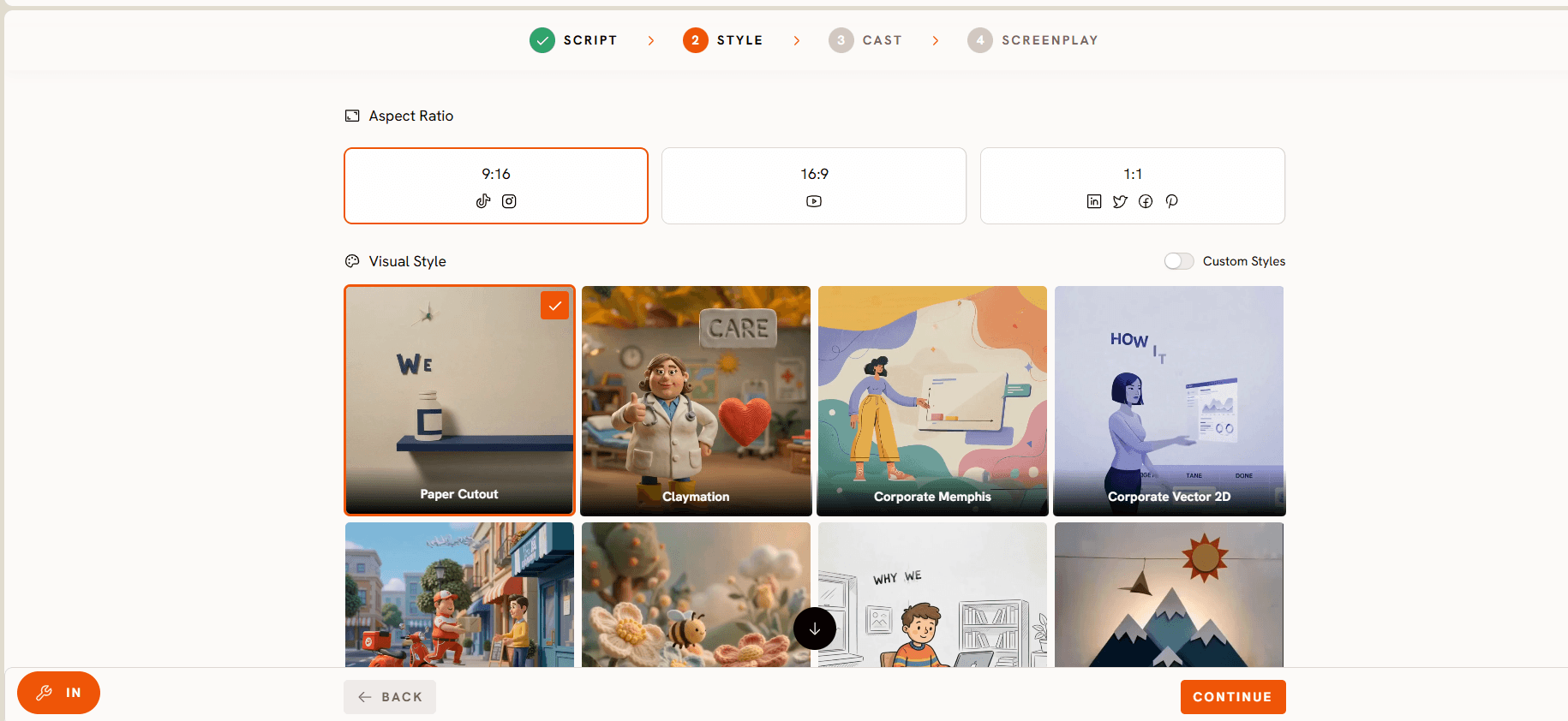
ステップ2:スタイル。 教室のスクリーンやLMSへのアップロード用に16:9を選び、ライブラリからビジュアルスタイルを選びます。Flat 2DとWhiteboardは図解が見やすく、3D CartoonとClaymationは低学年に向いています。
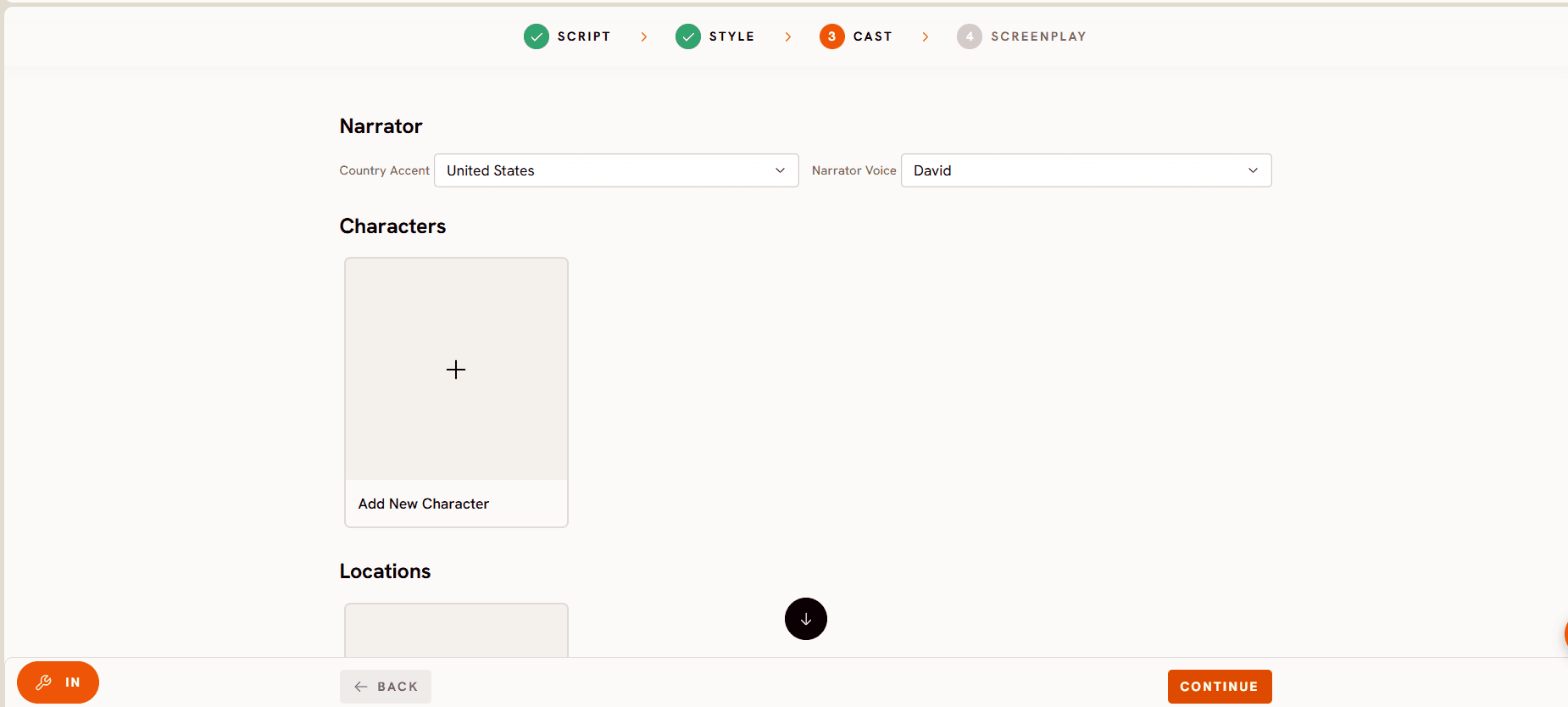
ステップ3:キャスト。 ナレーターの声とアクセントを設定し、教師キャラクターと繰り返し登場するオブジェクトを配役します。または自分のキャストをアップロードして、すべての授業で同じプレゼンターを登場させます。
ステップ4:シナリオ。 動画をシーンごとに確認し、図解をもっとわかりやすくしたい箇所では映像の演出を調整してから生成します。どのシーンも、ほかに影響を与えずに後から1つだけ再生成できます。
ビジュアルスタイル:Flat 2D。台本:光合成、中学1年生。キャスト:エイダ先生(親しみやすい理科の先生、メガネ、緑の白衣)。シナリオ:シーン1、エイダ先生が、葉緑体と書かれた大きな葉の断面図の横に立つ。シーン2、先生が光エネルギーを説明する中、太陽光の矢印が葉に入る。シーン3、水と二酸化炭素がシンプルな反応式カードの上でブドウ糖と酸素に変わる。
料金
料金は無料から始まり、有料プランは月額$19からです。AtlabsのTrustpilot評価は5点満点中4.5で、すべてのプランに商用利用が含まれます。
総評: 教師にとっての課題は、1本のきれいなクリップではなく、空き時間に作れる、完成していて正確で再利用できる授業です。Atlabsは、授業の台本から始まり、教師キャラクターの一貫性を保ち、字幕と翻訳を含む完成動画を一度で届けてくれる、ここで唯一のツールです。
2. Higgsfield
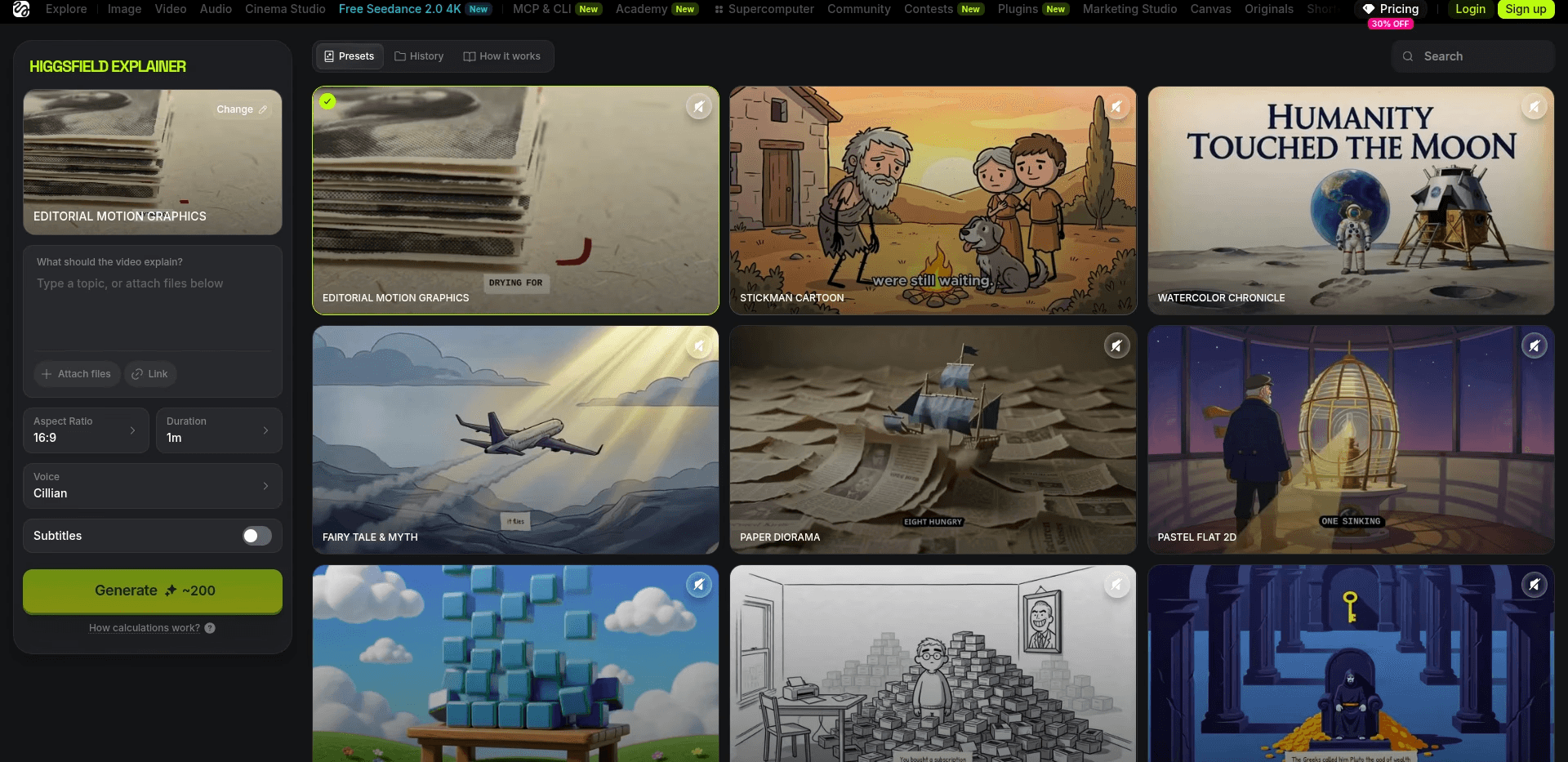
おすすめの対象: 授業の本題に入る前にクラスを引きつける、火山の噴火、細胞分裂、ローマの街並みが動き出すといった印象的な10秒のオープニングがほしい教師。解説動画そのものは別のツールで作ります。
主な機能
多数のモデルを1か所で
HiggsfieldはSora 2、Veo 3.1、Kling 3.0を含む15以上の動画モデルを1つのサブスクリプションにまとめているため、理科や歴史のシーンを最もよく描画できるモデルを教師が選べます。
映画のようなカメラプリセット
クラッシュズームやオービットショットといったワンクリックのカメラワークが、落ち着きのないクラスを最初の30秒間引きつけるドキュメンタリー風の授業の導入に仕上げます。
リファレンスによる一貫性
リファレンス画像をアップロードして、マスコットや図解の見た目を短いシーケンス内で保てます。ただし、授業全体にわたっては保てません。
料金
お試し用のクレジット限定の無料プランがあります。有料プランは年払いで月額約$15からで、クレジットの消費量はモデルによって異なります。
総評: Higgsfieldは、このリストで最も映画的なクリップを作れるため、授業のフックや単元の予告編には強力な選択肢です。台本フロー、ナレーション、字幕がないため、解説動画そのものには、教育向けに作られたツールがやはり必要です。
3. Synthesia
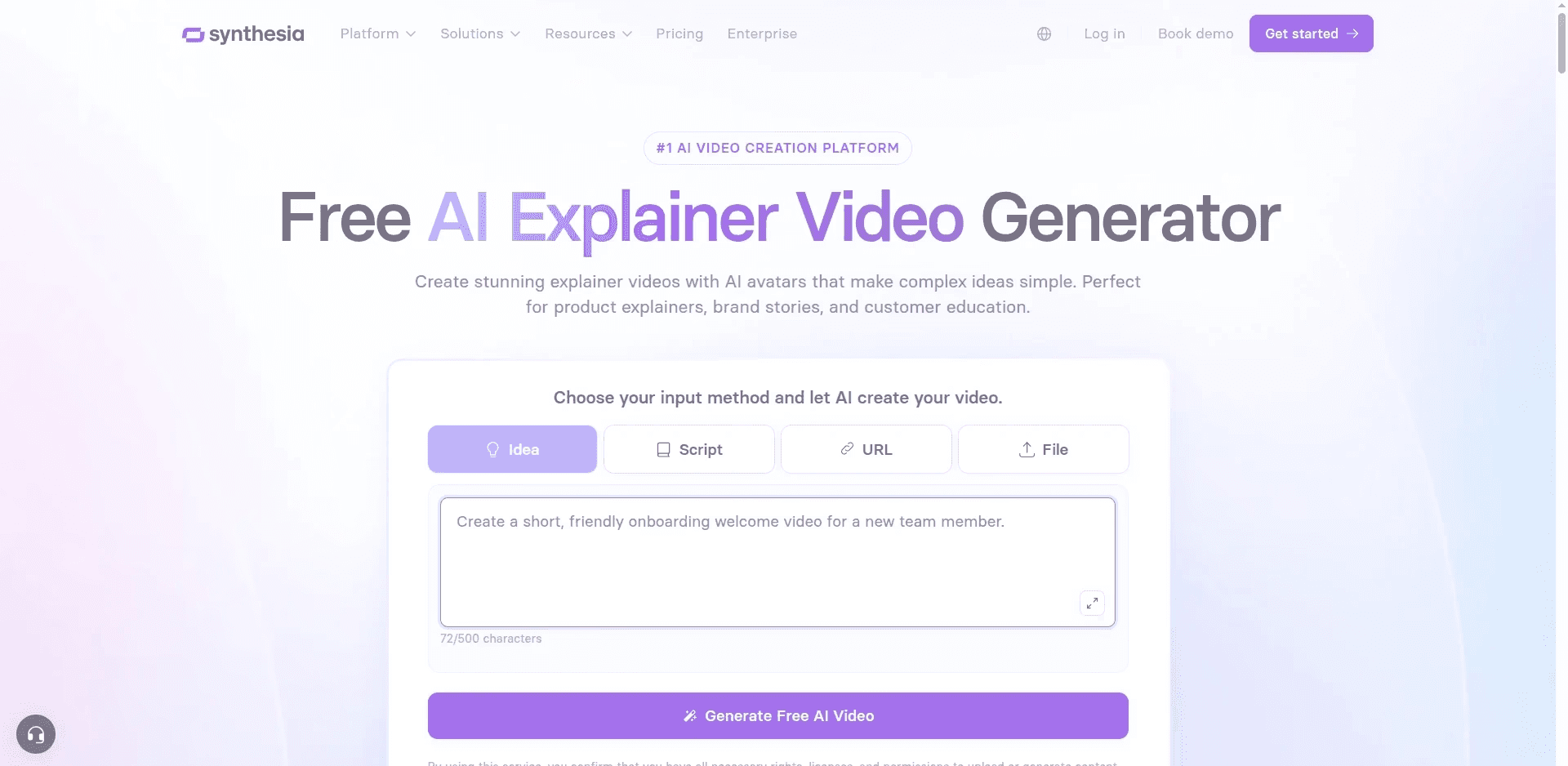
おすすめの対象: カメラの前に出ることなく、リアルなプレゼンターが多くの言語で台本を読み上げてくれることを望む教師や研修部門。
主な機能
AIアバター
豊富なリアルなアバターのライブラリから選ぶか、パーソナルアバターを作成すると、Synthesiaが台本に合わせてリップシンクします。
140以上の言語
140以上の言語で台本から音声を作成でき、既存の動画をワンクリックで翻訳できます。多言語の学校にとって強みです。
テンプレートとスライドの取り込み
PowerPointを取り込み、各スライドをアバターのプレゼンター付きのシーンに変換できます。
料金
月あたりの時間が限定された無料プランがあります。Starterは月額約$29で、分数の多いプランやカスタムアバター向けにCreatorとEnterpriseのプランがあります。
総評: Synthesiaは、プレゼンター主導の講義の復習にすぐれています。アニメーションツールではなく、話者が映るタイプのツールです。図解、キャラクター、動きが必要な概念には、別のツールのほうが向いています。
4. Vyond
おすすめの対象: 予算があり、すっきりとしたプロフェッショナルなアニメーションの見た目を求め、タイムライン上でシーンを組み立てる手間をいとわない学校や研修チーム。
主な機能
Vyond Go
プロンプトを入力するとVyond Goが台本とラフなアニメーション動画の下書きを作成し、それをシーンごとに編集できます。
キャラクタークリエイターとシーンライブラリ
カスタムキャラクターを作成して再利用でき、小道具、背景、アクションの大きなライブラリも備えています。
テキスト読み上げと自動リップシンク
リップシンク付きの内蔵ボイスと、字幕に対応しています。
料金
無料プランはありませんが、14日間の無料トライアルが利用できます。Essentialは年払いで月額約$25で、その上にPremiumとProfessionalのプランがあります。
総評: Vyondは、このリストで最も洗練された手動アニメーションを作れますが、価格も設計も研修部門向けで、どのシーンも手作業で組み立てる必要があります。
5. Animaker
おすすめの対象: 自分でシーンを組み立てるのが好きで、フレーム単位で操作できるカスタムカートゥーンキャラクターがほしい教師。
主な機能
キャラクタービルダー
髪型、表情、服、アクセサリーを組み合わせてオリジナルの教師キャラクターを作り、すべての授業用に保存できます。
自動リップシンク
ナレーション音声をアップロードするか、内蔵のテキスト読み上げを使うと、口の動きが音声に合います。
無料プラン
透かし入りでエクスポートされる無料プランで、有料プランを決める前にビルダーの全機能を試せます。
料金
透かし入りの無料プランがあります。Basicは月額約$19で、その上にStarterとProのプランがあります。
総評: Animakerは、どの生成ツールにもない細かな操作性と、本物の無料プランを提供します。ただし台本から生成する仕組みはないため、10分の授業動画を作るのに何時間もかかる場合があります。
この5つのAIツールを選んだ基準
私たちのチームは、教師が実際にそのツールを2回使うかどうかを分ける5つの観点で、各プラットフォームを採点しました。授業内容の正確さ、つまり動画が教師自身の台本から始まるかどうか。空き時間での使いやすさ、つまりアニメーションスキルを前提としないかどうか。キャラクターとナレーションの品質、つまり繰り返し登場するプレゼンターがクラスの信頼を築くかどうか。完成動画の長さとアクセシビリティ、つまり別のアプリなしで字幕と翻訳まで含まれるかどうか。そして無料プランに本当に何が含まれるか。タイトルで無料の選択肢を約束しているからです。ここに挙げたプラットフォームはいずれも、2026年に最も使われているAI動画・アニメーションツールの中に入るため、ニッチなアプリや最近公開されたばかりのものは含めていません。価格は2026年9月に公式の料金ページで確認しました。
動画で見る:Atlabs解説動画チュートリアル
始める前に、授業の解説動画ができあがる様子を見てみたいですか?ステップバイステップのガイドはこちらです。別のタブでプロジェクトを開き、操作を1つずつまねしてみましょう。
最終結論
ここで紹介したどのツールも、教師の授業動画作りに役立ちます。映画のような導入ならHiggsfield、リアルなプレゼンターと言語対応ならSynthesia、洗練度ならVyond、手作業での細かな操作ならAnimakerが勝ります。教師が本当に必要とするものでAtlabsが勝ります。授業ノートから、一貫した教師キャラクター、ナレーション、字幕、翻訳つきの、完成した正確なアニメーション解説動画を、授業と授業の合間に作れることです。明日の授業を貼り付けて、最初のシーンを自分の目で確かめてください。
よくある質問
授業用解説動画に最適な無料のAIツールは何ですか?
完全なアニメーション解説動画を作るなら、Atlabsが最適な無料のスタート地点です。無料プランで、台本、スタイル、キャスト、シナリオのワークフロー全体が使えるからです。Higgsfield、Synthesia、Animakerにも無料プランがありますが、それぞれクレジット限定、時間限定、透かし入りという制限があります。
自分の授業ノートを台本として使えますか?
はい。Atlabsでは、台本ステップにノートを貼り付ければ動画がシーンごとにそれに沿って作られます。またはトピックを入力して、AI台本ライターに編集できる初稿を作らせることもできます。Synthesia、Vyond、Animakerも台本を受け付けますが、手動でのシーン作成が多くなります。Higgsfieldは台本ではなく、クリップごとのプロンプトで動作します。
同じ教師キャラクターをすべての授業に登場させられますか?
はい。Atlabsでは、キャストステップで一度プレゼンターを配役すれば、すべての授業で再利用でき、教師は自分の姿をアップロードすることもできます。Synthesiaはアバターを提供し、VyondとAnimakerは作成したキャラクターを保存でき、Higgsfieldはリファレンス画像を使って短いシーケンス内で見た目を保ちます。
これらのツールはアクセシビリティ向けの字幕を追加してくれますか?
Atlabsはすべての動画に自動でアニメーション字幕を追加し、ワンクリックで40以上の言語に翻訳します。Synthesiaは字幕と140以上の言語への翻訳を提供します。VyondとAnimakerは字幕に対応していますが、手動での設定が多くなります。Higgsfieldには字幕レイヤーがありません。








