
複数のAI生成キッズ動画でキャラクターを一貫させる最速の方法は、Atlabsのアニメーション動画ワークフローのキャストの手順で、そのキャラクターを一度だけ作ることです。Atlabsは、キャストしたすべてのキャラクターについて多角度のリファレンスシートを固定し、その同じ見た目を、すべてのシーン、すべての新しい動画、今後のすべてのエピソードで自動的に再利用します。テキストプロンプトでキャラクターを説明し直す必要はもうありません。エピソード2で別の顔のウサギが登場することもありません。
一貫したキャラクターを固定する5つのステップ:
ストーリーまたは台本を書く :貼り付けるか、AIにブレインストーミングしてもらいます
キャラクターを一度だけキャストする :各キャラクターをデザインし、リファレンスシートを生成します
ビジュアルスタイルを1つに固定する :スタイルを選び、シリーズの途中で切り替えません
新しい動画ごとに同じキャストを再利用する :説明し直すのではなく、保存したキャラクターを読み込みます
演出してエクスポートする :シーンを微調整し、すべてのキャラクターが一致していることを確認してからエクスポートします
キッズコンテンツでキャラクターの一貫性が重要な理由
子どもは、ストーリーよりも先に顔に気づきます。数え歌や寝る前のお話のチャンネルを見ている幼児は、チャンネル名よりも先に、ウサギやアヒルの子、眠そうなクマを認識します。そのキャラクターの顔、色、プロポーションが動画ごとに変わると、チャンネルがなじみのないものに感じられ、幼い視聴者も保護者も離れてしまいます。毎週公開するチャンネルや、複数エピソードのシリーズを作るスタジオにとって、キャラクターのぶれは、本物の継続的な番組という印象を壊す最大の要因です。一貫性こそが、バラバラのアニメーションクリップの寄せ集めを、子どもが「また見たい」と言うおなじみのキャストに変えます。
ステップ1:ストーリーまたは台本を書く
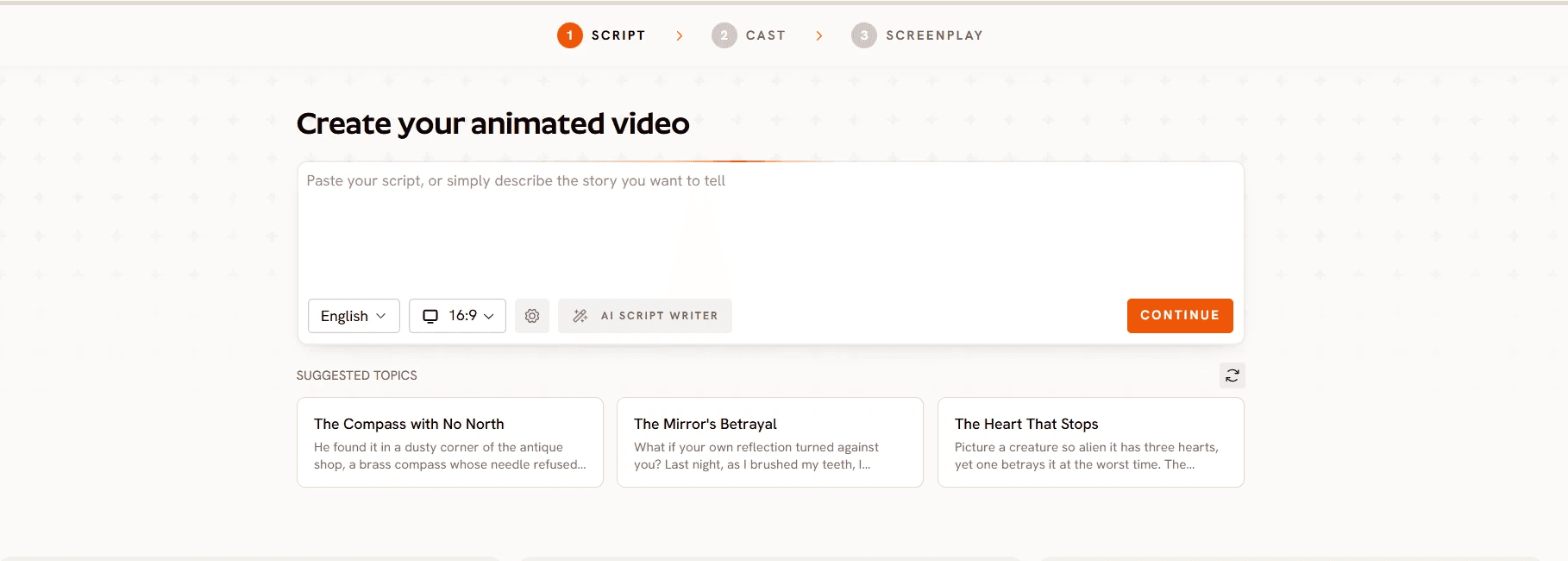
すべてのアニメーション動画は、ストーリーコンセプトから始まります。脚本があれば丸ごと貼り付け、なければ短いアイデアを入力して、内蔵のAI台本ライターにブレインストーミングさせ、シーンに使えるストーリーへ広げてもらいます。キッズ向けシリーズでは、毎回新しいキャラクターを登場させるのではなく、各エピソードの台本を同じ少人数のキャストを軸に組み立てましょう。そうすれば、ステップ2の効果が1本の動画だけでなく、多くの動画にわたって発揮されます。
おすすめの用途: 童謡チャンネル、絵本シリーズ、そして定期的なスケジュールで公開するあらゆるキッズコンテンツ。
ステップ2:キャラクターを一度だけキャストする
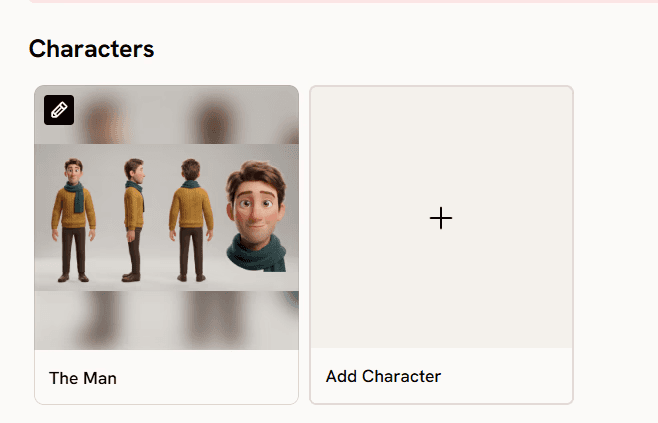
これが、一貫性の問題を実際に解決するステップです。キャストの手順で、種類や体型から服装、表情まで、各キャラクターの見た目を定義します。Atlabsは、そのキャラクターの複数の角度と肖像を備えた完全なリファレンスシートを生成し、今後のすべてのシーン、すべての動画がこのリファレンスシートを参照します。ここでデザインしたアヒルの子は、今日の動画のシーン1に登場しても、来月のエピソードのシーン4に登場しても、同じ黄色い羽、同じ目、同じ服装を保ちます。
主な機能
多角度のリファレンスシート :キャストした各キャラクターは、複数の角度とはっきりした肖像で生成されるため、AIは推測の元となる1枚の平面的な画像ではなく、キャラクターの全体像を把握できます。
シーンをまたいで固定された見た目 :キャラクターを一度キャストすれば、顔、プロポーション、服装は、生成のたびに微妙に変わることなく、シーン1からシーン100まで同じに保たれます。
エピソードをまたいで再利用可能 :キャストしたキャラクターは、1本の動画に縛られません。保存して、次のストーリーに同じキャストを読み込めば、まったく同じ顔でシリーズを続けられます。
キャラクター:明るい黄色の羽、大きな好奇心いっぱいの目、首に結んだ小さな赤いリボン、陽気なくちばしを開けた表情をした、小さくて丸いアヒルの子。すべてのシーンで一貫:同じ羽の色、同じリボン、背景に対して同じサイズ。
ステップ3:ビジュアルスタイルを1つに固定する
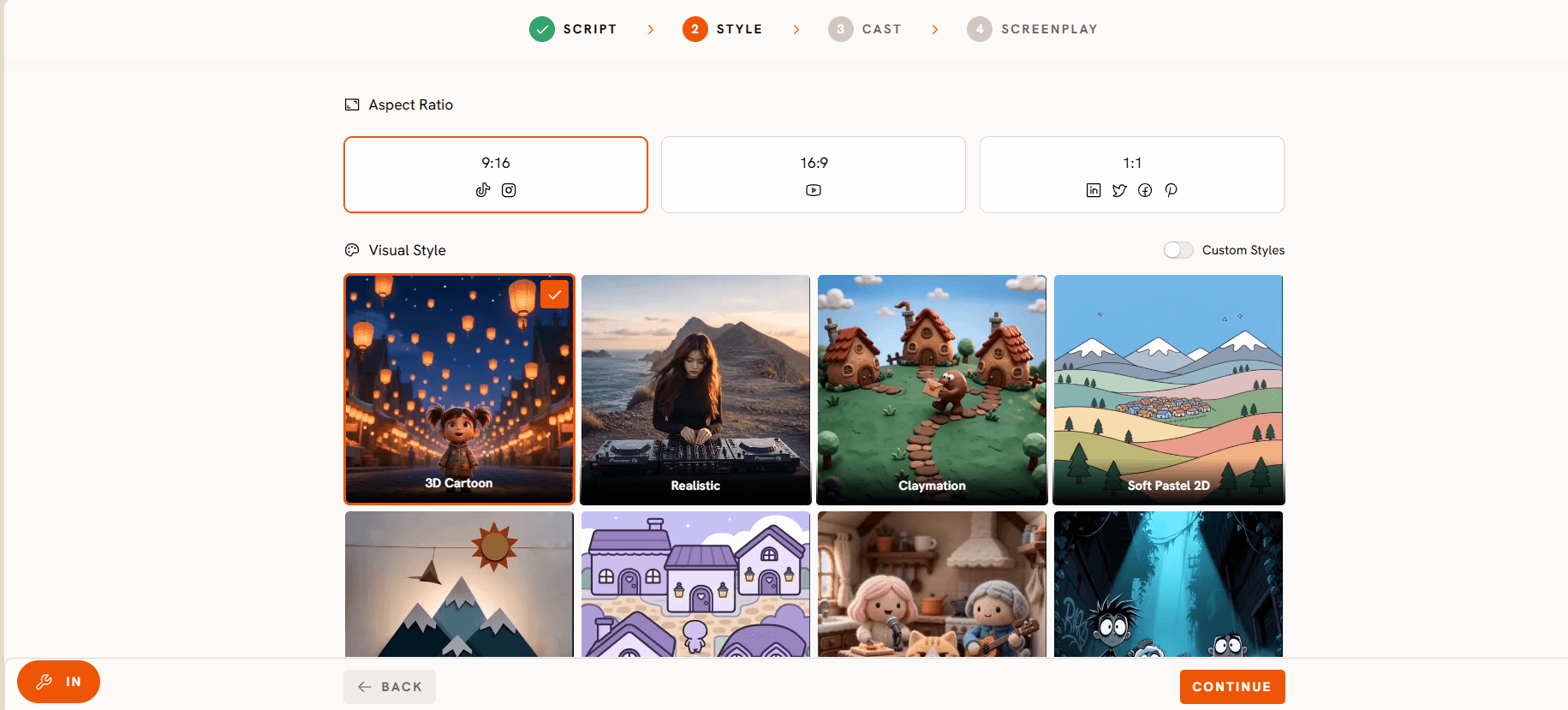
最初のシーンを生成する前にビジュアルスタイルを選び、チャンネルまたはシリーズ全体で固定しましょう。シネマティック、3Dカートゥーン、ウェブトゥーンが中核となるスタイルで、幼い視聴者には、ピクサー風の3Dルックが最もあたたかく、すぐに分かるスタイルとして受け取られます。動画ごとにスタイルを切り替えると、同じキャストを読み込んでいても、キャラクターの一貫性が失われます。ある動画で3Dカートゥーン、次の動画でウェブトゥーンとして描かれたキャラクターは、5歳の子どもには同じキャラクターに見えないからです。
おすすめの用途: 2部構成のストーリーから長期シリーズまで、同じキャラクターで複数の動画を公開するクリエイター全般。
ステップ4:新しい動画ごとに同じキャストを再利用する
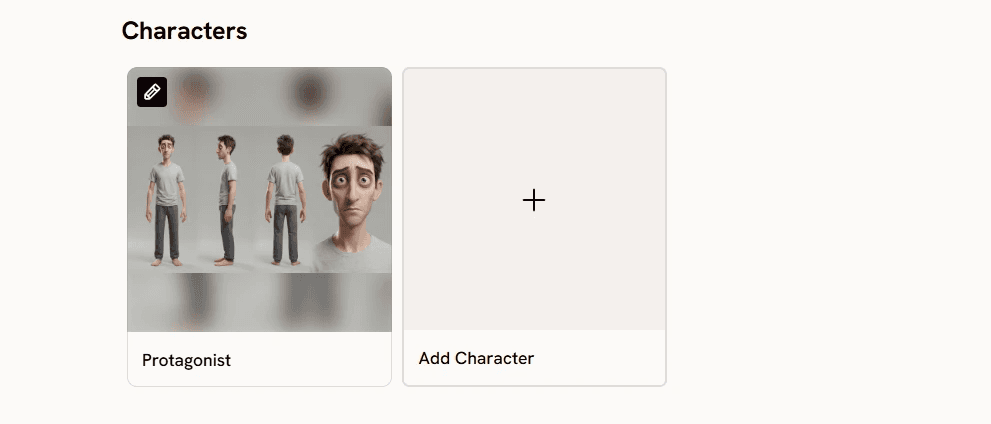
新しいストーリーを始めるときは、キャラクターをゼロから説明し直すのではなく、保存したキャストを読み込みましょう。この習慣が、本物のレギュラーキャストを持つチャンネルと、たまたま似たようなプロンプトを使い回しているチャンネルを分けます。リファレンスシートがすでにあるため、生成も速くなります。Atlabsは新しい説明を解釈するのではなく、確立された見た目に合わせるからです。
おすすめの用途: 毎週のアップロードスケジュール、複数エピソードのシリーズ、そして同じキャラクターで数本以上の動画を制作するあらゆるスタジオ。
ステップ5:演出、微調整、一貫したエクスポート

シーンが生成されたら、フレーム単位の編集コントロールを使って、キャラクターのデザインに触れることなく、動き、タイミング、フレーミングを調整します。プラットフォームが必要とするアスペクト比(9:16、1:1、16:9)でエクスポートし、キャストやスタイルを一貫させるのと同じように、その選択もシリーズを通して一貫させましょう。シーンがリファレンスシートからわずかにずれて見える場合は、キャラクターを説明し直すのではなく、ここで修正します。そうすれば見た目は固定されたままで、ぶれが再び入り込むことはありません。
おすすめの用途: 公開前の最終仕上げ、そして追加編集のためにPremiere Proへエクスポートするクリエイター。
キャラクターの一貫性を崩してしまう、よくある間違い
シリーズの途中でビジュアルスタイルを変える。 固定されたキャストでも、周囲のレンダリングスタイルが変わると、別のキャラクターのように見えてしまいます。
保存したキャストを読み込まず、テキストでキャラクターを説明し直す。 動画ごとに新しい説明を入力すると、キャスト機能が取り除くために作られた、まさにそのぶれが再び入り込みます。
リファレンスシートの確認を省く。 シーンを生成する前に、多角度のシートに目を通しましょう。ここでの小さな修正が、今後のすべての動画のすべてのシーンで直す手間を省いてくれます。
シリーズの中でアスペクト比が混在する。 フレーミングが一貫しないと、キャラクター自体が安定していても、チャンネルが計画性のないものに感じられます。
新しいキャラクターを、きちんとキャストせずに追加する。 見分けがつくほど頻繁に登場する背景キャラクターには、記憶に頼って使い回すテキストの説明ではなく、専用のキャストの項目を設けるべきです。
最終的な評価
キャラクターのぶれは、キッズチャンネルを未完成に見せる最も手っ取り早い要因であり、ほとんどの場合、生成品質ではなくワークフローの問題です。解決策は、より良いプロンプトを書くことではなく、毎回キャラクターをより丁寧に説明し直すことでもありません。キャラクターを一度キャストし、本物のリファレンスシートを生成し、ビジュアルスタイルを1つに固定し、その後のすべての動画で同じキャストを再利用することです。Atlabsのアニメーション動画ワークフローは、この習慣を製品そのものに組み込んでいるため、繰り返し登場するキャストは、ツールを正しく使えば当たり前に得られる結果であり、クリエイターが苦労して勝ち取るものではありません。
よくある質問
すべての動画で同じカートゥーンキャラクターを保つには、どうすればよいですか?
アニメーション動画ワークフローのキャストの手順で、キャラクターを一度だけキャストします。Atlabsがそのキャラクターの多角度のリファレンスシートを生成し、すべてのシーンで自動的に再利用するため、新しい動画のたびに説明し直す必要はありません。
複数のエピソードやシリーズ全体で、キャラクターを再利用できますか?
はい。キャストしたキャラクターは保存され、新しいストーリーに読み込めます。複数エピソードのキッズ向けシリーズで、エピソード1から最終回まで同じ顔を保てるのは、このためです。
ビジュアルスタイルを変えると、キャラクターの一貫性は崩れますか?
はい。3Dカートゥーンでキャストしたキャラクターは、あとの動画をウェブトゥーンやシネマティックのスタイルで生成すると、同じキャラクターには見えません。チャンネルまたはシリーズ全体で1つのビジュアルスタイルを選び、固定しましょう。
1本の動画で何人のキャラクターをキャストできますか?
1つのストーリーに複数のキャラクターをキャストできます。動物の仲間たちの小さなキャストなど、1人のキャラクターではなく繰り返し登場するグループを使うキッズコンテンツでは、これが重要です。
新しいエピソードごとに、キャラクターをデザインし直す必要がありますか?
いいえ。キャラクターをキャストしてリファレンスシートが生成されたら、デザインをゼロから作り直す代わりに、その同じキャストをすべての新しいエピソードに読み込みます。








