1本の動画をYouTube、Instagram、Xに掲載する最速の方法は、Atlabsのリフレーム動画ツールです。動画を1回アップロードして必要なアスペクト比を選ぶだけで、AIがシーンを新しい形に合わせて拡張します。トリミングも黒帯もありません。アーティストは元のサイズのまま、ツールがその周囲の背景を描き足します。インディーミュージシャンなら、1つのクリップを数クリックでワイドスクリーンのYouTube版、縦型のリール、正方形の投稿に変換でき、再編集も撮り直しも不要です。
リリース当日、アーティストなら誰もが同じ壁にぶつかります。1本の動画を作ったあと、それぞれ異なる形を求める3つのフィードに合わせなければなりません。よくある対処法はどれも不十分です。ワイドスクリーンの動画を縦型にトリミングすると、アーティスト自身が映像から切れてしまうことがあります。横長のクリップを上下に黒帯付きでリールに載せると、投稿が後付けのように見えてしまいます。リフレーム動画は別の道を取り、シングルを各プラットフォームに展開する方法を変えます。
Atlabsリフレーム動画の仕組み
リフレーム動画は、AtlabsのAIツールの1つで、1つの仕事をうまくこなすことに特化したミニアプリです。映像を新しいアスペクト比にトリミングしてフレームの両端を捨てるのではなく、シーンを理解した拡張によって、元の動画になじむ新しい背景を生成します。ツールの見出しも率直にこう伝えています。AIでトリミングなしに動画をリフレームできる、と。
ほとんどのリサイズツールでは、どちらも不十分な2つの選択肢しかありません。トリミングするとアーティストが映像から切れてしまうことがあり、黒帯を足すと動画が小さな帯状に縮み、周囲に無駄な余白ができます。リフレームは第3の道を取ります。被写体、動き、核となるコンテンツには手を加えず、目的の形に届くために必要な背景だけを生成します。その結果、元の映像に忠実なまま、どのプラットフォームでも画面いっぱいに表示されます。アニメやカートゥーンのスタイルを含む、あらゆるショート動画に対応し、最大30秒のクリップをサポートしています。
リフレームできる動画の種類
リフレーム動画は特定のスタイルのクリップに限定されないため、ほぼあらゆるインディーリリースに適しています。アーティストがカメラに向かって歌う実写のパフォーマンス映像は、AIが人物を中央に保ち、その周囲の部屋やステージを描き足すため、きれいに拡張できます。夜の街を歩くようなストーリー性のあるシーンは、横幅を広げると、両側にそれらしい通りと空が加わります。リリックビデオやムーディーな雰囲気の映像も、AIが顔を推測するのではなくテクスチャ、グラデーション、光を延長するため、問題なく使えます。アニメやカートゥーンの動画にも対応しており、拡張部分は元のアートの線画や色に合わせられます。シングルのルックがどのようなものでも、アップロード、選択、プレビュー、ダウンロードという同じフローが使えるため、動画の種類ごとに新しいツールを覚える必要はありません。
必要なもの
30秒までの完成した動画クリップ。それより長いカットは、アップロード前にトリミングできます。
対象のアスペクト比。通常は、YouTubeは16:9、リールは9:16、Xは1:1です。
Atlabsアカウント。新規アカウントには、いくつかのリフレームを試せる無料クレジットが付きます。
任意:AIによる新しい領域の埋め方を指定したい場合の、背景を説明する1行のテキスト。
1本の動画をすべてのプラットフォームに向けてリフレームする方法(ステップごと)
リフレーム動画ツールを開いて始めましょう。フローはアップロードからダウンロードまでの4ステップで、新しい背景の見た目を指定したい場合は、途中に任意のプロンプトが入ります。
ステップ1「動画をアップロード」:リフレーム動画ツールを開き、クリップをドラッグ&ドロップするか、ファイルから選択するか、URLを貼り付けます。これが各プラットフォーム向けに形を変えるマスターになるため、手元にある最もクリーンなバージョンを使いましょう。
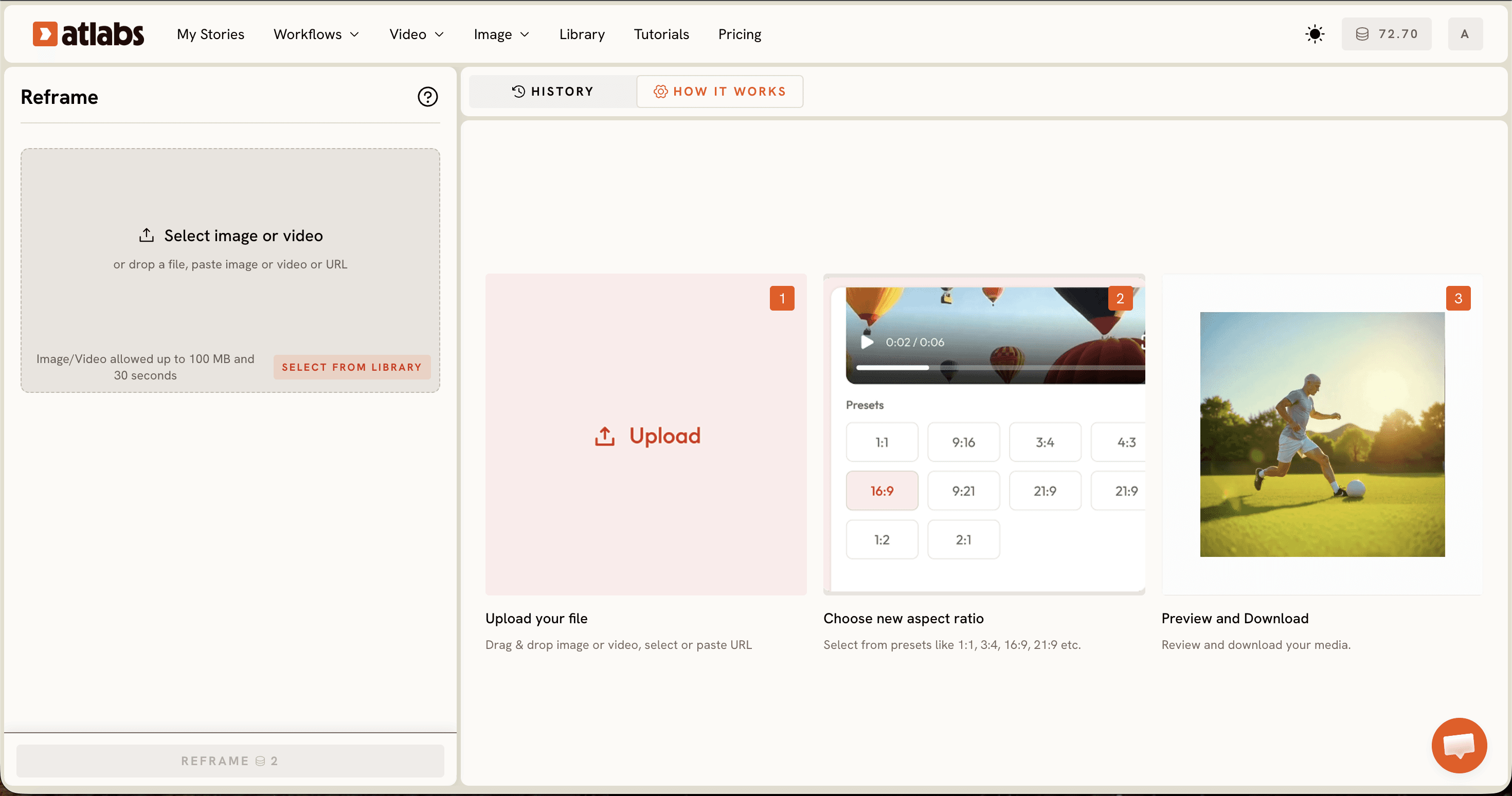
ステップ2「アスペクト比を選択」:プリセットから目的の形を選びます。1:1、4:3、3:4、16:9、9:16、21:9、9:21から選べます。インディーのシングルなら、通常はYouTube向けに16:9、リールとストーリーズ向けに9:16、X向けに1:1を、それぞれ1回ずつエクスポートします。リフレームはトリミングではなく拡張するため、縦型のクリップからワイドスクリーンへ、あるいはワイドスクリーンのマスターから縦型へと、どの方向にも変換できます。
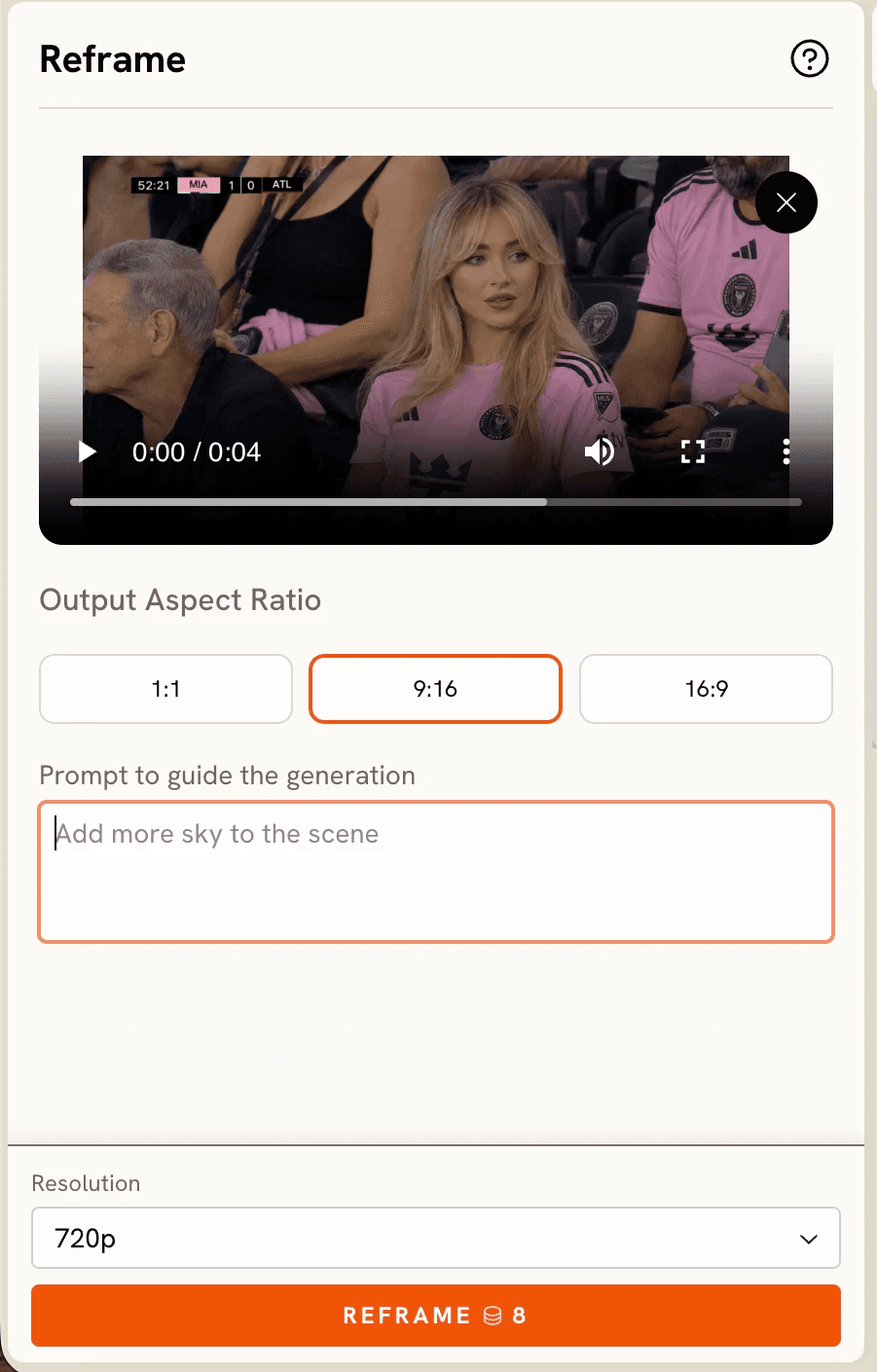
ステップ3「背景を指定するプロンプトを追加」:このステップは任意です。詳細設定を開き、拡張領域に求めるスタイル、色、ムードを説明する短いプロンプトを入力します。ネオンの夜景の動画なら、「濡れた街の通りとネオンの輝きを延長する」のような1行で、新しい背景をテーマに沿ったものにできます。空欄のままなら、AIがシーンに合わせて自動で整えます。
ステップ4「ビフォー・アフターをプレビュー」:ツールにライブのビフォー・アフターが表示されるので、拡張が元の映像とどう馴染んでいるかを確認できます。確定する前に、新しい背景がきれいに馴染んでいるか、プラットフォームに合ったフレーミングになっているかを確認しましょう。拡張は毎回新しく生成されるため、最初の結果が気に入らなければ、もう一度実行できます。
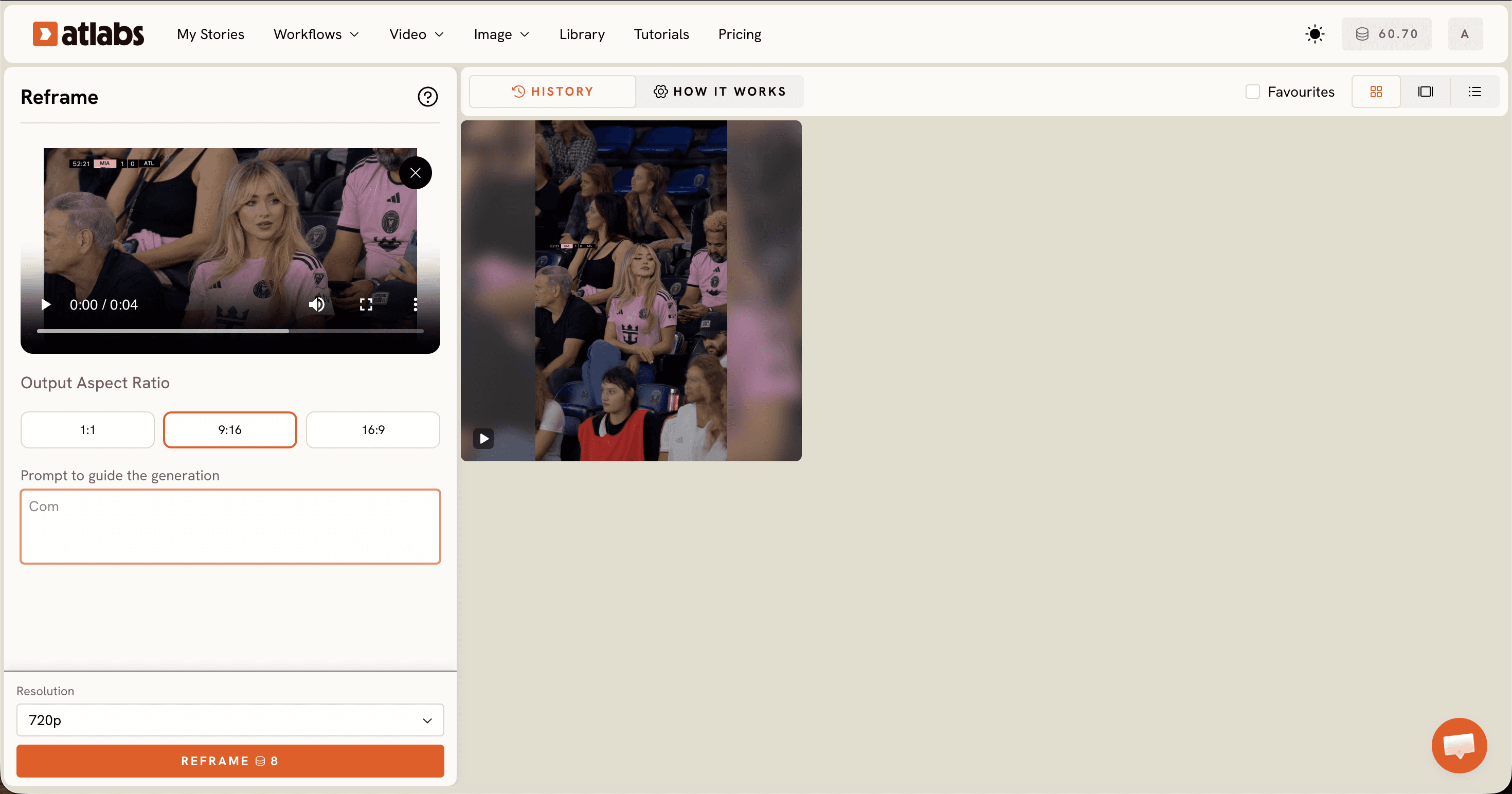
ステップ5「リフレームした動画をダウンロード」:プレビューが問題なければ、完成したカットをダウンロードします。アスペクト比ごとに、選択、プレビュー、ダウンロードを繰り返せば、1回のアップロードから、各プラットフォームに対応した全バージョンがそろいます。
YouTube・Instagram・Xに最適なアスペクト比
プラットフォームごとに求められる形は異なりますが、Reframeならそのすべてに対応できます。YouTubeには16:9を使いましょう。ワイドスクリーンはミュージックビデオ全編を見せるための定番フォーマットです。Instagramのリールやストーリーズには9:16を使います。スマートフォンの画面いっぱいに表示される縦型で、TikTokやYouTubeショートでも同じ形が使われるため、縦型に1回リフレームするだけで3つのショート動画フィードに対応できます。Xには1:1を使います。正方形はにぎやかなタイムラインの中でもサイズを保てます。Reframeはトリミングではなく拡張を行うので、縦型のクリップをYouTube用のワイドにしたり、ワイドのマスターをリール用の縦型にしたりできます。新しい形によって生まれた余白は、AIが自然に補完します。
トリミングより拡張が優れている理由
その理由は、フレームの端で何が起きるかにあります。ワイドスクリーンの動画を縦型にトリミングすると、中央の縦長の部分だけが残り、左右はすべて切り捨てられます。アーティストが中央からずれて立っていたり、フレームを横切る動きがあったりすると、トリミングによって投稿の最も大切な部分が切れてしまうことがあります。黒い帯を付ければトリミングの問題は避けられますが、今度は動画が上下に余白の多い細長い帯に縮んでしまい、全画面動画が前提のフィードでは手抜きに見えてしまいます。
Reframeは、このどちらの問題も回避します。元の映像を大きなキャンバスの中心として扱い、残りの部分の背景を新たに生成して埋めるため、アーティストは元のサイズのままで、大切なものが失われることもありません。縦型のリールなら、パフォーマンスが画面いっぱいに広がります。ワイドのYouTube用カットなら、余白で埋めたのではなく、最初から完成したフレームのように見えます。同じ映像が各プラットフォームに押し込められるのではなく、それぞれのために作られたように仕上がり、本来ならトリミングで失われていた構図を取り戻すために撮り直す必要もありません。
ワイドで構図を取ったパフォーマンス映像を想像してください。左にアーティスト、右にギタリストがいます。これを縦型のリール用にトリミングすると、どちらか一方しか残せません。Reframeなら全体のショットを保ったまま、上下にシーンを広げて縦型にするので、2人とも投稿に収まります。ショットの半分を失うか、すべてを残せるか、実用面での違いはそこにあります。
より良い結果を得るためのコツ
クリップは30秒未満にするとスムーズにアップロードできます。長い動画は、始める前に使いたい部分だけにトリミングしておきましょう。シーンにはっきりした雰囲気がある場合は、詳細設定の任意のプロンプトを使ってください。短い説明があるとAIが推測に頼らず、拡張部分の色や雰囲気を合わせやすくなります。ダウンロードする前に、必ずリフレームをプレビューしてください。拡張は毎回新しく生成されるため、同じ設定でも結果が少しずつ変わることがあります。最初の結果がいまひとつなら、もう一度実行してみる価値があります。リフレーム後は、動画字幕ツールで字幕を追加しましょう。リールやXの視聴者の多くは音を消して見ているため、字幕があればカットの内容が伝わります。完成版がスマートフォンで少しぼやけて見える場合は、動画アップスケールで解像度を引き上げましょう。書き出すときはプラットフォーム名でファイルに名前を付けておけば、アップロード時に縦型と正方形を取り違えることもありません。
プロンプトでAIの背景を誘導する
動画に特徴的な舞台設定がある場合は、詳細設定に短いプロンプトを入力すると、拡張された背景をテーマに沿ったものにできます。リフレームをプレビューする前に、シーンに合わせて以下のいずれかをプロンプト欄に貼り付けてください。
雨に濡れた街の通りを左右に広げ、元のショットにあるネオンサイン、濡れたアスファルトの反射、暖かな街灯の光に合わせてください。
フレームの外へ、夕暮れ時のマジックアワーの野原と柔らかな空を続け、元の映像と同じ暖かな日差し、被写界深度、空気中の塵を保ってください。
新しく生まれた空間を、同じ暗いコンサートのスモークと色とりどりのステージ照明で埋め、光線と観客を端に溶け込ませて、拡張部分がパフォーマンスに馴染むようにしてください。
リリース当日の使い方をまとめると
ここまでの流れをまとめます。まずReframe Videoツールを開き、ミュージックビデオをアップロードします。16:9を選んで、YouTube用のワイド版をダウンロードします。9:16を選んで、リール、ストーリーズ、TikTok、ショート用の縦型をダウンロードします。1:1を選んで、X用の正方形をダウンロードします。背景が必要なカットにはプロンプトを追加し、それぞれプレビューして、必要に応じて動画字幕ツールと動画アップスケールを使います。そして、ワイド版はシングルの本拠地として、縦型はそこへ誘導するティザーとして、正方形はリリース当日の告知として投稿しましょう。1回のアップロードで全プラットフォームに対応でき、トリミングも撮り直しも不要です。
インディーズアーティストにとっての一番のメリットは時間です。エディターを3回開いて、書き出しのたびに構図と格闘する代わりに、1回アップロードするだけでツールが各サイズを作ってくれます。すべてのカットが同じ素材から生まれるため、YouTube、Instagram、Xで見た目が統一され、あなたのシングルはどのフィードでもそのためだけに作られたように届きます。次のリリースのときも、同じ数クリックで、1本の新しい動画から再びフルセットが完成します。
よくある質問
動画のリフレームとは何ですか?
リフレームとは、大切な部分を切り取ることなく、動画のアスペクト比をプラットフォームごとに合わせて変更することです。Atlabs Reframeはトリミングする代わりに、元の映像に馴染むリアルな背景を生成してシーンを拡張するため、大切なものが失われることはありません。
Reframeは通常のリサイズとどう違うのですか?
従来のリサイズでは、フレームがトリミングされたり黒い帯が追加されたりするため、被写体が隠れたり、投稿が未完成に見えたりすることがあります。Reframeはシーンを理解した拡張により、すべてを見えるまま保ち、追加された余白を自然に埋めるので、各プラットフォームのために作られたような動画に仕上がります。
どのアスペクト比を選べますか?
Reframe Videoは、1:1、4:3、3:4、16:9、9:16、21:9、9:21などの一般的なプリセットに対応しています。YouTube、Instagram、Xでは、主に16:9、9:16、1:1を使います。
Reframe Videoに長さの制限はありますか?
はい。Reframe Videoは30秒までのクリップに対応しています。それより長い動画は、アップロード前に使いたい部分だけにトリミングできます。
Reframeで被写体が変わってしまうことはありますか?
いいえ。被写体、動き、主要なコンテンツには手を加えません。AIが生成するのは、新しいアスペクト比にするために必要な追加の背景だけです。
アニメーションやカートゥーンのミュージックビデオもリフレームできますか?
はい。Reframeはアニメーションやカートゥーン調を含め、あらゆる短い動画で使えます。元の絵柄を保ったまま、新しい形に合わせてシーンを拡張します。
始める
ミュージックビデオをReframe Videoツールにアップロードし、トリミングなしですべてのアスペクト比に拡張して、1つのファイルからYouTube、Instagram、Xにシングルを届けましょう。Atlabsを開く