
YouTube向けの子ども向けアニメ曲の動画は、Atlabsのミュージックビデオワークフローにトラックをアップロードして3D Cartoonなどのアニメ調ビジュアルスタイルを選ぶだけで作れます。曲に合ったシーン、キャラクター、動きはプラットフォームが組み立ててくれます。作業全体は約10分で、アニメーションソフトも、絵のスキルも、編集タイムラインも不要です。この初心者向けガイドでは、子ども向けの曲をアップロードしてチャンネルにすぐ投稿できる動画をダウンロードするまで、すべての画面を順に解説します。
初心者向けガイドで必要なもの
必要なのは3つだけです。Atlabsアカウント、mp3ファイル形式(200MBまで)またはSunoの音楽URLの子ども向けの曲、そして静かに作業できる約10分です。それがすべてです。After Effectsも、液晶タブレットも、専属のアニメーターも必要ありません。曲が別の動画に入っている場合は、先に音声をエクスポートしてきれいなmp3を用意してください。童謡、数え歌、アルファベットの歌、子守歌、オリジナルの子ども向けジングルは、すべて下記の同じ5つのステップで作れます。
まずは無料の動画チュートリアルをチェック
読むより見るほうが好みですか?Atlabsチームが、この子ども向けの曲のワークフローをそのまま解説したウォークスルーをYouTubeで公開しています。再生しながら、下の手順に沿って自分のアニメ動画を作っていきましょう。
ステップごとの解説:子ども向けの曲をアニメ動画にする
Atlabsのミュージックビデオワークフローは、番号付きの5つのステップで進みます。各ステップは1つの画面で完結し、子ども向けの曲が各段階でプラットフォームの選択を導きます。
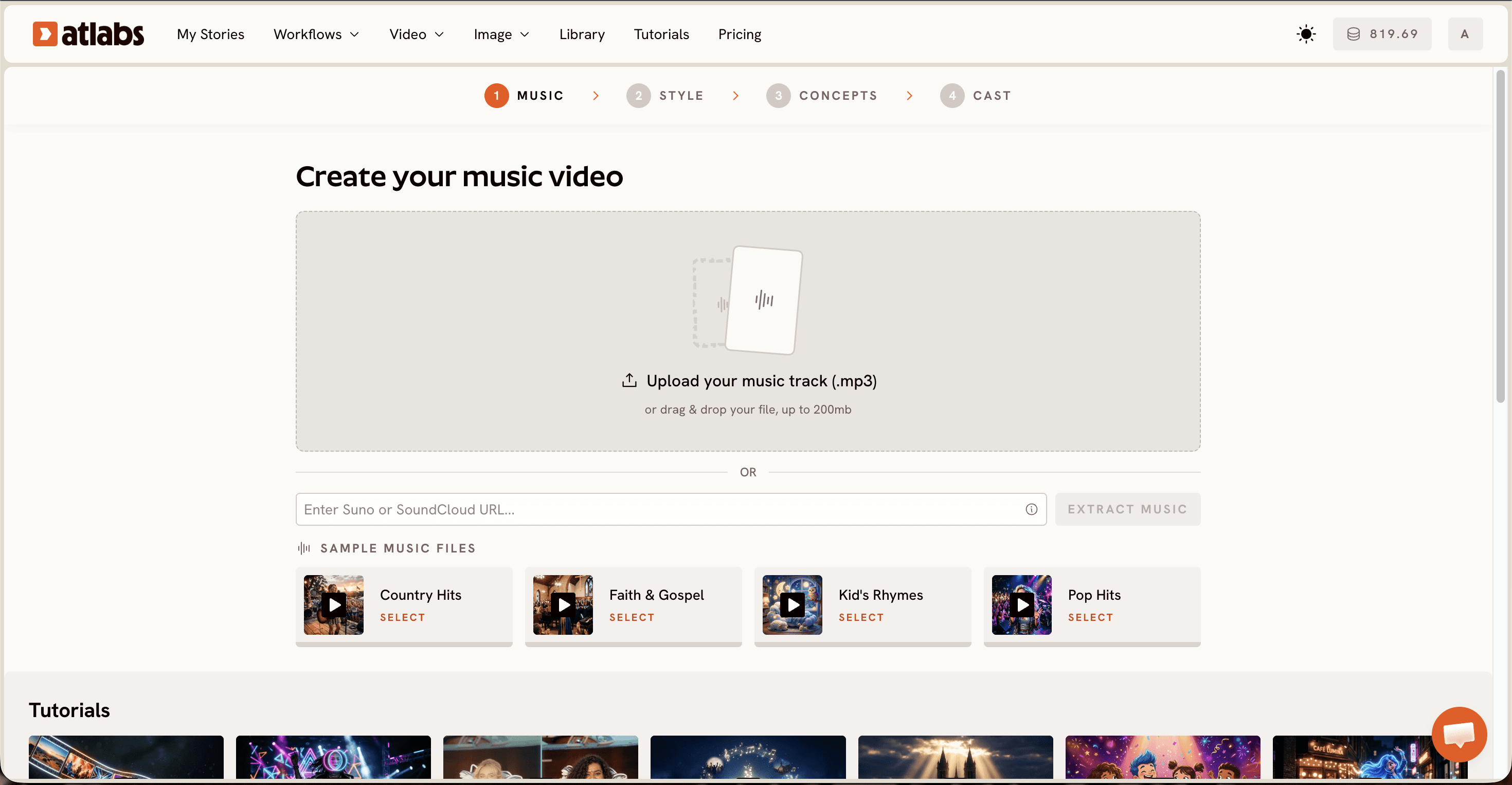
ステップ1:音楽を追加。ミュージックビデオのワークフローを開きます。画面の見出しには「Create your music video」と表示されます。子ども向けの曲をmp3(200MBまで)でアップロードするか、Sunoの音楽URLを貼り付けて、EXTRACT MUSICをクリックします。Atlabsがトラックの特徴を自動で検出するため、曲のテンポとムードは手動でタグ付けしなくても以降のすべてのステップに反映されます。
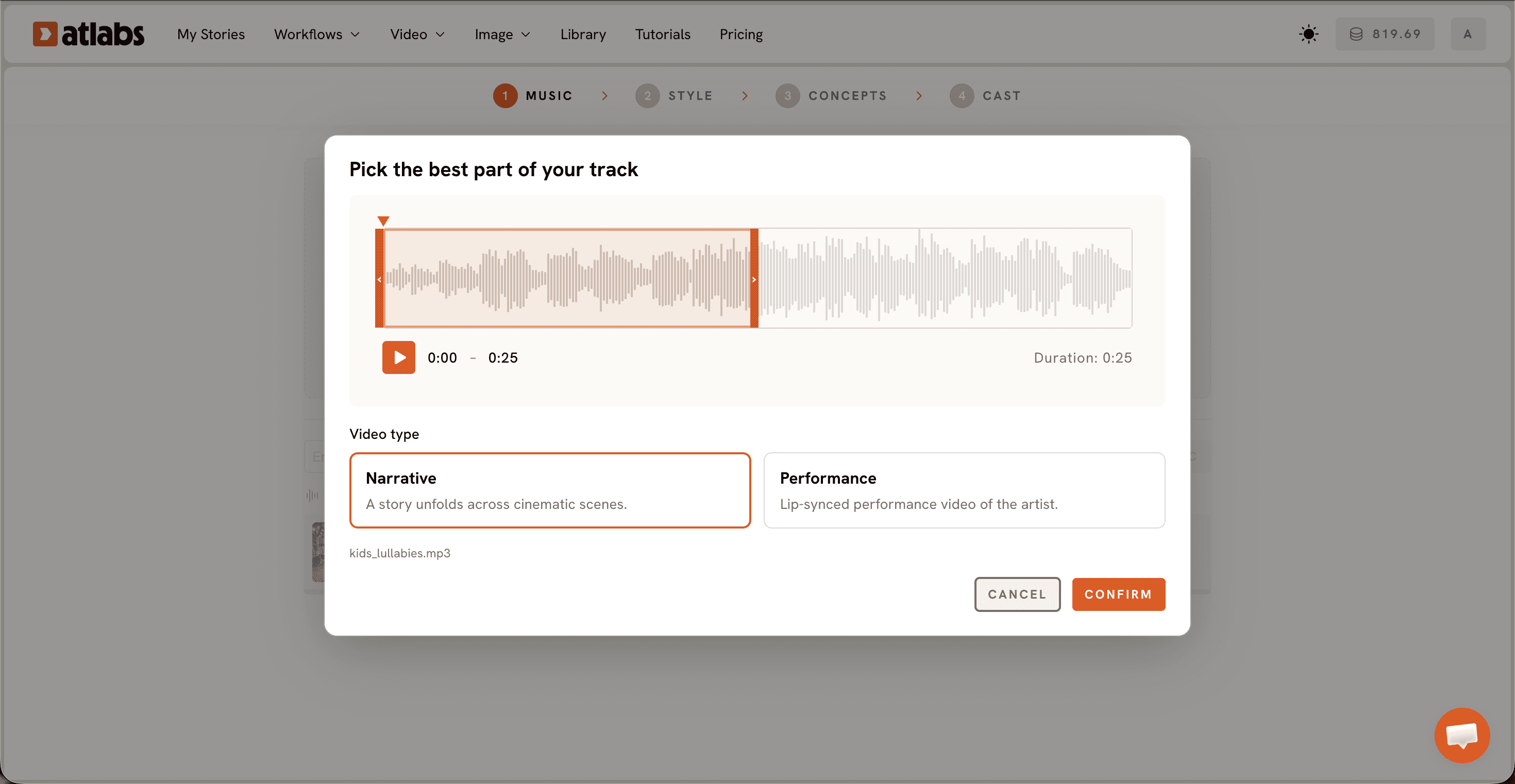
ステップ2:動画タイプ。開いたモーダルで、トラックの一番よい部分を選びます。緑色の選択ウィンドウを波形上でドラッグして、アニメーションにしたい区間(目安は最大25秒程度)を選びます。続いて動画タイプを選びます。ほとんどの子ども向けの曲には「Narrative」がおすすめです。シネマティックなシーンで物語が展開するため、幼い視聴者が内容を追いやすくなります。曲にボーカルがあり、キャラクターが画面上で口パクで歌う動画にしたい場合は「Performance」を選びます。
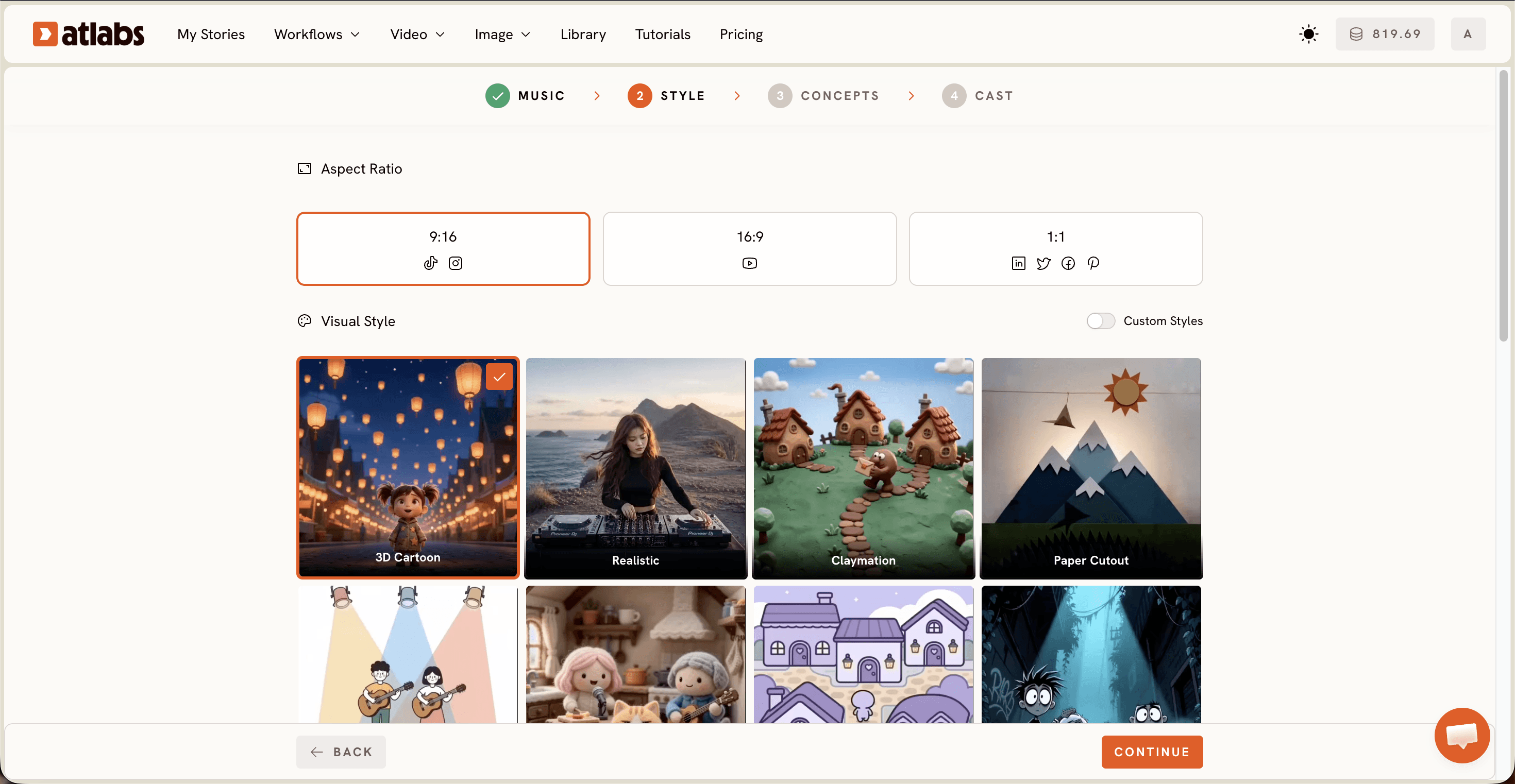
ステップ3:スタイルの設定。アスペクト比をYouTubeの標準である16:9に設定します。Video Styleでは、静止画のスライドではなくオリジナルの動画ストーリーを生成する推奨オプション「AI Video」のままにしておきます。次に、ライブラリからビジュアルスタイルを選びます。子ども向けチャンネルでは、3D Cartoon、Cozy Plush、Claymation、Soft Pastel 2Dが幼い視聴者に最も人気のスタイルです。ライブラリ全体を見たい場合は「Custom Styles」をオンにします。
ステップ4:コンセプト。曲のテンポ、ムード、ジャンルから生成された6つのシーンコンセプトカードの中から、コンセプトを選びます。各カードには短いストーリーの説明と編集用の鉛筆アイコンがあり、選択中のカードには緑色のチェックが付きます。子ども向けの曲で伝えたい物語がすでに決まっている場合は、「+ DESCRIBE YOUR CONCEPT」をクリックして自分で書きましょう。たとえば「晴れた農場の池で、5羽のアヒルの子が数を数えることを学ぶ」といった内容です。

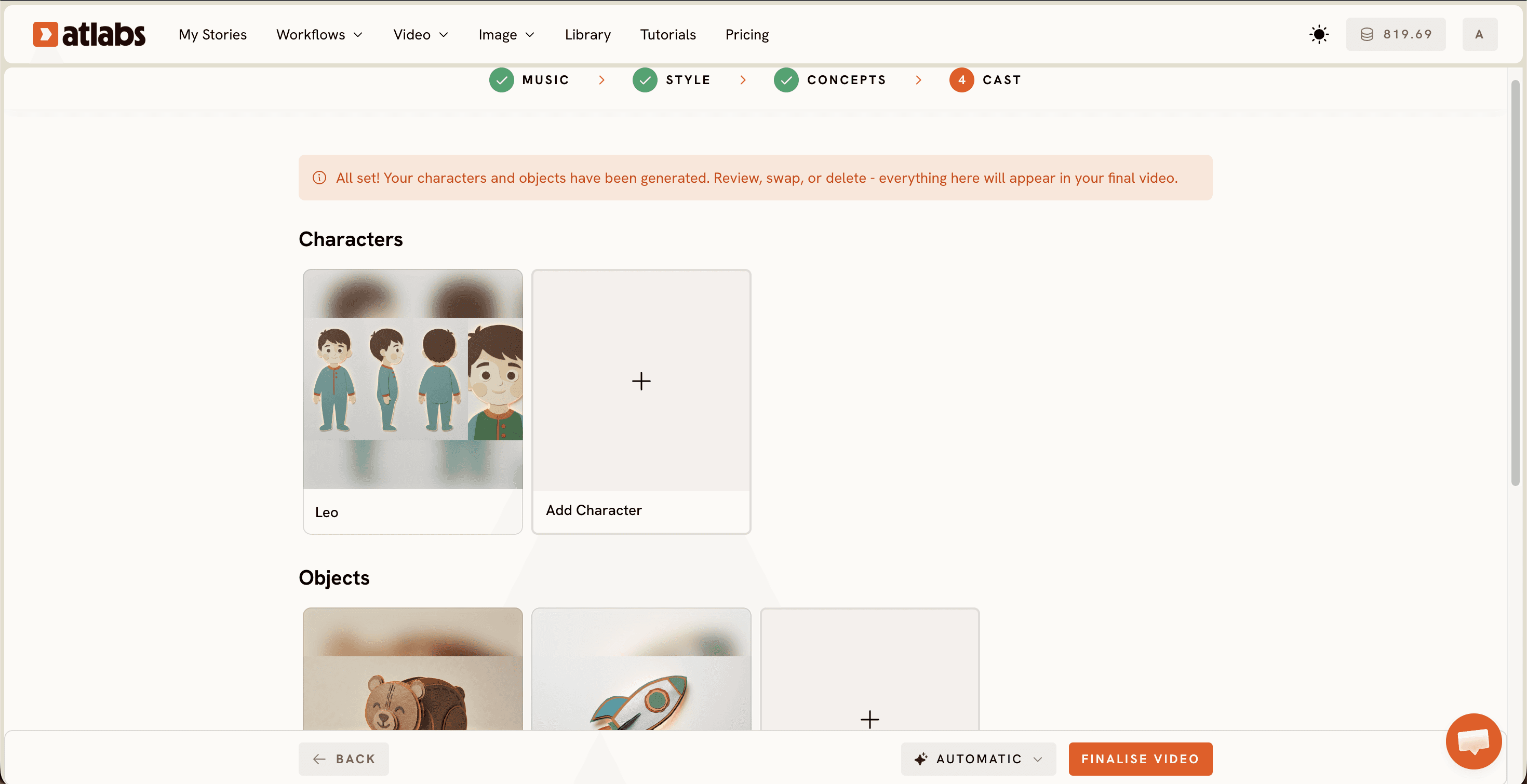
ステップ5:キャスト。キャラクターとオブジェクトを設定します。各キャラクターカードには、複数のアングルとポートレートを含む生成済みのリファレンスシートが表示され、主人公がどのシーンでも同じ見た目になります。子どもは、これが崩れるとすぐに気づきます。空きスロットをクリックして「Add Character」を選び、「Click to edit」オーバーレイからキャラクターエディターを開いて細部を調整できます。下部の任意の「Objects」セクションでは、赤い風船やスクールバスなど、繰り返し登場する小道具を設定できます。キャストが決まったら動画を生成すれば、子ども向けのアニメ曲が数分でレンダリングされます。
アニメーションのスキルがなくても、よりよい結果を出すコツ
年齢層に合わせてスタイルを選びましょう。Cozy PlushとSoft Pastel 2Dはやさしい印象で、子守歌や幼児向けコンテンツにぴったりです。3D CartoonとClaymationは、幼稚園児向けの数え歌やアクションのある童謡に、より躍動感を与えます。ステップ2では、サビを区間として選びましょう。子ども向けの曲の中で最もキャッチーで繰り返しやすく、親御さんが何度も耳にする部分だからです。シリーズ全体で同じ主人公を使うには、ステップ5で同じキャラクターを再利用します。見慣れた顔があることで、1回の視聴がチャンネル登録につながります。そして、オリジナルのコンセプトは具体的な名詞と1つのはっきりした動作で書きましょう。「ニンジンを数えて跳ねるウサギ」は、漠然とした「楽しいシーン」よりもはるかにきれいにアニメーションになります。
このガイドからコピーして使えるコンセプトプロンプト
ステップ4の「+ DESCRIBE YOUR CONCEPT」に、どちらかを貼り付けて、自分の子ども向けの曲に合わせて細部を調整してください。
Five fluffy ducklings waddle across a sunny farm pond, and one duckling joins the line on every count. Bright morning light, oversized flowers, soft bouncy movement, cheerful faces, a wise mother duck nodding along to the beat.
A sleepy teddy bear sails a paper boat over a moonlit town while golden stars drift down like snow. Deep blue night sky, glowing windows below, slow floating motion, cozy blanket clouds, everything gently swaying to the lullaby.
初心者ガイドのよくある質問
子ども向けのアニメ曲の動画を作るのにどれくらいかかりますか?
5つのステップの設定には約10分かかり、生成ボタンを押した後すぐにレンダリングが完了します。ほとんどの子ども向けクリエイターは、1回の作業でmp3から完成したアニメ動画まで仕上げられるため、毎週の投稿スケジュールも現実的です。
アニメーションや編集のスキルは必要ですか?
いいえ。ミュージックビデオのワークフローが、シーン、キャラクター、動きをすべて担当します。ファイルをアップロードして5つの画面をクリックして進めるだけで、子ども向けのアニメ曲を公開できます。編集するタイムラインも、インストールするソフトもありません。
対応しているファイル形式と曲のソースは?
子ども向けの曲は200MBまでのmp3ファイルでアップロードするか、Sunoの音楽URLを貼り付けてEXTRACT MUSICをクリックします。どちらの場合も、Atlabsがテンポ、ムード、ジャンルを自動で読み取ります。
YouTubeの子ども向けの曲には、どのビジュアルスタイルが最適ですか?
子ども向けコンテンツには、3D Cartoonが最も無難でオールラウンドな選択です。Cozy PlushとSoft Pastel 2Dは子守歌に、Claymationは数え歌に遊び心のある質感を加えます。どれもステップ3のビジュアルスタイルライブラリにあります。
10分で最初の子ども向けアニメ曲を作ろう
次の投稿にアニメーションスタジオは必要ありません。必要なのは、あなたの曲と約10分だけです。ミュージックビデオのワークフローを開き、子ども向けのトラックをアップロードして、幼い視聴者が大好きなスタイルを選び、生成を押すだけ。今日、チャンネルに新しいアニメ動画が加わります。子どもたちが新しい曲を求めるスピードに、制作カレンダーもようやく追いつきます。








