
こちらは、Atlabsのアニメーション動画ワークフローを軸にした、リール向けのステップごとの専用セクションを加えて書き直したブログです。機能と再利用のセクションはそのまま残しています。
AIで作った1本のキッズ動画を、ショート、リール、TikTokに展開できるのは、Atlabsが単発のクリップ生成ツールではなく、キッズ向けアニメーションのスタジオとして作られているからです。 Atlabsのキッズ向けワークフローの中で、キャラクターのキャスト、ストーリーの世界観の固定、ビジュアルスタイルの選択を一度行えば、同じプロジェクトから、同じ完成動画をYouTube向けの16:9、TikTokとリール向けの9:16、Instagram向けの1:1でそのままエクスポートできます。1つのストーリー、1組のキャスト、3つのプラットフォーム。作り直しも、ショート動画専用の制作も不要です。
Atlabsでリールを作る方法(ステップごとの解説)
キッズコンテンツをまずInstagramリールで公開したいなら、別のツールも別の制作プロセスも必要ありません。Atlabsのキッズ向けアニメーションワークフロー を開いて、そのままリールを作りましょう。
ステップ1:アイデア、ストーリー、台本を入れます。 1〜2行のコンセプトを入力するか、ナレーションとシーンの説明を含む文章のストーリーを貼り付けるか、整った形式の台本をアップロードします。Atlabsがそれを読み取り、自動でシーンに分割するため、リールは手元にあるものから始められます。
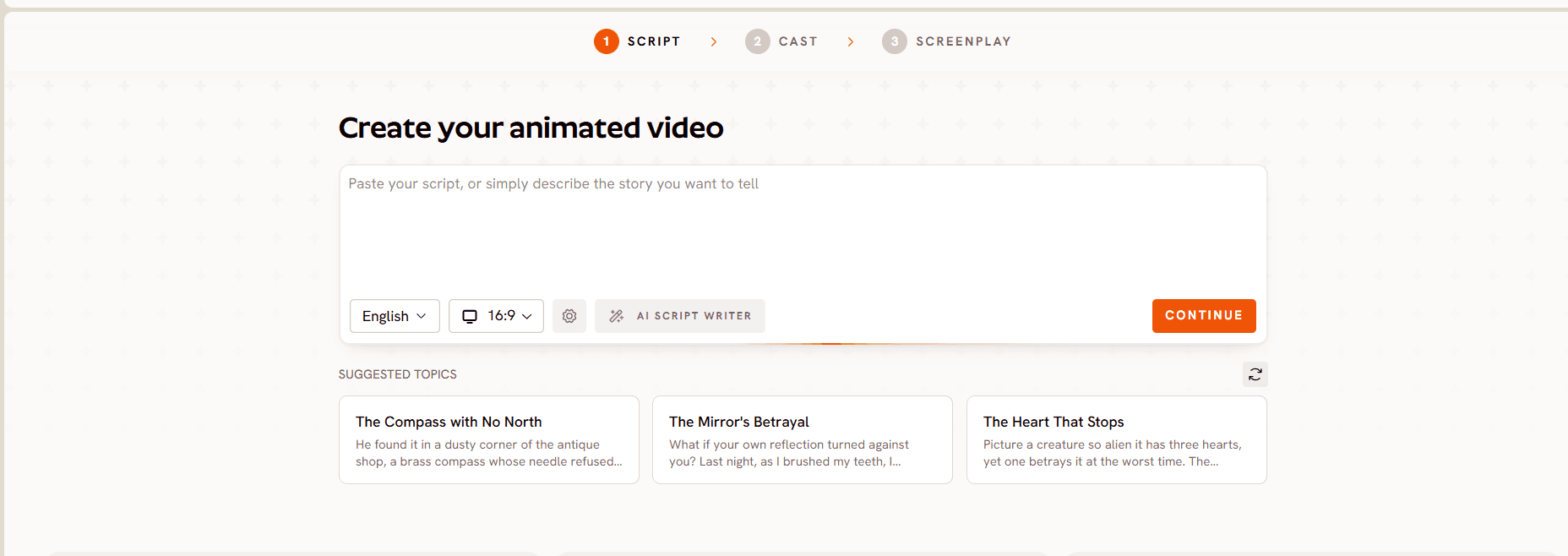
ステップ2:アスペクト比を9:16に設定します。 同じワークフローの中で、生成を始める前に、1080x1920の9:16の縦型フレームを選びます。これはリールのネイティブな形式なので、あとでトリミングや再フレーミングをする必要はなく、動画は最初のシーンから縦型で作られます。

ステップ3:キャラクターをキャストし、世界観を固定し、小さな画面向けのスタイルを選びます。 主人公を選び、場所を設定し、繰り返し登場する小道具を固定すれば、リール全体を通して同じ見た目に保たれます。リールは素早くスクロールしながら見られるため、スマートフォンのサイズでもはっきり見える3Dカートゥーンやクレイアニメのようなビジュアルスタイルを選びましょう。
ステップ4:生成し、最も印象的な場面に絞り込み、字幕を加えます。 シーンを生成したら、シーン単位の編集で、キャラクターの選択、オチ、学びが伝わる瞬間など、最高の15〜45秒に絞り込みます。トレンディキャプションでナレーションと字幕を追加し、テキストはInstagram自体のボタンが表示される下部のエリアを避けて配置します。
ステップ5:エクスポートして公開します。 プロジェクトから1080pで直接エクスポートして、Instagramに公開します。キャスト、世界観、小道具はロングフォームの動画と同じように固定されているため、リールにも視聴者がすでに見たことのある、おなじみのキャラクターが登場します。
始める前に必要なもの(チェックリスト)
Atlabsは1つのストーリーを複数の形式にわたって展開できるように設計されているため、準備は短くて済みます。必要なのは、アイデア、文章のストーリー、または完全な台本(手元にあるもので構いません)、Atlabsのアカウント、そして動画をまず公開する先に合わせてスタイルとアスペクト比を選ぶための数分間です。カメラも、スタッフも、編集のタイムラインも、縦型専用の別制作も不要です。YouTubeにアップロードするのと同じプロジェクトを、何も作り直さずにTikTokとInstagram向けに再びエクスポートできます。
Atlabsキッズアニメーションスタジオのご紹介
Atlabsは、あなたのストーリーが今ある場所から始まります。ざっくりとしたアイデアを1〜2文で入力するか、シーンの説明とセリフを含む文章のストーリーを貼り付けるか、シーン見出しのある整った台本をアップロードすれば、Atlabsがそれを読み取ってシーンに分割し、ビジュアルプランを用意します。スケジュールに沿って制作するキッズチャンネルでは、すべてのエピソードが完成した台本から始まるわけではないため、この柔軟さが重要です。
次のいずれからでも始められます:
ざっくりとしたアイデア:伝えたいストーリーを1〜2文で説明したもの
文章のストーリー:ナレーション、セリフ、シーンの説明をそのまま貼り付けたもの
完全な台本:シーン見出しとキャラクターのセリフを備えた、整った形式の台本
このスタジオでシリーズを作る価値があるのは、一度設定すれば固定される点にあります。ほとんどのAI動画ツールは各シーンをある程度独立して生成するため、クリップごとに顔や世界観がぶれてしまいます。Atlabsはキャラクター、場所、オブジェクトの一貫性を、解決すべき中心課題として扱っています。これこそが、おなじみのキャストがいるチャンネルと、関連のないクリップの寄せ集めを分けるものです。
キャラクターの一貫性:主人公を一度キャストすれば、エピソード1でもエピソード20でも、顔、服装、スタイルが同じに保たれます
場所の一貫性:コテージ、草原、お菓子の王国など場所を設定すれば、Atlabsはそこが舞台となるすべてのシーンで、見た目、照明、雰囲気を保ちます
オブジェクトと小道具の一貫性:お気に入りのおもちゃ、魔法の杖、絵本など繰り返し登場する小道具を固定すれば、登場するたびに同じ姿で現れます
一貫性だけでなく、スタジオは制作のそのほかの部分も同じ流れの中で担います:
内蔵のAIストーリーライター:ざっくりとしたアイデアを、シーンごとの完全な台本に展開します
自動リップシンク:話しているキャラクターの口の動きをナレーションに合わせます
超リアルなナレーション:40以上の言語の声に対応しています
ワンクリック翻訳:ナレーション、セリフ、字幕を、そのいずれの言語にも変換します
ムードに合ったBGM:冒険には楽しい曲、おやすみ前のお話にはやさしい曲を、自動で選んで重ねます
完全なシーン単位の編集:生成後に、クリップの差し替え、1ショットの再生成、タイミングの調整、ナレーションのトーンの変更、特定のシーンのビジュアルスタイルの変更ができるため、最初の下書きに縛られることはありません
3Dカートゥーン、絵本、クレイアニメ、アニメ、水彩画など50種類以上のビジュアルスタイルに加え、カスタムスタイルをトレーニングして、すべての動画を自分の見た目に統一することもできます
ステップごとの解説:Atlabsでキッズ動画を作る
ステップ1:アイデア、ストーリー、台本を追加します。 1行のコンセプト、文章のストーリー、整った形式の台本など、手元にあるものを入れます。Atlabsがそれを読み取り、各シーンを識別して、制作に使えるビジュアルプランを用意します。
ステップ2:子ども向けのスタイルとアスペクト比を選びます。 50種類以上のスタイルから選び、動画をまず公開する先に合わせてアスペクト比を設定します。YouTubeにアップロードするなら16:9、最初からTikTokやリール向けに作るなら9:16、Instagramのフィード向けなら1:1です。この選択は、あとでスマートフォンの画面でどう見えるかも左右します。ショート動画のフィードで注目を集める際には重要です。
ステップ3:キャラクター、世界観、小道具を固定します。 登場するキャラクター、物語の舞台、繰り返し登場するオブジェクトを選ぶと、Atlabsがそれぞれを固定するため、主人公、その世界、お気に入りの小道具が、シーンごと、エピソードごとに一貫して保たれます。
ステップ4:生成、調整、公開。 動画はシーンごとに生成されます。クリップを差し替え、気に入らないショットを再生成し、ナレーションと字幕を追加したら、1080pでエクスポートします。
キッズ動画をInstagramとTikTokで活かす
動画を作ることは、仕事の半分にすぎません。InstagramとTikTokが評価する要素は決まっており、キッズチャンネルはエクスポートするだけでなく、それを前提に計画する必要があります。
アスペクト比と解像度。どちらのプラットフォームも、1080x1920の9:16の縦型フレームで動作します。動画の最初の公開先がそこだとわかっているなら、Atlabsのワークフローのステップ2で直接設定できます。すでに完成した16:9の動画があり、作り直さずに縦型版を素早く作りたい場合は、Atlabsのリフレームツールが、既存の動画を背景を拡張して9:16に変換します。切り抜きではないため、キャラクターは画面内にそのまま収まります。
スタイルの選択は、小さな画面での見やすさに影響します。3Dカートゥーンやクレイアニメのような明るくコントラストの高いスタイルは、スマートフォンのサイズでも、素早くスクロールしている間でもはっきり見えますが、より込み入った細かいスタイルは明瞭さを失うことがあります。TikTokやリールに特化して作るチャンネルでは、フルサイズのプレビューで見栄えがするスタイルではなく、小さくても見やすいスタイルを選ぶ価値があります。
高速でスクロールされるフィードでは、キャラクターの一貫性がさらに重要です。InstagramやTikTokでは、視聴者は最初の1秒でスクロールをやめるかどうかを決めます。子どもたちがすでに見たことのある、固定されたキャストのおなじみのキャラクターは、毎回見た目が新しい顔よりも早く、その足を止めさせます。これはメインチャンネルで使うのと同じ、キャラクター、場所、小道具を固定するシステムが、ショート動画のフックとして二役を果たしているのです。
長さは、プラットフォームの上限よりも重要です。TikTokは最大10分、Instagramリールはアプリ内で数分までのアップロードに対応していますが、子ども向けコンテンツでは、60秒を大きく下回る長さのほうが、より長いものよりも一貫して注目を保てます。エピソードを長いまま丸ごとエクスポートするのではなく、Atlabsのシーン単位の編集で、キャラクターの選択、オチ、学びが伝わる瞬間など、最も印象的な場面に絞り込みましょう。
字幕はYouTubeよりも重みがあります。InstagramやTikTokの視聴者の多くは、スクロール中に音を消している保護者を含め、音声なしで見ています。Atlabsのトレンディキャプションで字幕を追加し、太く読みやすいテンプレートを選び、各プラットフォーム自体の字幕バーやボタンが表示されるフレーム下部のエリアにはテキストを置かないようにしましょう。
内蔵の翻訳で、さらに遠くへ届ける。Atlabsはナレーション、セリフ、字幕を40以上の言語にワンクリックで翻訳するため、同じ完成したキッズ動画を、何も作り直さずに、地域別のInstagramやTikTokの視聴者向けに再エクスポートできます。固定されたキャストと世界観はそのままに、新しいナレーションと字幕を入れるだけです。
InstagramとTikTokでより良い成果を出すためのヒント
まず、シリーズ全体を決める前に、小さなサイズでも見やすいスタイルを選びましょう。フルスクリーンのプレビューで見栄えのする緻密なスタイルでも、スクロールするフィードのスマートフォンでは、ぼやけて見えることがあります。次に、エピソードを丸ごとエクスポートせず、最も印象的な15〜45秒に絞り込みましょう。幼い視聴者には、短く引き締まった編集のほうが、長いものよりも一貫して成果が出ます。3つ目に、キャストは少人数にとどめ、保存した同じキャラクター、世界観、小道具をすべての新しい動画に読み込みましょう。固定されたキャストこそ、スクロールを止める一瞬の認知を得る最短の方法です。4つ目に、どのエクスポートにも字幕を入れましょう。どちらのプラットフォームでも、音を消して見る視聴者は一般的です。5つ目に、ショート動画版をフルエピソードの予告編と考え、字幕やキャプションで完全版のストーリーがどこで見られるかを伝えましょう。
よくある質問:AIキッズ動画をInstagramとTikTokで公開する
同じ動画をYouTube、TikTok、Instagram、リール向けにエクスポートできますか?
はい。Atlabsは、同じプロジェクトから、YouTube向けの16:9、TikTokとリール向けの9:16、Instagramのフィード向けの1:1でエクスポートできます。
プラットフォームごとに動画を作り直す必要がありますか?
いいえ。新しい動画を始めるときにアスペクト比を設定するか、リフレームツールを使って、すでに完成した16:9のエクスポートを、シーンを再生成せずに9:16に変換できます。
ショート動画版でもキャラクターは一貫していますか?
はい。キャラクター、場所、小道具の固定は、アスペクト比や、ショート動画向けのエクスポートのためにどれだけ動画を絞り込んだかに関係なく、同じように機能します。
InstagramやTikTok向けの長さはどれくらいが適切ですか?
どちらのプラットフォームも技術的にははるかに長いアップロードに対応していますが、子ども向けコンテンツでは、60秒を大きく下回る長さが最も効果的です。
同じ動画で英語圏以外の視聴者にも届けられますか?
はい。Atlabsはナレーション、セリフ、字幕を40以上の言語にワンクリックで翻訳するため、同じ固定されたキャストとストーリーを、InstagramとTikTokの異なる言語の視聴者向けに再エクスポートできます。
プラットフォームごとに字幕を別々に追加する必要がありますか?
字幕はトレンディキャプションで一度追加すれば、同じ字幕入りのファイルをプラットフォーム間で再利用できます。ただし、各プラットフォーム自体の画面上のボタンや字幕バーに重ならないセーフゾーンの内側にテキストを収めてください。
1本の長いエピソードを、複数のショート動画に変えられますか?
はい。完成した同じエピソードのさまざまな部分をそれぞれ別のショート動画としてトリミングし、それぞれをリフレームして字幕を入れることで、1つのエピソードから複数のショートコンテンツを作れます。
今夜から展開を始める
アニメーション動画のワークフローで1本の動画を仕上げ、9:16にリフレームし、最も印象的な場面に絞り込み、字幕を入れて、一度エクスポートします。チャンネルの軸となる同じエピソードを、その日のうちに、改めて制作し直すことなく、ショート、リール、TikTokで公開できます。
今夜からあらゆる場所で公開する
Atlabsのキッズ向けアニメーションワークフローで一度ストーリーを作り、キャスト、世界観、小道具を固定し、スマートフォンのサイズで見やすいスタイルを選び、最初のプラットフォームに必要なアスペクト比でエクスポートします。そこから、同じプロジェクトの短い字幕入りの動画を、改めて制作し直すことなく、TikTok、リール、Instagram向けに用意できます。








