
9歳の子どもに光合成を説明するのは、株主に説明するのとはまったく別の仕事です。概念が1つのまとまりとして伝わり、3分以内に収まり、子どもが心に留めておける絵で表現され、マニュアルではなく人間らしい声で話すナレーターがいなければなりません。多くの教師や教育系クリエイターにとって、それは、ナレーションをつけたスライドショーか、アニメーションスタジオの見積もりで話が終わってしまうかのどちらかでした。2026年には第3の選択肢があり、1本あたりの実作業は約10分です。ここでは、その全ワークフローをご紹介します。
5ステップのワークフロー全体像
台本を追加する
スタイルを設定する
キャストを確定する
シーン単位で仕上げと編集を行う
Global Release Kitであらゆる場所に公開する
2026年にこれが重要な理由
子どもは、大人のように教育動画を見ません。終わりに役立つ情報があるからといって、退屈な中盤を我慢して見続けることはありません。指導用動画に関する研究は、この点について率直です。edXでの690万回の動画視聴を分析した調査では、ほとんどの学生が6分で視聴をやめていたことが分かり、その後のスタンフォード大学での研究では、意欲の高い大学生でさえ、1回の視聴セッションでの視聴時間の中央値は12〜13分程度でした。小学生や中学生が相手なら、現実的な計画の目安はさらに短くなります。1つの概念、2〜3分、そして飾りではなく説明を担う映像です。
この制約こそが、教育現場でAI制作を単に速いだけでなく、本当に役立つものにしています。動画に3週間と予算がかかるなら、制作を正当化する唯一の方法として、6つの概念を扱う長い動画を1本作ることになります。動画が10分で完成するなら、学習研究が以前から推奨してきたとおり、1つの概念ずつを扱う短い動画を6本作れます。ようやく、経済性が教育学に追いつきました。
2つ目の変化は一貫性です。教育コンテンツは本質的にシリーズ形式です。水の循環のシリーズ、分数のシリーズ、ムガル帝国のシリーズ。これまでは、12話にわたって同じナレーターキャラクターを保つには、アニメーションのパイプラインを用意するか、第7話が別の番組に見えるのを受け入れるしかありませんでした。参照画像を後付けするのではなく、ワークフローに組み込まれたキャラクターシステムのおかげで、ノートパソコン1台の教師でも、一貫したコンテンツをシーズン丸ごと作れるようになりました。
3つ目は言語です。ベンガルールの教室、オハイオ州のホームスクールのグループ、ラゴスの補習校が、それぞれ異なる言語で同じ分数の解説動画を求めることもあるでしょう。完成した動画の翻訳は、これまではナレーションの録り直しと字幕のタイミング調整し直しを意味していました。今では2本目の制作ではなく、リリースのステップの1つです。
始める前に必要なもの
必要なのは、トピックではなく1つのコンセプトです。「水の循環」はトピックであり、ぼんやりした動画になります。「晴れた日に水たまりが消えるのはなぜ?」はコンセプトであり、良い動画になります。子どもが後で自分の言葉で言えるようになってほしいたった1つのアイデアを選び、その1文を軸にすべてを組み立てましょう。
60〜90秒の動画には、およそ150〜220語の台本が必要です。目で読むためではなく、耳で聞くために書きます。短い文、能動態、1行に1つのアイデアが基本です。どこかに貼り付ける前に、必ず声に出して読んでみてください。画面上では見えないぎこちなさも、ナレーターの口から出ると一目瞭然です。
年齢層を決める必要があります。それが他のあらゆる判断を左右するからです。3〜5歳には、大きな形、ゆっくりしたテンポ、繰り返し、温かいナレーターが向いています。6〜8歳なら2段階のプロセスを追うことができ、最初に失敗するキャラクターを楽しみます。9〜12歳なら、図や数字、そして子ども扱いしないナレーターも受け入れてくれます。
アニメーションの経験も、声優も、ストック映像のライセンスも必要ありません。
比較表
機能 | Atlabs | 従来のアニメーションスタジオ | スライド型ツール | クリップ生成ツール | Canva |
|---|---|---|---|---|---|
最適な用途 | エピソード形式の教育シリーズを最初から最後まで作る | 高予算の看板コンテンツ | 授業の簡単な振り返り | 単発のヒーローショット | サムネイル、ワークシート、パッケージ |
制作方法 | 台本を入れると、完成した動画が出てくる | 企画書、ストーリーボード、アニマティック、レンダリング | スライドと録音したナレーション | クリップごとにプロンプト | テンプレートと手作業での組み立て |
キャラクターの一貫性 | シリーズごとに一度定義する一貫したキャスト | 完全なモデルシート、高い信頼性 | 該当なし | 参照画像、ショット間では不安定 | 該当なし |
子ども向けアニメーションスタイル | ビジュアルスタイルライブラリに30種類以上。ペーパーカットアウト、クレイアニメ、ホワイトボードドゥードル、3Dカートゥーンなど | 何でも可能、ただし費用がかかる | テンプレートのアートに限られる | プロンプト次第 | イラストとベクター |
ナレーションと字幕 | 国別アクセントとナレーターボイスを内蔵、さらに動画への字幕追加も可能 | 別途録音 | 手動で録音 | 含まれていない | 音声から自動で字幕を生成 |
多言語リリース | Global Release Kit、40以上の言語に対応 | 言語ごとに再録音 | 言語ごとに再録音 | 含まれていない | バージョンごとに手作業 |
シーン単位での修正 | 再レンダリングなしで1シーンだけ再生成 | 変更発注、新たな費用 | スライドを撮り直す | クリップ全体を再生成する | タイムラインを再編集する |
完成までの時間 | 実作業で約10分 | 数週間 | 1時間以上 | さらに組み立て時間が必要 | さらに組み立て時間が必要 |
習得の難易度 | 低い | 高い | 低い | 中程度 | 低い |
ステップバイステップのワークフロー
以下はすべて、アニメーション動画ワークフローで行います。Atlabsのダッシュボードの「ワークフロー」から開けます。たとえば筆算の割り算をホワイトボード風に説明するような、あえて低い精細度の解説動画にしたい場合は、まさにそのような見た目に特化した姉妹ワークフローの「スティックスタイル」がおすすめです。
1. 台本を追加する

このステップでできること。 書き上げた説明を、動画の骨格に変換します。シーンの数、各シーンで見せる内容、ナレーターが間を取る場所など、以降のすべてが、ここに貼り付けた内容から決まります。
主なコントロール。 既存の台本をそのまま貼り付けるか、AI台本ライターを使ってプロンプトから下書きを作成します。自分で書く前に、うまくいく台本の形を確認したい場合は、「おすすめの台本」パネルに出発点となる例が表示されます。入力欄の横には言語セレクターがあります。
子ども向け教育の方へ。 知っていることを全部入れたくなる気持ちは抑えましょう。90秒の解説動画に入るのは、1つのアイデア、1つの例、1回のまとめです。幼い視聴者に最も確実に効く構成は、問い、実演、オチの順です。なぜ水たまりが消えるのかを問いかけ、水が見えなくなって上っていく様子を見せ、最後に「蒸発」と名付けます。最初ではなく最後に名前を出すことで、子どもは言葉に出会う前にすでに理解しています。これは、多くの教科書の説明の組み立てとは正反対です。
シリーズを作る場合は、最初の動画を生成する前に6本分の台本をすべて書き上げましょう。午後1回あれば済みますし、キャスト、スタイル、ナレーターの決定が、シーズン全体で一度で済みます。
2. スタイルを設定する
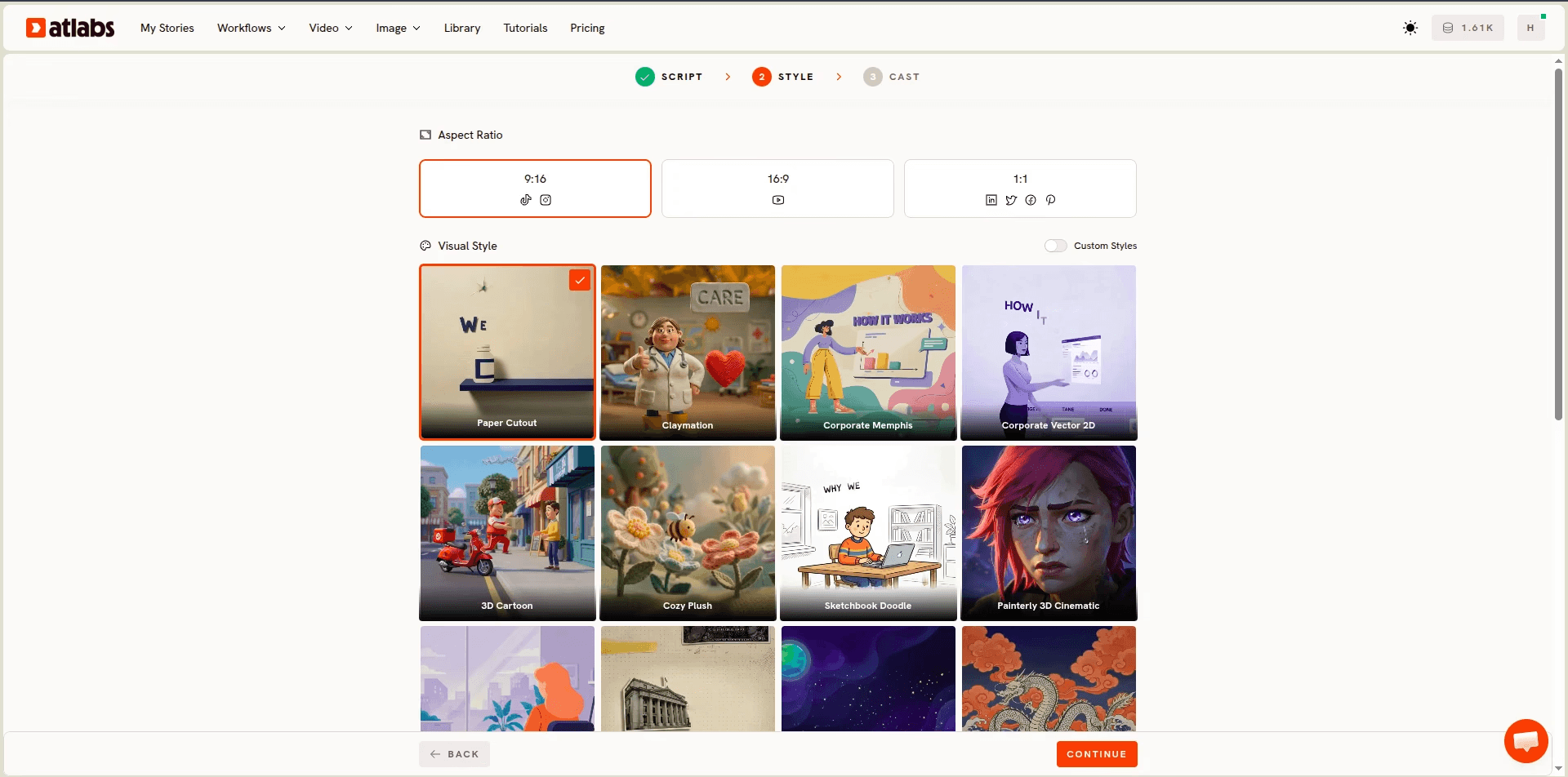
このステップでできること。 動画のビジュアル言語を決め、ひいてはシリーズ全体の見た目を固定します。
主なコントロール。 アスペクト比は、YouTubeや教室でのプロジェクター投影向けの16:9、ショートやリール向けの9:16、フィード投稿向けの1:1に対応しています。ビジュアルスタイルライブラリには、ホワイトボードドゥードル、ペーパーカットアウト、クレイアニメ、3Dカートゥーン、コーポレートベクター2D、インクグラフィックノベル、コーポレートメンフィス、浮世絵など、30種類以上のアニメーションスタイルがあります。カスタムスタイルのオプションを使えば、シリーズ内のすべての動画で1つのルックを保てます。
子ども向け教育の方へ。 ここでのスタイルは飾りではなく、その動画がどんな種類の集中を求めているかを伝えるシグナルであり、初心者が最もよく犯す間違いは、このスタイルの選択ミスです。ペーパーカットアウトとクレイアニメは、温かく、触れられそうで、安心できる印象を与えるので、3〜8歳の年齢層や、感情的な内容、ストーリー中心の内容に向いています。ホワイトボードドゥードルは「みんなで一緒に考えている」という印象で、算数、綴りのルール、簡単な実験といった手順の説明に向いています。3Dカートゥーンは活気があり、宇宙、恐竜、人体といったテーマを扱う小学校高学年向けに合います。コーポレートベクター2Dは、すっきりして中立的なので、キャラクターよりも図が重要な事実中心のテーマを扱う9〜12歳向けに最適です。
1つ選んで、貫きましょう。ある週はクレイアニメ、次の週は浮世絵というような理科のシリーズでは、子どもたちに「これらの動画は無関係です」と教えているようなものです。
3. キャストを確定する
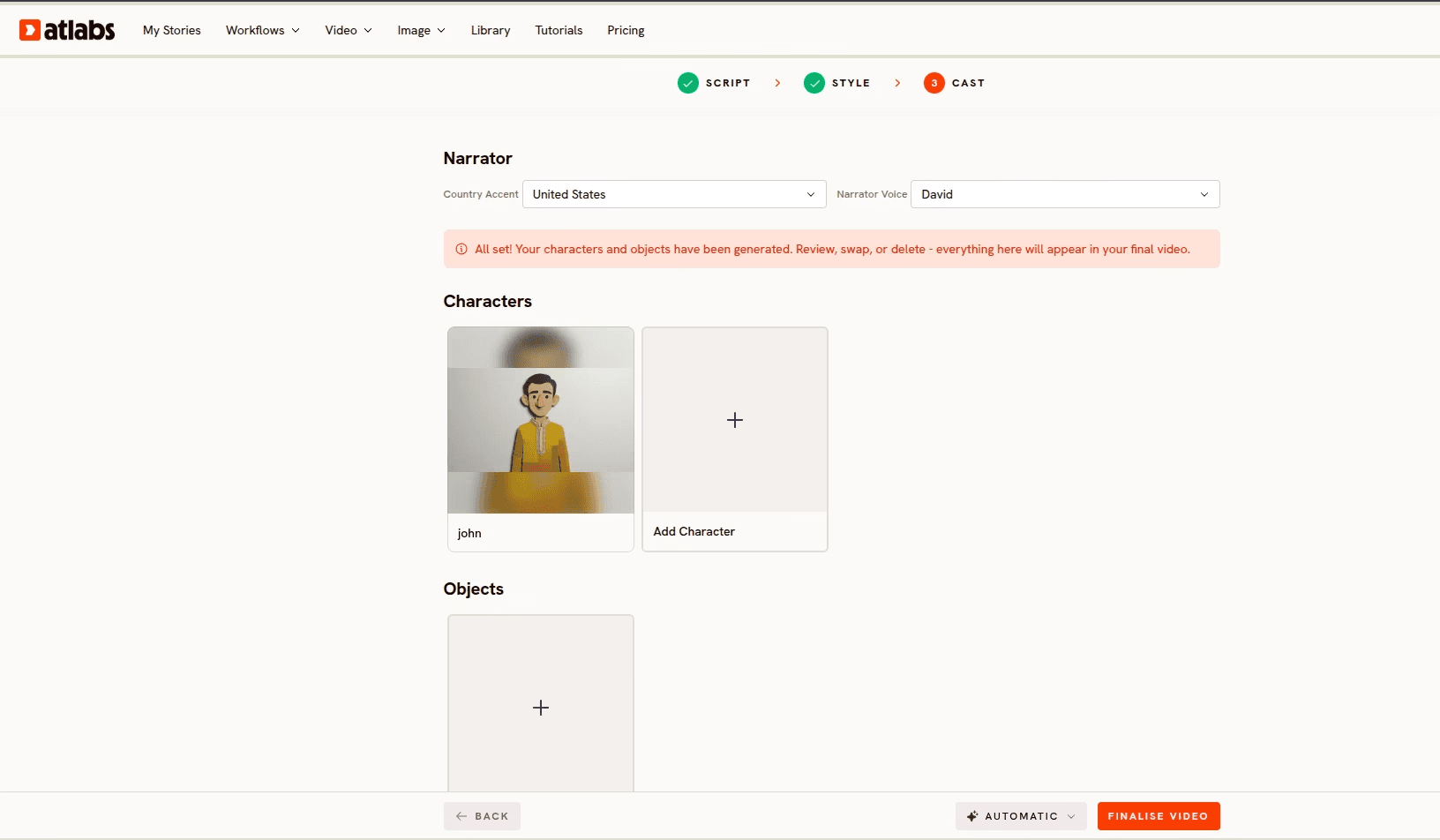
このステップでできること。 子どもが目にし、耳にする存在を定義し、その設定を固定して、すべてのシーン、すべてのエピソードに引き継ぎます。
主なコントロール。 国別アクセントとナレーターボイスで動画の声を設定します。「キャラクターを追加」で画面に登場する人物を定義し、「オブジェクト」で繰り返し登場する小道具を設定します。これは聞こえる以上に重要です。これらを合わせたものが、一貫したキャストのシステムです。
子ども向け教育の方へ。 キャストは、最初のレンダリングの後ではなく前に固定しましょう。一貫したキャストの価値は、同じ先生のキャラクター、同じ好奇心旺盛な子ども、同じビーカーや計量カップが、第1話でも第12話でもまったく同じ姿で登場することにあります。第4話でキャラクターを追加すれば、第4話だけが別のシリーズのように見えてしまいます。
ナレーターの声は、自分の好みではなく、年齢層に合わせて選びましょう。年少の視聴者には、より温かく、ゆっくりで、抑揚の豊かな話し方が響きます。年長の子どもはそれを子ども扱いと感じ、落ち着いた、淡々とした声のほうを素直に聞いてくれます。視聴者が特定の地域にいる場合は、国別アクセントの選択が重要です。子どもは、大人よりも聞き慣れないアクセントを追うのに時間がかかり、その遅れの半秒が、3分の動画の中で積み重なるからです。
教育コンテンツでは、オブジェクトにしっかり時間をかけて考える価値があります。分数のシリーズで、いつも同じピザ、同じチョコレートバー、同じ計量カップを使えば、それらは第3話までに子どもが一目で認識できる視覚的な語彙になります。その認識を、古い内容の説明し直しではなく、新しいアイデアのために使えるのです。
Atlabsでアニメーション動画ワークフローを試してみましょう。 150語の台本1本から始めて、シリーズを任せる前に、キャストのシステムがどう機能するかを確かめてください。
4. シーン単位で仕上げと編集を行う
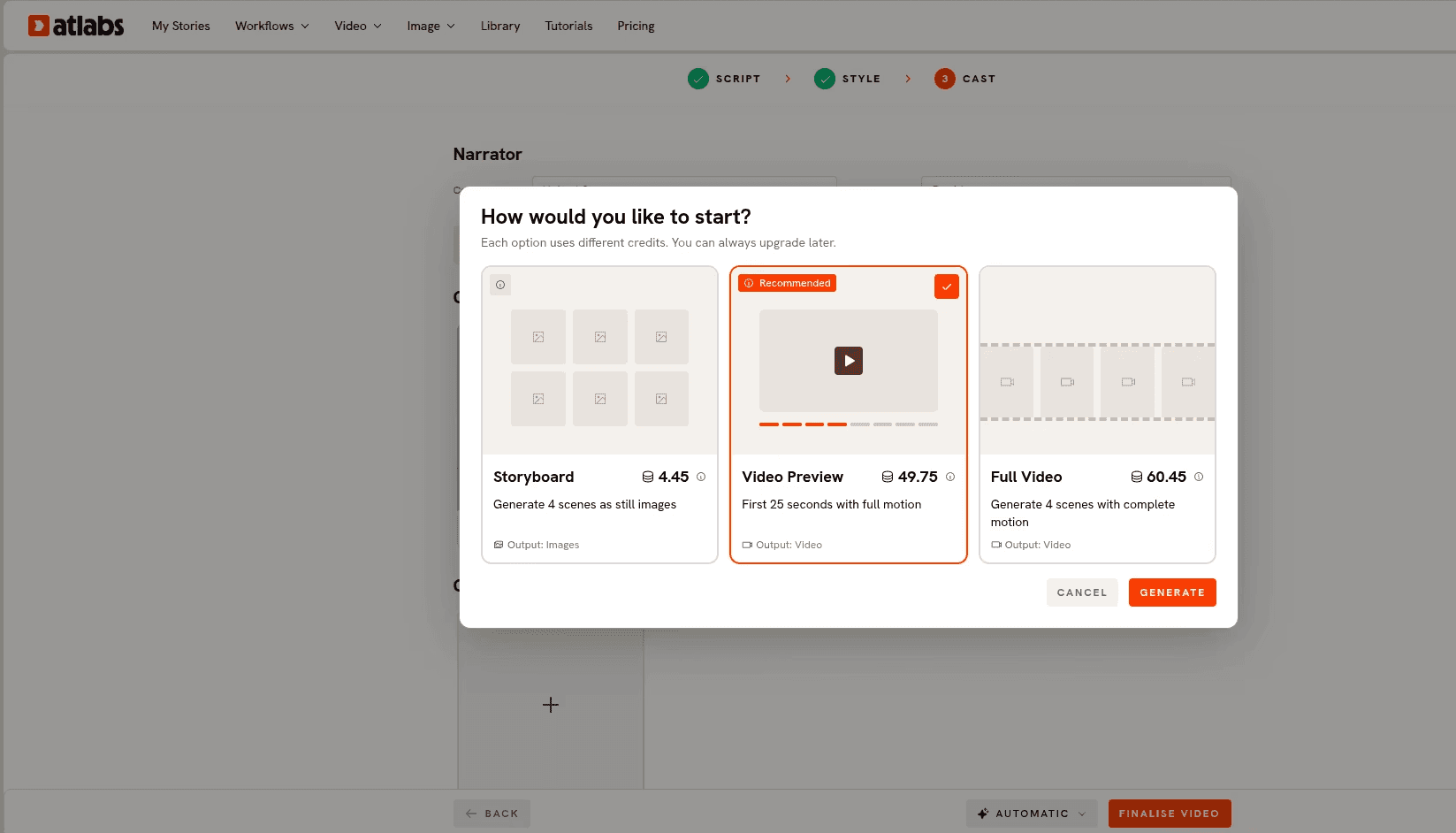
このステップでできること。 動画を生成し、その後はファイル全体ではなく、個々のシーンを自分でコントロールできるようにします。
主なコントロール。 「動画を仕上げる」を実行すると、生成が自動で行われます。完了後は、動画の残りを再レンダリングすることなく、任意の1シーンだけを単独で再生成できます。
子ども向け教育の方へ。 ここが、教育動画がマーケティング動画から静かに分かれるところです。商品の解説動画では、少しおかしなシーンは小さな傷にすぎません。教える動画では、少しおかしなシーンは誤解であり、子どもが覚えてしまうのもその部分になりがちです。動画は、出来栄えのために1回、正確性のために1回見て、画面に映る図、数、順序、プロセスがナレーターの話す内容と一致しているかを特に確認しましょう。
子ども向けコンテンツで、もう一度見直す価値のあるよくある点は次のとおりです。ナレーターが数を言うときの画面上のものの数、蒸発が上へ向かう、植物が上へ伸びるといったプロセスの向き、手順のある内容でのステップの順序。これらのどれかが間違っていた場合は、見えるべきものをより明確に記述して、そのシーンだけを再生成します。シーン単位の再生成が正確性のチェックを現実的にするのは、1つのショットを直しても、ほかの11個を失わずに済むからです。
特定の話し方が必要なシーン、たとえばキャラクターが声に出して数え、数字が正しい拍に乗る場面などでは、自分で音声を録音し、そのショットをリップシンクに通してください。キャラクター画像または動画と、2秒から120秒の音声ファイルを受け付け、口の動きをその演技に合わせます。
5. Global Release Kitであらゆる場所に公開する
このステップでできること。 完成した1本の動画を、マルチプラットフォーム・多言語のリリースに変換します。
主なコントロール。 Global Release Kitは、40以上の言語への翻訳、ショート動画プラットフォーム向けの縦型リフレーム、サムネイル生成を行います。
子ども向け教育の方へ。 翻訳は、教育クリエイターが使える最も効果の大きいステップであり、最も活用されていないステップです。英語で通用する分数の解説動画は、教育方法に一切手を加えずに、ヒンディー語、スペイン語、ポルトガル語でも通用します。そしてそれらの言語での子ども向け教育コンテンツの視聴者は、慢性的に十分なコンテンツを得られていません。学校向けに制作する場合も、同じ機能が、家庭では親が一方の言語を読み、子どもがもう一方の言語で学ぶ多言語の教室に対応します。
縦型へのリフレームが重要なのは、子ども向け教育の発見の場が今やショート動画だからです。フックとなる問いに答える45秒のバージョンが検索を促し、その検索がフルバージョンの解説動画につながります。既存のファイルを単独でリフレームしたい場合は、リフレーム がAI生成の補完で動画を別のアスペクト比に変換し、アップスケール が解像度を最大4Kまで引き上げます。教室での投影では、ぼやけた映像は明らかに読み取りにくくなります。
最後に字幕を付けましょう。ダッシュボードから使える動画への字幕追加は、スタイル付きの字幕を加えます。教育の場では、字幕はアクセシビリティにとどまらない働きをします。読み始めの子どもを助け、音声オフのフィードでも動画を伝え、第二言語で視聴する子どもの助けにもなります。
Atlabsが子ども向け教育コンテンツに向いている理由
このワークフローは、ショットではなく台本から始まります。これは、教材が実際に書かれる方法と一致しています。水の循環を説明するとき、6秒のクリップで考える人はいません。考えているのは1つの説明であり、プラットフォームはその説明を入力として受け取り、シーケンスを返します。
一貫したキャストは、エピソード形式の教育にはあり、単発のマーケティング動画にはない課題を解決します。シリーズとは、来週の動画が今週の動画と同じ世界に属しているという約束です。キャラクターと繰り返し登場するオブジェクトをワークフローのレベルで一度だけ定義することが、その約束を1学期分のコンテンツにわたって守ります。
スタイルライブラリは、年齢層に合わせたトーンを選べるだけの幅があります。同じプラットフォームの中で、5歳向けにはペーパーカットアウト、11歳向けにはコーポレートベクター2Dを選べるので、2つのツールを覚えることなく、2つの視聴者向けに2つのシリーズを運営できます。
そのすべての下では、モデルルーティングが働いています。Seedance 2.0は、スタイライズされたキャラクター表現やセリフのクローズアップを担当し、子ども向け解説動画の大半はこれで足ります。Hailuo 2.3は、芽が出る場面やボールがスロープを転がる場面など、シーンに本物の動きが必要なときに滑らかな動きを実現します。Google Veo 3.1は、実写のような導入ショット、たとえば図解のイラストに切り替える前の本物の熱帯雨林の映像を作りたいときの選択肢です。Kling 3.0は、ショットに物理的な手応えが必要なときに、重量感と滑らかなカメラワークをもたらします。1本の動画の中でシーンごとに異なるモデルへ振り分けるのは、別のサブスクリプションを契約することではなく、選択の問題です。
総括
子ども向け教育の解説動画は、これまでずっとミスマッチに縛られてきました。教育学は、1つの概念につき短い動画を数多く求めているのに、従来の制作の経済性では、数本の長い動画しか成り立たなかったのです。台本主導のワークフローが、そのギャップを埋めます。1つの概念を書き、年齢層に合ったスタイルを選び、シリーズ全体でキャストを一度だけ定義し、シーンごとに正確性を確認して、視聴者が話すだけの言語でリリースできます。
教室で100回説明してきたことが1つでもあるなら、まずはその動画を作りましょう。180語を貼り付けて、どんな結果が返ってくるかを確かめてから、それを軸にシリーズを計画してください。全ワークフローはAtlabsでご覧いただけます。
よくある質問
子ども向け教育の解説動画は、どのくらいの長さが適切ですか? 小学生や中学生が相手なら、1つの概念を扱う2〜3分が確実な範囲で、1つのアイデアやショート版なら60〜90秒でもうまくいきます。指導用動画の研究では、大人の学習者でさえ、10分を大きく下回る時点で集中が落ちることが一貫して示されています。そのため、複数の内容を詰め込んだ長い動画ではなく、1本につき1つの概念に絞るのが安全です。
動画1本を作るのにどのくらいかかりますか? 台本が完成していれば、実作業は約10分で、そこに生成時間が加わります。通常、いちばん時間がかかるのは台本そのものです。だからこそ、一度にまとめて数本書いておく価値があります。
アニメーションや編集の経験は必要ですか? いいえ。このワークフローは台本を受け取って完成したシーケンスを返します。その後に行う編集も、タイムラインで作業するのではなく、どのシーンを再生成するかを選ぶだけです。
シリーズ全体で同じキャラクターを保つにはどうすればいいですか? 「キャストを確定する」ステップで、「キャラクターを追加」と「オブジェクト」を使って一度だけ定義します。これらを合わせたものが、一貫したキャストのシステムです。定義は個々のプロンプトの中ではなくワークフローのレベルにあるため、同じキャラクターと繰り返し登場する小道具が、すべてのエピソードに引き継がれます。
幼い子どもにはどのアニメーションスタイルが最適ですか? ペーパーカットアウトとクレイアニメは、温かく触れられそうな印象で、特にストーリー中心や感情的な内容では3〜8歳に向いています。ホワイトボードドゥードルは年齢を問わず手順の説明に向き、3Dカートゥーンは小学校高学年に合い、コーポレートベクター2Dは9〜12歳向けの事実中心のコンテンツに適したすっきりした選択肢です。
同じ動画を他の言語でも作れますか? はい。Global Release Kitが、2本目の制作ではなく、リリースのステップとして40以上の言語への翻訳を行います。英語圏以外の、十分なコンテンツが届いていない子ども向け教育の視聴者に最も早く届く方法です。
1つのシーンが間違っていたり不正確だったりしたら、どうなりますか? 動画全体を再レンダリングせずに、そのシーンだけを再生成します。教育では、不正確なシーンは小さな傷ではなく誤解になるため、このことは他の場面以上に重要です。各動画を、出来栄えのために1回、正確性のために1回見ておく価値があります。
ナレーションに自分の声を使えますか? ワークフロー内で国別アクセントとナレーターボイスを選べます。特定のショットに録音した演技を使いたい場合は、リップシンクがキャラクター画像または動画と音声ファイルを受け付け、口の動きをあなたの録音に合わせます。
この方法で作った動画は教室での使用に適していますか? はい。教室で投影する前には、アップスケールの実行がおすすめです。大きなスクリーンでぼやけた映像は、教室の後ろからでは明らかに読み取りにくくなるからです。動画への字幕追加を使って字幕を付けることも、読み始めの子どもや、第二言語で視聴する子どもの助けになります。








