
台本から動画を作るためのCanvaの最適な代替ツールは Atlabsです。CanvaはデザインとテンプレートのプラットフォームにAI動画機能を上乗せしたものであり、台本を読み取って動画全体を演出するために作られたエンジンではありません。Atlabsは、アイデア、台本、あるいは完全な脚本を受け取り、キャラクターを一度キャスティングするだけで、キャラクター、ロケーション、小道具が全編を通じて一貫したシーンごとの動画を生成します。脚本家、YouTuber、講座クリエイターがこの用途でCanvaの先に目を向ける理由と、知っておく価値のある他の3つのツールをご紹介します。
簡易比較:Canvaの代替ツール一覧
ツール | 最適な用途 | Canvaに対する主な強み | トレードオフ |
Atlabs | 一貫したキャラクターによる、台本から動画までの本格的な制作 | 1つの台本から生成するすべてのシーンで、キャラクター、ロケーション、小道具の見た目を固定 | 生成前に、キャラクターのキャスティングと世界観の設定に数分かかる |
InVideo AI | 台本をストック映像つきの動画にすばやく変換したいマーケター | 台本全体や記事を読み取り、一致するストック映像、ナレーション、字幕を自動で組み立てる | 映像は、ストーリーに合わせて生成されるのではなく、ストックとテンプレートのライブラリから選ばれる |
Synthesia | プレゼンターが話す研修用・講座用の台本 | 140以上の言語で台本を流暢に読み上げる、洗練されたエンタープライズグレードのAIアバター | 単一のプレゼンター形式が前提で、複数キャラクターによる物語のシーンには向かない |
Pictory | すでに書いた台本や記事を短いソーシャルクリップにすること | 既存の長文テキストを、共有しやすい短い動画に転用する最速の方法 | スピードと転用のために作られており、繰り返し登場するキャストによる物語の動画には向かない |
台本から動画を作る場合のCanvaの弱点
生成が始まる前のコンセプトの層がありません。Magic Mediaはプロンプトからクリップを生成しますが、Canvaには、台本が求めるように、書き手が動画全体の大きな方向性を設定するステップがありません。生成されるのは、それぞれが独立したクリップであり、始まり、中間、終わりを持つ1つの演出されたストーリーの一部ではありません。
クリップの長さのせいで手作業の組み立てが必要になります。テキストから動画への生成は、2026年時点で1回あたり約15秒の短い単位で行われるため、1つの場面を超える長さのものは、複数の生成に分けてタイムライン上で手作業でつなぎ合わせなければなりません。5つのシーンがある台本なら、5回の生成と、それらを1本の動画にまとめる編集作業が必要です。
キャスト、ロケーション、小道具の固定がありません。クリップが1本ずつ独立して生成されるため、キャラクターの顔やロケーションの見た目が、セグメントごとに変わってしまうことがあります。以前のシーンでキャラクターや舞台がどう見えたかを記憶し、自動的に再適用する仕組みに相当するものは、Canvaにはありません。
AI機能は、共有された限りのあるクレジットプールを消費します。複数のシーンがあり、シーンごとに数回の再生成を行う台本中心のプロジェクトは、通常のデザイン作業、ブランドグラフィック、1枚のサムネイルのエクスポートよりもはるかに速く、月間の枠を使い切ります。
出力の限界は、物語性のある作品で最も早く表れます。Canvaの2026年のAI動画スイートを検証したレビュアーは、テンプレート主導のブランドコンテンツには確かに強いと評価する一方、台本からの長尺の動画制作と、話者が映るアバターの作業の2つを、力不足となる用途として挙げています。これはまさに、台本から制作する脚本家、マーケター、講座クリエイターが実際に必要とするものです。
Atlabs:台本から動画を作る最良かつ完全な方法
ステップ1:台本を追加
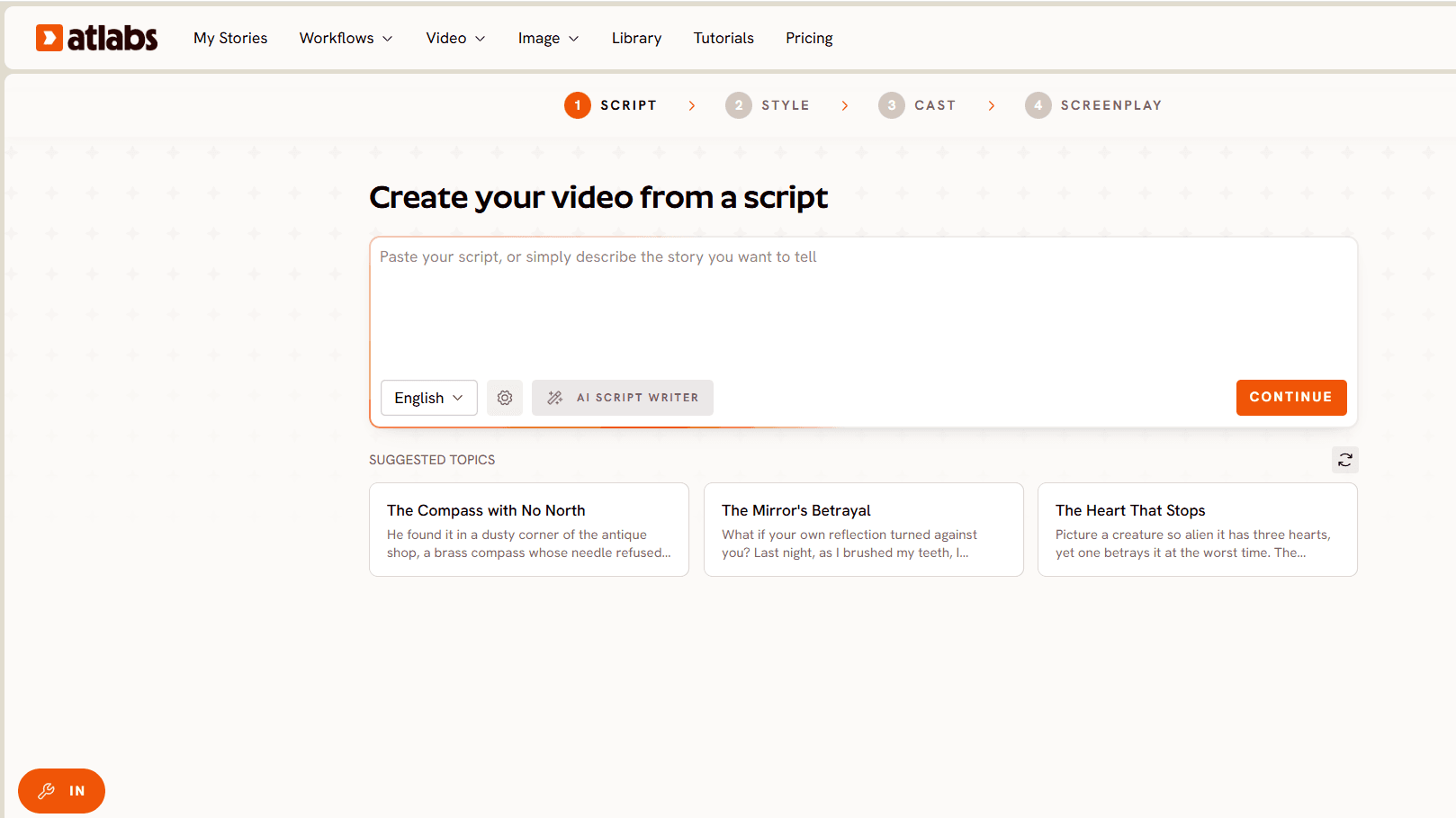
すでにあるものから、 台本から動画へのワークフローで 始めます。1〜2文のラフなアイデアを入力すれば、内蔵のAI台本ライターがそれを完全なシーンごとの台本に展開します。ナレーション、セリフ、シーンの説明が混在した台本を貼り付けることもできます。シーン見出し、キャラクター名、ト書きを備えた完全な形式の脚本をアップロードすることも可能です。Atlabsはこの3つを同じように読み取り、何かが生成される前にシーンを特定して、ビジュアルの計画を準備します。
ステップ2:スタイルを設定
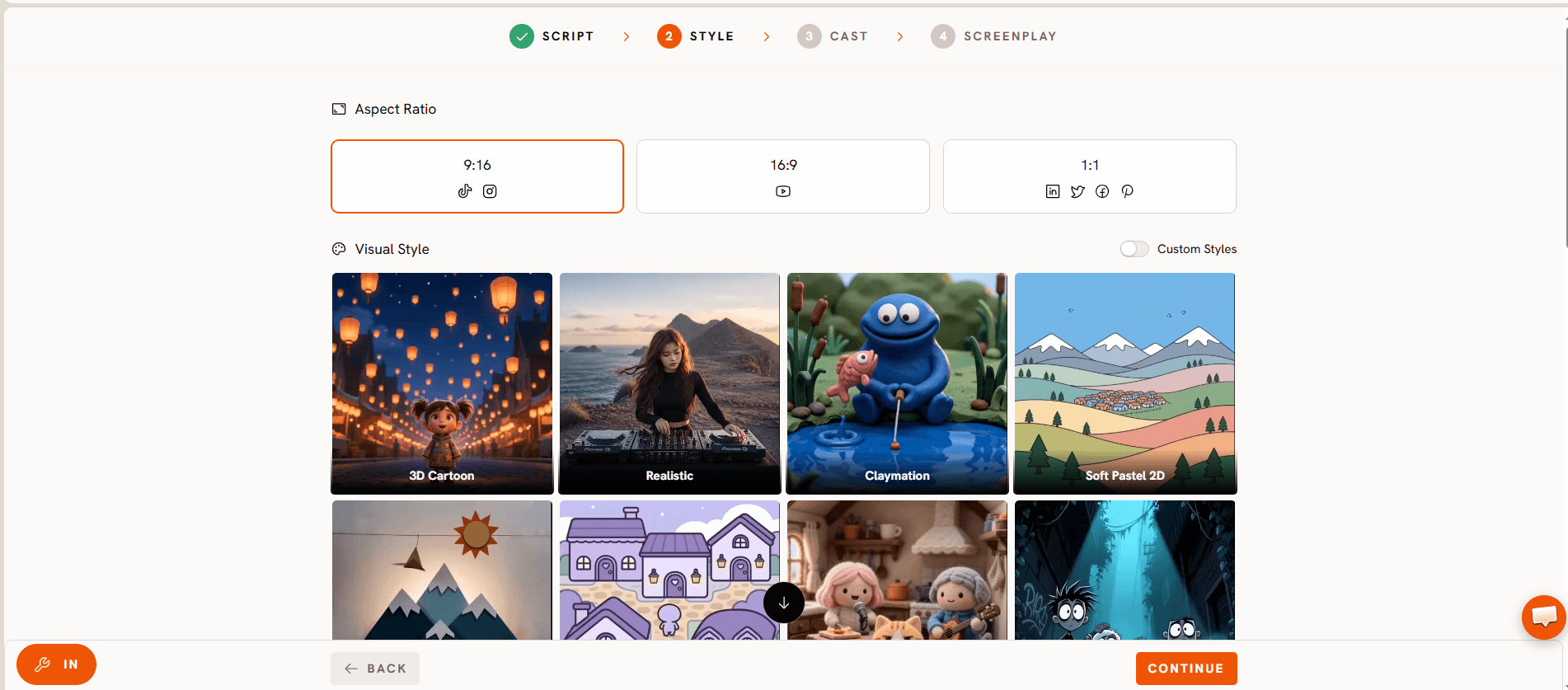
3つのアスペクト比から選びます。TikTokとInstagram向けの9:16、YouTube向けの16:9、LinkedInとFacebook向けの1:1です。動画スタイルを選びます。完全に生成されたシーンシーケンスならAI Video、まず軽量なプレビューが必要な場合はモーションエフェクト付きの静止画によるAI Storyboardです。次に、3Dカートゥーン、リアル、クレイアニメーション、コージープラッシュ、フラット2Dモダン、ダークアーバンカートゥーン、かわいいアニメ、ゴシックトゥーン、切り絵、ソフトパステル2D、アニメ、ジャパニーズレトロなどを含むライブラリからビジュアルスタイルを選びます。すべてを網羅するカスタムスタイルのオプションもあります。ざらついたノワールスリラーも、明るいアニメーションアドベンチャーも、まったく同じ台本から作れ、ここで選ぶスタイルが違うだけです。
ステップ3:キャスト
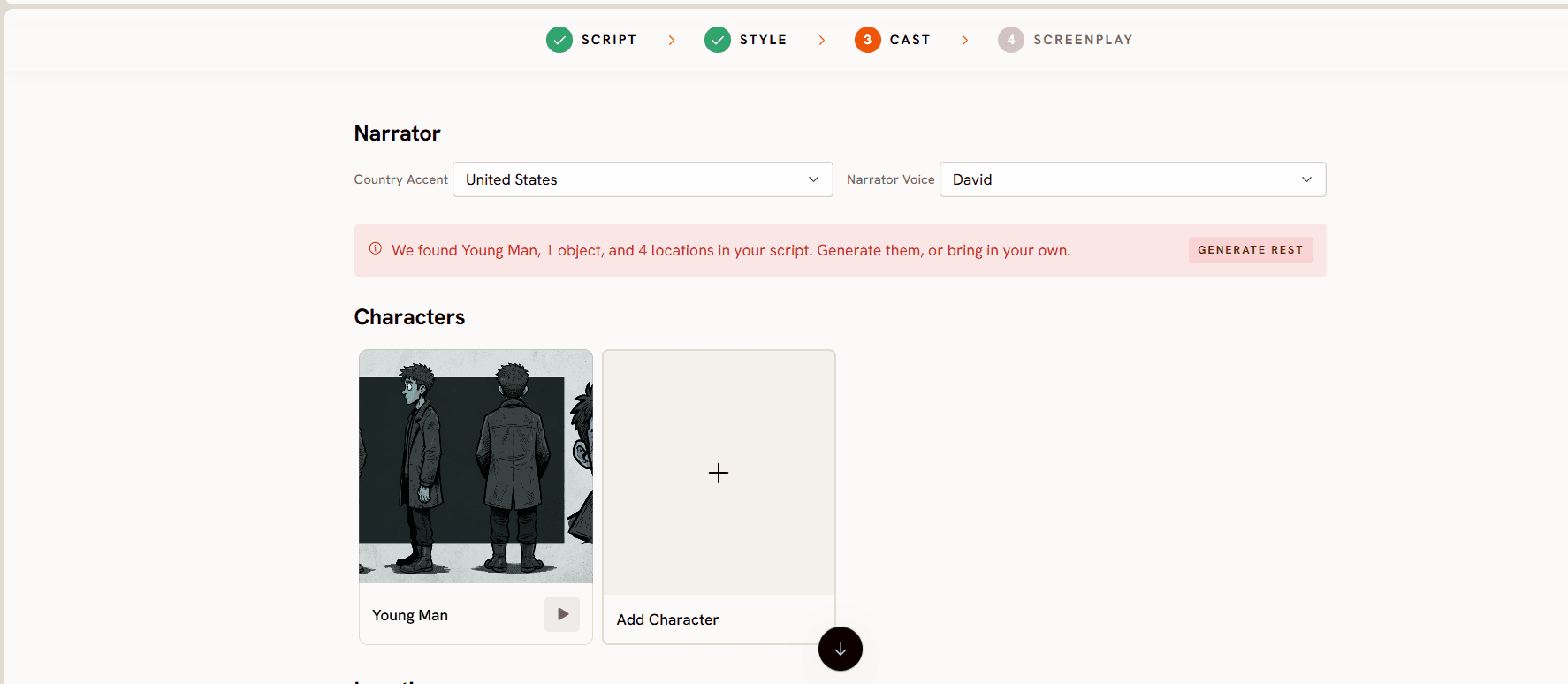
これはCanvaに相当するものがないステップです。ナレーターのセクションでは、ナレーションの台詞に使う国のアクセントとナレーターの声を設定します。キャラクターのセクションには、台本に登場する各キャラクターのカードが表示され、キャスティングすると、顔、服装、スタイルが固定されるため、シーン2でもシーン20でも同じ姿で登場します。オブジェクトのセクションでは、特定の乗り物、ブランドの商品、象徴的なアイテムなど、繰り返し登場する小道具を扱い、画面に登場するたびに同じ見た目になります。
ステップ4:生成、調整、公開
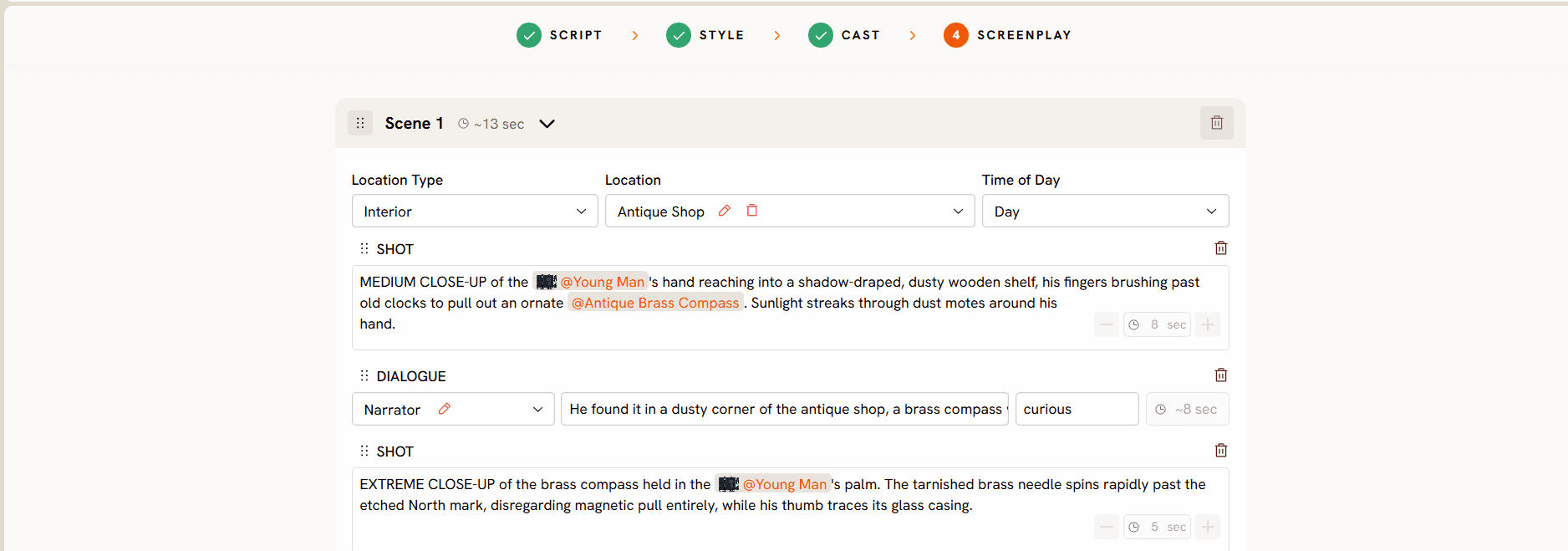
動画はシーンごとに生成されます。セリフにはナレーショントラックに合わせた自動リップシンクが適用されます。ナレーションと字幕は、ワンクリックで40以上の言語に翻訳でき、作り直さずに複数の市場に届ける必要がある講座やブランド動画に便利です。BGMのレイヤーは、台本のトーンに基づいて追加されます。生成後も、何も確定していません。クリップの差し替え、新しい演出での1シーンの再生成、タイミングの調整、動画の他の部分に触れずに1人のキャラクターのナレーションだけを変更することができます。
InVideo AI:台本から動画を作る完全な方法
InVideo AIは、ストーリーのシーンをゼロから生成するのではなく、台本全体を受け取り、1つのワークフローでその周りに完成した動画を組み立てます。台本、アイデア、ブログ記事をプロンプト画面に貼り付けると、InVideo AIが台本を書くか再構成し、シーンに分割して、ライブラリから一致する映像を取り込み、さらにナレーション、音楽、字幕を自動で重ねます。そこからはすべて、チャット形式のインターフェースで調整できます。別のシーン、より長いイントロ、トーンの変更を依頼すれば、ツールはやり直さずに下書きを編集します。
Synthesia:台本から動画を作る完全な方法
Synthesiaは、AIアバターが台本を読み上げるという、特定の形式を軸に作られています。ワークフローは毎回同じ流れで始まります。話すとおりの形で台本を書くか貼り付け、140以上の言語にまたがる200体以上のアバターのライブラリからアバターと声を選び、動画に補足素材が必要なら、アバターの横にスライド、画面録画、背景ビジュアルを追加します。動画を生成すると、アバターにリップシンク、自然なジェスチャー、アイコンタクトが自動で適用され、後から動画を更新するには、撮り直すのではなく、台本のテキストを編集して再生成するだけです。
Pictory:台本から動画を作る完全な方法
Pictoryは、オリジナルの制作ではなく、スピードと転用のために作られています。台本を直接貼り付けるか、ブログや記事のURLを入力するか、既存の録画をアップロードすると、Pictoryがテキストを分析してシーンに分割し、300万点以上の素材を持つライブラリのストック映像を各シーンに合わせます。数秒でストーリーボード全体が表示され、すべてのシーン、クリップ、トランジションはそこから編集可能です。ストッククリップの差し替え、シーンのタイミング調整、一貫したフォントと色のための保存済みブランドキットの適用を行い、200以上のAIナレーションから選んで追加し、自動字幕をオンにしてエクスポートします。
適切なCanvaの代替ツールの選び方
最適な選択は、台本が実際に何になる必要があるかによって決まります。
Canvaへの不満が主に組み立ての手間、つまり本来は一度の作業で済むはずのものを、タイムライン上で短いクリップをつなげて作る手間なら、InVideo AIが最も直接的なアップグレードです。台本を起点にしたワークフローの使い慣れた感覚を保ちつつ、手作業でのつなぎ合わせをなくしてくれます。
動画が、キャラクターや舞台のある物語ではなく、実際には情報を伝えるプレゼンター、たとえば研修モジュール、オンボーディングの解説、講座のレッスンなら、Synthesiaがより的確なツールです。その形式に関しては、アバターの完成度も言語対応も、ここにある他の選択肢は及びません。
何よりスピードが目的で、すでに書いた台本や記事を最小限のセットアップで共有できるクリップにしたいなら、Pictoryがテキストから完成した動画までの最短ルートを提供します。
定義されたビジュアルスタイル、最初のシーンから最後まで一貫したキャラクターとロケーション、さらにリップシンクされたセリフや多言語のナレーションを重ねられる選択肢を備えた、台本からの完全な動画が必要なら、 Atlabs が、この比較の中でそのすべてを1つのワークフローでカバーする唯一のツールです。動画がテンプレートではなくストーリーである人にとって、それこそがCanvaの埋められないギャップです。
CanvaからAtlabsへ移行する方法
プロジェクトを移すからといって、ゼロから始める必要はありません。まず、Canvaのマジックライトにあるか、Googleドキュメントか、脚本ファイルかを問わず、すでに書いた台本やアウトラインを、そのまま 台本から動画へのワークフロー。第二に、キャスト手順で繰り返し登場するキャラクターを一度だけ定義します。台本に書かれた名前と説明をそのまま使うことで、ビジュアルが文章の内容と一致します。第三に、動画の公開先プラットフォームに合ったビジュアルスタイルとアスペクト比を選びます。第四に、動画全体を生成し、公開前にシーン単位の編集で調整します。サムネイルやチャンネルアート、最後のブランドオーバーレイにCanvaを使い続けたい方も、そのまま使えます。Canvaが本来想定していない役割まで担う必要は、もうありません。
よくある質問
Canvaは台本から動画を作るのに向いていますか?
Canvaは、すでにある映像の編集や、テンプレートを使った手早いクリップ作成には向いていますが、台本全体を読み取ってシーンを生成する用途を想定して作られてはいません。AI動画クリップは短く、手動でつなぎ合わせる必要があり、長い台本の中でキャラクターや舞台を一貫させる仕組みもありません。
Atlabsは短い台本だけでなく、完全な脚本にも対応できますか?
はい。台本から動画へのワークフローでは、ざっくりとしたアイデア、シーンの説明つきの台本、シーン見出しとセリフを備えた正式な脚本のいずれも使えます。どの形式でも、シーン構成、キャラクターのセリフ、アクションの描写を読み取ります。
Atlabsでキャラクターの一貫性は実際にどう実現されますか?
各キャラクターはプロジェクトの最初に一度だけキャストし、見た目、服装、スタイルを固定します。その同じビジュアルが、シーン2でもシーン20でも、そのキャラクターが登場するすべてのシーンに自動で適用されます。
ステップ2のAI動画とAIストーリーボードスタイルの違いは何ですか?
AI動画は、台本の各ショットに対して動きのあるシーンを丸ごと生成します。AIストーリーボードは静止画にモーション効果を加えて生成する、より軽量な選択肢で、本格的なシーン生成に進む前にテンポや構図を確認するのに向いています。
Canvaのブランドキットの色やフォントをAtlabsの動画に取り込めますか?
直接インポートすることはできません。ブランドのカラーパレットやムードは、スタイル設定の手順で言葉にして伝えれば、ビジュアルの方向性に反映できます。また、完成したAtlabsの動画をCanvaに戻して、最後にロゴやブランドオーバーレイを加えることも可能です。
Atlabsは無料で始められますか?
はい。料金は無料から始まり、月額$15からの有料プランでは、より長い動画や高解像度のエクスポートが利用できます。最初の動画を生成するのにクレジットカードは必要ありません。
最終的な評価
Canvaは、テンプレート、ブランドの統一感、既存映像の編集といった、本来想定された動画制作の領域では本当に役立つプラットフォームです。一方で、台本を受け取ってそこから動画を演出するようには設計されておらず、キャラクターの一貫性やシーン構成が重要になると、その差はすぐに表れます。台本から出発し、まとまりのある完成動画を手に入れたい脚本家、マーケター、講座クリエイターには、 Atlabs がより完成度の高い選択肢です。








