AIでホワイトボード解説動画を作るにはどうすればいいですか?
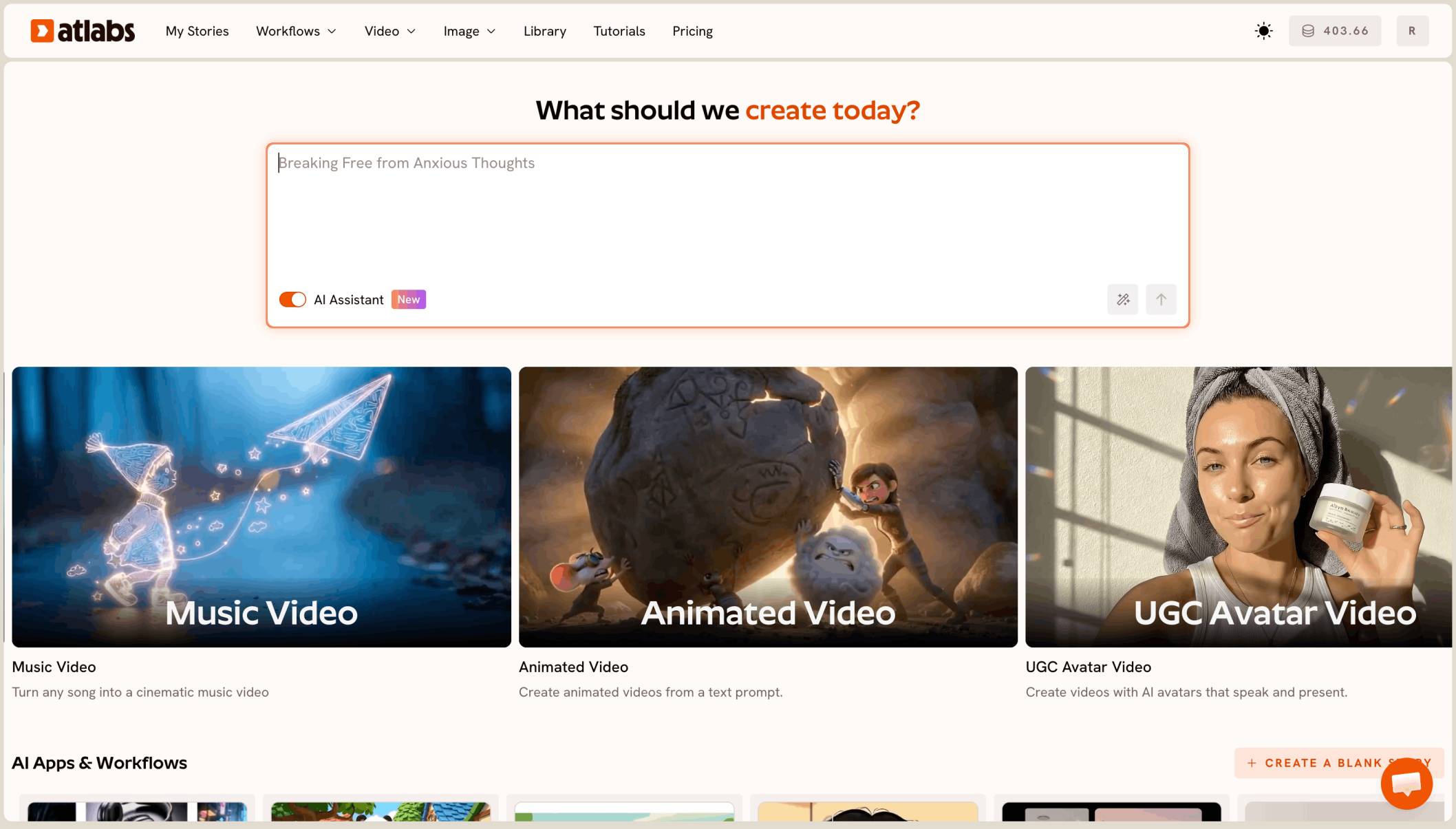
Atlabsのスティックスタイルワークフローを使います。台本を貼り付け、キャストを確定し、動画を生成するだけです。ペンタブレットも、手描きアニメーションのタイムラインも、ナレーション用のブースも必要ありません。台本がシーン、キャラクター、ナレーションをすべて動かしてくれるからです。スティックスタイルは、ホワイトボードスタイルの解説動画や、低フィデリティのストーリー系コンテンツに向けて作られており、流れ全体は、台本、キャスト、動画の仕上げの3ステップで完結します。

事前に必要なもの
ワークフローを開く前に、台本、または解説したい1つのコンセプトについての明確なアイデアを用意しておきましょう。ホワイトボード解説動画は、1つのアイデアを教えるときにもっとも効果を発揮します。たとえば、プロセスの仕組み、問題が起きる理由、製品の機能などです。視聴者も意識してください。授業と営業向けの解説動画では、必要なテンポも語彙も異なります。台本がまだない場合も、ワークフローにはアイデアから台本の下書きを作るAI台本ライターが含まれています。
ステップごとの詳しい手順
ステップ1:台本を追加する
Atlabs でスティックスタイルワークフローを開き、台本から始めます。ご自身の台本を貼り付ける、または入力する、AI台本ライターを使う、提案された台本から選ぶ、のいずれかを選べます。ドロップダウンから言語を選び、「次へ」をクリックします。

アイデアごとに、それぞれ独自の段落を用意してください。Atlabsは台本を段落ごとにシーンへ対応させるため、アイデアの区切りをはっきりさせれば、シーンの区切りもはっきりします。
ステップ2:キャストを確定する

キャストのステップでは、ナレーターとキャラクターを確定します。まず、国のアクセントとナレーターの声を選びます。続いて、Atlabsが台本からキャラクターを自動で検出するので、いずれかをクリックして「クリックして編集」から、名前、年齢、性別、民族、外見、服装、声の設定を調整し、保存します。
ロケーションやオブジェクトも同じ流れで設定できるため、繰り返し登場するホワイトボード、デスク、商品も一度定義すれば済みます。すべてをゼロから描写する代わりに、参照画像をアップロードしたり、キャラクターライブラリから選んだりすることもできます。外見の描写が詳しいほど、各キャラクターがシーンをまたいで一貫して保たれます。
ステップ3:動画を仕上げる

「動画を仕上げる」ボタンをクリックし、どこまで生成するかを選びます。出力オプションは3つあり、それぞれ必要なクレジットが異なります。
ストーリーボード: 静止画のみ。すべてのシーンが台本に合っているかを素早く確認できます。
プレビュー動画: モーションとリップシンク付きの最初の25秒。スタイルとテンポを判断するのに十分な長さです。
フル動画: ビジュアル、モーション、リップシンクを含む完全な動画です。
Atlabsはまずキャラクターを作成し、そのあと段落ごとにシーンを組み立てます。まずはストーリーボードかプレビューから始め、台本やキャストで気になる点を直してから、フル動画を生成するのがおすすめです。
ステップ4:編集とエクスポート
ストーリーボードができあがったら、上部のバーに仕上げ用のツールが並んでいます。動画を編集、エクスポート、翻訳、音楽、字幕、キャラクターです。音を出さずに視聴する人のために字幕を追加し、同じ解説動画を別の言語で公開するには翻訳を使い、ナレーションの下に音楽を加えて、最終ファイルをエクスポートします。
料金は無料から始められ、有料プランはAtlabs で月額$19から、Trustpilotの評価は5点中4.5点です。
実際の操作を見る
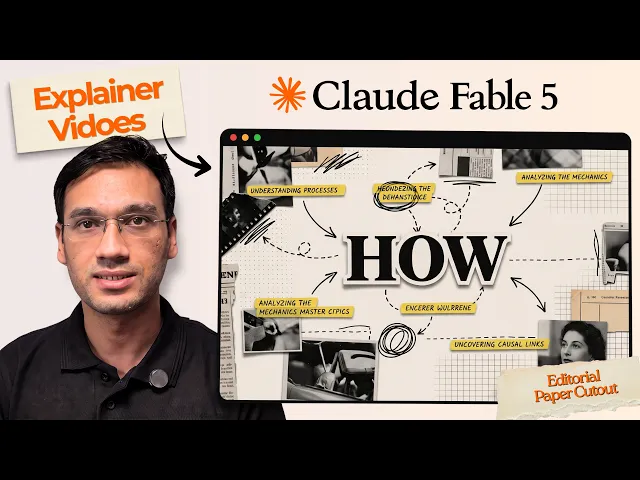
台本が完成した解説動画になる様子は、こちらのAtlabs解説動画チュートリアルでご覧いただけます。
より良い結果のためのヒント
1本の動画では、1つのアイデアを伝えましょう。ホワイトボード解説動画が視聴者の注意を引きつけられるのは1〜2分程度で、台本の読み上げは1分あたり約150語なので、台本は150〜300語を目安にします。視聴者がすでに抱えている問題から入り、次に解決策を説明し、最後に1つの明確なアクションで締めくくります。ナレーターがすべての言葉を読み上げるため、短い話し言葉の文で書きましょう。各段落は1シーン分の内容にとどめ、繰り返し登場するキャラクターは毎回同じ言葉で描写して、見た目の一貫性を保ちます。最後に、フル動画の料金を支払う前にストーリーボードを確認しましょう。完成したレンダリングを直すより、台本を直すほうがずっと手間がかかりません。
出力例とプロンプト
プロンプト1:SaaSのオンボーディング機能の製品解説
この台本をAtlabsのスティックスタイルワークフローで試してみましょう。改行ごとに新しいシーンになります。
プロンプト2:季節が変わる理由を教える授業用解説
同じスティックスタイルワークフローで実行します。授業をシリーズ化する予定なら、ナレーターの声は統一しておきましょう。
よくある質問
ホワイトボード解説動画を作るのに、絵やアニメーションのスキルは必要ですか?
いいえ。スティックスタイルでは、シーンもキャラクターもナレーションも、すべて台本が動かします。Atlabsでは、台本を書くか貼り付け、キャストを確定するだけです。
台本がまだない場合も、AI台本ライターを使えますか?
はい。最初のステップでは、ご自身の台本を貼り付ける、AI台本ライターを使う、提案された台本から選ぶ、のいずれかを選べるため、アイデアだけでも始められます。
シーンをまたいでキャラクターの一貫性を保つにはどうすればいいですか?
キャストのステップで各キャラクターを編集し、外見と服装を含む詳しい見た目の描写を書きます。キャストの描写が詳しいほど、すべてのシーンで一貫性が高まり、同じキャストを今後の動画にも再利用できます。
すべてを生成する前に動画を確認できますか?
はい。「動画を仕上げる」をクリックすると、静止画のストーリーボード、最初の25秒のプレビュー動画、フル動画から選べるため、フルのレンダリングに進む前に、シーンとスタイルを確認できます。
総評
ホワイトボード解説動画が効果的なのは、1つのアイデアをわかりやすく伝えられるからで、これはアニメーションの問題である前に、台本の問題です。AIを使えば、制作作業は3ステップに絞られます。1段落に1つのアイデアで台本を書き、一貫性を保てるキャストを確定し、生成する。ストーリーボードかプレビューから始めれば、ミスのコストを抑えられ、字幕、翻訳、音楽の編集ツールが仕上げをカバーします。手描きアニメーションなしで、研修、授業、製品教育に使える、わかりやすく再現性のあるホワイトボードスタイルの動画を作りたいなら、Atlabs のスティックスタイルが、その近道です。