
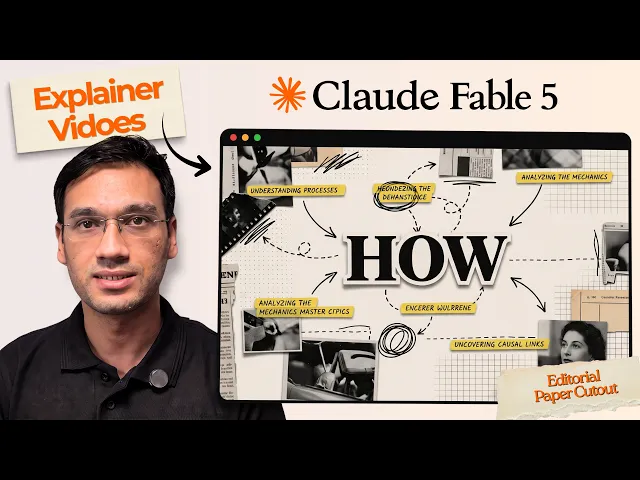
2026年に講義を動画にする最速の方法は、AIの台本から動画へのワークフローです。講義ノートやスライドのテキストを貼り付け、アニメーションスタイルを選び、ナレーターをキャスティングするだけで、プラットフォームがすべてのシーン、ナレーション、アニメーションを一度に生成します。以前は週末を丸ごと使っていた画面録画、スライドのナレーション、編集の作業が、Atlabsのアニメーション動画ワークフローなら約10分で完了します。このガイドでは、講義を台本にする方法から、40以上の言語でコース全体を公開するまで、すべてのステップを解説します。
大学の講義、オンラインコースのモジュール、反転授業の動画、概念の解説、試験対策や復習のコンテンツ、アニメーション形式の教育レッスン、学術的な概要など、幅広く使えます。編集やアニメーションの経験は不要です。
2026年に教育者がAI講義動画へ切り替えている理由
従来の講義の撮影方法には、時間の問題と一貫性の問題があります。スライドを自分で読み上げて録画すると、つっかえるたびに撮り直しになり、照明や音声は編集で直す必要があり、編集作業で夜が潰れます。動画制作チームに依頼すれば見栄えは速く手に入りますが、繰り返すには費用がかかり、20回の講義があるコースには対応できません。さらに、コース全体のシリーズを制作する場合、第1回から第20回まで、同じ画面上の先生、同じビジュアルスタイル、同じナレーターを一貫させる段階で、ほとんどのコース制作が静かに行き詰まります。
AI講義動画ジェネレーターは、この3つを同時に解決します。必要な入力は講義ノートやスライドのテキストだけで、スタイルライブラリがデザイン作業を置き換え、キャラクターの固定により、教える側のキャストと見た目がコースのすべての動画で変わりません。教授、オンライン講師、教育チャンネルを運営するチームにとって、ボトルネックは制作から指導へと移ります。それこそ、本来あるべき姿です。
始める前に必要なもの
必要なのは2つだけです。台本としての講義の内容(AIスクリプトライターが概要から下書きを作れるので、大まかなトピックだけでも構いません)と、無料のAtlabsアカウントです。無料プランでは、クレジットカード不要で最長25秒の動画を1本完成させられ、契約前にワークフロー全体を試すのに十分です。有料プランは月額$15から、このプラットフォームはTrustpilotで5点満点中4.5の評価を得ています。
講義を台本にする際のポイントを簡単にまとめます。スライドは台本ではありません。箇条書きをそのまま読み上げると、平坦な動画になります。最も優れた講義の解説動画は、それぞれの概念を話し言葉の説明に書き直しています。考え方を示し、直感的な理解を与え、具体例を見せ、最後に要点で締めくくります。動画1分あたり150〜220語を目安にし、1つのシーンには1つの概念だけを割り当てましょう。
ステップごとの手順:AIで10分で講義の解説動画を作る
すべての工程は、解説ワークフローの中で完結します。スクリプト、スタイル、キャストの3つのラベル付きステージで進みます。
ステップ1:台本を追加する
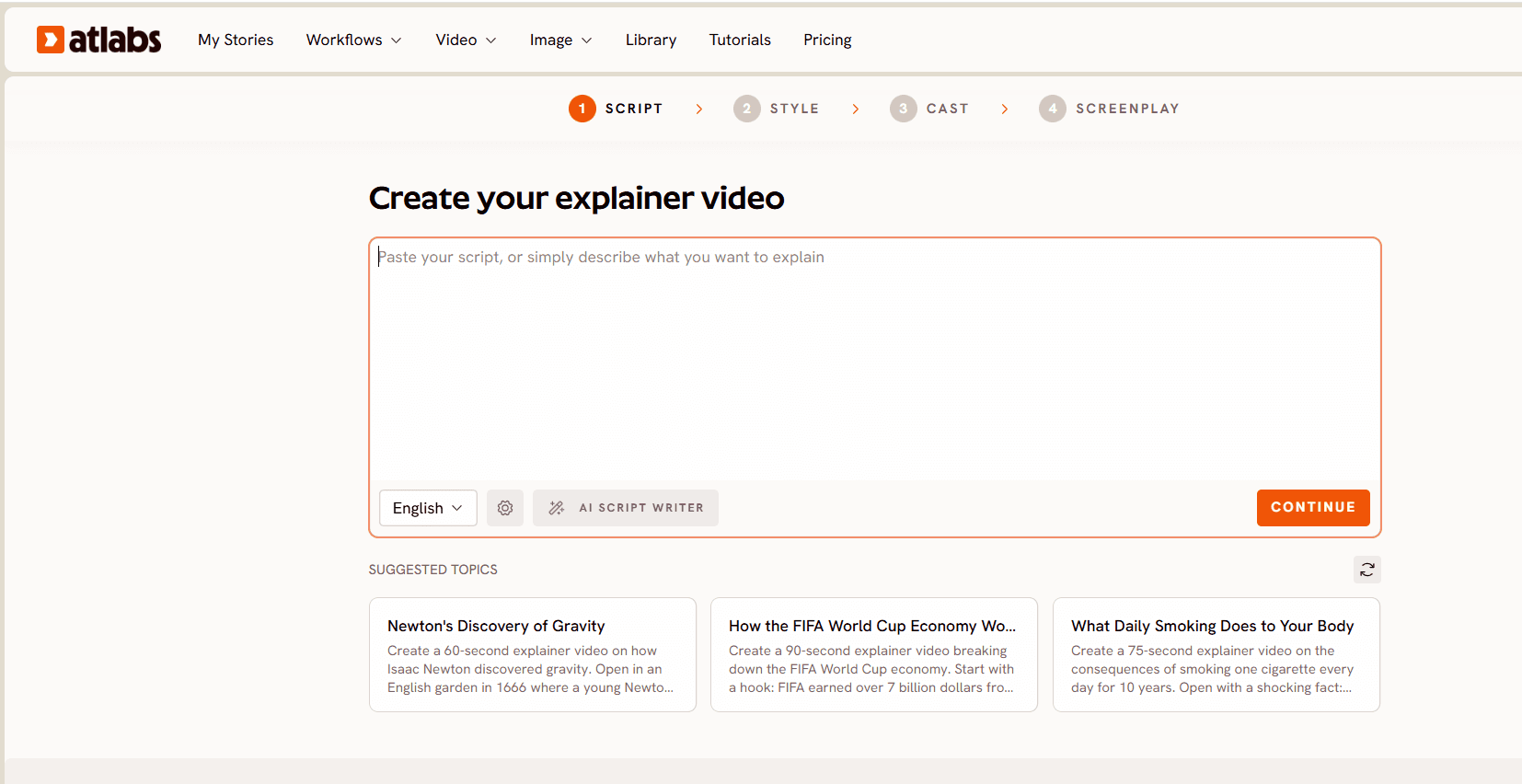
ワークフローを開くと、スクリプトのステップが表示されます。講義の台本をテキストボックスに貼り付けるか、「需要と供給を説明する」や「第一次世界大戦の原因」のようなトピックしかない場合は、AIスクリプトライターのボタンをクリックします。入力欄の下には「おすすめの台本」もあります。優れた解説動画の台本がどう構成されているかを示す、すぐに使える出発点がいくつか用意されており、密度の高い講義ノートを変換するとき、ペース配分の手本として役立ちます。台本ボックスの下には言語セレクターがあり、学生が実際に学んでいる言語で教えられます。
優れた講義解説の台本は、シンプルな流れに沿っています。講義が答える問いや課題で始め、それが重要な理由を示し、概念を段階的に説明し、学生が覚えておくべき明確な要点を1つ示して締めくくります。長い講義は、1本の長丁場にするのではなく、1つの概念ごとの複数の短い動画に分けましょう。学生が試験前に実際に見返すのは、短い概念ごとの動画だからです。
ステップ2:スタイルを設定する
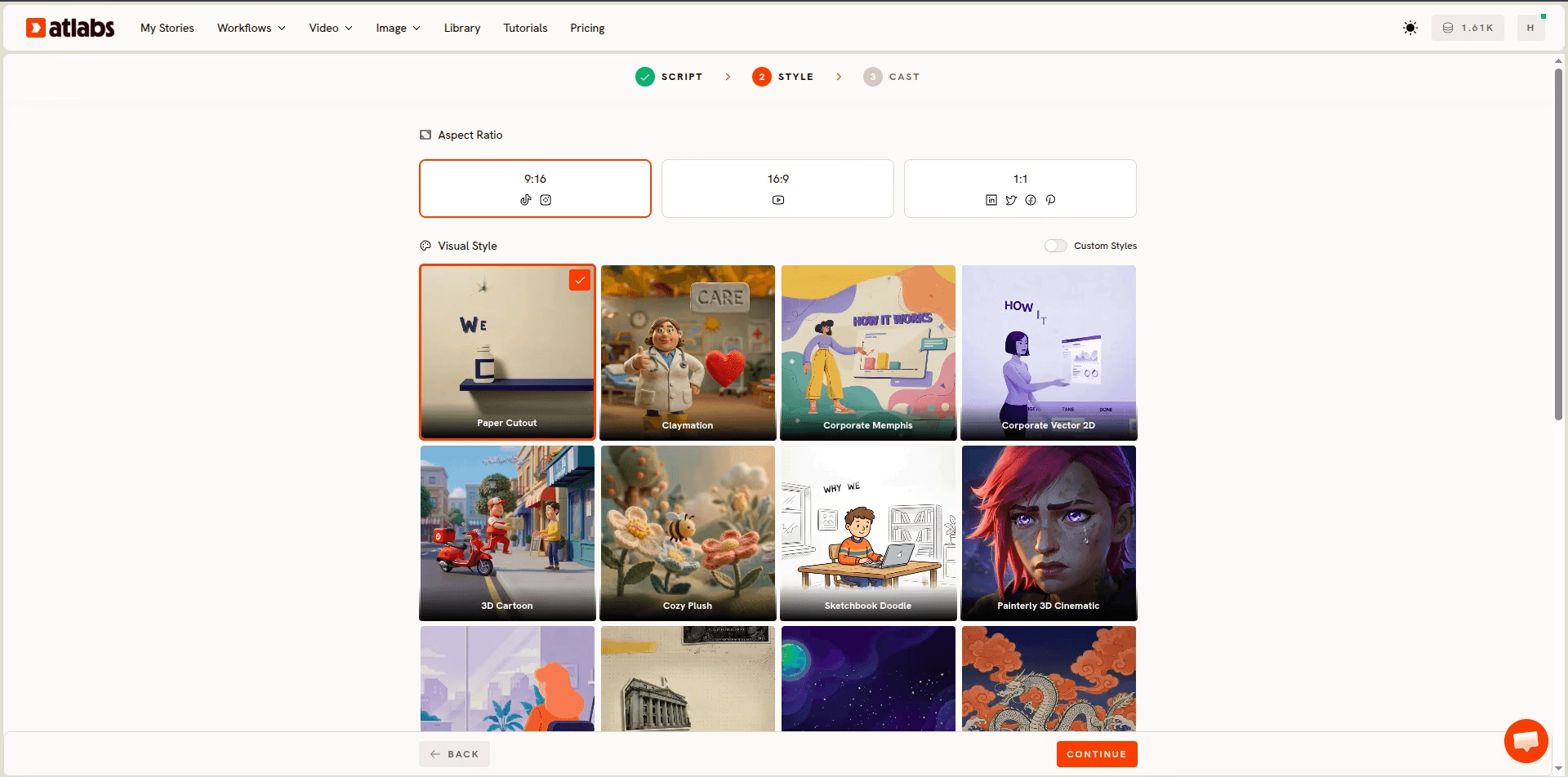
「続ける」をクリックすると、スタイルのステップに進みます。まずアスペクト比を選びます。YouTube、LMS、講義への埋め込みには16:9、ShortsやReelsの復習クリップには9:16、フィード向けには1:1です。
次にビジュアルスタイルライブラリから選びます。30以上のアニメーションスタイルがあり、それぞれが異なる種類の講義に合わせてあります。Whiteboard Doodleは、数学や生物学のような段階的な導出やプロセスの多いトピックに向いています。Corporate MemphisやCorporate Vector 2Dのようなフラットなベクタースタイルは、経済学、ビジネス、データの講義に合います。Paper Cutoutと3D Cartoonは学齢期の児童や入門コースに適しており、Inked Graphic NovelやUkiyo-eは歴史や文学に向いています。カスタムスタイルの切り替えもあります。コース独自の見た目を一度トレーニングすれば、今後のすべての講義に引き継がれます。これにより、講師はデザインガイドなしで、モジュール全体のシリーズを視覚的に一貫させられます。
ステップ3:キャストを確定する
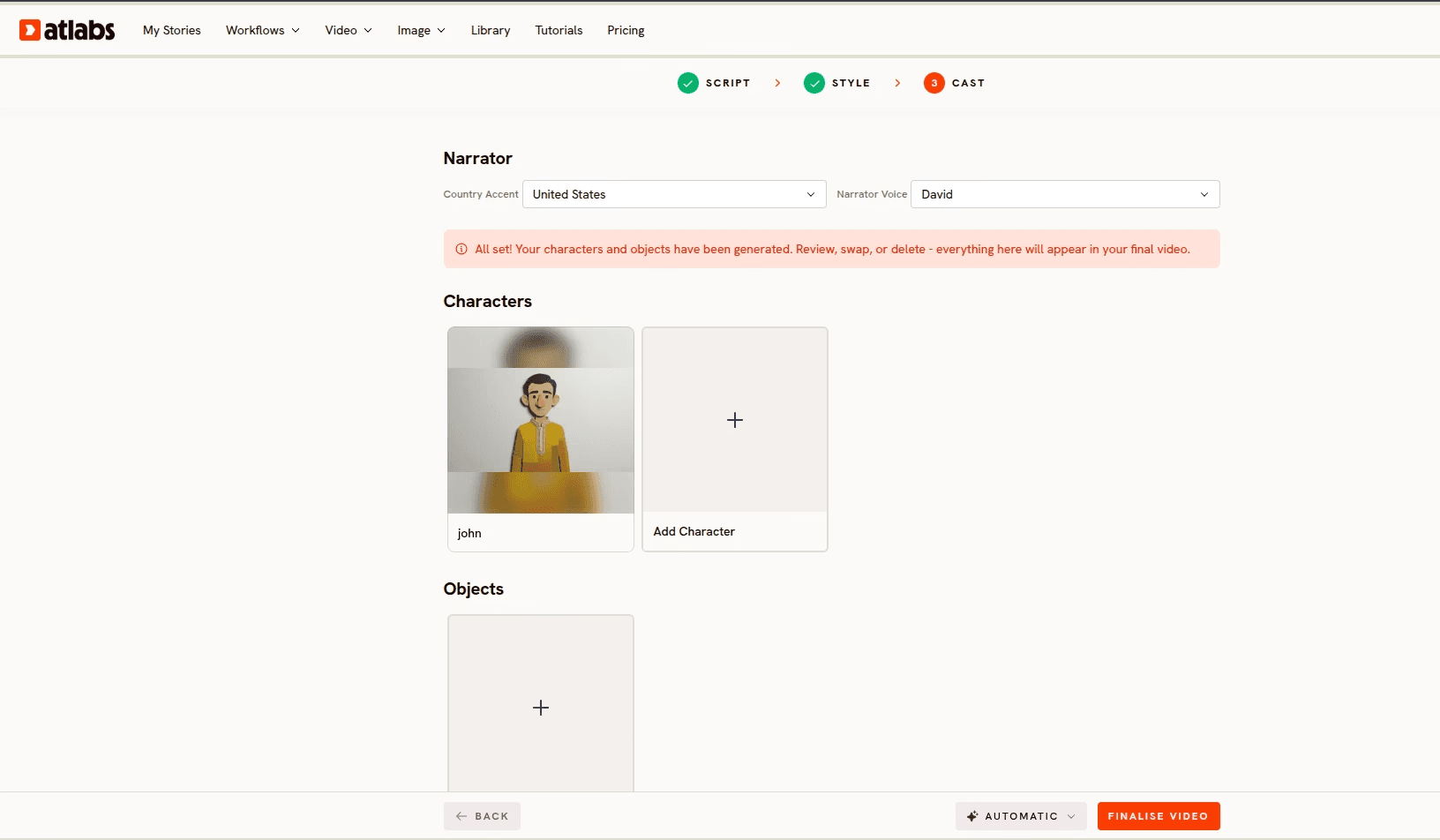
キャストのステップは、講義に声と先生を与える場面です。「ナレーター」で国のアクセント(アメリカ、イギリス、インドなど)を選び、ドロップダウンからナレーターの声を選びます。学生が自分の講師だとわかるように、コース全体でまったく同じ声を使い続けましょう。「キャラクター」では、「キャラクターを追加」をクリックして画面上の先生やプレゼンターを定義します。「オブジェクト」では、特定の図、実験用の小道具、コースのブランドを象徴するマスコットなど、繰り返し登場するアイテムを固定できます。
これがConsistent Castシステムであり、コースにおいては他のどの設定よりも重要です。ナレーター、キャラクター、オブジェクト、ロケーションを一度固定すれば、すべてのシーンと今後のすべての講義で同じ顔と服装が登場します。各概念を紹介するガイドキャラクターがコースにいるなら、学生は第1回でも第20回でも同じガイドを目にします。それこそが、シリーズをバラバラのクリップの寄せ集めではなく、本物のコースらしく感じさせるものです。
ステップ4:確定し、シーン単位で編集する
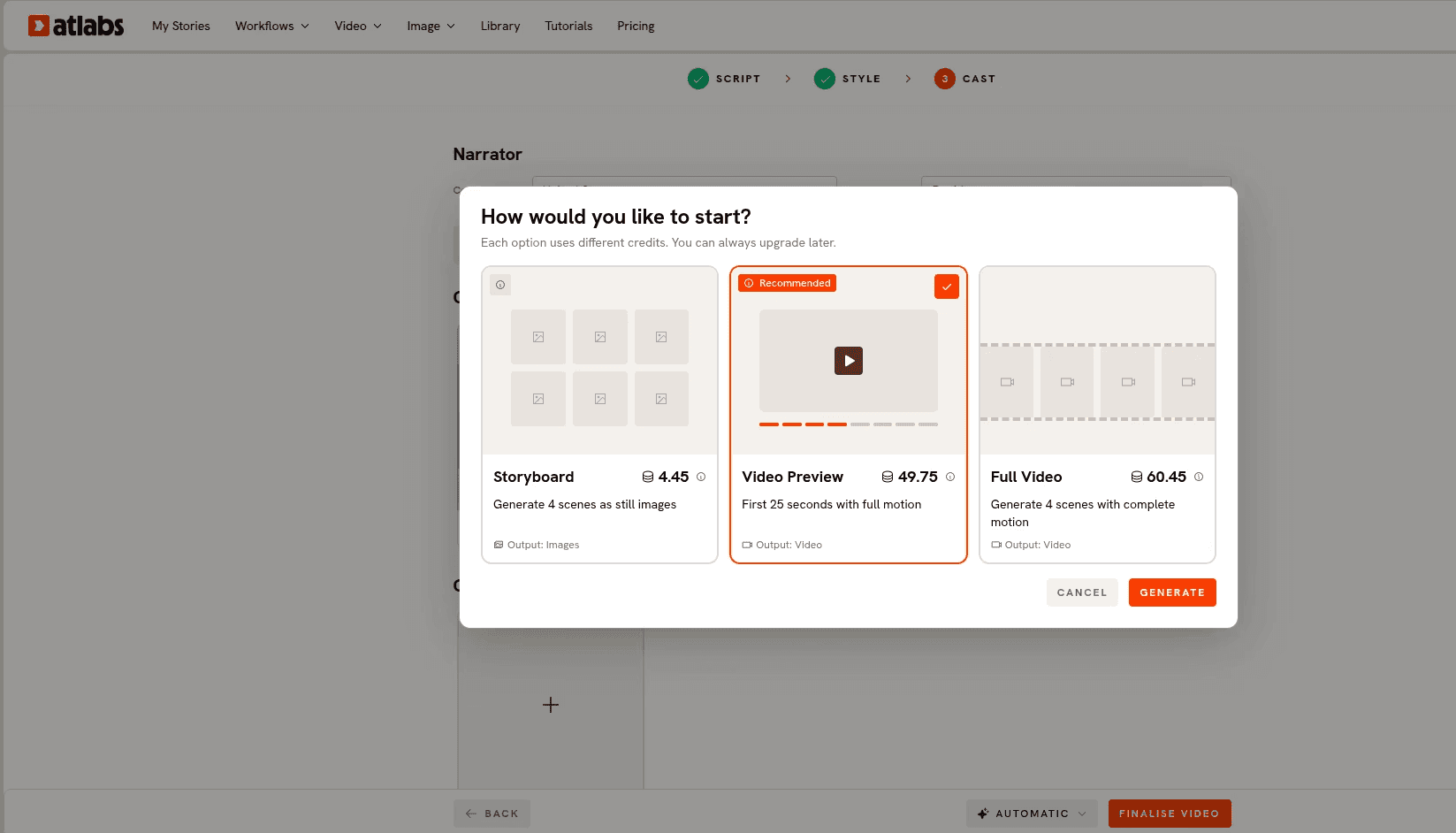
「動画を確定」を押す(または「自動」のままにしてシーンの演出をプラットフォームに任せる)と、Atlabsがナレーション付きの講義全体を生成します。シーン、アニメーション、ナレーション、ペース配分が1回の処理で完成します。動画は最長15分まで作成でき、60秒のティザーではなく、完全な講義モジュールに十分な長さです。
ここからが、クリップ単位で生成するほかのツールとの違いです。100%のシーン単位の編集コントロールです。ある公式を説明するシーンが期待に合わなければ、そのシーンを再生成します。講義の残りには手を加えず、動画全体を再レンダリングすることもありません。動画版のCanvaのように、シーンをクリックして、説明を直せば完了です。教育者にとってこれは常に重要です。来学期に1つの統計を更新したり、1つの例を修正したりするのに、全体の撮り直しではなく数秒で済むからです。
ステップ5:グローバルリリースキットであらゆる場所に公開する
講義の仕上がりに満足したら、グローバルリリースキットが配信を担当します。アクセントと字幕を合わせて40以上の言語に翻訳でき、1つの講義が留学生向けの教材になります。16:9のマスターを復習用のShortsやReels向けに9:16へリフレームし、サムネイルもワンクリックで生成できます。1回の収録作業が、複数のプラットフォームと複数の言語に対応したコース全体のリリースになります。そのため、世界各地の受講者向けにオンラインコースや研修モジュールを作る講師が、このワークフローを頼りにしています。
Atlabs解説動画のチュートリアル全編を見る
試す前にプロセスを見ておきたいですか? 以下のチュートリアルでは、台本の貼り付けからキャストの確定まで、ワークフロー全体を画面上で順を追って解説しています。10分見れば、1時間の試行錯誤を節約できます。
Atlabsが講義動画をエンドツーエンドで作れる理由
クリップを生成できるAI動画ツールはたくさんあります。講義全体を台本から、翻訳可能な完成したコース動画まで運べるツールはごくわずかです。このガイドがAtlabsを軸にしているのは、そのエンドツーエンドの対応範囲があるからです。
教育コンテンツを継続的に必要とする教授、オンラインコースの制作者、教師に最適で、先生、スタイル、アニメーションをブランドに沿って保ち、すべてのシーンとその後のすべての動画で視覚的に同一にする必要がある複数講義のコースでは、特に強力です。台本から動画への生成は1回の処理で行われ、トピックだけから始めることもできます。30以上のスタイルライブラリとカスタムスタイルのトレーニングが、コース全体で見た目を一貫させます。Consistent Castシステムが、先生とナレーターを一貫させます。シーン単位の再生成により、修正や更新が低コストで済みます。これは競合ツールが再現できていない部分です。そしてグローバルリリースキットが、40以上の言語、縦型へのリフレーム、ワンクリックのサムネイルで、1つの講義を世界向けのリリースに変えます。
料金は、個人の教育者や学部にも手の届く範囲です。無料プランでは、クレジットカード不要で最長25秒の最初の動画を完成でき、有料プランは月額$15からです。Trustpilotでの評価は4.5/5です。
結論はシンプルです。自分で録画することも動画制作チームを雇うこともなく、高品質な講義の解説動画を作りたい。そして先生、コースのスタイル、ナレーターをモジュール全体のシリーズで一貫させたい。その仕事のために作られたのが、このツールです。台本から動画への生成とシーン編集のスイートが1か所にそろっていることが、10分で講義動画を作ることを現実にする組み合わせです。
AI講義動画をより良くするプロのコツ
スライドではなく、耳のために台本を書きましょう。箇条書きをそれぞれ話し言葉の文にし、能動態を使い、1行に1つの考えを入れます。スライドでは問題なく読めるノートも、声に出すと機械的に聞こえがちです。貼り付ける前に、台本を一度声に出して読んでみてください。
講義ごとに1本よりも、概念ごとに1本のほうが効果的です。学生は授業の回ごとではなく、概念ごとに検索し、見返します。焦点を絞った4分の動画10本のコースは、40分の1本の録画よりも、視聴時間でも復習での利用でも上回ります。
最初のレンダリングの前に、あとからではなく、キャストとナレーターを固定しましょう。第3回で先生のキャラクターを追加すると、第1回と第2回は合わなくなります。ナレーター、先生、繰り返し登場するオブジェクトを最初に定義しておけば、コースの今後のすべての講義に引き継がれます。
よくある質問
AIで講義の解説動画を無料で作るにはどうすればいいですか? 無料のAtlabsアカウントを作成し、アニメーション動画ワークフローを開いて、短い講義の台本を貼り付け、スタイルを選んで確定します。無料プランでは、クレジットカード不要で最長25秒の動画を1本完成でき、コース全体を作る前に、台本から動画へのパイプライン全体を試すのに十分です。
AI講義動画の制作にはどのくらいかかりますか? 標準的な概念ごとの動画で、実作業はおよそ10分です。ノートを台本にするのに数分、スタイルとアスペクト比の選択に1分、キャストに1分かかります。その後の生成は自動で進み、シーン単位の編集により、修正は全体の撮り直しではなく数秒で済みます。
AI講義動画で、すべての動画に同じ先生を登場させ続けられますか? はい。AtlabsのConsistent Castシステムは、ナレーター、キャラクター、オブジェクト、ロケーションを一度固定すれば、すべてのシーンと今後のすべての講義で同じ顔と服装が登場します。これにより、一貫した複数講義のコースが可能になります。
2026年に講義や教育動画に最適なAI動画生成ツールはどれですか? 講義制作をエンドツーエンドで行うなら、Atlabsです。台本から動画への生成、カスタムスタイルのトレーニングを備えた30以上のアニメーションスタイル、一貫した先生とナレーター、シーン単位の編集、40以上の言語への翻訳を1つのワークフローにまとめているからです。クリップ単位のジェネレーターは個別のショットを生成しますが、組み立て、ナレーション、一貫性の管理はあなたに任されます。
アニメーションや撮影のスキルがなくても講義動画を作れますか? はい。このワークフローに、編集、撮影、技術的な経験は不要です。講義の台本とクリエイティブな選択を提供すれば、プラットフォームがアニメーション、ナレーション、同期、レンダリングを担当します。プレゼンターのキャラクターを選ばない限り、あなたが画面に登場することもありません。
始めましょう
あなたの講義は、すでにノート、スライド、あるいは頭の中のアイデアとして存在しています。それと、ナレーション付きでブランドに沿った完成したコース動画との距離は、3つのステップ、約10分です。








