
AIで子ども向けコンテンツを一括制作するには? 台本をまとめて書き、Atlabsで1つのビジュアルスタイルと1組のキャラクターを固定し、すべての台本を同じアニメーション動画の設定で生成します。これで、毎回番組を一から作り直さなくても、すべてのエピソードで統一感のある映像に仕上がります。
毎日投稿を続けるには、制作工程がボトルネックにならないことが条件です。アニメーター1人が手描きでフレームを描いていては、週5本の子ども向けエピソードは届けられません。Atlabsでスタイルとキャラクターを固定して使い回すチームなら可能です。
必要なもの
Atlabsアカウント、短い台本やストーリーのアイデアのまとまり(1週間の毎日投稿なら5〜7本が目安)、そしてスタイルとキャラクターの設定が済んだ後の1エピソードあたり15〜20分ほどの時間です。アニメーションソフトも編集の経験も必要ありません。
ステップごとの手順
まず、Atlabsアプリのダッシュボードでアニメーション動画ワークフローを開きます。ヘッダーには「Script」「Set Style」「Cast」の3ステップの進行バーが表示されます。これはバッチ内のすべてのエピソードで繰り返す流れなので、1本目では2〜7本目でも使い回せる設定を固定することが目標です。
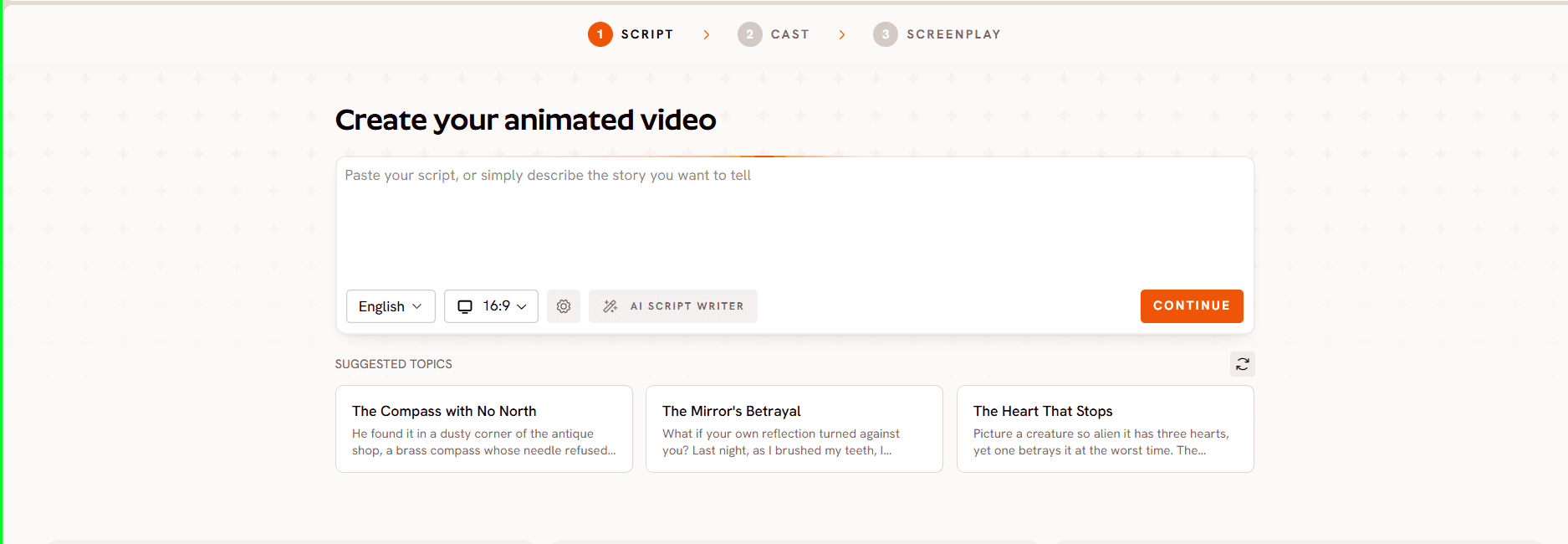
最初の台本は「Add your script」タブで書きます。シーンやセリフを構造化した形式がよければ「Add your screenplay」を使ってください。1週間分のアイデアはあっても台本がまだない場合は、「AI Script Writer」ボタンで短いプロンプトから下書きを生成するか、すぐに始めたいときは「Suggested Scripts」のカードから選べます。生成前に左下の言語セレクターを設定し、シリーズ途中でナレーションの言語が変わらないよう、バッチ全体で統一しましょう。
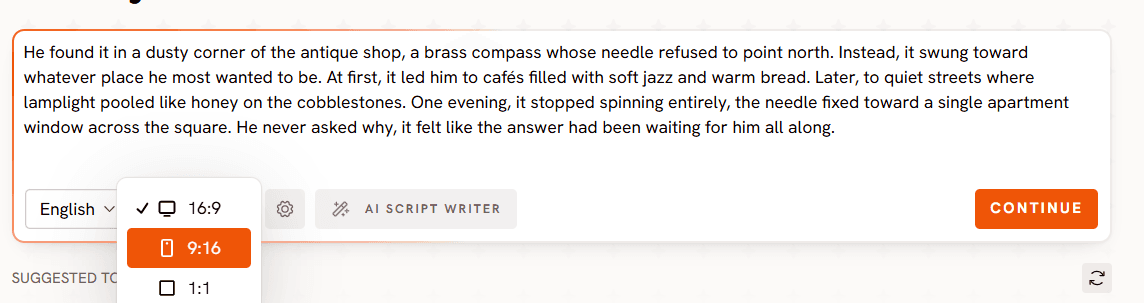
アスペクト比は、YouTubeショート、Instagram、TikTok向けなら9:16、長尺のYouTubeなら16:9、縦型と合わせてFacebookやPinterestにも投稿するなら1:1を選びます。動画スタイルは「AI Video」を選ぶと、静止画のストーリーボードではなく本格的なモーションが生成されます。続いてビジュアルスタイルのライブラリから、3D Cartoon、Cozy Plush、Flat 2D Modernなどを1つ選び、バッチ全体でそのスタイルを使い続けます。この1つの決定が、毎日投稿するシリーズを、バラバラの5本ではなく1つの番組に見せてくれます。
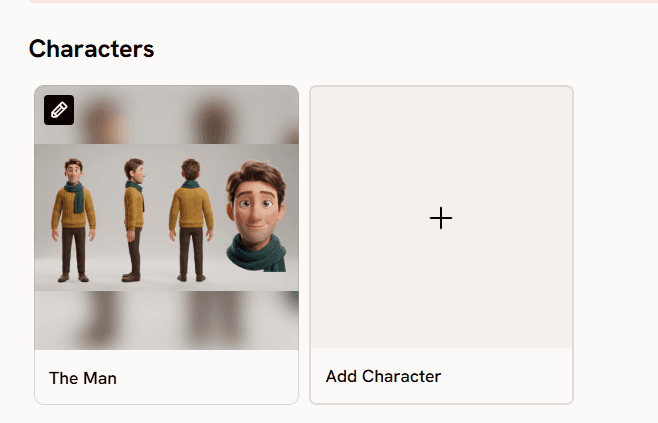
次はCastに進みます。ナレーターの国のアクセントとナレーターの声をここで一度設定し、すべてのエピソードで同じ声を使うことで、小さな視聴者がすぐに語り手だと分かるようにします。空のスロットをクリックしてキャラクターを追加し、キャラクターエディターで見た目を固定します。ツリーハウスやスクールバスなど、シリーズに繰り返し登場するオブジェクトは「Objects」セクションに追加します。このキャストを生成したら、キャラクター設定をその週のテンプレートとして保存しておきましょう。以降の台本では、新しいキャラクターを一から生成せず、同じキャラクターを使い回せます。
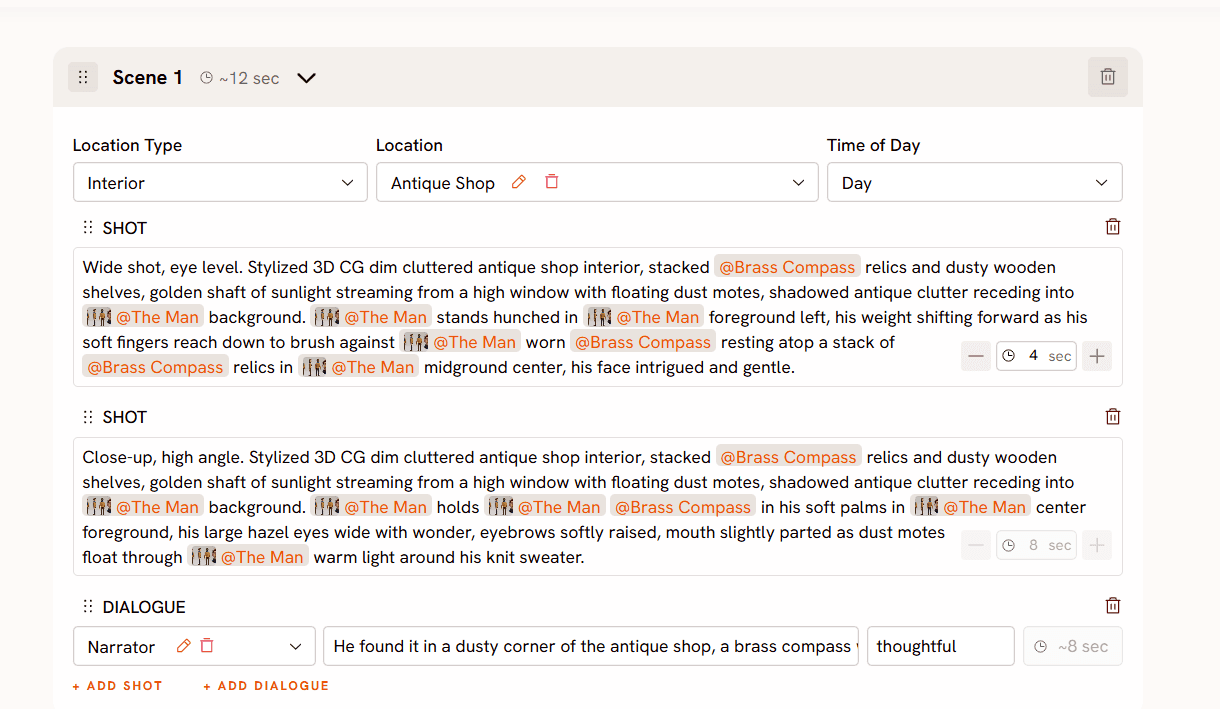
2本目以降は、同じ流れを繰り返しますがどんどん速くなります。次の台本を貼り付け、アスペクト比とビジュアルスタイルはそのままにして、新しく作らずにCastから同じキャラクターを選び直すだけです。これが実際の一括制作の仕組みで、1つのスタイルと1組のキャストを、Scriptステップで繰り返し回していきます。
より良い結果を出すコツ
生成をまとめて行う前に、台本をまとめて仕上げましょう。5〜7本の台本をすべて先に書いて承認しておけば、脚本でつまずいても1週間分の制作が止まることはありません。エピソードは短めに、毎日投稿の子ども向けコンテンツなら90秒から2分ほどが適しており、1本あたりの生成と確認の時間も抑えられます。ナレーターの声とビジュアルスタイルは毎回選び直さず、固定したテンプレートとして使い回してください。単発の動画ではなくシリーズを購読してもらえるのは、一貫性があるからです。公開前には、完成した各エピソードを「Caption Video」にかけてアクセシビリティを高め、1回の生成から縦型と横型の両方が必要な場合は「Reframe」にかけましょう。
よくある質問
AIで1週間分の子ども向けコンテンツを一括制作するには、どのくらい時間がかかりますか? 1本目でビジュアルスタイルとキャラクターを固定してしまえば、追加のエピソードは1本あたり15〜20分ほどで設定と生成が終わります。5〜7本のバッチなら、午後1回で制作できます。
アニメーションや編集のスキルは必要ですか? いいえ。アニメーション動画ワークフローが、Script、Set Style、Castの各ステップで台本の解釈、ビジュアル生成、音声付けを行うため、アニメーションや動画編集の経験は必要ありません。
すべてのエピソードでキャラクターの見た目を揃えるには? Castステップでキャラクターを一度作り、以降の台本ではキャラクターを新しく生成せず、同じキャストを選び直します。これでシリーズ全体を通して、顔・服装・プロポーションが一貫します。
対応しているファイル形式や投稿フォーマットは? Set Styleで、投稿先に合わせてアスペクト比を選びます。ショート、リール、TikTokなら9:16、長尺のYouTubeなら16:9、FacebookやPinterestなら1:1です。完成したエピソードを「Reframe」にかければ、同じ生成結果から別のアスペクト比も作れます。
最初の1週間分を生成したら、あとはほとんど繰り返しです。新しい台本に差し替え、固定したスタイルとキャストはそのままにして、番組を毎回作り直さずに毎日投稿できます。次のエピソードはアニメーション動画ワークフローから始めましょう。








