
キャラクターの動きがぎこちなくロボットのようになる原因は、たいてい3つです。静止ショット向けのモデル、物理表現のない平板なプロンプト、そしてセリフ中に固まった顔です。この3つはAtlabsですべて解決できます。KlingのKling 3.0やHailuo 2.3のような動きに強いモデルを選び、モーションコントロールで本物の動きをキャラクターに転送し、動きを豊かに描写したプロンプトを書き、リップシンクで表情を生き生きと保ちます。約10分で完了するステップバイステップの修正方法を紹介します。
AIキャラクターの動きが硬くなる理由
ロボットのような歩き方や固まった胴体は、あなたのせいではないことがほとんどです。多くのAI動画モデルは、きれいな静止構図に合わせて調整されているため、動きを求めても無難にこなし、身体をほとんど動かしません。さらに2つの要因が重なります。プロンプトがキャラクターの見た目だけを説明し、動き方を一切書いていないと、モデルは重さ、勢い、方向を手掛かりにできません。また、セリフ中は音声と口が連動していないために、顔が固まりがちです。モデル、プロンプト、顔の3つを直せば、硬さは解消します。
修正に必要なもの(初心者向けガイド)
必要なものは3つ、所要時間は約10分です。1つ目は、モーション関連のツールを1か所で使える無料のAtlabsアカウントです。2つ目は、入力素材で、キャラクター画像、ラフなクリップ、テキストのアイデアのいずれかです。3つ目は、望む動きを映した参考動画(任意)で、これが自然な動きを生むコツです。静止画しかなくても問題ありません。以下の手順は、画像、プロンプト、既存の映像のどこから始める場合でも使えます。
ステップバイステップの修正方法
順番に進めてください。各ステップは硬さの原因を1つずつ解消するため、最初の2つだけでも目に見えて変わります。キャラクターの動きを少し良くしたいだけなら、ステップ2と3で足りることが多いでしょう。話すキャラクターや全身のアクションで最もきれいに仕上げたい場合は、6つすべてを実行します。
Atlabsアプリでワークフローを開く。プラットフォームを開いてプロジェクトに合ったフローを選び、以降の修正で使うモーションツールを手元に用意します。
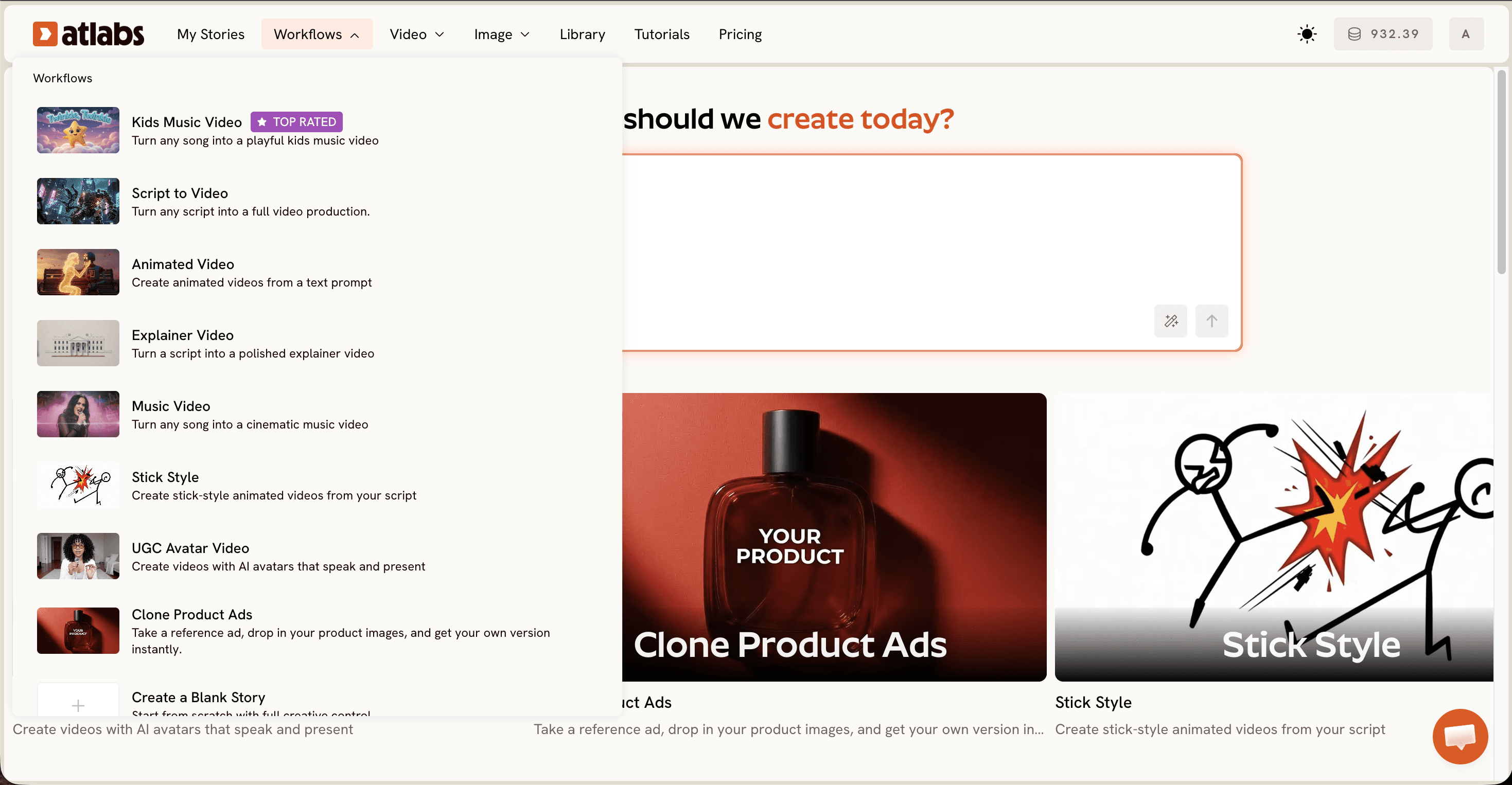
動きに強いモデルを選ぶ。なめらかでシネマティックな身体の動きならKling 3.0、動きが速くアニメに近いショットで高い流動感が欲しいならHailuo 2.3を選びます。スタイライズされたキャラクターのクローズアップには、Seedance 2.0が安定しています。本格的なアクションが必要なショットでは、静止画向けの初期設定のモデルは避けましょう。
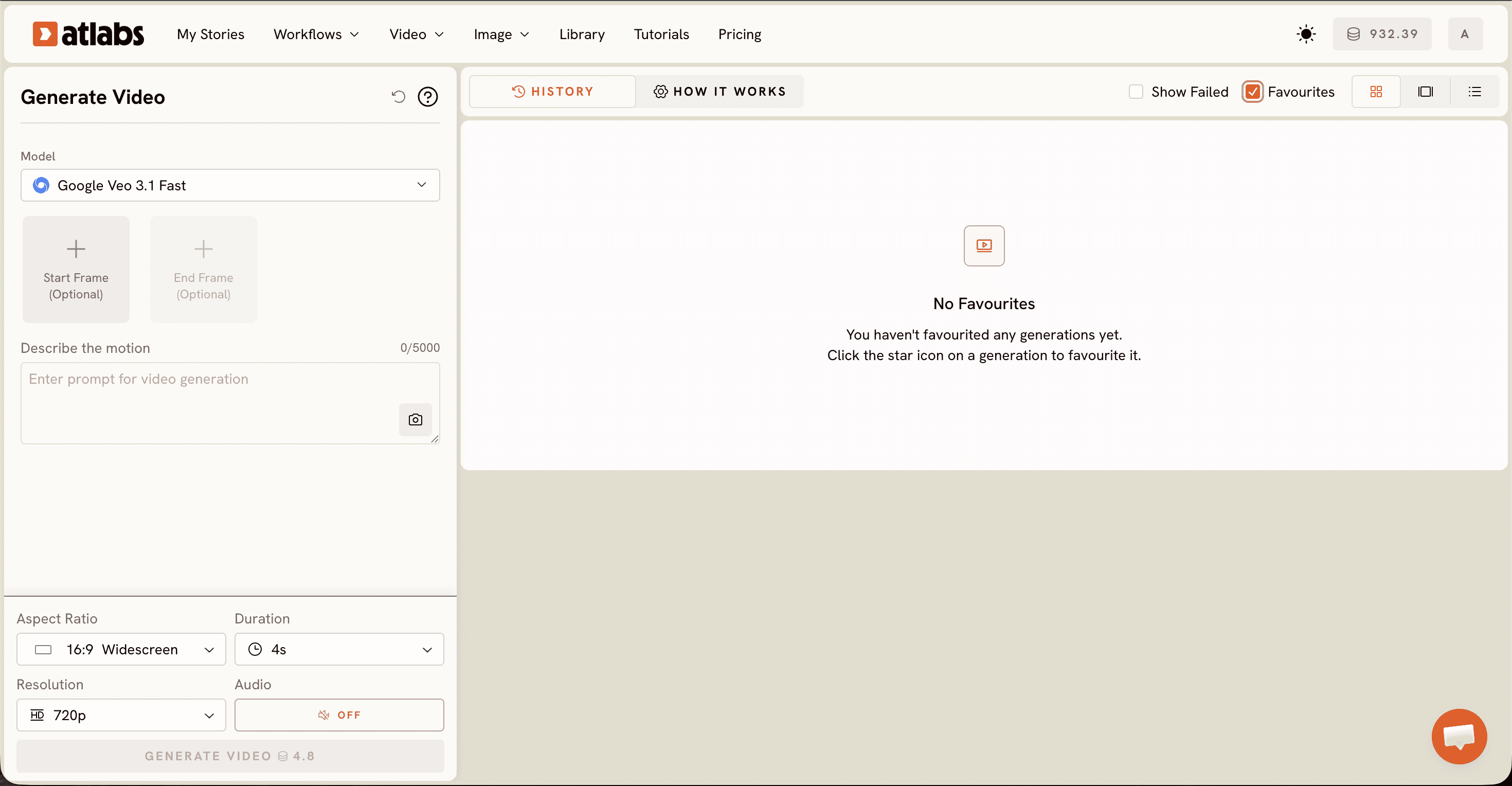
画像から動画で静止画をアニメーション化する。Google Veo 3.1を搭載した画像から動画に、キャラクター画像をアップロードし、静止したポーズではなく、重心移動、勢い、方向を盛り込んだ動き豊かなプロンプトを書きます。これだけで、硬さの多くは和らぎます。
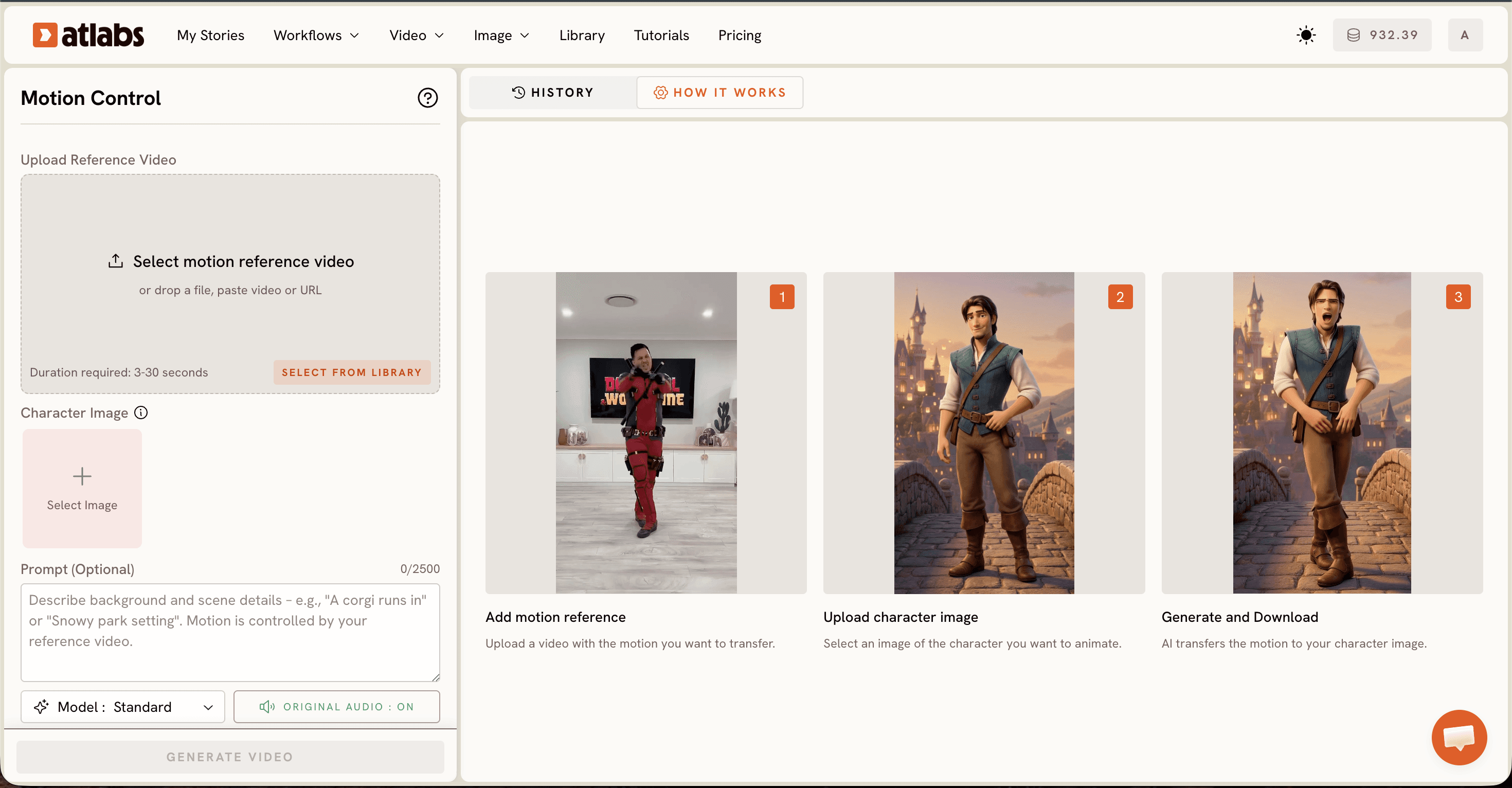
モーションコントロールで本物の動きを転送する。歩く、振り向く、身振りをするなど、望む動きをそのまま映した短い参考動画をアップロードし、キャラクター画像に適用します。モーションコントロールがその実際のパフォーマンスをキャラクターにマッピングするため、身体は操り人形ではなく、撮影された俳優のように動きます。
リップシンクで顔を同期させる。音声トラックを追加して、口と表情をセリフに合わせて動かします。口が動かないまま話すキャラクターは、身体の動きがどれほど良くても硬く見えます。このステップで、それがすぐに解消します。
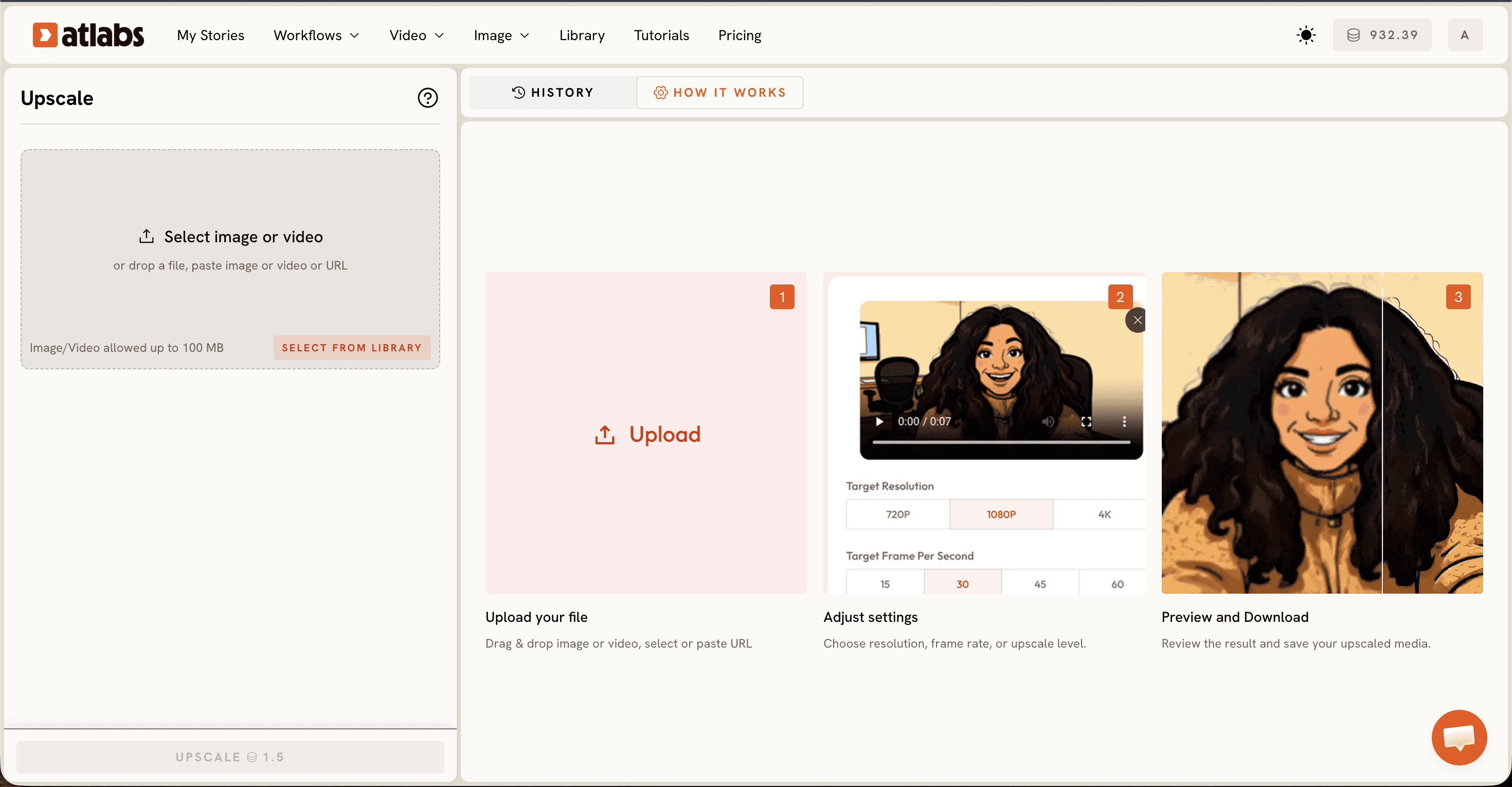
リフレームとアップスケールで仕上げる。9:16、16:9、1:1などプラットフォームのアスペクト比にリフレームし、アップスケールでくっきりとした最終エクスポートを作ると、YouTube、TikTok、Instagramにすぐ投稿できます。
リップシンクで10分で固まった顔を直す
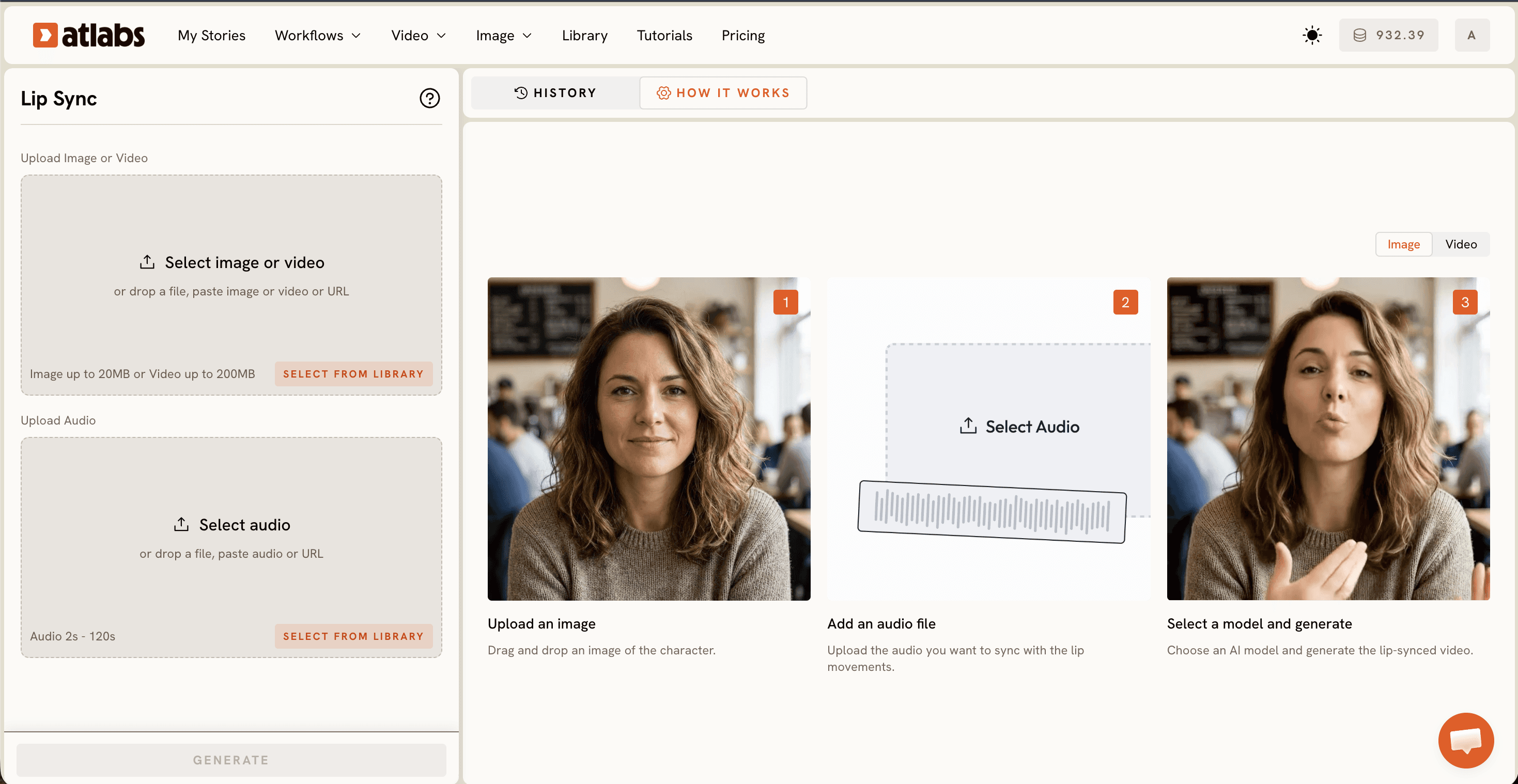
固まった顔はAI動画だとすぐに分かる最大の特徴ですが、最も手早く直せる部分でもあります。リップシンクを開き、キャラクター画像またはクリップをアップロードして、2秒から120秒までの音声を追加します。口、あご、細かな表情が声に合わせて動くので、話す顔がマネキンのように見えなくなります。これは最後に行い、身体の動きがすでにスムーズになってから実行しましょう。そうすれば、顔と身体が1つのパフォーマンスとしてまとまります。
Atlabsのチュートリアルを見る
よりなめらかな動きにするコツ(アニメーションスキル不要)
見た目だけでなく、物理表現をプロンプトに書きましょう。「重心移動」「フォロースルー」「二次的な動き」といった言葉は、身体が実際にどう動くかをモデルに伝えます。ショットは短めにしてください。長回しは再び硬さに戻りがちなので、1つのクリップを引き延ばさず、カットして再生成しましょう。モデルはショットに合わせて選びます。リアルさならKling 3.0、速い動きならHailuo 2.3、スタイライズされたクローズアップならSeedance 2.0です。そして振り付けや手の身振りには、まずモーションコントロールを使いましょう。実際のパフォーマンスをコピーするほうが、言葉で説明するより常に優れているからです。
コピーして使えるモーションプロンプト
プロンプト 雨に濡れた路地を駆け抜ける若い配達員、全身がフレーム内に収まり、一歩ごとに自然な重心移動、フォロースルーのある腕の振り、後ろになびくコート、一定のペースで並走するカメラ、シネマティックな動き、なめらかで地に足のついた描写。
プロンプト サビを歌い上げる歌手のクローズアップ、ビートに合わせて傾く頭、リラックスした肩、ダウンビートで身振りをする手、わずかな揺れ、表情豊かな目、ボーカルのフレージングに同期した動き、流れるように生き生きとした描写。
よくある質問
キャラクターの硬い動きを直すのにどのくらい時間がかかりますか? ほとんどの修正は約10分で完了します。動きに強いモデルへの切り替えと明確なプロンプトの追加は一瞬で、モーションコントロールとリップシンクの処理は、クリップの長さに応じてそれぞれ数分かかります。
これを直すのにアニメーションスキルは必要ですか? いいえ。アニメーションなしでなめらかな動きを得ることが目的です。画像や参考クリップをアップロードしてモデルを選べば、動きはモーションコントロールとリップシンクが担当するため、After Effectsやリギングは不要です。
どのファイル形式をアップロードできますか? キャラクターの静止画には一般的な画像ファイル、モーションコントロールの参考には一般的な動画ファイルをアップロードできます。リップシンクは2秒から120秒までの音声クリップに対応しています。
なめらかなキャラクターの動きに最適なモデルはどれですか? なめらかでシネマティックな身体の動きにはKling 3.0が定番です。Hailuo 2.3は速くて動きの激しいショットに、Seedance 2.0はスタイライズされたキャラクターのクローズアップに向いています。まず1つのモデルでショットを試し、それでも動きが硬ければ切り替えましょう。
キャラクターの硬い動きは、才能の問題ではなく、モデルとプロンプトの問題です。動きに強いモデルを選び、本物のパフォーマンスを転送し、顔を同期させれば、キャラクターは意志を持って動きます。今日、Atlabsを開いて次のショットを直しましょう。








