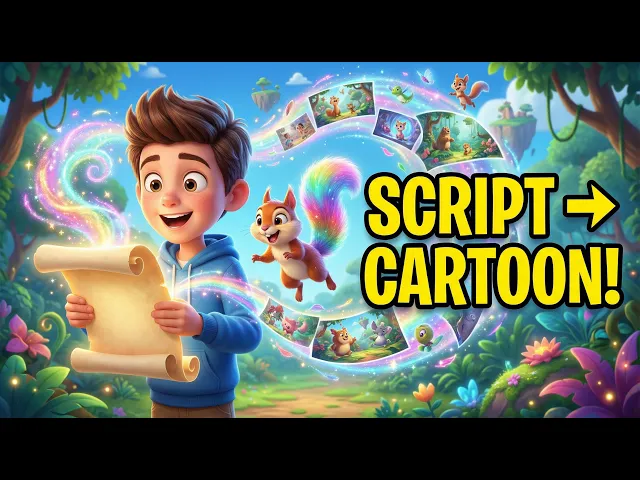
子どもは、明るいキャラクター、繰り返し、短いアニメーションのお話を通じて数字が生き生きと目に入ると、最も速く身につけます。そうしたコンテンツを手作業で作るには、アニメーターを雇い、ナレーターを手配し、納品まで数週間待つことになります。Atlabs は、アニメーション動画ワークフローの 3 ステップに制作全体を凝縮しました。子ども向け YouTube チャンネルを運営する保護者、園の教材を作る保育士、幼児向けコンテンツのシリーズを作るクリエイターが、白紙の台本からナレーション付きの数字学習アニメーション動画まで 15 分以内に仕上げられます。アニメーションソフトも、録音スタジオも、デザインの経験も不要です。
必要なもの
Atlabs アカウント、教えたい数字の概念(1 から 5 までのカウント、数字の形、数量のマッチング)についての短い台本、そして 10〜15 分。アニメーション動画ワークフローは、シーン生成、キャラクターデザイン、ナレーション、動画のレンダリングをひとつの連続したパイプラインで行います。美的なスタイルとコンセプトを選べば、アニメーション出力は Atlabs が作ります。幼児向けの数字学習クリップに最適な台本の長さは 60〜90 語で、30〜45 秒の動画になります。これは、YouTube ショートや Instagram リールで未就学児の視聴者が最後まで見続けるのに最適な長さです。
YouTube で動画全編を見る
ステップごとに解説:Atlabs で数字学習動画を作る
ステップ 1:スクリプトのステップを開き、数字学習の内容を書く
Atlabs のダッシュボードからアニメーション動画ワークフローを開きます。上部のプログレスバーには SCRIPT と表示されます。「Add your script」と「Add your screenplay」の 2 つのタブがあります。数字学習コンテンツでは「Add your script」を選び、エディターに直接書き込みます。台本は短く、繰り返しの多いものにしましょう。幼児向けの数字学習動画は、各数字をキャラクターの動作と結びつけた短い 1 文にすると最も効果的です。1 頭の黄色いライオンが太陽に向かって吠えます。2 頭の青いゾウが川で水遊びをします。3 匹の緑のカエルが丸太から跳びます。この構成なら AI がアニメーション化しやすい明確なパターンになり、幼い視聴者にとっても各数字のわかりやすい目印になります。
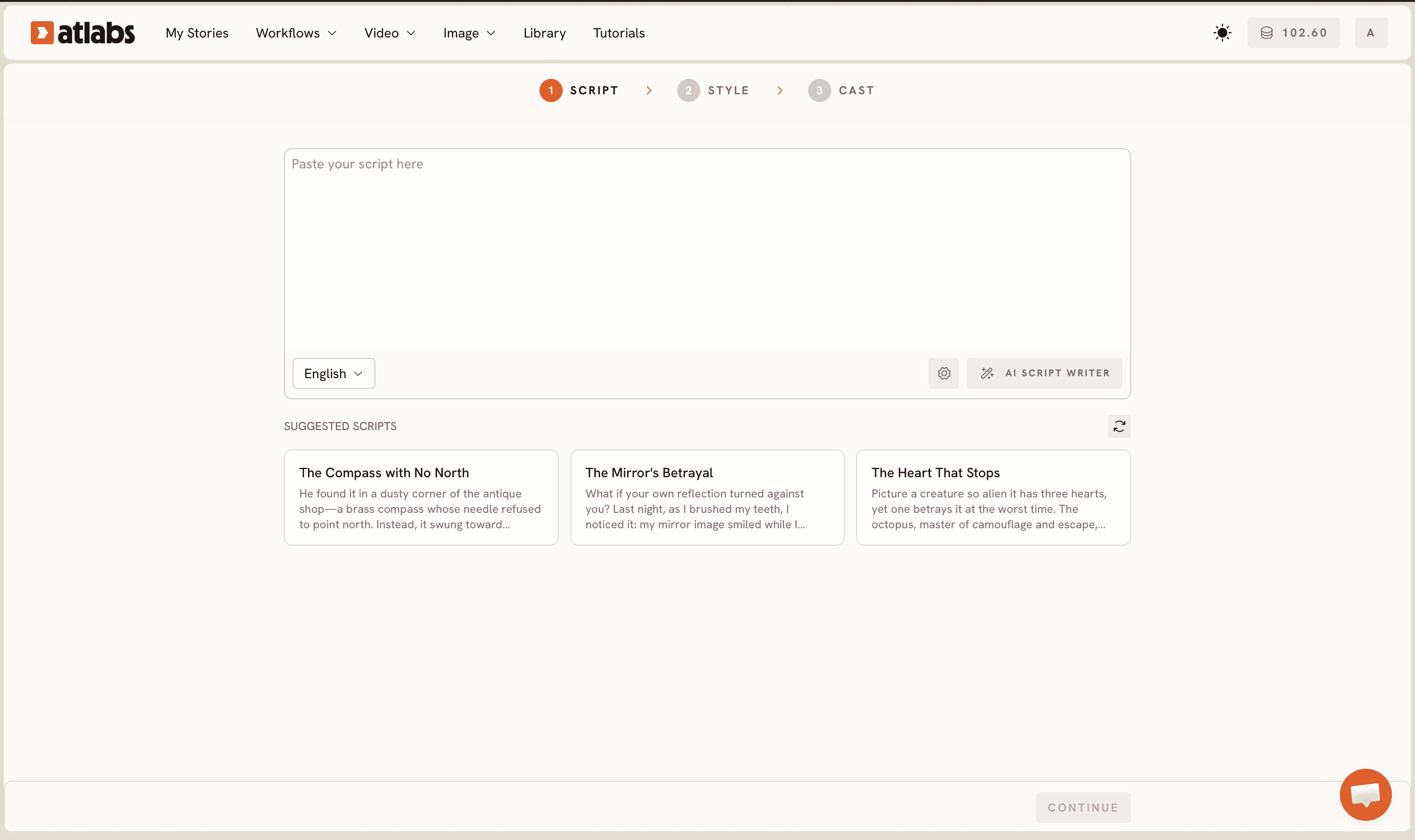
何から始めればよいかわからない場合は、エディター右下の AI スクリプトライターボタンをクリックします。プロンプト欄に、たとえば「ジャングルの動物を使った、幼児向けの 1 から 5 までの数字の 60 語のカウント台本を書いて」のように、数字の概念を入力します。AI スクリプトライターが構成された台本を生成するので、次に進む前に直接編集できます。画面左下の言語セレクターは、デフォルトで英語になっています。Atlabs は複数の言語に対応しているため、数字学習チャンネルがヒンディー語やスペイン語などの地域の視聴者向けなら、生成前に言語設定を切り替えましょう。
ステップ 2:数字学習動画のスタイルを設定する
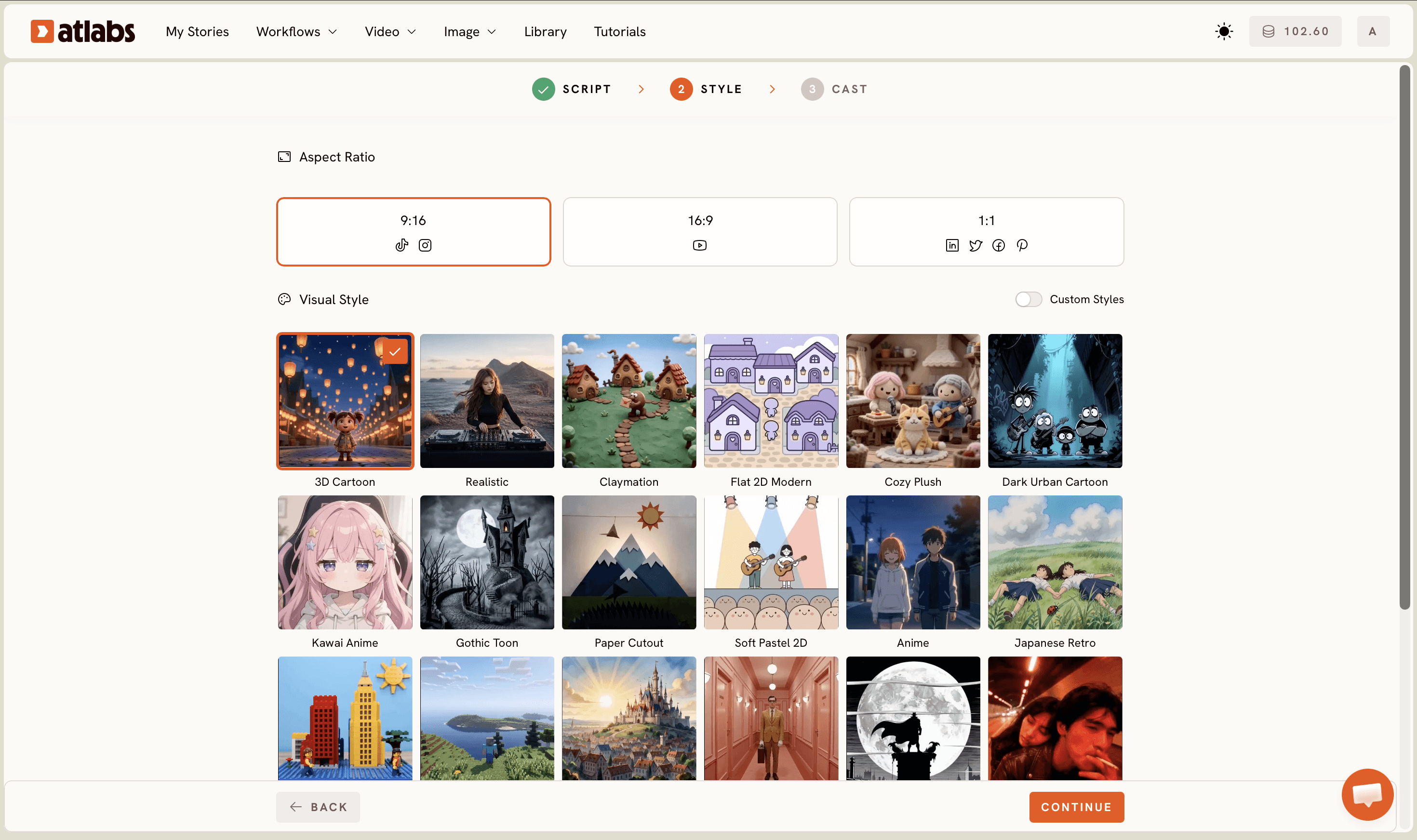
「NEXT」をクリックします。スタイル設定の画面が開き、数字学習動画の見た目と公開先を決める 3 つの選択があります。アスペクト比では、新しいチャンネルで子ども向け教育の短尺コンテンツが最も多くの視聴者に届く、YouTube ショート、Instagram リール、TikTok 向けの 9:16 を選びます。長尺の YouTube アップロードや教室のプロジェクター用なら 16:9 を選びます。動画スタイルでは、推奨の AI動画を選びます。AI動画は、静止画にモーション効果を加えるのではなく、台本の各場面ごとに固有のアニメーションシーンを生成します。ビジュアルスタイルでは、ライブラリを開いて 3D カートゥーンを選びます。幼児や低年齢の学習者向けの数字学習コンテンツでは、3D カートゥーンが、保護者が子ども向け教育コンテンツに期待する、明るく丸みのあるキャラクターとやわらかな背景を生み出します。チャンネルがやわらかでおもちゃのようなブランドイメージなら、コージープラッシュも有力な 2 番手です。
ステップ 3:キャラクターとナレーターを設定する
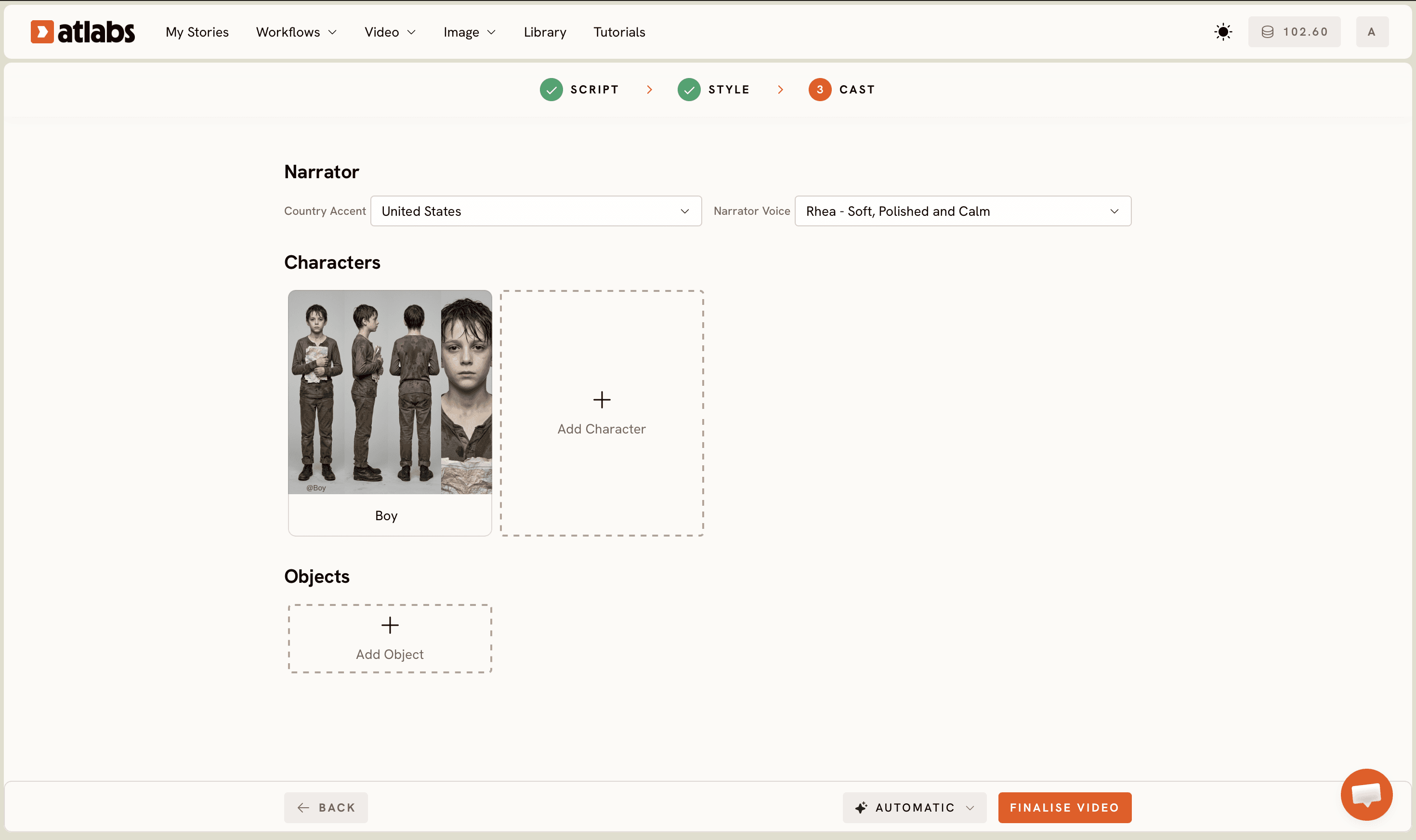
「NEXT」をクリックします。キャストの画面が開き、上部のナレーターと下部のキャラクターの 2 つのセクションがあります。ナレーターセクションで、国別アクセントのドロップダウンを開き、視聴者に合うアクセントを選びます。ナレーターの声のドロップダウンを開いて、声を選びます。幼い子ども向けの数字学習コンテンツでは、温かく、明瞭で、親しみやすい声を選びましょう。決定する前に、それぞれの声を試し聞きしてください。キャラクターセクションでは、Atlabs が台本をもとにキャラクターカードを生成します。各カードには、複数の角度とポートレートビューのリファレンスシートが表示されます。キャラクターの見た目を調整したいときは、空のスロットをクリックして「Add Character」を選ぶと、キャラクターエディターが開きます。数字学習コンテンツでは、キャラクターは、明るく、はっきり区別でき、台本の数字と結びついているのが最適です。1 頭のライオン、2 頭のゾウ、3 匹のカエルのように。台本で必要なら、下へスクロールしてオブジェクトセクションで、数字ブロックやカウント用のビーズなどの数字の小道具を追加します。「Generate」をクリックします。Atlabs がアニメーション化された数字学習動画をすべてレンダリングし、プラットフォーム内でダウンロードと公開ができる状態で届けます。
より良い数字学習動画のためのコツ
ワークフロー内の 3 つの選択が、子ども向け数字学習動画の品質に大きく影響します。台本は 100 語以内にしましょう。5 つの数字を扱う 30〜45 秒のクリップは、YouTube ショートや Instagram リールでの幼児視聴者の維持率で、3 分の動画を上回ります。台本にはキャラクター名を使いましょう。「ライオンのレオが片方の前足を上げる」のように台本でキャラクターを具体的に名指しすると、キャストステップで動画全体、そして今後のシリーズのエピソードを通じて、より一貫したキャラクターデザインが生成されます。ビジュアルスタイルは公開するプラットフォームに合わせましょう。チャンネルが YouTube ショート中心なら、9:16 と 3D カートゥーンの組み合わせがモバイル画面で最もはっきり見えます。教室のプロジェクターやディスプレイボードで使う場合は、画面の明るさが低くても視野角が広くても見やすい、16:9 とコージープラッシュの組み合わせが向いています。
試してみたい台本の例
この 2 つの台本例は、スクリプトのステップにそのまま貼り付けて出発点にできます。どちらも 90 語以内で、明確で一貫したアニメーションシーンになる「1 つの数字に 1 つのキャラクターの動作」という構成に従っています。
One red ladybug lands on a green leaf. Two yellow ducks swim in a shimmering pond. Three orange tigers stretch in the afternoon sun. Four purple butterflies land on a bright flower. Five white rabbits hop across the soft green grass. Each number glows on screen as the narrator counts aloud.
A curious young owl named Pip discovers number shapes in a forest clearing. Pip traces the number 1 on a tall tree trunk. Then the number 2 on a winding river. Then the number 3 on three rounded stones. Pip counts each shape aloud and claps as the number glows bright on the screen.
よくある質問
AI で子ども向けの数字学習動画を作るのに、アニメーションのスキルは必要ですか?
アニメーションのスキルは不要です。Atlabs のアニメーション動画ワークフローが、シーン生成、キャラクターデザイン、ナレーションを自動で行います。台本とスタイルの選択を用意すれば、プラットフォームがアニメーションを出力します。ほとんどの数字学習動画は、10〜15 分でダウンロードできる状態になります。
YouTube の数字学習コンテンツにはどの動画形式が最適ですか?
新しい子ども向けチャンネルでは、短尺の縦型コンテンツが教育コンテンツで最も幅広い視聴者に届くため、YouTube ショートと Instagram リールは 9:16 のアスペクト比が最も効果的です。従来の YouTube アップロードや教室のプロジェクター用には 16:9 が適しています。どちらの形式も、アニメーション動画ワークフローのスタイル設定のステップで選べます。
Atlabs で子ども向けの数字学習動画を作るのにどのくらいかかりますか?
ほとんどの数字学習動画は、スクリプトのステップを開いてから完成した動画をダウンロードするまで 10〜15 分です。100 語以内の台本は、長いものよりも速くレンダリングされます。3D カートゥーンスタイルで 9:16 の 5 つの数字のクリップは、通常最も速く生成されます。
一貫したキャラクターで、数字学習動画のシリーズを作れますか?
はい。キャストステップでは、台本に登場する名前のある各キャラクターのリファレンスシートが生成されます。たとえば、1 から 5 までの動画と 6 から 10 までの動画で「ライオンのレオ」のように、複数のエピソードで同じキャラクター名を使うと、Atlabs がシリーズ全体で一貫したビジュアルアイデンティティを保ちやすくなります。
始める
Atlabs のアニメーション動画ワークフローは、子ども向けコンテンツのクリエイターに、台本から数字学習アニメーション動画までの完全な道筋を提供します。アニメーションのスキルも、スタジオも、制作チームを待つ時間も不要です。最初の数字学習動画を始めましょう。Atlabs を開く