
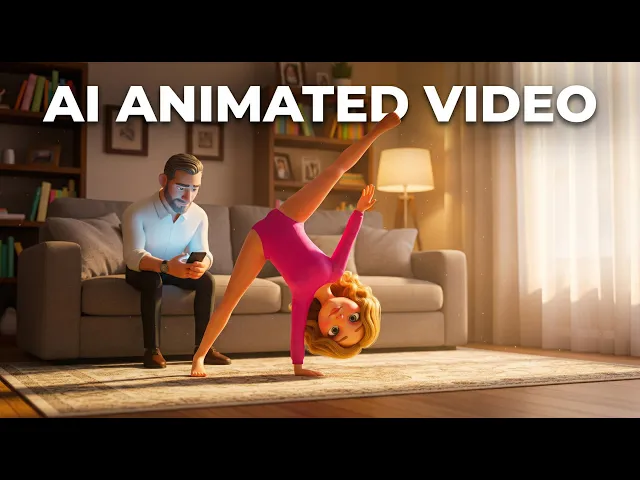
AIで滑らかなキャラクターアニメーションを作るには、Atlabs でアニメーション動画ワークフローを開き、台本を貼り付けるか書き、ビジュアルスタイルを選び、キャラクターとナレーターを設定します。あとは Kling 3.0、Hailuo 2.3、Seedance 2.0 などの動きに強いモデルがシーンを生成するので、ぎこちなさやカクつきのない、流れるような動きになります。キーフレームもリギングも After Effects も不要です。完成したアニメーションショートに必要なのは、台本1つと3つのステップだけです。
始める前に必要なもの
必要なものは、Atlabs のアカウント、台本またはストーリーのアイデア、そして約10分の時間の3つだけです。絵の才能もリギングの知識も編集ソフトも要りません。子ども向けチャンネルやストーリーチャンネルを運営していて、台本がいま Google ドキュメントにあるなら、すでに半分終わったようなものです。台本がまったくなくても、このワークフローにはAI台本ライターとおすすめ台本が用意されているので、白紙のページに悩むことはありません。
ステップ1:台本を追加する
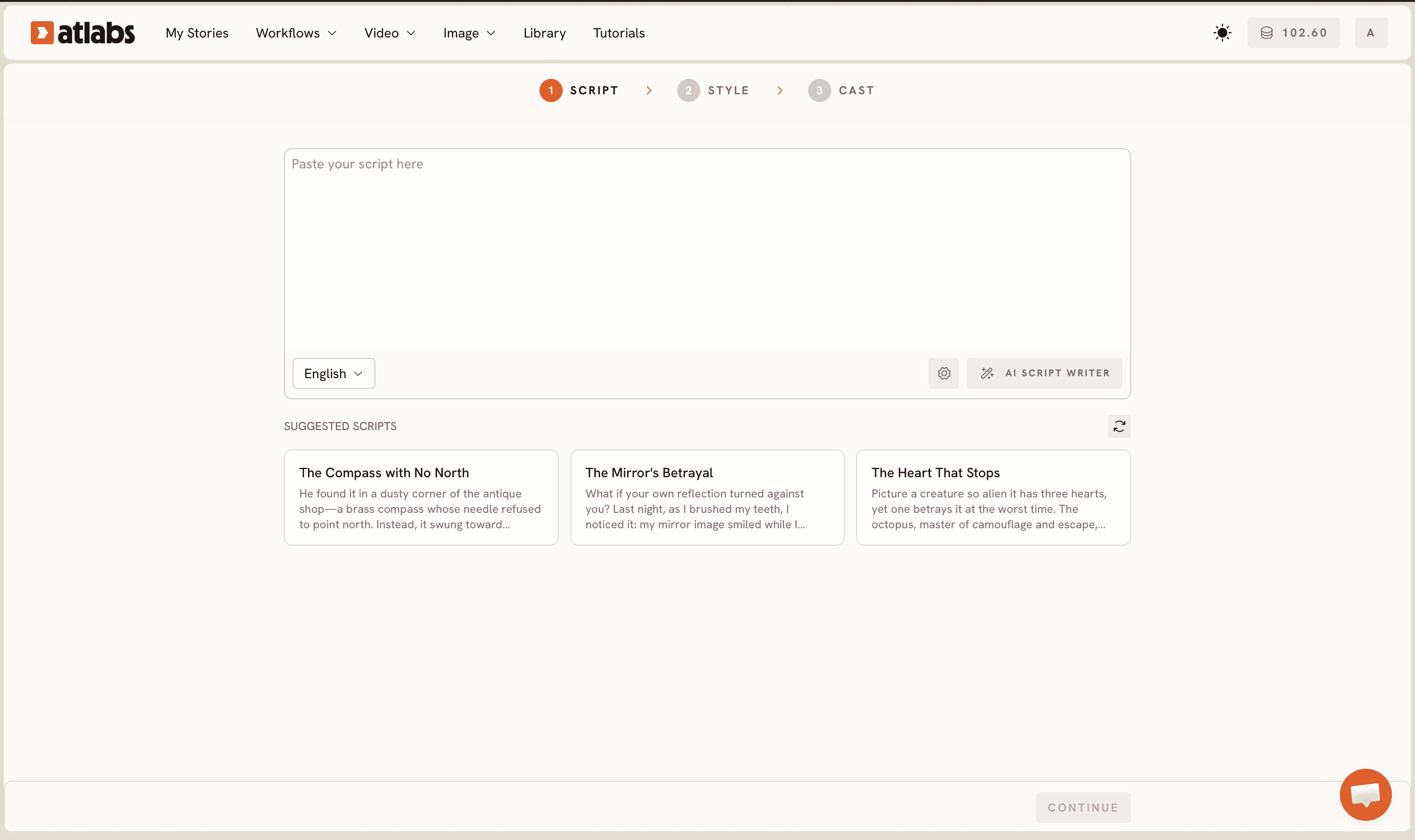
Atlabs のダッシュボードからアニメーション動画ワークフローを開きます。上部の進行バーには「SCRIPT、SET STYLE、CAST」と表示されるので、いま自分がどこにいるのか常にわかります。最初の画面の上部には2つのタブがあります。自由形式のテキスト向けの「Add your script」と、構造化された脚本形式向けの「Add your screenplay」です。エディターにストーリーを貼り付けましょう。子ども向けコンテンツでは、1文が1シーンにきれいに対応しやすいため、短めの文のほうが読みやすくなります。
左下の言語セレクターから言語を選びます(デフォルトは英語)。何もない状態から始める場合は、右下の「AI Script Writer」ボタンをクリックするか、エディター下の「SUGGESTED SCRIPTS」カードから1つ選び、自分の言葉に書き直しましょう。
ステップ2:スタイルを設定する
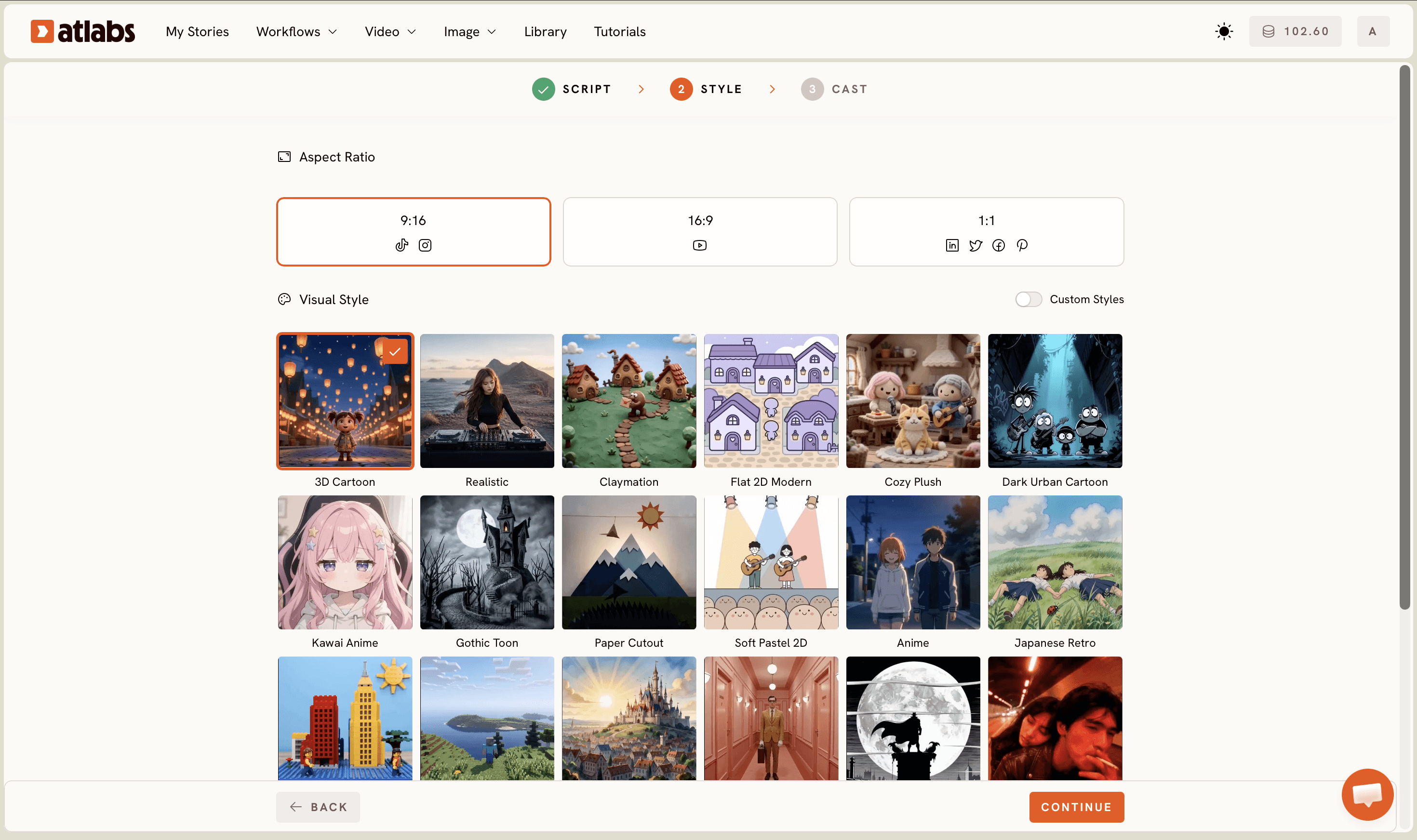
まずアスペクト比を選びます。TikTok と Instagram なら 9:16、YouTube なら 16:9、LinkedIn や Facebook のようなフィードなら 1:1 です。子ども向けチャンネルやストーリーチャンネルでは、YouTube が拠点になるため 16:9 が定番です。
動画スタイルには「AI Video」を選びます。これは推奨オプションで、動きのあるシーンをフルで生成するため、滑らかなキャラクターアニメーションに実際に必要なものです。「AI Storyboard」はエフェクト付きの画像を生成するもので、プレビューには便利ですが、滑らかな動きには向きません。
ライブラリからビジュアルスタイルを選びます。3Dカートゥーン、クレイアニメーション、コージープラッシュ、フラット2Dモダン、ソフトパステル2D、ペーパーカットアウト、カワイイアニメ、アニメなどがあり、「Custom Styles」トグルですべてのライブラリを表示できます。スタイルの選択は、動きの滑らかさの印象に影響します。3Dカートゥーンとコージープラッシュは小さな動きの破綻を目立たせにくいので、最初のプロジェクトでも安心です。
ステップ3:キャラクターとナレーターを設定する
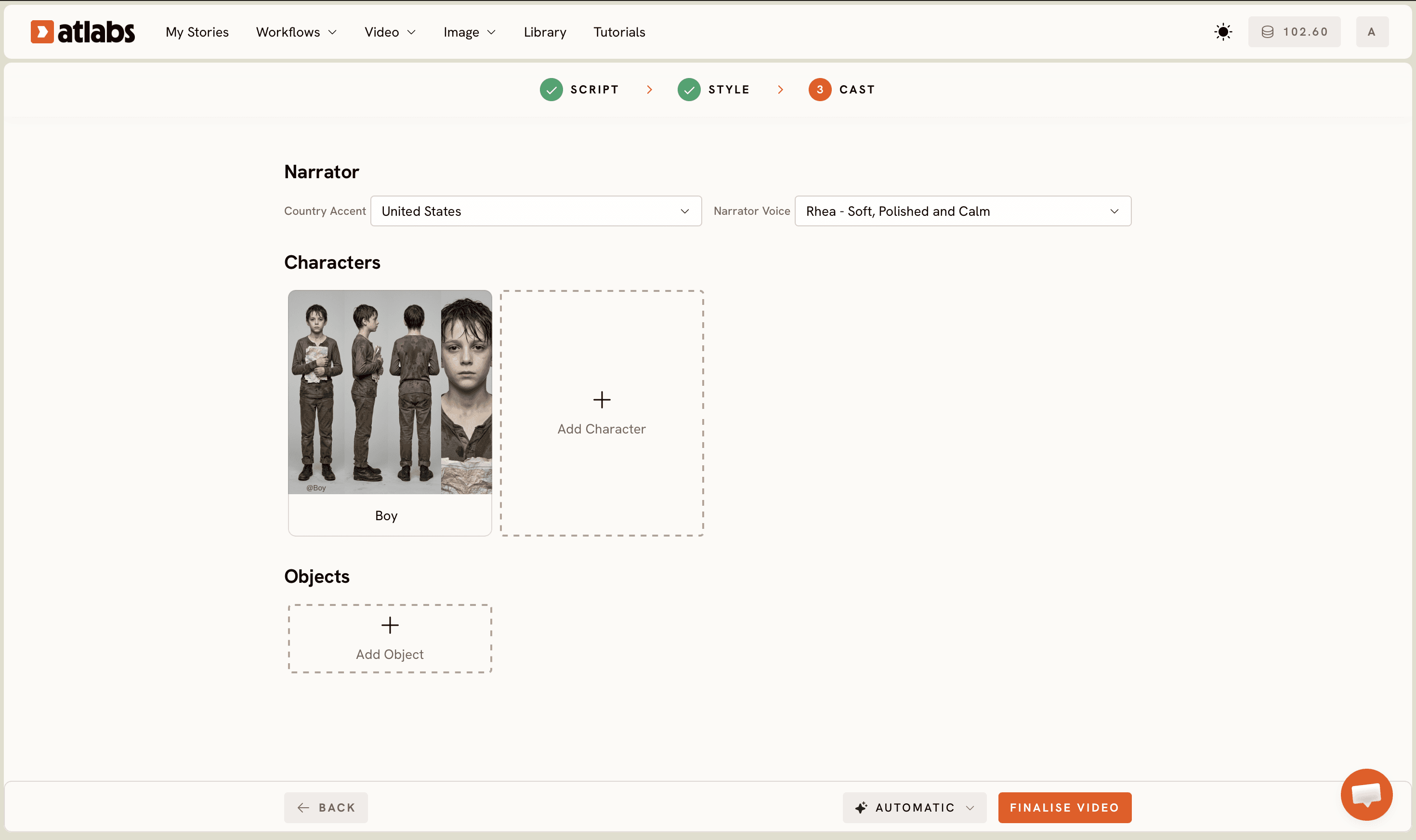
まずナレーターを設定します。上部のセクションには、「Country Accent」ドロップダウン(デフォルトは United States)と、David などの選択肢がある「Narrator Voice」ドロップダウンがあります。声は視聴者に合わせましょう。寝かしつけのお話には温かくゆっくりした声、冒険ものには明るい声が合います。
次にキャラクターセクションを確認します。Atlabs は台本からキャラクターカードを生成し、それぞれに名前タグが付きます。キャラクターの一貫性は、最終的なアニメーションが滑らかに見える大きな理由です。ショットごとに姿が変わることなく、同じ顔と服装がすべてのシーンで引き継がれるからです。下部の任意の「Objects」セクションで小道具を追加したら、生成します。アニメーション動画はシーンごとにレンダリングされ、確認とエクスポートの準備が整います。
より滑らかな動きのためのヒント
滑らかさは4つの選択で決まります。1つ目はモデルです。Atlabs では複数の動画モデルを1か所で使え、それぞれ動きの個性があります。Kling 3.0 はリアルで流れるような動きに強く、Hailuo 2.3 はアニメに近い流動感で動きの多いシーンをこなし、Seedance 2.0 は様式化されたキャラクターのクローズアップや会話シーンで光ります。2つ目は文章です。1文につき1つの明確な動作にすると、モデルが動きの狙いを定めやすくなります。1行に3つの動作を詰め込むと、カクつきの原因になります。3つ目はスタイルです。クレイアニメーションや3Dカートゥーンのような様式化されたルックは、フォトリアルなスタイルなら目立ってしまう小さな粗を許容してくれます。4つ目は仕上げです。キャラクターがカメラに向かって話す場合は、クリップをリップシンクにかけて口の動きを音声に合わせ、最後にアップスケールでよりくっきりした最終レンダリングに仕上げましょう。
コピーして使える台本の例
どちらかを台本ステップに貼り付けて、名前を調整してください。どちらも1文につき1つの動作で書かれており、滑らかな出力を得るための最良の習慣です。
キツネのミロは、日の差し込む森で目を覚ます。ゆっくり伸びをして、あくびをする。青い蝶が鼻にとまる。ミロは目を寄せて蝶を見つめる。蝶は光る洞窟へ飛んでいく。ミロは慎重に、静かな足取りであとを追う。
ジア船長は、紙の舟の甲板に立っている。望遠鏡を水平線へ向ける。優しいクジラが、そばの水面から浮かび上がる。クジラは穏やかな噴水を空へ吹き上げる。ジアは笑って帽子を押さえる。舟はクジラの波に乗って前へ滑り出す。
動画チュートリアルを全編見る
画面上で一部始終を見たい方へ。Atlabs の YouTube チュートリアルでは、台本の貼り付けから完成したアニメーションのエクスポートまで、上記のすべてのステップをリアルタイムで解説しています。
よくある質問
AIで滑らかなキャラクターアニメーションを作るのにどのくらいかかりますか?
短い動画なら、実作業は約10分です。台本を書くか貼り付け、スタイルを設定し、キャラクターを設定すれば、あとは Atlabs がシーンを生成します。レンダリング時間は動画の長さによりますが、手作業のアニメーション作業は一切ありません。
Atlabs を使うのに、アニメーションや編集のスキルは必要ですか?
いいえ。アニメーション動画ワークフローは、キーフレーム、リギング、タイムライン編集を、ガイド付きの3つのステップに置き換えます。短いストーリーが書ければ、アニメーション動画が作れます。子ども向けチャンネルやストーリーチャンネルの初心者こそ、このワークフローが想定している利用者です。
最も滑らかなアニメーションを作れるAIモデルはどれですか?
シーンによって異なります。Kling 3.0 はリアルで流れるような動きに強く、Hailuo 2.3 は動きの多いシーンやアニメに近いシーンが得意で、Seedance 2.0 は様式化されたキャラクターのクローズアップに最適です。Atlabs ならすべてを1つのプラットフォームで使えるので、ショットに合わせてモデルを選べます。
AIキャラクターアニメーションを子ども向けYouTubeチャンネルに使えますか?
はい。これは最も一般的な使い方の1つです。アスペクト比は 16:9 を選び、3Dカートゥーンやコージープラッシュのような親しみやすいスタイルを選んで、各シーンがはっきり伝わるよう文は短くしましょう。一貫したキャラクターカードのおかげで、すべてのエピソードでキャストが見分けやすくなります。
始める
これで完全なレシピがそろいました。台本1つ、3つのステップ、そして動きを任せられるモデルのラインナップです。アニメーション動画ワークフローを開き、上の台本例のどちらかを貼り付けて、最初の滑らかなアニメーションシーンが数分でレンダリングされるのをご覧ください。








