AI でアニメシリーズを作るには?
AI でアニメシリーズを作ることは、今やインディペンデントのクリエイターにとって現実的な目標です。Atlabs なら、アニメーション動画ワークフローだけで全工程が完結します。台本を書き、ビジュアルスタイルを選び、キャラクターを設定して、数分でエピソードの映像を生成できます。アニメーションソフトも、リギングも、フレームごとの作業も不要です。第 1 話で作り上げたキャラクターと世界観は以降のすべてのエピソードに引き継がれるため、シリーズは最初から一貫したビジュアルアイデンティティを備えます。
必要なもの
始めるために必要なのは 3 つ。Atlabs アカウント、第 1 話のストーリーコンセプトまたは台本のアウトライン、そして 1 エピソードあたり 15〜30 分です。ワークフロー内には、設定はあるけれど台本がまだ書けていないときのために AI スクリプトライターが用意されています。シリーズでは、ワークフローを開く前にジャンルとトーンを決めておくと役立ちます。子ども向けの冒険、SF ショート、アニメ調の伝記、コメディタッチの日常ものなどは、どれも相性のよいフォーマットです。ステップ 2 で選ぶビジュアルスタイルはそのトーンに合っていて、全エピソードで固定する必要があるからです。
YouTube で動画全編を見る
ステップ 1:エピソードの台本を書く
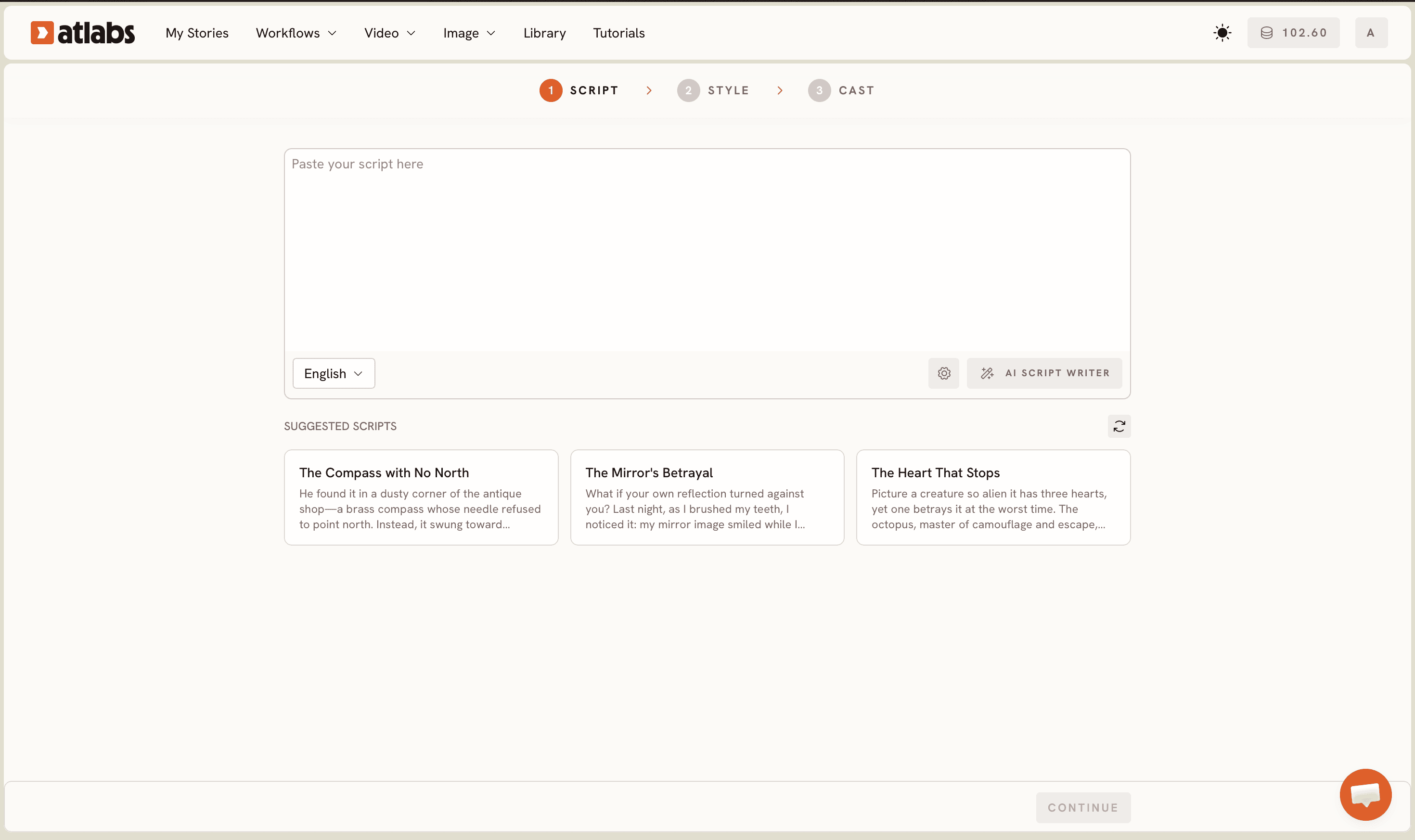
app.atlabs.ai でアニメーション動画ワークフローを開きます。画面のヘッダーには、SCRIPT、SET STYLE、CAST の 3 段階のプログレスバーが表示されます。台本エリアの上部には 2 つのタブがあります。ひとつ目は「Add your script」で、自由形式のテキストを入力または貼り付けできます。ふたつ目は「Add your screenplay」で、脚本形式で書きたいクリエイター向けに構造化された脚本フォーマットを受け付けます。第 1 話がすでに書けているなら、エディターに貼り付けて、次に進む前に一度通して読み返しましょう。完成した台本ではなくアイデアから始める場合は、エディター右下の AI スクリプトライターボタンをクリックします。エピソードの前提を 1 文で入力すると、ライターが完全な下書きを生成します。シリーズでは、エピソードごとの前提をそれぞれ AI スクリプトライターへの入力として扱い、キャラクター名や世界観の詳細をエピソード間で完全に揃えておくと、ステップ 3 でワークフローが同じキャストを認識してくれます。エディター左下の言語セレクターでは、エピソードのナレーション言語を設定できます。特定の地域の視聴者を狙うシリーズでは重要です。台本が思い通りになったら、スタイル設定へ進みます。
ステップ 2:ビジュアルスタイルを設定する
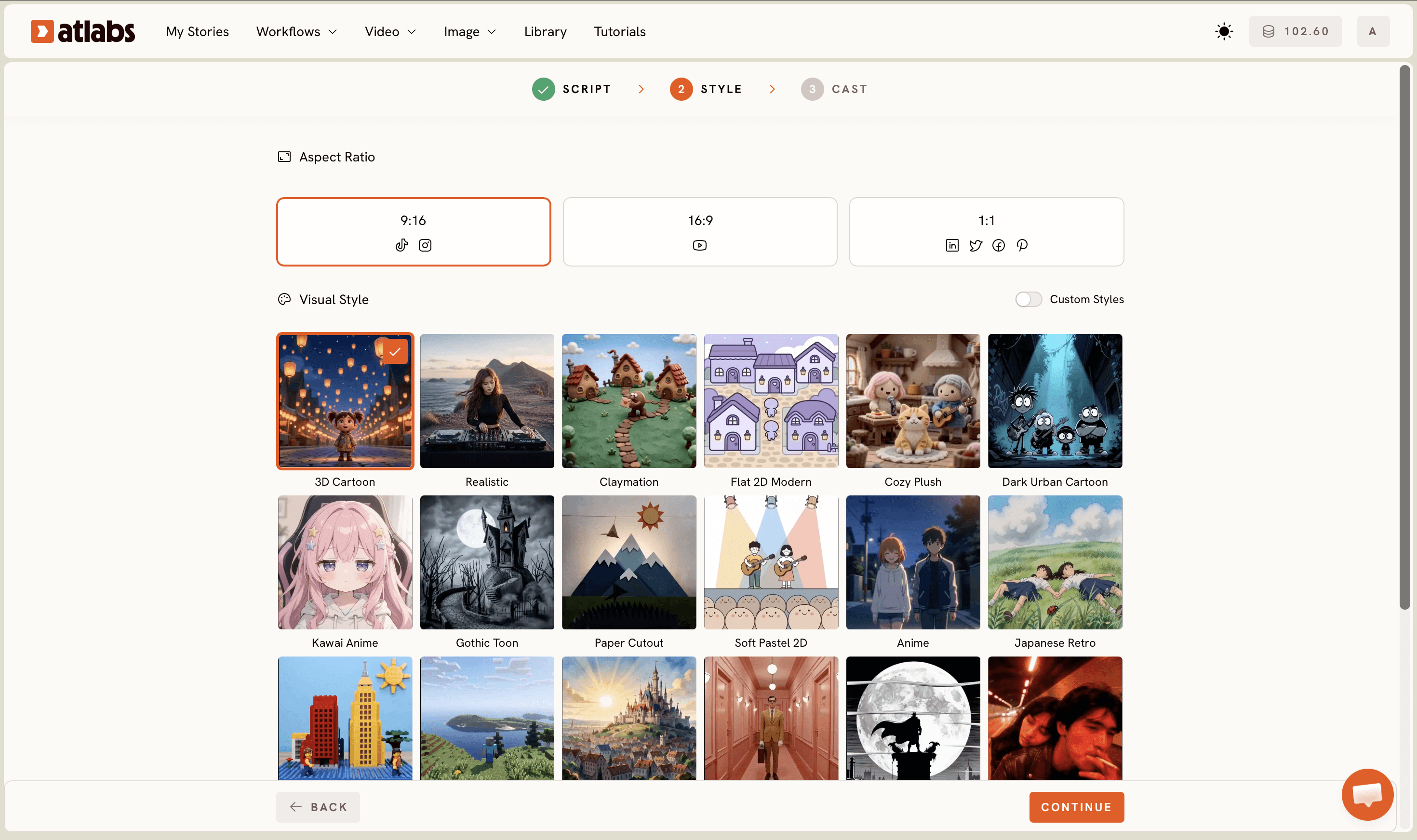
スタイル設定の画面では、シリーズの見た目を決める 3 つの選択があります。ひとつ目はアスペクト比です。YouTube のアニメシリーズなら 16:9、Instagram や TikTok の縦型シリーズなら 9:16 を選びます。配信するプラットフォームに合った比率を選び、全エピソードで統一してください。ふたつ目は動画スタイルです。AI動画を選ぶと、静止画のスライドショーではなく、台本からシーンごとに固有の映像が生成されます。AI ストーリーボードはピッチ資料やエピソードのアニマティクスには向いていますが、完成したシリーズのエピソードには AI動画が適切です。3 つ目はビジュアルスタイルです。ライブラリには 3D カートゥーン、リアル、クレイアニメーション、コージープラッシュ、フラット 2D モダン、ダークアーバンカートゥーン、カワイイアニメ、ゴシックトゥーン、ペーパーカットアウト、ソフトパステル 2D、アニメ、ジャパニーズレトロがあり、カスタムスタイルのトグルでさらに多くの選択肢が表示されます。シリーズのコンセプトに合うスタイルを選び、それを貫きましょう。全エピソードで同じビジュアルスタイル設定を使うことが、シリーズの視覚的なアイデンティティを作ります。第 1 話が 3D カートゥーン、第 2 話がフラット 2D モダンだと、視聴者には別の番組に見えてしまいます。
ステップ 3:キャラクターを設定する
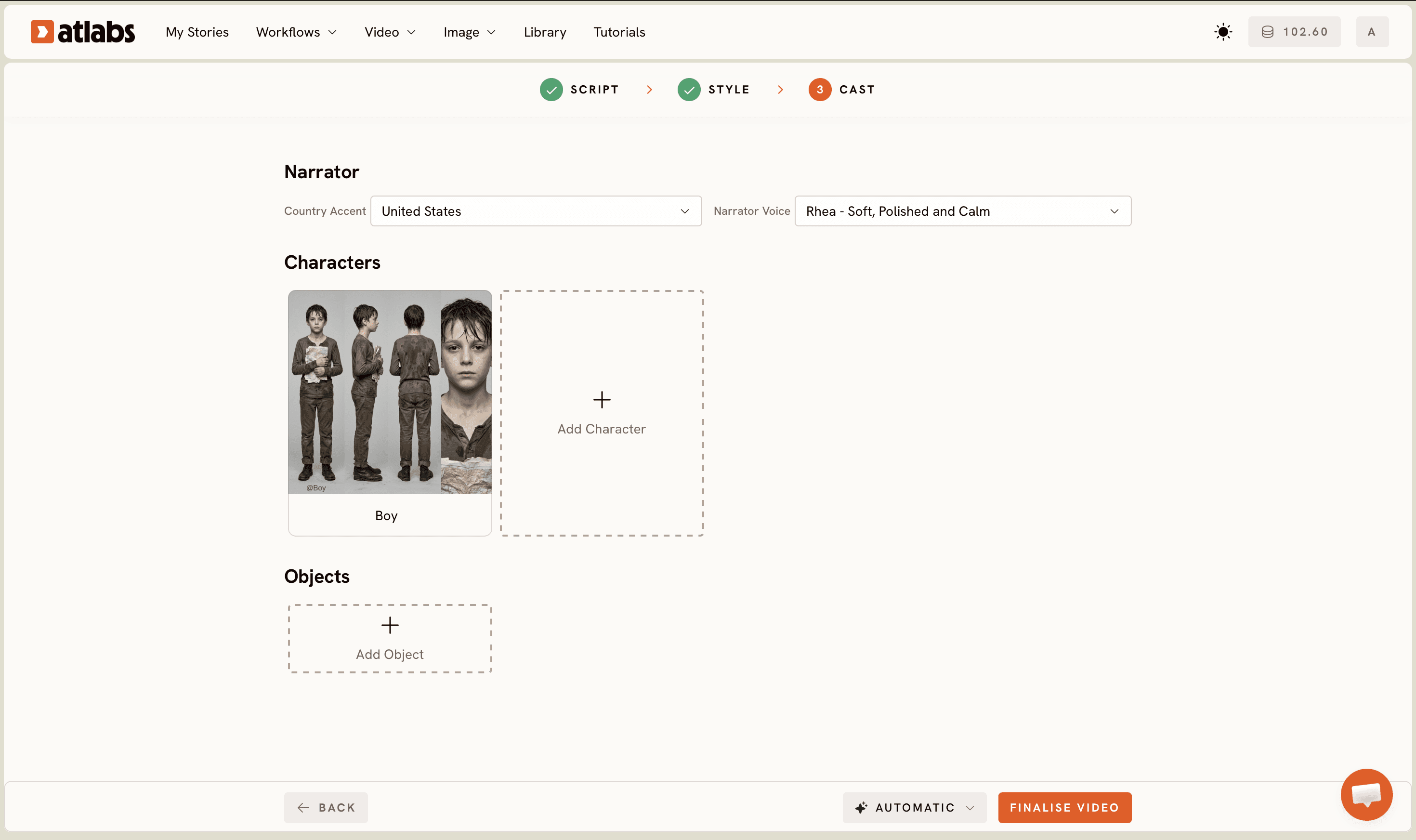
キャストの画面は、シリーズのアイデンティティが固まる場所です。ナレーター、キャラクター、オブジェクトの 3 つのセクションがあります。まずナレーターから始めます。ナレーションの国別アクセントを選び、ドロップダウンからナレーターの声(たとえば David など)を選びます。シリーズのトーンに合う声を選び、今後のすべてのエピソードで再現できるよう、設定を正確に控えておきましょう。キャラクターのセクションでは、台本内の名前と説明をもとに Atlabs がキャラクターカードを自動生成します。各カードには、複数の角度とポートレートを含むリファレンスシートが表示されます。キャラクターカードの「Click to edit」オーバーレイをクリックすると、キャラクターエディターが開き、外見、服装、表情を調整できます。シリーズではこのステップが重要です。Atlabs が生成するリファレンスシートが、全エピソードを通じてそのキャラクターのビジュアルの軸になります。キャラクター設定を保存し、各リファレンスシートのコピーをプラットフォーム外にも書き出して保管しておくと、エピソード間の一貫性を確認できます。画面下部のオブジェクトセクションでは、エピソードをまたいで登場する小道具やセットを追加できます。キャストのステップが完了すると、Atlabs がエピソードの映像を生成します。エクスポートして出来栄えを確認し、第 2 話でワークフローを開くときも同じキャスト設定を使いましょう。
より良いアニメシリーズのためのコツ
複数エピソードのシリーズで出力品質を高める習慣が 4 つあります。まず、エピソード間でキャラクター名を完全に一致させましょう。アニメーション動画ワークフローは台本の名前からキャラクターカードを生成するため、エピソード間で名前を変えると、既存のキャラクターの続きではなく新しいビジュアルのキャラクターになってしまいます。次に、シリーズがキャラクターのクローズアップやセリフ中心のシーンに頼る場合は Seedance 2.0 モデルを使いましょう。動きの大きいモデルよりも、スタイライズされたキャラクターアニメーションと顔の一貫性をより精密に扱えます。さらに、同じエピソードを別のプラットフォーム比率に転用したいときは、映像を再生成せずに Reframe ワークフローを使いましょう。そして、公開前に完成した各エピソードに字幕動画を実行しましょう。字幕は、音声がミュートで自動再生されるプラットフォームでの視聴時間を伸ばし、第 1 話からより幅広い視聴者に届くようにします。
すぐ使える 2 つのエピソード台本
発明家の少女ザラは、学校の図書館の地下に隠された工房を見つけます。工房には、先代の発明家が残した作りかけの機械がいくつもあります。このエピソードでザラは最初の機械を修理します。街中にメッセージを運ぶ、小さな銅の鳥です。ビジュアルスタイル:3D カートゥーン。アスペクト比:16:9。
老いた地図職人のオリオンは、地図の読み方を忘れてしまった街に暮らしています。エピソードごとに、別の子どもが謎を抱えて彼の店を訪れます。このエピソードでは、ミラという少女が、100 年前の街の地図にしか載っていない失われた庭を探します。ビジュアルスタイル:フラット 2D モダン。アスペクト比:9:16。
よくある質問
AI でアニメシリーズを作るのにアニメーションのスキルは必要ですか?
Atlabs のアニメーション動画ワークフローを使うのに、アニメーションの経験は不要です。ワークフローが台本の入力からシーン生成、キャラクターのレンダリング、モーション出力までを担います。書いた物語だけでソフトの知識がなくても、技術的なトレーニングなしで完成したエピソードを作れます。
Atlabs で 1 エピソードを生成するのにどのくらいかかりますか?
エピソードの長さやキャストステップのキャラクター数にもよりますが、台本入力から映像生成まで、ほとんどのエピソードで 15〜30 分です。確認とエクスポートに 1 エピソードあたりさらに 5〜10 分ほどかかるため、白紙の台本から 1 時間以内に完成させられます。
アニメシリーズに最適なビジュアルスタイルは何ですか?
3D カートゥーンとフラット 2D モダンは、シーンが変わってもキャラクターが見分けやすく保たれるため、連続もののアニメコンテンツで最も人気の選択肢です。カワイイアニメは、TikTok や Instagram リールのような短尺シリーズに向いています。どんなシリーズでも最も大切なルールは、全エピソードで同じビジュアルスタイル設定を使うことです。
複数のエピソードで同じキャラクターを使い続けられますか?
はい。アニメーション動画ワークフローのキャストステップで生成されるキャラクターのリファレンスシートが、繰り返し登場する各キャラクターのビジュアルの軸になります。それらのリファレンスシートを保存し、新しいエピソードでワークフローを開くたびに、同じキャラクター名とキャスト設定を使いましょう。台本内のキャラクター名をエピソード間で揃えておくと、ワークフローが再登場のキャラクターを正しく認識しやすくなります。
始める
Atlabs のアニメーション動画ワークフローなら、インディペンデントのアニメクリエイターがスタジオなしで一貫したシリーズを作り、公開できます。ワークフローを開き、第 1 話を書き、キャラクターを設定して、制作を始めましょう。
Atlabs を開く








