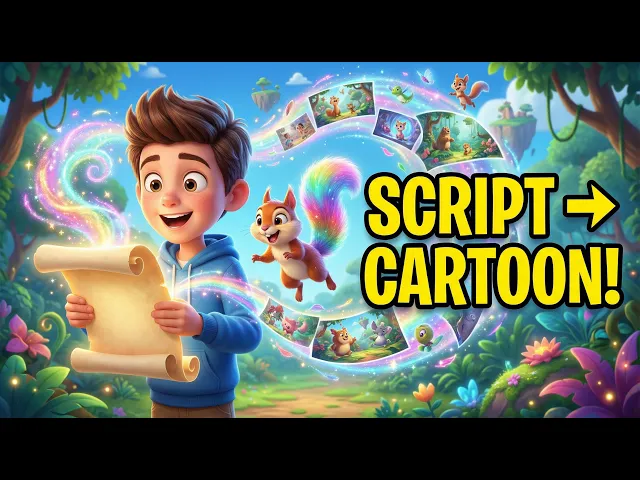
質の高いアニメーションストーリーを作るには、かつては何週間もかかりました。Atlabsのような生成AIツールを使えば、シンプルなテキストの台本から、見応えのあるカートゥーンをわずか数分で作れます。このガイドでは、Atlabsのチュートリアルで紹介されている手順に沿って、プロ並みのアニメーション動画をゼロから作る方法を解説します。
Atlabsとは?
Atlabsは、映像制作者のためのAI動画生成プラットフォームです。一貫性を重視しており、ストーリーボードの生成、キャラクターの一貫性の維持、リップシンクの適用、Adobe Premiere Proなどのソフトで編集できるファイルのエクスポートが可能です。
今すぐAtlabsを試す!
Atlabsでアニメーションのカートゥーン動画を作る方法:ワークフロー
「テキストから動画へ」機能を使って動画を生成する4つのステップです。
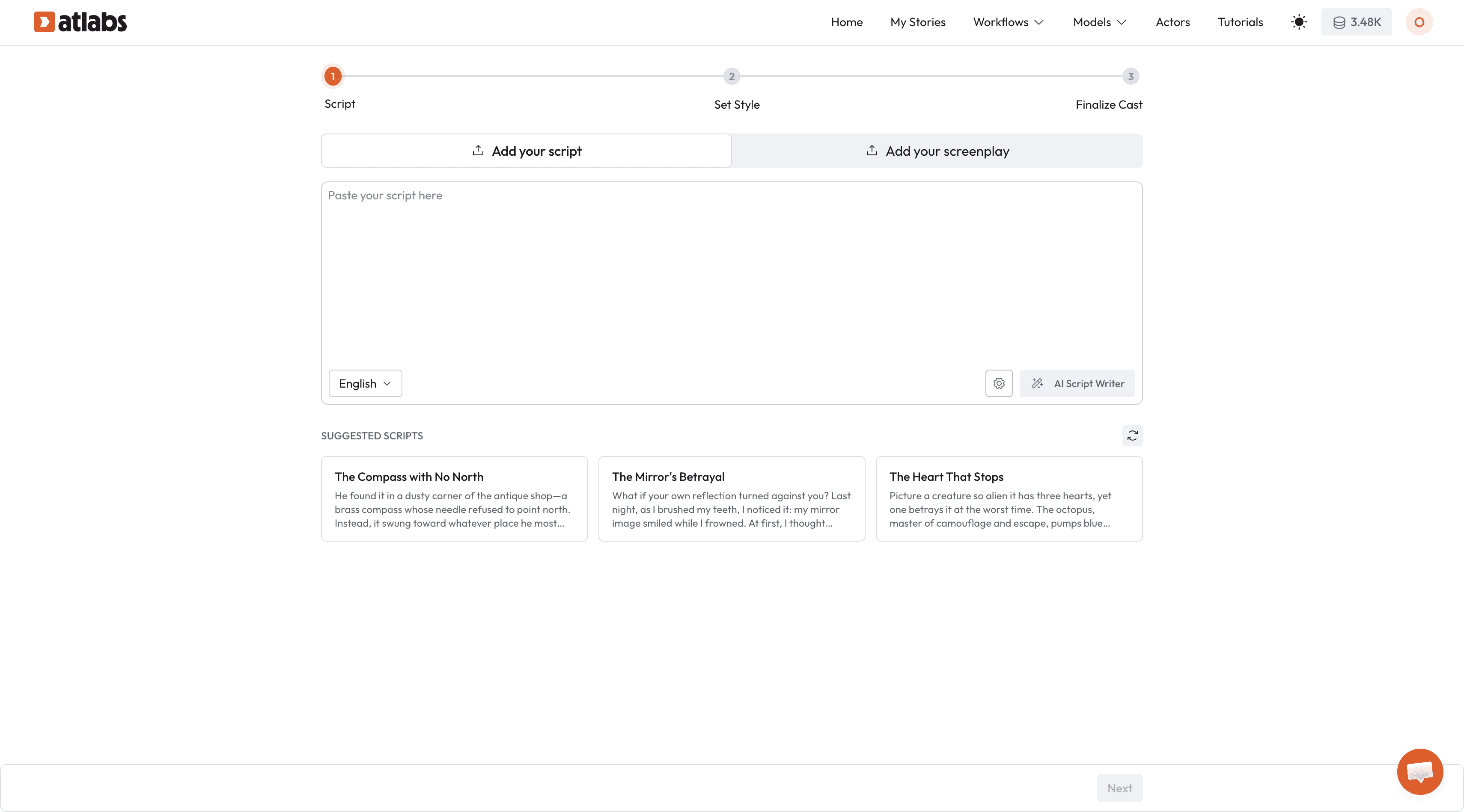
ステップ1:台本を入力する
Atlabsにログインしたら、ダッシュボードからアニメーション動画 オプションを選択します。
台本を貼り付ける: ストーリーが用意できている場合は、テキストボックスに貼り付けます。
AIライターを使う: 台本がない場合は、「AIスクリプトライター」 ボタンをクリックします。プロンプト(例:「秘密の庭を見つける女の子と猫の物語」)を入力すると、AIがシーンを生成します。
次へをクリックします。
ステップ2:スタイルを設定する
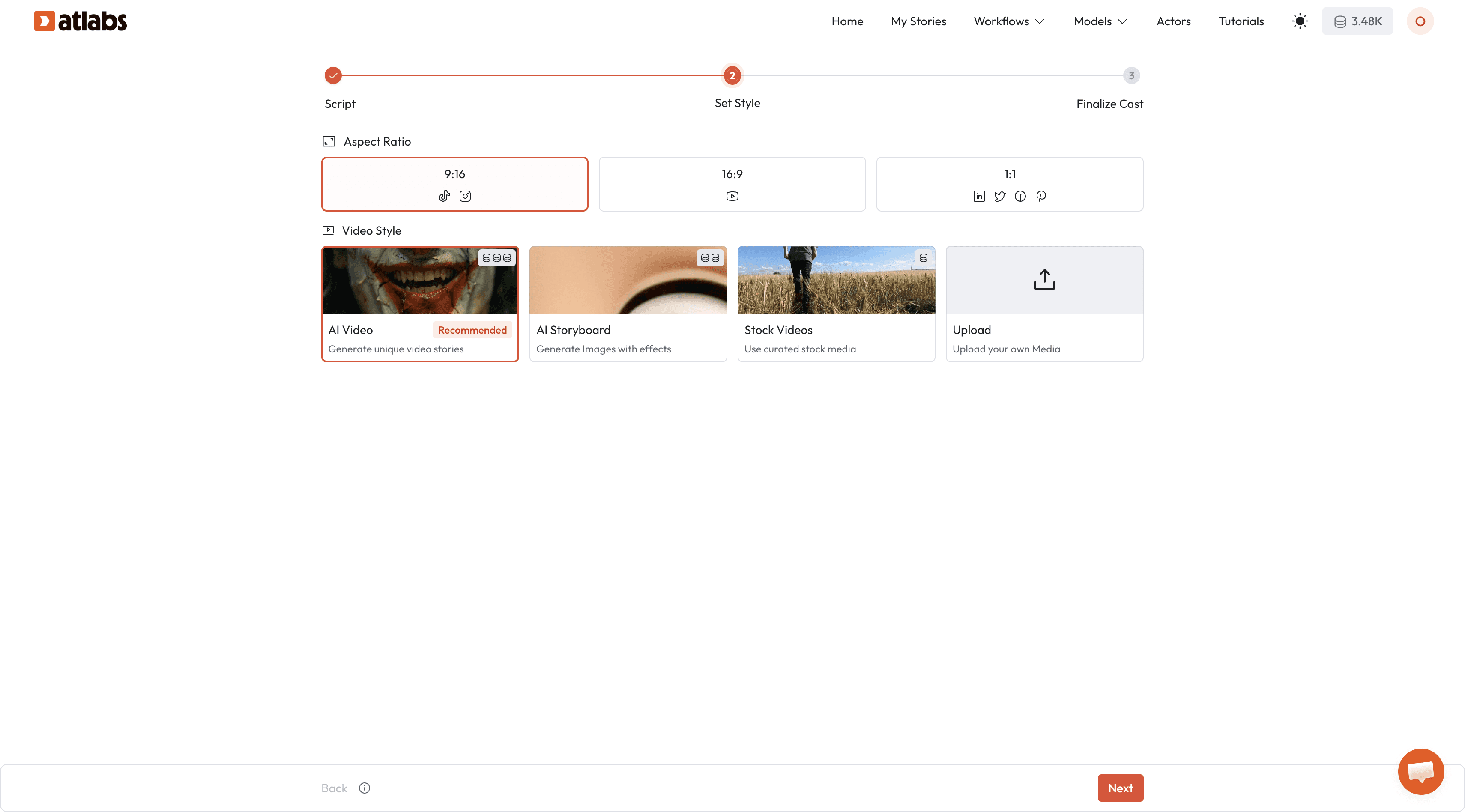
このステップでアニメーションの「見た目と雰囲気」が決まります。
アスペクト比: YouTube/テレビには16:9 、TikTok/リールには9:16 、SNSのフィードには1:1 を選びます。
動画スタイル: AI動画を選択します。
ステップ3:キャラクター(キャスト)を確定する
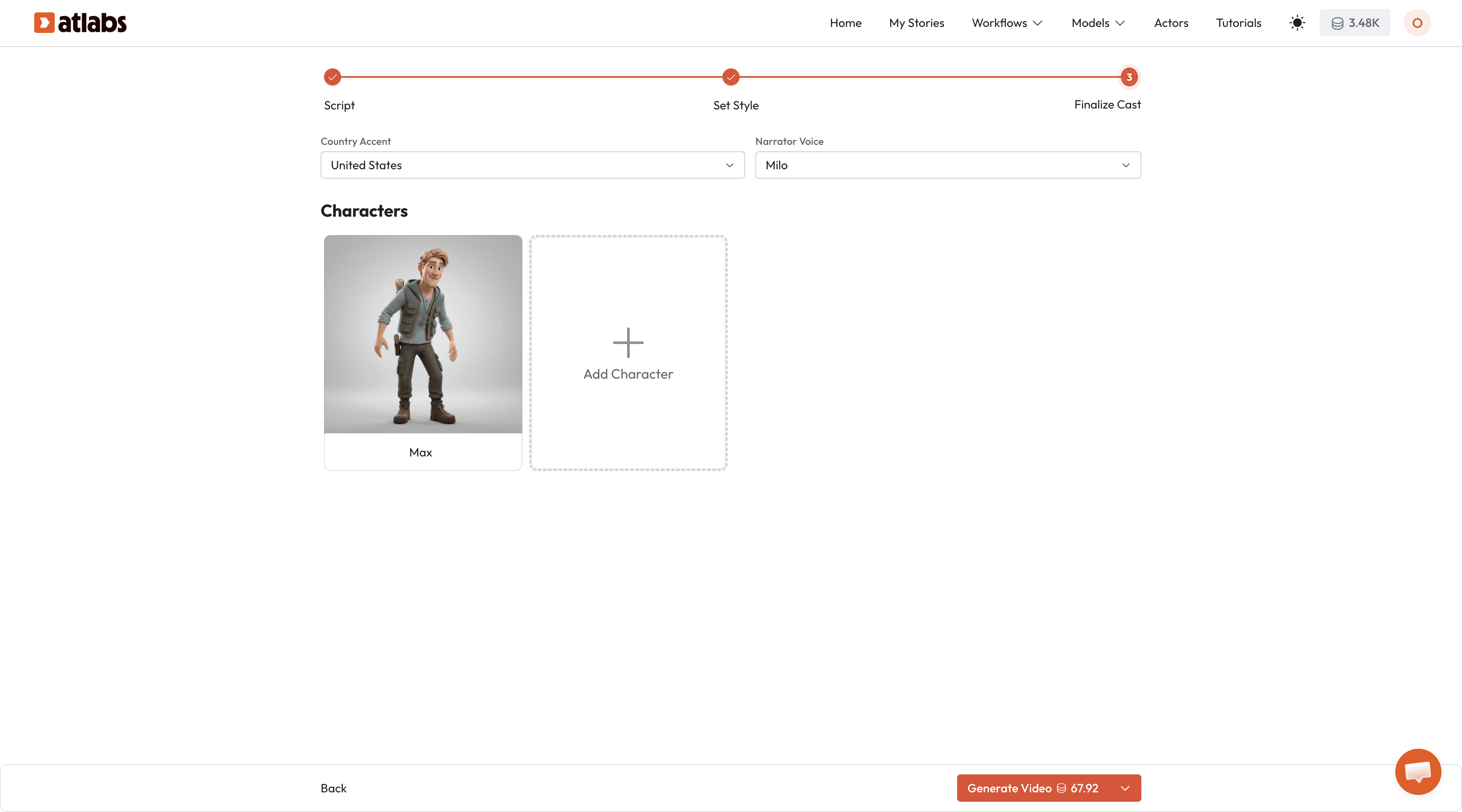
Atlabsは台本から自動でキャラクターを抽出します。ここでキャラクターの一貫性を確保します。
ナレーター: ドロップダウンメニューから声を選びます(例:親しみやすいアメリカ人男性の声なら「Oliver」)。
キャラクターのカスタマイズ: キャラクターカード(例:「Maya」)の編集 をクリックします。年齢、人種、服の色を変更できます(例:黄色のワンピースを「白い花柄のえんじ色のワンピース」に変更)。
キャラクターを追加: AIが見落としたキャラクターや相棒(「Whiskers the Cat」など)は、手動で追加できます。
動画を生成をクリックします。
ステップ4:レンダリングと動画
これでAIが動画を生成します。このプロセスは自動で行われ、次の工程が含まれます。
画像のストーリーボード作成
モーション生成
BGM
字幕
シーン転換
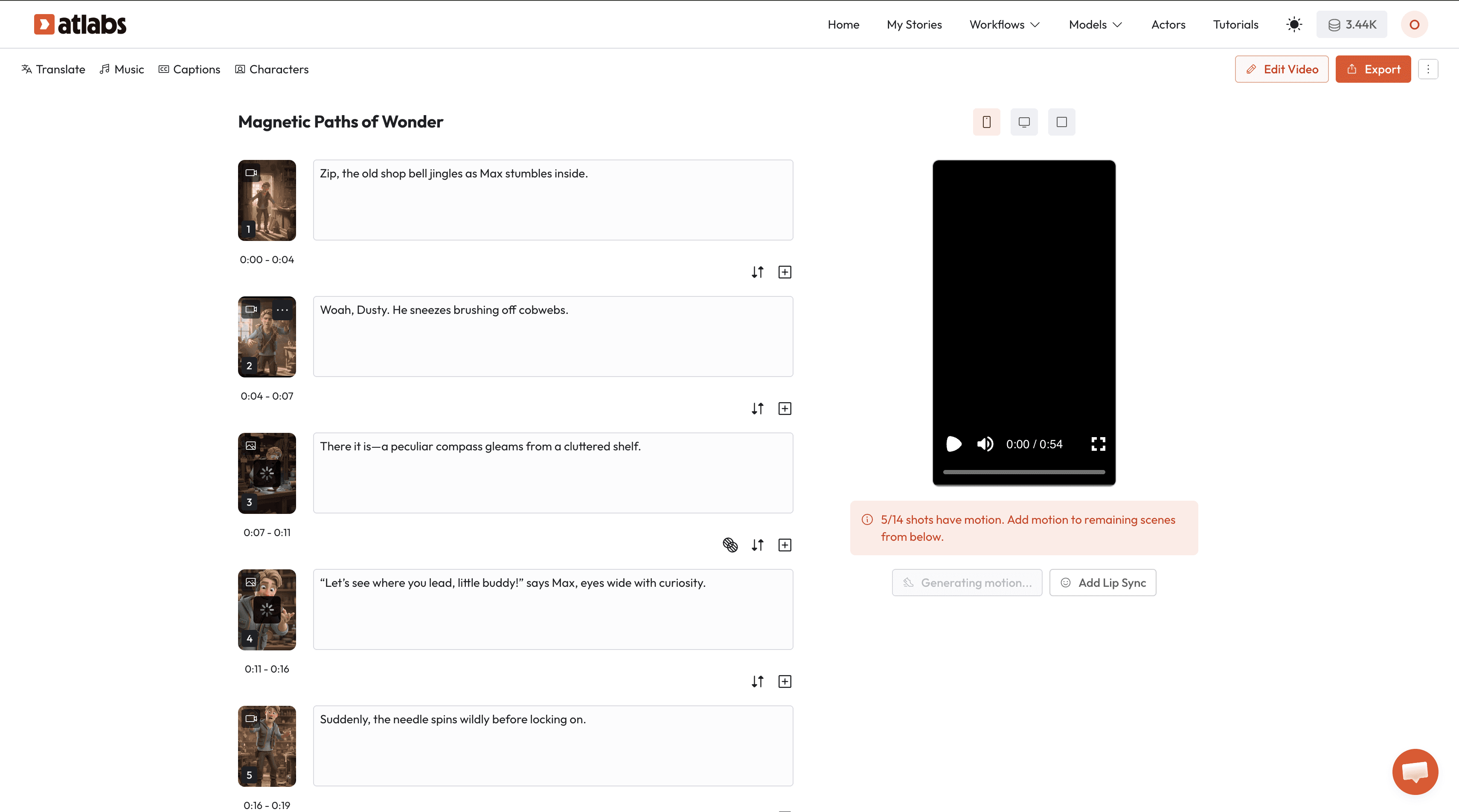
ローダーが100%になれば、動画の完成です!
AI動画を編集して仕上げる方法
自動生成された結果でも十分な場合が多いですが、Atlabsには特定のシーンを細かく調整できる充実した編集セクション があります。
ビジュアルの編集
画像を再生成: 特定のフレームの仕上がりが気になる場合は、シーンをクリックして再生成を押します。プロンプトを調整して、細部を変更することもできます。
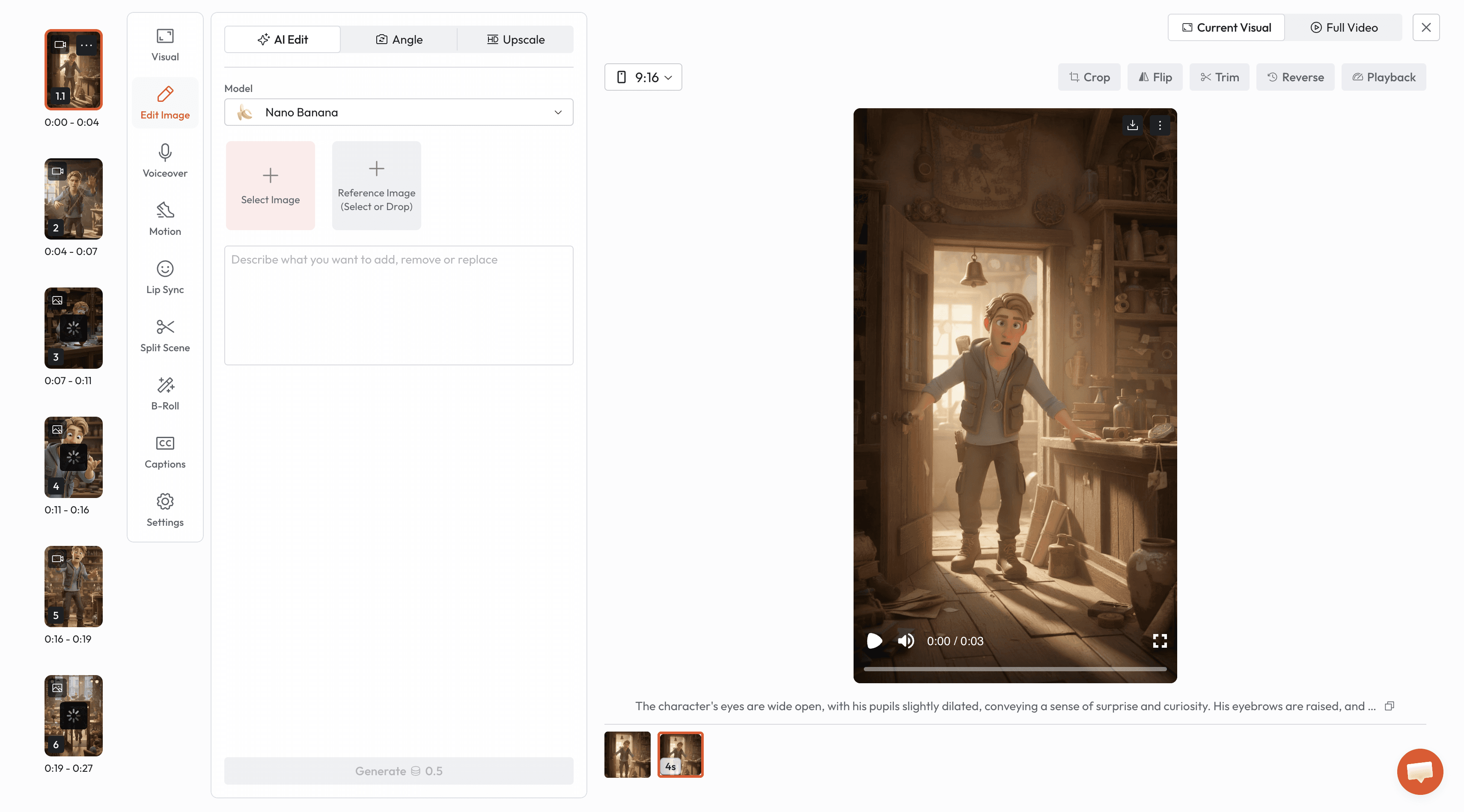
画像を編集: 「画像編集」 機能を使って、画像内のものを削除、追加、置き換えできます。Nano Bananaをはじめ、最新の画像から画像へのモデルがすべて揃っています。
アップスケール: プロのヒント: 少しぼやけて見える画像は、必ずアップスケールしましょう。解像度が高い画像ほど、モーション生成の結果も良くなります。
モーションと音声のコントロール
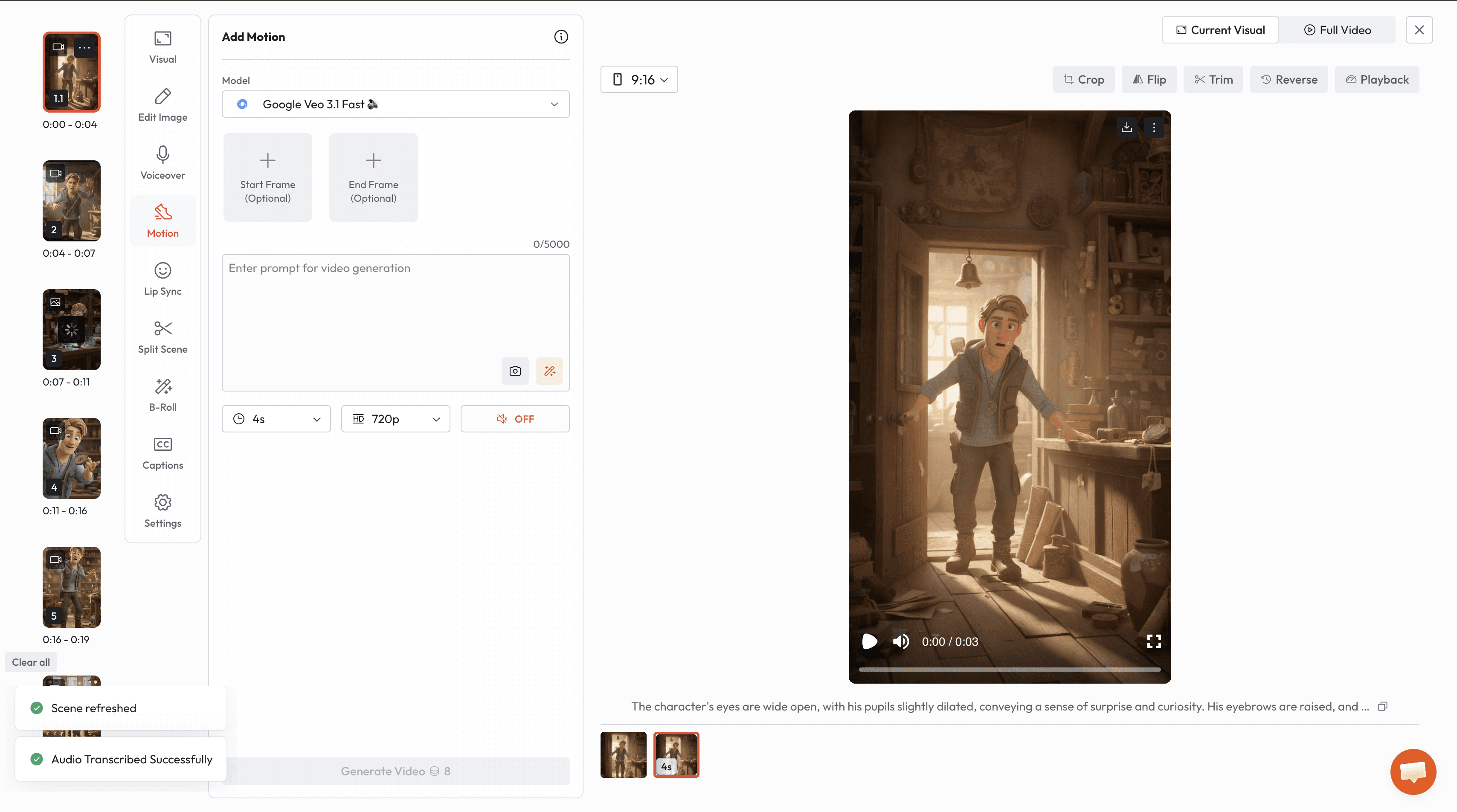
マジックプロンプト: 動きをどう表現すればよいかわからない場合は、マジックプロンプトを使えば、AIが動きの説明を書いてくれます。
リップシンク: リップシンク タブを選ぶと、キャラクターの口の動きがセリフに自動でぴったり合います。
アクターモード: ウェブカメラで自分の顔を録画すると、AIキャラクターがあなたの頭の動きや表情をまねします。
タイムラインの調整
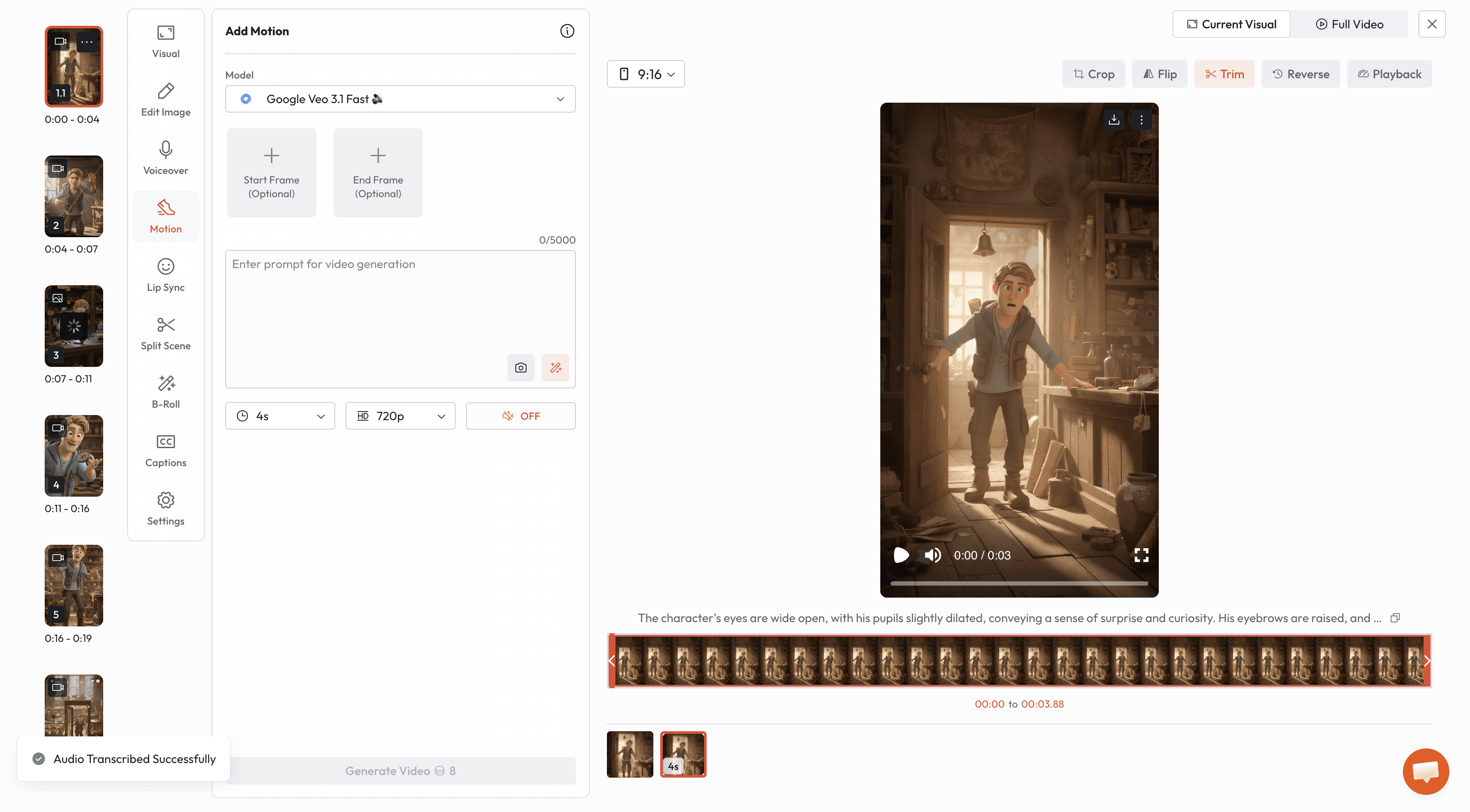
シーンを分割: 長いシーンを短いクリップに分けて、テンポを良くします。
トリミング&反転: フレーミングを調整したり、動画を左右または上下に反転したりできます。
Bロール: メインのナレーションの上に、テキストや別の画像を重ねられます。
動画をエクスポートする
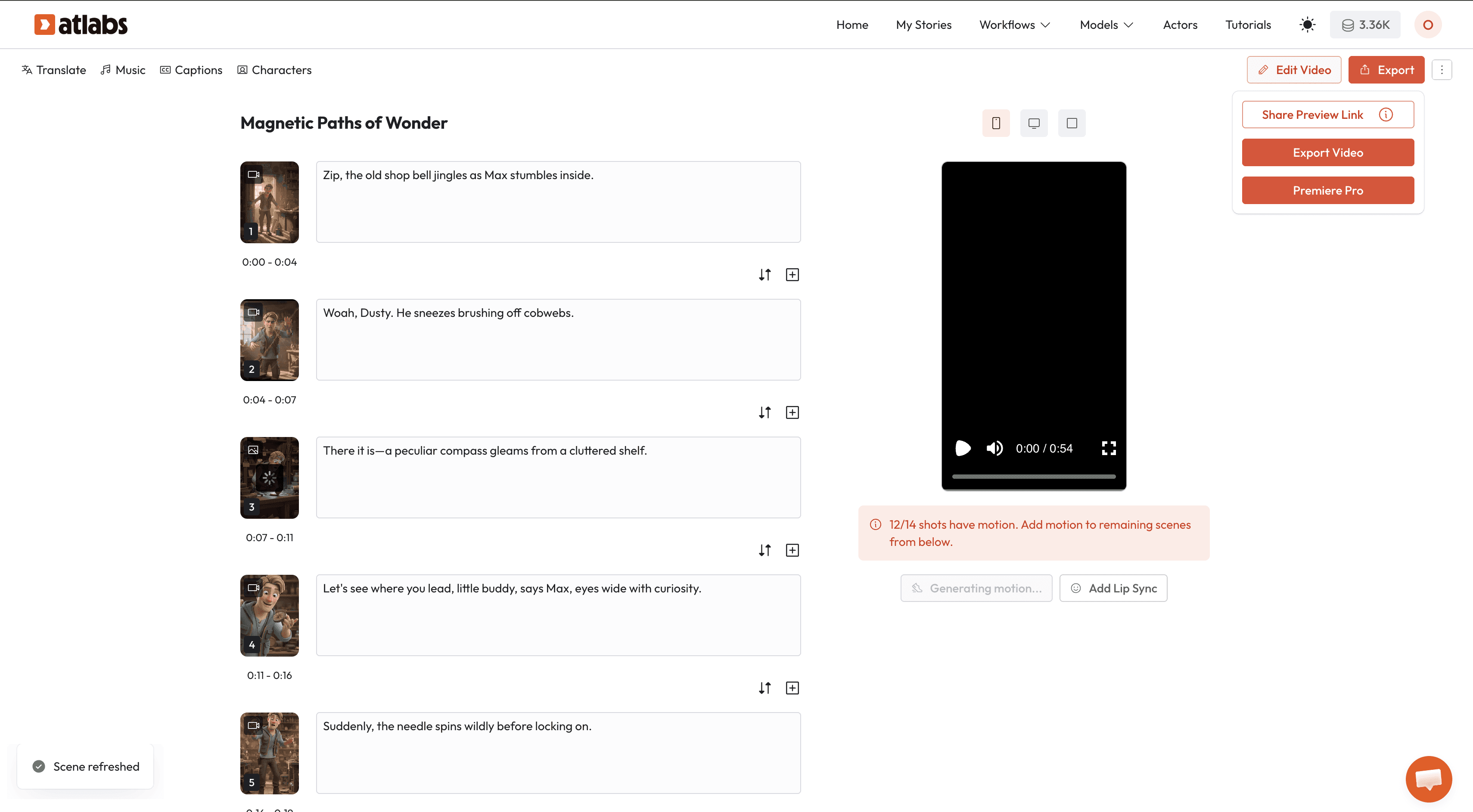
結果に満足したら、右上のエクスポート ボタンをクリックします。主な選択肢は2つあります。
動画をダウンロード: 音楽と字幕が組み込まれた、完成版のMP4ファイルを入手できます。
Premiere Proプロジェクト: フォルダ構成ごとダウンロードして、レイヤー、音声、クリップを個別にAdobe Premiere Proで編集できます。
よくある質問(FAQ)
AtlabsでAIキャラクターの服を変えられますか?
はい。「キャスト確定」のステップで、キャラクターのプロンプトを編集して、服の色やスタイルを指定できます。AIは動画全体を通して、その見た目を維持します。
Atlabsは自動でリップシンクしてくれますか?
はい。Atlabsには専用のリップシンクモデルがあります。キャラクターに適用すれば、セリフを自然に話しているように見せられます。
自分の画像をAtlabsで使えますか?
はい。編集の段階で、自分の画像をアップロードして、AIが生成したどのシーンとも置き換えられます。
動画の生成にはどのくらい時間がかかりますか?
チュートリアルによると、台本が確定すれば、標準的な子ども向けストーリーは最短2分で生成できます。