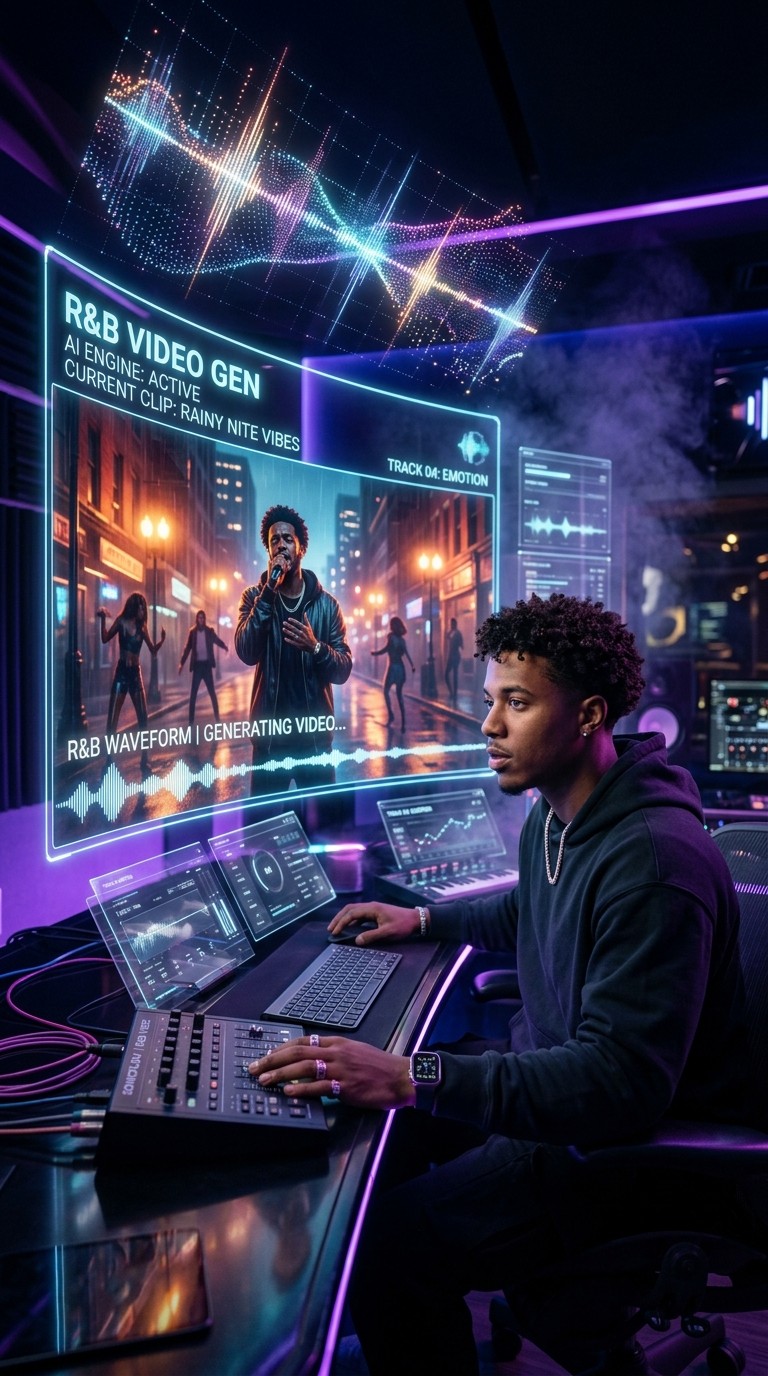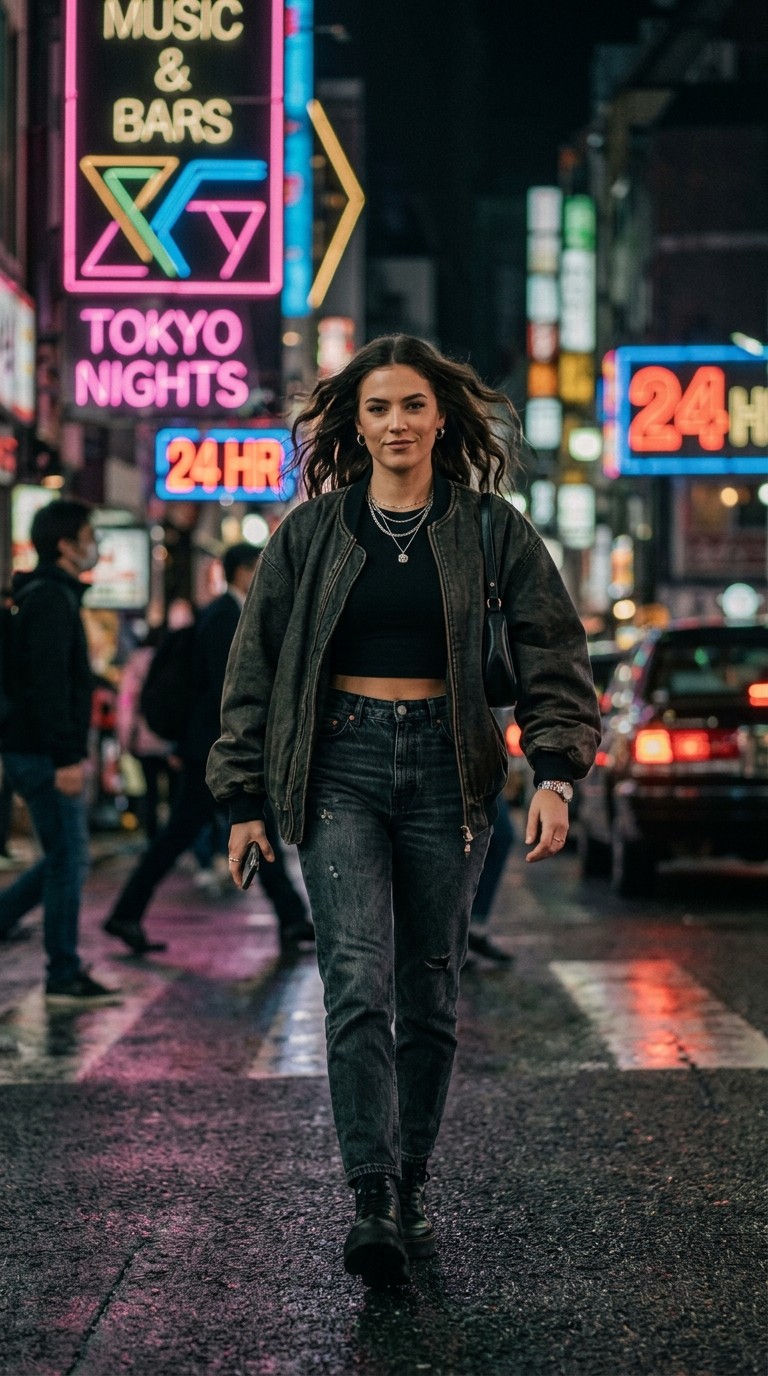
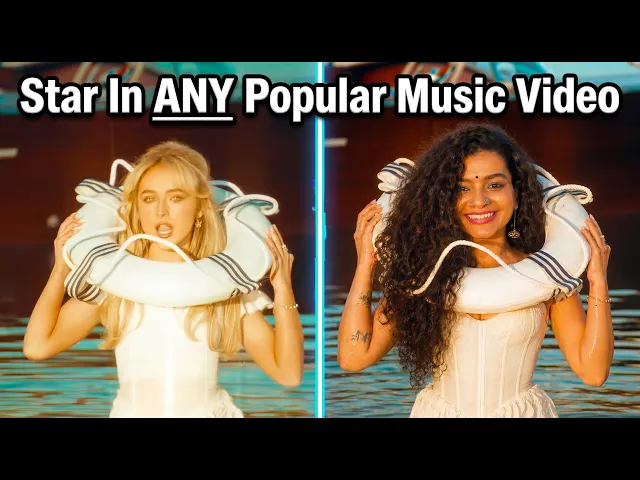
ミュージックビデオに出演するには、かつては、ディレクター、制作クルー、撮影日、そしてほとんどの個人アーティストやクリエイターには正当化できない予算が必要でした。その壁はなくなりました。AI動画ツールのおかげで、誰でも自分自身をミュージックビデオのキャラクターとしてキャスティングできるようになりました。自分のトラックを軸にオリジナルの動画をゼロから作ることも、すでに存在する動画の世界に自分自身を登場させることもできます。どちらの道も現実的で、Atlabsを使えば、1回のセッションで実現できます。
このガイドでは、その両方を取り上げます。楽曲があり、自分が主役のオリジナルAIミュージックビデオを作りたいなら、パスAが向いています。特定の有名なミュージックビデオの美学やパフォーマンスのエネルギーに入り込みたいなら、パスBでは、モーション転送とリップシンクを使ってそれを実現します。始める前に、どちらかを選ぶ必要はありません。両方を読んで、作りたいものに合うほうを決めてください。
クリエイターがミュージックビデオに出たがる理由
ミュージシャンの顔と音楽のつながりは、アーティストのアイデンティティを示す最も強力なシグナルのひとつです。トラックの背後にいる人物を思い浮かべられるオーディエンスは、その音楽とより強く結びつき、より継続的にフォローし、より広くシェアします。個人ミュージシャンにとって、これまでは制作の撮影に費用をかけるか、リリックビデオと静止画のアートワークで妥協するかのどちらかでした。どちらの選択肢でも、ストリーミングプラットフォームやショート動画が今評価する、キャラクターが主導する物語性のあるビジュアルコンテンツは手に入りませんでした。
ミュージシャンではないコンテンツクリエイターにとっては、魅力が異なります。有名なミュージックビデオのビジュアルの世界に自分自身を登場させるのは、強いエンゲージメントを生むフォーマットです。誰もが知っているカルチャーの親しみやすさと、そこに自分が登場する目新しさが組み合わさるからです。視聴者は、すでに知っているリファレンスと、そこに入り込んだ新しいキャラクターという2つを同時に見ることになります。
アーティストやブランドのペルソナを作るマーケターにとっては、どちらの道もブリーフ次第で重要になります。オリジナルのAIミュージックビデオは、ゼロからビジュアルアイデンティティを確立します。既存の動画の美学の中にペルソナをキャスティングすれば、そのリファレンスが持つ文化的な重みを借りて、認知を加速できます。Atlabsは、異なるものの補い合う2つのワークフローで、どちらにも対応します。
パスA:自分が主役のオリジナルAIミュージックビデオを作る
トラックがあり、自分を表すキャラクターがすべてのシーンに登場する、完全オリジナルのミュージックビデオを作りたいときは、このパスを使います。出力は完全にあなた自身のものです。あなたのオーディオ、クリエイティブディレクション、キャラクター設定から作られます。
ステップ1:音楽を追加
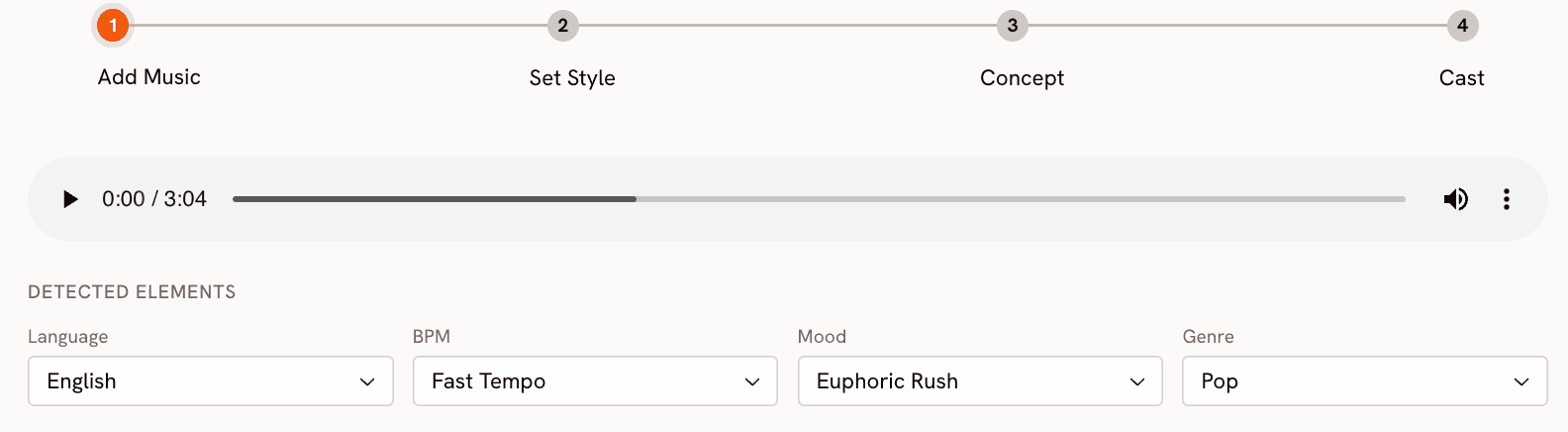
次のURLにあるミュージックビデオのワークフローにアクセスして、トラックをアップロードします: app.atlabs.ai/new-music 。Atlabsは、オーディオから言語、BPM、ムード、ジャンルを自動検出します。各項目を確認し、検出結果が意図と合わない場合は調整してください。BPMのオプションは、スローテンポ、ミッドテンポ、ファストテンポ、ベリーファストテンポです。ムードのオプションには、リフレクティブ・カーム、アップリフティング、ロマンティック、ノスタルジック、ユーフォリック、ミステリアス、ダークなどがあります。ジャンルは、ヒップホップ、ポップ、R&B、エレクトロニック、ロック、フォーク、ラテン、アフロビーツなどをカバーしています。
これらの値は、飾りのラベルではありません。クリエイティブディレクションのステップに直接つながり、Atlabsがトラック固有のエネルギーに合ったシーンコンセプトを生成します。メランコリックなミッドテンポのフォークと判定されたトラックと、ユーフォリックなファストテンポのエレクトロニックと判定されたトラックでは、まったく異なるシーンコンセプトが生成されます。ここでムードとジャンルを正しく設定することで、生成された動画があなたの音楽にふさわしいものになるかどうかが決まります。
ステップ2:ビジュアルスタイルを設定
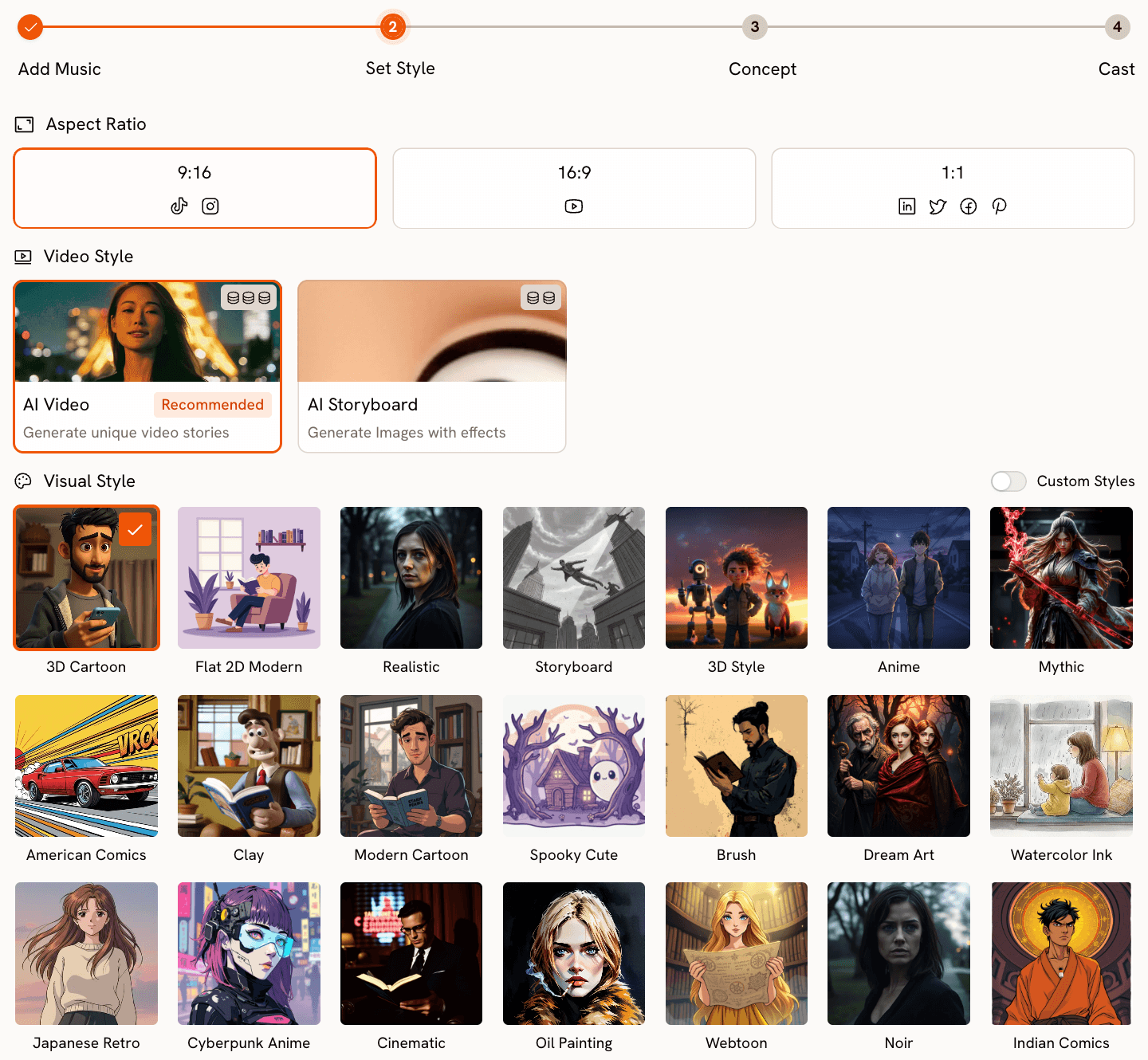
動画を公開する場所に合わせて、アスペクト比を選びます。TikTokとInstagramリールには9:16、YouTubeには16:9、LinkedInとTwitterには1:1です。動画スタイルは、おすすめのAI動画に設定します。エフェクトを加えた静止画ではなく、本物の動きと物語の展開を持つシーンを生成します。
ビジュアルスタイルのライブラリでは、動画内での自分の見え方を決めます。リアルとセミリアリズムは、キャラクターの特徴の描写を最も正確にビジュアル化し、スタイライズではなく、あなたの面影を認識できる状態に保ちます。シネマティックは、映画のような、制作費をかけたような見た目になります。アニメ、サイバーパンクアニメ、水彩インク、油絵、ヴィンテージシネマ、ノワールは、それぞれ異なる美学の世界にキャラクターを置きます。ライブラリには20以上のオプションがあります。トラックのジャンルとムードに合わせて選んでください。
ステップ3:クリエイティブディレクションを設定
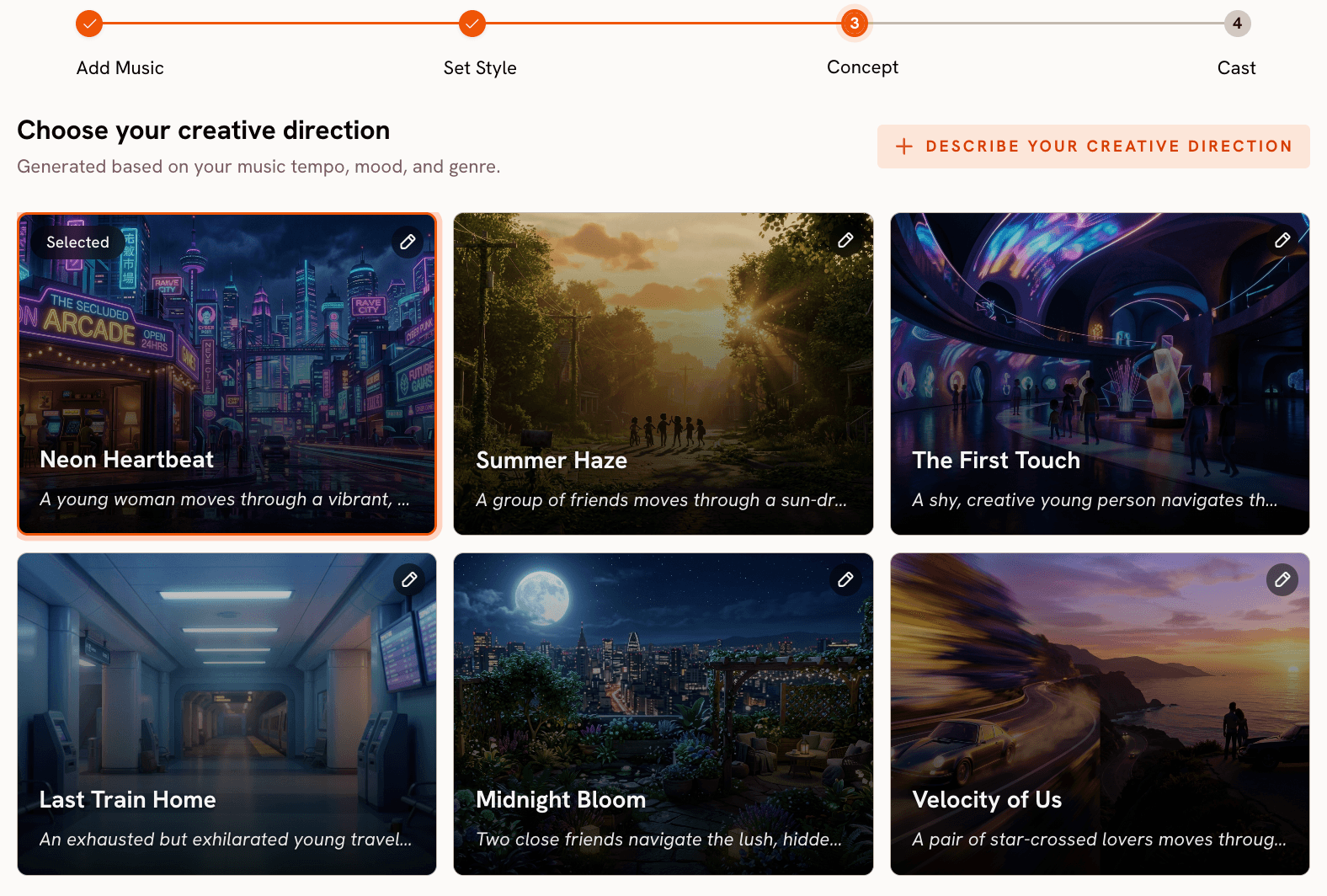
Atlabsは、トラックで検出された特性から、6つのシーンコンセプトを自動で生成します。各コンセプトには、タイトル、説明、ムードタグがあります。6つすべてに目を通して、動画に描きたい世界に合うものを選んでください。
もっと具体的に指定したい場合は、「クリエイティブディレクションを入力」をクリックして、カスタムコンセプトのフォームを開きます。タイトル、ビジュアルの世界観と物語の説明、ムードタグ、追加のムードを書きます。強調トグルは、生成の前にAIがあなたの説明を磨き上げます。このステップで、キャラクターが動き回る環境、雰囲気、ストーリーを決めます。
ステップ4:キャストを確定のステップで自分自身をキャスティング
次のURLでミュージックビデオのワークフローを開きます: https://app.atlabs.ai/new-music
キャストを確定のステップは、自分自身を動画に登場させる場所です。最初のキャラクターに自分の名前を付け、外見を詳しく書きます。髪の種類と色、肌の色、顔の形、体型、普段の服装のスタイル、特徴的なポイントやアクセサリーなどを含めてください。説明が具体的であるほど、Atlabsが生成するすべてのシーンで、キャラクターがより一貫して表れます。
複数のキャラクターに対応しています。動画に自分と一緒にほかの人物や存在を登場させたいなら、ここでそれぞれの名前と説明を付けて追加します。各キャラクターは、生成する前に個別に編集できます。
こちらは、Atlabsだけで作ったK-Pop動画のサンプルです:
パスB:既存のミュージックビデオに自分自身をキャスティングする
特定のパフォーマンス、美学、シーンを持つ特定のミュージックビデオの中に、自分自身を入れたいときは、このパスを使います。出力は、元の動きとエネルギーを受け継ぎながら、出演者をあなたが選んだキャラクターに置き換えたものになります。
ステップ1:シーンを選び、参照クリップを用意
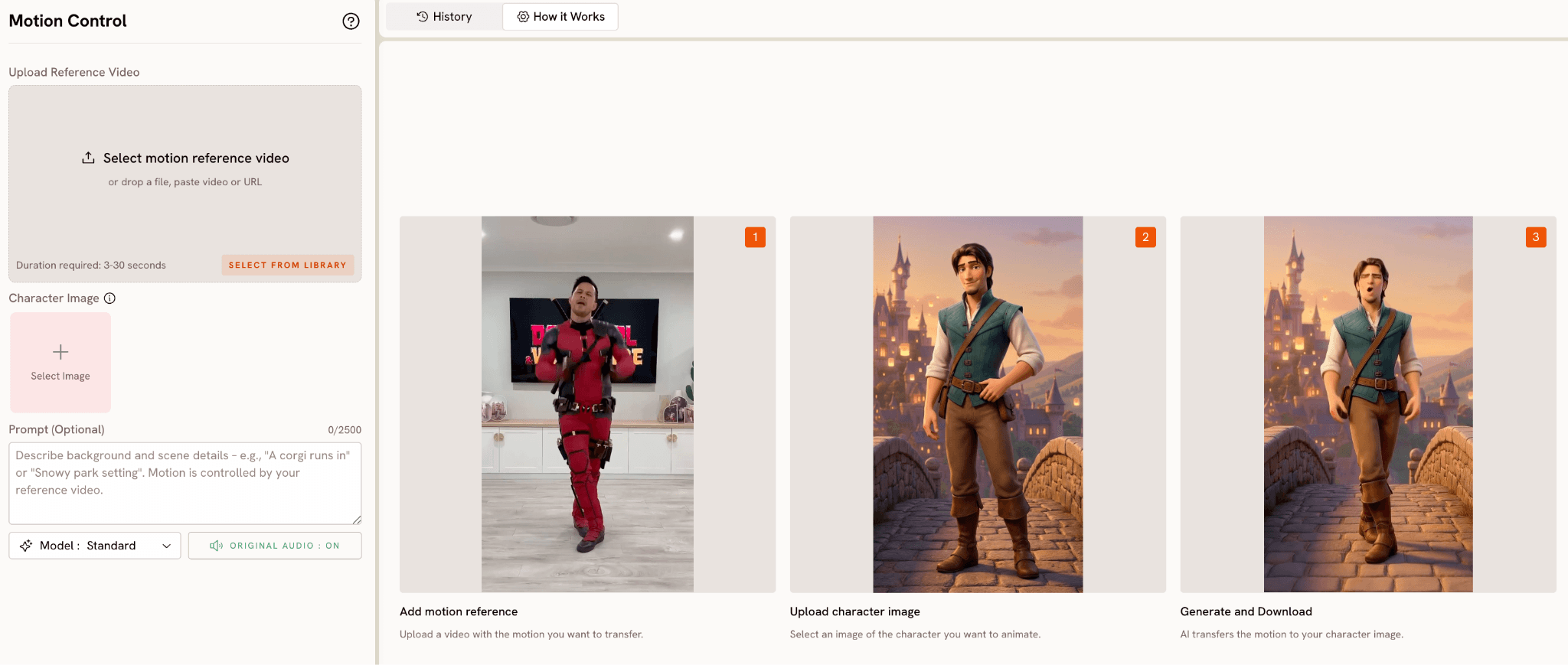
このパスの中心となるツールは、次のURLにあるモーションコントロールです: app.atlabs.ai/motion-control。3〜30秒の参照動画クリップを受け付け、そのクリップの動きを、用意したキャラクター画像に転送します。対象のミュージックビデオから、象徴的なダンスシーケンス、パフォーマンスの立ち姿、歩き方、カメラ目線の見せ場など、特定の瞬間を選んでください。
クリップは、可能な限り高い品質でダウンロードまたは画面収録してください。明るく見やすく、意図的な動きがあり、素早いカットが少ない区間のほうが、モーションコントロールが扱うモーションデータがよりきれいになります。参照クリップの品質が、モーション転送の精度をそのまま左右します。
ステップ2:キャラクター画像を用意
シーンにキャスティングしたいキャラクターの画像を1枚用意します。自分自身の写真でも、AI生成の画像でも、被写体がおおよそ腰から上、または全身がはっきり写った正面向きの画像なら使えます。明るい照明と、被写体と背景のはっきりした分離があると、最良の結果が得られます。キャラクターがはっきりしていて遮るものがないほど、モーション転送が扱える面が広がります。
ステップ3:シーンプロンプトを使ってモーションコントロールを実行
モーションコントロールの参照動画欄に、参照クリップをアップロードします。キャラクター画像欄には、キャラクター画像をアップロードします。任意のプロンプト欄(最大2500文字)では、出力シーンの背景と環境をコントロールします。動き自体は完全に参照クリップから生成され、プロンプトの影響は受けません。プロンプトでは、キャラクターが演じる場所、照明、時間帯、雰囲気といった設定を描写してください。
元の動画の設定も再現したい場合は、プロンプトに書きます。同じ動きをまったく別の環境に移したい場合は、その環境を書きます。あとでリップシンクで曲のオーディオを追加する予定なら、元のオーディオをオフに設定してください。
ステップ4:リップシンクで曲を追加
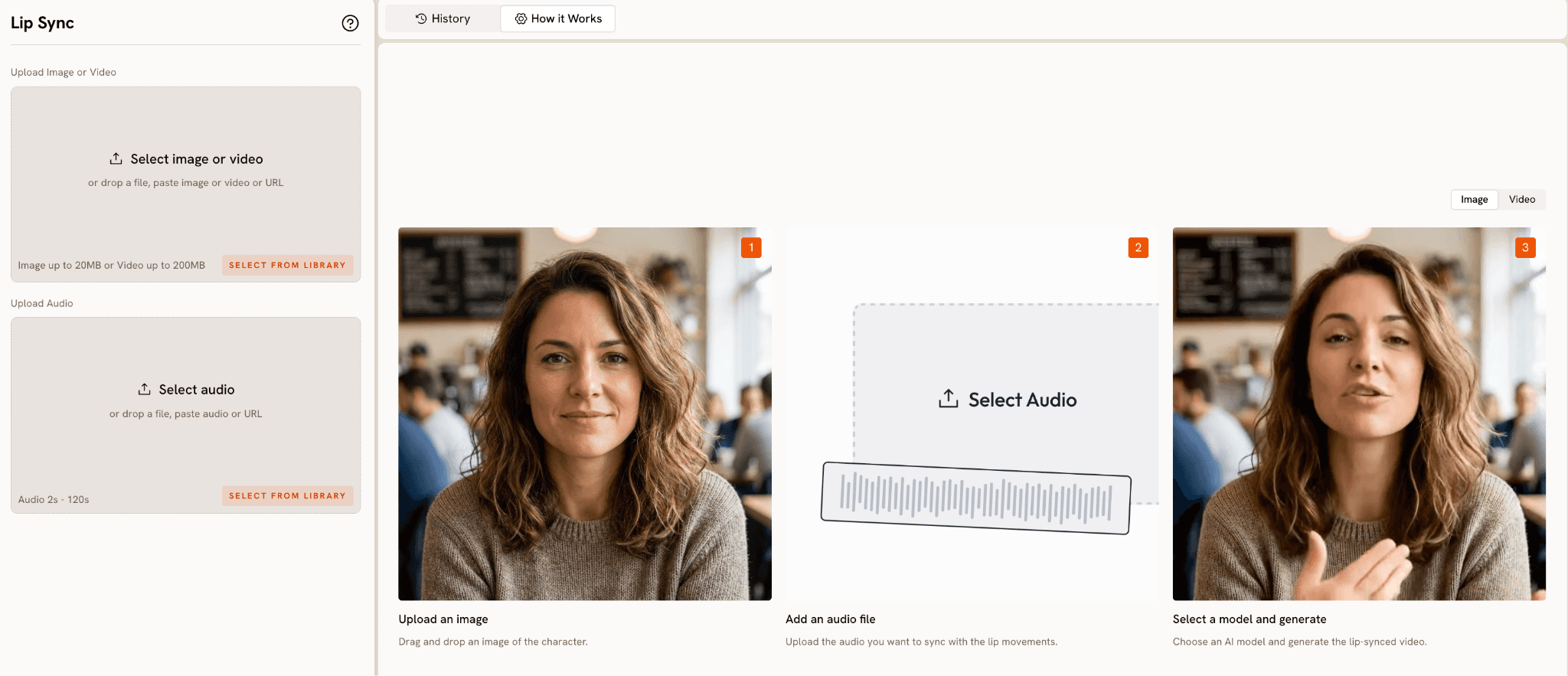
モーションコントロールの出力を、次のURLのリップシンクに取り込みます: app.atlabs.ai/lip-sync。動画を画像または動画の入力としてアップロードし、元のトラックのオーディオをオーディオ入力としてアップロードします。リップシンクは、最大200MBの動画と、2〜120秒のオーディオに対応しています。Atlabsはボーカルトラックをキャラクターの口に割り当て、あなたのキャラクターが実際にボーカルパフォーマンスを披露しているように見える、同期した動画を出力します。
ステップ5:動画を修正でビジュアルスタイルを合わせる(任意)
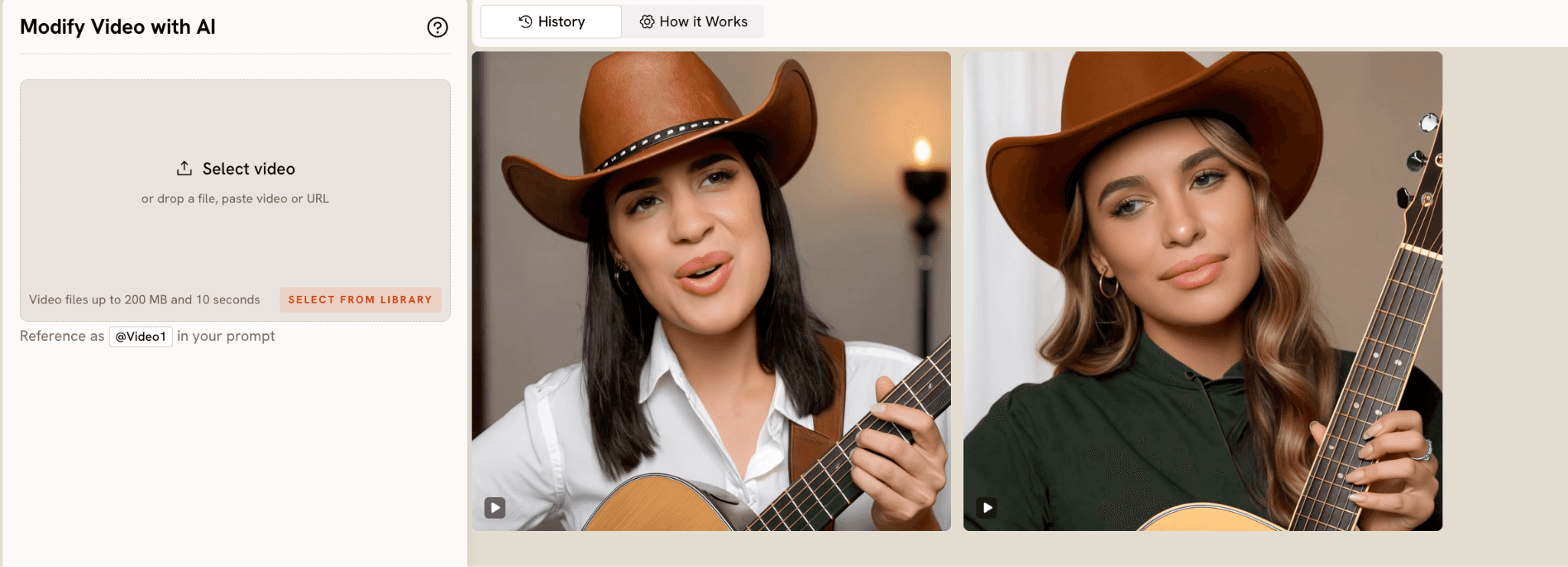
出力と元の動画のビジュアルの差を埋めるには、リップシンクの結果を、次のURLにある動画を修正に取り込みます: app.atlabs.ai/modify-video。3〜10秒のクリップをアップロードして、プロンプトで@Video1として参照し、適用したいカラーグレーディング、質感、照明の仕上げを説明します。動画を修正は、最大4枚の参照画像にも対応しているので、元の動画のフレームを、テキストの説明と並べてスタイルガイドとして追加できます。リップシンクの作業を保つため、元のオーディオはオンのままにしてください。
Atlabsが両方のパスにうまく対応できる理由
ミュージックビデオのワークフローがオーディオ起点であることが、パスAをほかのAI動画ツールと一線を画すものにしています。多くのプラットフォームでは、先に動画を生成してから音楽を追加します。Atlabsはオーディオから始めて、それ以外のすべてをそこから導きます。ステップ1で得たテンポ、ムード、ジャンルの値がステップ3で生成されるシーンコンセプトを形づくるので、1フレームも生成される前から、動画のビジュアルエネルギーがあなたのトラックに合わせて調整されます。そのうえで、クリエイティブディレクションのステップで、自分のブリーフを使ってそのコンセプトをさらに推し進められ、キャストを確定のステップが、あなたが設定したキャラクターにそれを結びつけます。
パスBでは、モーションコントロールが動きと環境を分けていることが重要な機能です。参照クリップが動きをコントロールし、プロンプトが世界をコントロールします。そのため、特定の動画から特定のパフォーマンスを取り出して、好きな設定の中に置けます。元の忠実な再現でも、まったく異なるものでも構いません。動きそのものは、プロンプトから生成されるのではなく、実際の人間のパフォーマンスに根ざしているため、AI生成の動きだけでは得られない、身体的な具体性が出力に宿ります。
リップシンクは、両方のパスをつなぐ橋渡しです。キャラクターが、新しいミュージックビデオの生成のキャストを確定のステップで設定されたものでも、モーションコントロールで既存のクリップから転送されたものでも、リップシンクがボーカルパフォーマンスを与えます。このツールはボーカルトラックを受け取り、キャラクターの口の動きに十分な精度で割り当てるので、キャラクターは曲と並んでアニメーションしているのではなく、曲の中にいるように感じられます。
4つのツールを順番に組み合わせられることが、Atlabsを、どちらか片方にしか対応しない1ステップのソリューションではなく、両方のパスに対応する完結したワークフローにしています。オリジナルの制作ならミュージックビデオ、参照からの転送ならモーションコントロール、次にボーカル用のリップシンク、そしてビジュアルの仕上げに動画を修正、という流れです。
Atlabsで使えるカスタムクリエイティブディレクション
以下のプロンプトは、ミュージックビデオのワークフロー(パスA)ではクリエイティブディレクションの説明として、モーションコントロールのプロンプト欄(パスB)ではシーンプロンプトとして、そのまま使えます。どれも最初の生成から良い結果が出るよう、十分に具体的に書かれています。
パスA:長い黒髪のドレッドヘアで、仕立ての良い黒いコートを着たミュージシャンが、夜明けの霧に包まれた屋上をゆっくり歩く。眼下には街が広がり、ぼんやりとピントが外れている。カメラは目の高さで並走する。ムードはミステリアスでリフレクティブ・カーム。ビジュアルスタイルはシネマティック。ジャンルはR&B。
Atlabsでこれを試す ミュージックビデオ
パスA:頭を剃り、シルバーのイヤリングをつけたパフォーマーが、夜のネオンに染まった街の通りの中央に立つ。雨に濡れた舗道が頭上の看板を映している。トラックが盛り上がるにつれて、カメラが彼らの周りをゆっくり回る。ムードはユーフォリックでパワフル。ビジュアルスタイルはサイバーパンクアニメ。ジャンルはエレクトロニック。
Atlabsでこれを試す ミュージックビデオ
パスA:ショートのナチュラルヘアでヴィンテージのデニムジャケットを着た人と、長い編み込みヘアでクリーム色のコートを着た人の2人組が、ゴールデンアワーの陽の当たる屋上で背中合わせに歌う。背後ではスカイラインが輝いている。ムードはノスタルジックでアップリフティング。ビジュアルスタイルはセミリアリズム。ジャンルはポップ。
Atlabsでこれを試す ミュージックビデオ
パスA:やわらかな顔立ちで短く刈り込んだ髪のシンガーが、夜、温かな明かりの部屋にひとりで座る。ひとつのランプが背後の壁に長い影を落としている。カメラは近くにとどまり、手元と顔の間を切り替える。ムードはメランコリックでリフレクティブ・カーム。ビジュアルスタイルは油絵。ジャンルはフォーク。
Atlabsでこれを試す ミュージックビデオ
パスB(モーションコントロール):キャラクターは、頭上に工業用ペンダントライトが並び、濡れたコンクリートの床が光を反射する広大な空っぽの倉庫の中に立つ。スモークがフレームの下半分を満たしている。カメラはキャラクターを正面から捉える。設定は暗く、工業的で、深夜。動きは参照クリップから転送されるので、これをシーンプロンプトとして使います。
Atlabsでこれを試す モーションコントロール
パスB(モーションコントロール):キャラクターは、ゴールデンアワーの砂漠のハイウェイで歌う。両側に、地平線まで平らな低木地が広がる。空は焦げたようなオレンジから上方の深い青へと移る。カメラは低い位置から、わずかに見上げるように撮る。砂ぼこりの舞う、広大な空間。動きは参照動画から得られるので、これをシーンプロンプトとして使います。
Atlabsでこれを試す モーションコントロール
パスB(動画を修正):@Video1に、コントラストの強いモノクロの仕上げを適用する。影は深い黒まで落とし、ハイライトは明るく飛ばす。フレーム全体に軽いフィルムのキズの質感を加える。16mmで撮影された1990年代のミュージックビデオのような見た目にする。元のオーディオはオンのまま。
Atlabsでこれを試す 動画を修正
両方のパスに役立つプロのコツ
パスAで最も効果の高い行動は、キャストを確定のステップで、キャラクターの説明を詳しく書くことです。2文程度の説明では、シーンごとにキャラクターの外見がばらつきます。髪、肌の色、顔の形、体型、服装のスタイル、特徴的なポイントなど、7つ以上の具体的な詳細を含む説明なら、Atlabsに生成全体を通した安定した基準点を与えられます。キャストの段階で具体的に書いておくことが、すべてのシーンで報われます。
パスBでは、その瞬間の知名度ではなく、カメラの安定度を基準に参照クリップを選びましょう。カメラが安定していて、パフォーマーが意図的に動く区間のほうが、素早いカットとカメラの動きが多い、編集の多い区間よりも、モーションコントロールにクリーンなモーションデータを与えられます。有名な動画の最も象徴的な瞬間が、モーション転送の観点で最も技術的に使いやすいとは限りません。パフォーマンスが途切れず続き、フレーミングが一定している区間を探してください。
トラックにボーカルパフォーマンスがある場合は、どちらのパスもリップシンクの処理を通すと効果的です。パスAでは、ミュージックビデオの出力からキャラクターが正面を向いたフレームを取り出し、オーディオファイルと一緒にリップシンクにかけます。パスBでは、モーションコントロールの出力をそのままリップシンクに取り込みます。どちらの場合も、同期した口の動きを加えることで、キャラクターは曲と並んで動く存在から、曲を届けるパフォーマーへと変わります。
よくある質問
自分のオリジナルのトラックがある場合、どちらのパスを選ぶべきですか?
パスAが自然な選択です。ミュージックビデオのワークフローは、オーディオ起点の生成を軸に作られており、クリエイティブディレクションとキャストを確定のステップで、ビジュアルの世界と、そこに住むキャラクターを完全にコントロールできます。出力は完全にあなたのものであり、あなたのトラックのテンポ、ムード、ジャンルに合わせて作られます。
同じプロジェクトで、両方のパスを一緒に使えますか?
はい。よくあるやり方は、動画の主要な物語の部分にパスAを使い、既存のパフォーマンスのエネルギーや動きの語彙を参照したい特定のシーケンスにパスBを使う方法です。両方のパスの出力は、一般的な動画編集ソフトで組み立てられます。どちらも、次のURLのリップシンクで、同じオーディオトラックを使って処理できます: app.atlabs.ai/lip-sync 。
モーションコントロールの参照クリップは、どのくらいの長さまで使えますか?
モーションコントロールは、3〜30秒の参照クリップを受け付けます。最良の結果を得るには、複数のカットをつないだシーケンスではなく、途切れない1つの動きの区間を使ってください。再現したい瞬間が30秒を超える場合は、短い区間に分けて、それぞれをモーションコントロールで個別に処理します。
パスAで、最もリアルなキャラクターの見た目になるビジュアルスタイルはどれですか?
リアルとセミリアリズムが、説明したキャラクターの身体的特徴を最も正確に表現するビジュアルスタイルのオプションです。シネマティックは、特徴を認識できる状態を保ちながら、映画のような制作品質を加えます。AI生成だとはっきりわかるスタイライズされた出力には、トラックのジャンルに応じて、アニメ、サイバーパンクアニメ、ヴィンテージシネマがいずれも適しています。
総合評価
ミュージックビデオに自分自身をキャスティングするのに、もう制作予算も撮影クルーも必要ありません。Atlabsは、クリエイター、ミュージシャン、マーケターが、ビジュアルの音楽ストーリーの中に自分自身を登場させたいときに必要とするあらゆる要件をカバーする、2つの異なるパスを提供します。
パスAは、あなたのオーディオを土台にして、最初からあなた自身を設定済みのキャラクターとして動画を作ります。ミュージックビデオのワークフローの4つのステップで、オーディオのアップロードから、完全にアニメーション化されたオリジナルの動画まで、1回のセッションで進められます。パスBは、既存のパフォーマンスから始め、モーションコントロールとリップシンクを使って、その動きをあなたのキャラクターに転送し、実際の人間のパフォーマンスに根ざした結果を生み出します。
どちらのパスも、同じ場所にたどり着きます。フレームの中にいるのは、あなた自身という動画です。今日作るものに合ったワークフローから始め、ブリーフが求めるなら、もう一方も使ってみてください。
どちらのパスも、こちらから無料でお試しください: https://www.atlabs.ai/