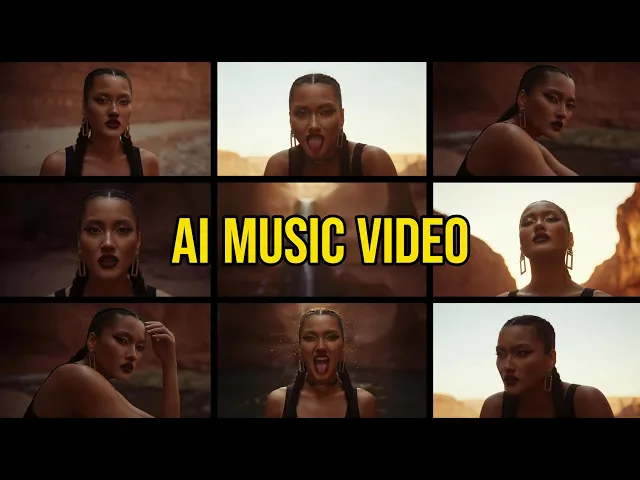
AI動画をリアルに見せる最速の方法は、フォトリアリズム向けに作られたモデルを選び、「Realistic」ビジュアルスタイルを選び、照明とカメラワークを具体的に書いたコンセプトプロンプトを作り、すべてのシーンでキャラクターの一貫性を保つことです。Atlabsでは、インディーアーティストがミュージックビデオワークフローの中でこれを行います。Kling 3.0やGoogle Veo 3.1などのモデルを、ほとんどのAIクリップに見られる平坦でプラスチックのような質感を取り除くスタイルやキャスティングのコントロールと組み合わせます。ここで紹介する12のテクニックは、そのプロセスのすべての段階をカバーしています。
必要なもの
このウォークスルーを進めるには、Atlabsアカウント、mp3ファイルまたはSunoリンクとして用意した完成済みのインディートラック、集中できる10~15分、そして画面に表現したいムードのおおまかなイメージが必要です。編集ソフトも、カメラも、AI動画ツールの事前の経験も必要ありません。以下のすべてのテクニックは同じミュージックビデオワークフローの中で使えるので、始める前にインストールしたり学んだりすることは何もありません。
AI動画をリアルに見せる12の実証済みテクニック
リアルなAI動画は、1つの設定だけで決まることはまずありません。ミュージックビデオワークフローのすべてのステップで行う小さな意図的な選択の積み重ねに、ソフトウェアとはまったく関係ない習慣がいくつか加わったものです。ここでは、インディーアーティストが実際に使う順番で、その全体をご紹介します。
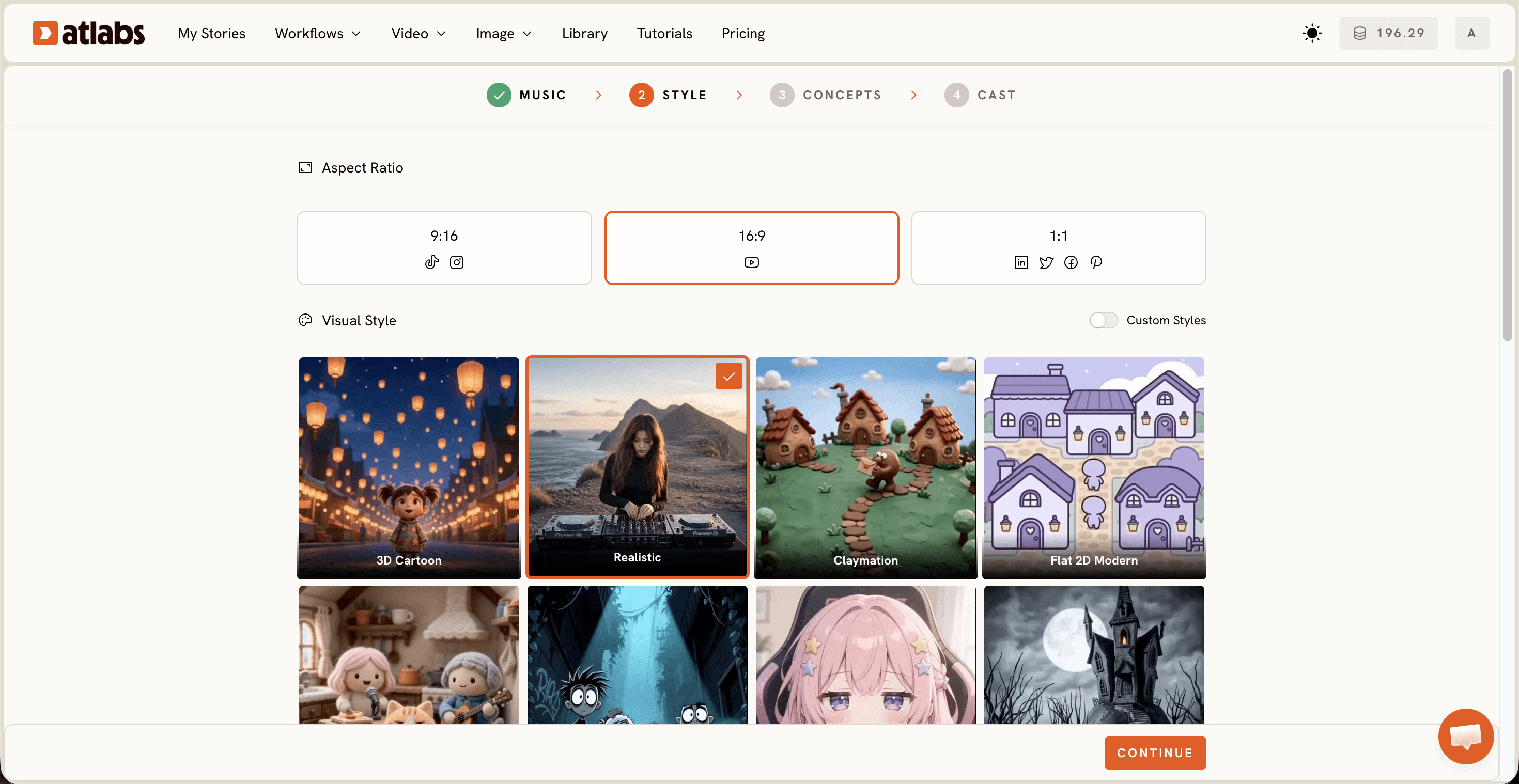
1. スタイライズされたスタイルではなく、Realisticビジュアルスタイルから始める
「Set Style」では、ビジュアルスタイルライブラリに、Realisticのほか、3D Cartoon、Claymation、Paper Cutoutなどがあります。ベースのスタイルが、生成されるすべてのフレームの質感、照明、プロポーションの土台を決めるため、最初からRealisticを選ぶことは、後からどんなプロンプトを調整するよりも重要です。実写のような雰囲気を目指すインディーアーティストは、これを後回しにせず最初の決定事項にしましょう。
2. フォトリアリズム向けに作られたモデルを選ぶ
Atlabsでは、同じワークフロー内で複数のモデルを利用できますが、それらは互換性があるわけではありません。Kling 3.0はシネマティックなモーションとなめらかな動きが得意で、Google Veo 3.1はフォトリアリズムと広いエスタブリッシングショットに強みがあります。パフォーマンス重視のインディートラックでは、動きにはKling、引きのショットにはVeoを組み合わせると、最初に読み込まれたモデルをそのまま使うよりも、はるかにリアルに見えやすくなります。
3. 仮のビートではなく、実際のトラックをアップロードする
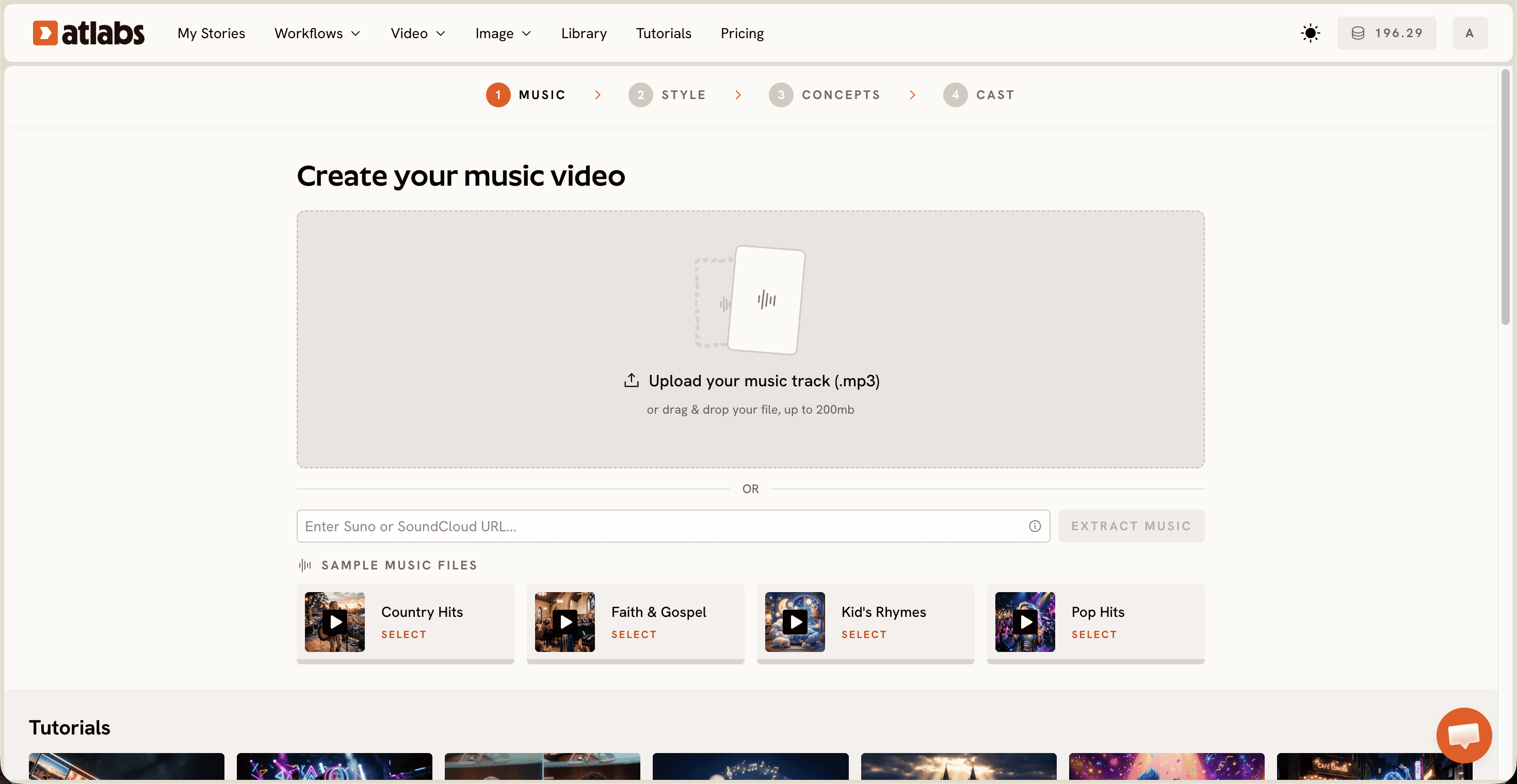
ミュージックビデオワークフローを開き、「Add Music」で200MBまでのmp3をアップロードするか、Sunoのリンクを貼り付けて「Extract Music」をクリックします。Atlabsは、インディートラックの実際のテンポ、ムード、ジャンルを読み取り、後でシーンのコンセプトを生成します。仮のビートやラフなデモでは、ワークフローが提案するすべてのコンセプトがずれてしまうので、最終ミックスがあればそれを使いましょう。
4. 適切なセグメントと動画タイプを選ぶ
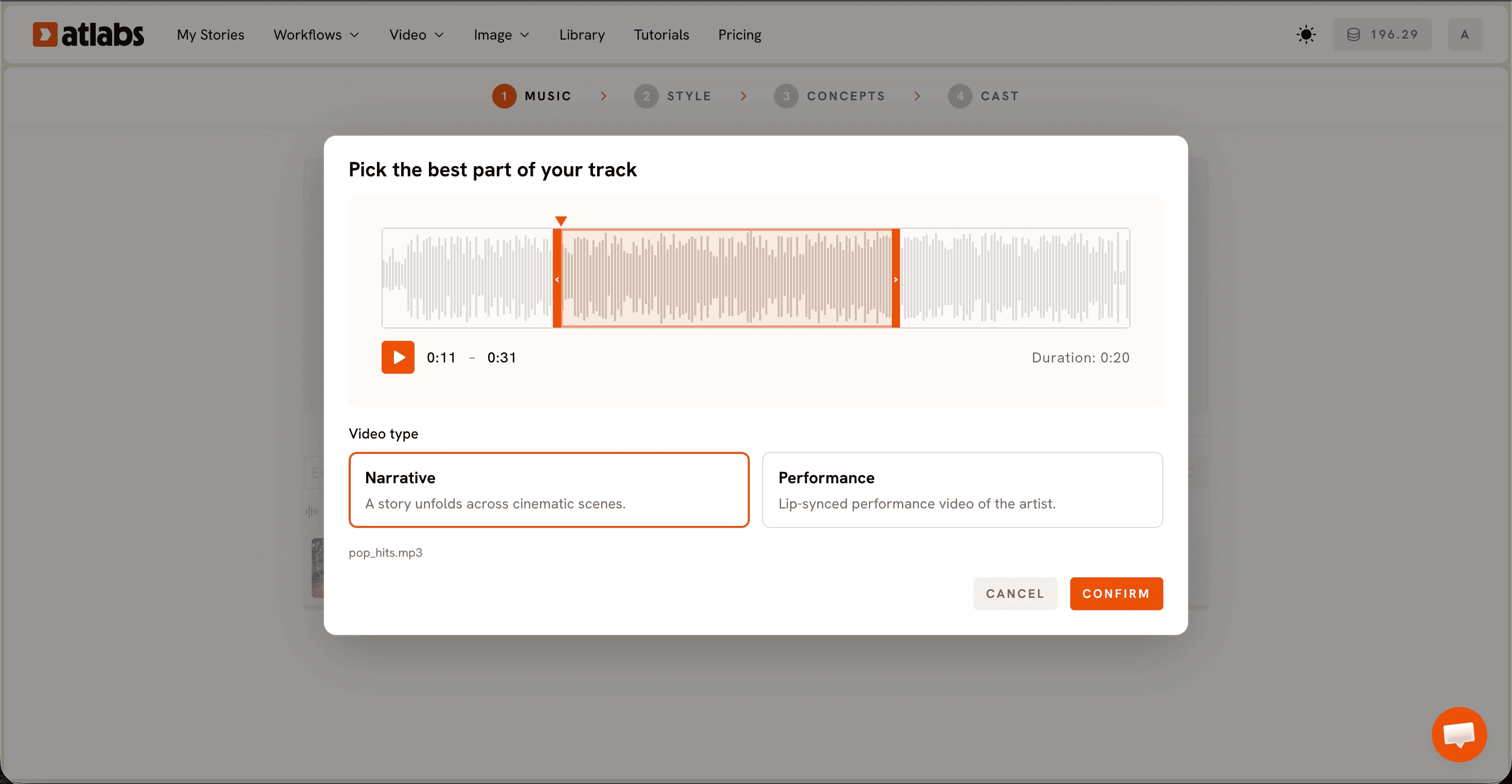
「Video Type」ステップで、波形上の選択ウィンドウをドラッグして、インディートラックの最も強いパートを選びます。長さは通常、最大で約25秒です。次に、シネマティックなシーンを通してストーリーが展開するなら「Narrative」を、アーティストが画面に登場するリップシンクのパフォーマンス動画にしたいなら「Performance」を選びます。どちらを選ぶかでリアリズムの見え方が変わるので、イメージしている映像に合わせて選びましょう。
5. 撮影監督のようにコンセプトの説明を書く
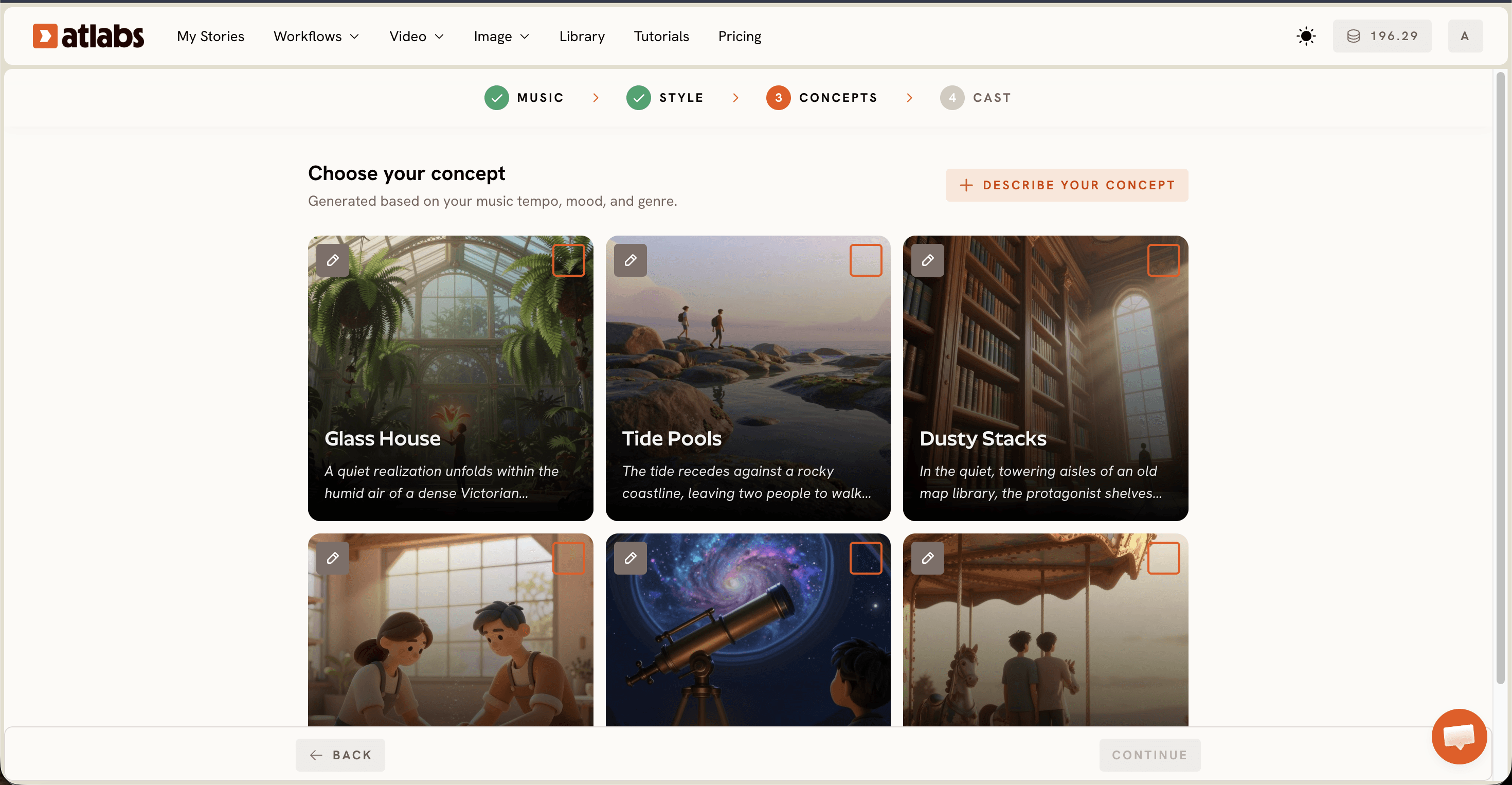
Atlabsはトラックのテンポ、ムード、ジャンルをもとに6つのシーンコンセプトを生成しますが、「Describe Your Concept」オプションを使うと、自分で演出を書けます。具体的で感覚に訴える表現は、あいまいな表現よりも常に優れています。時間帯、光源、カメラの距離、舞台の質感を指定すると、モデルは一般的なシーンを推測するのではなく、具体的なものを描画できます。
6. キャストでキャラクターの一貫性を固定する
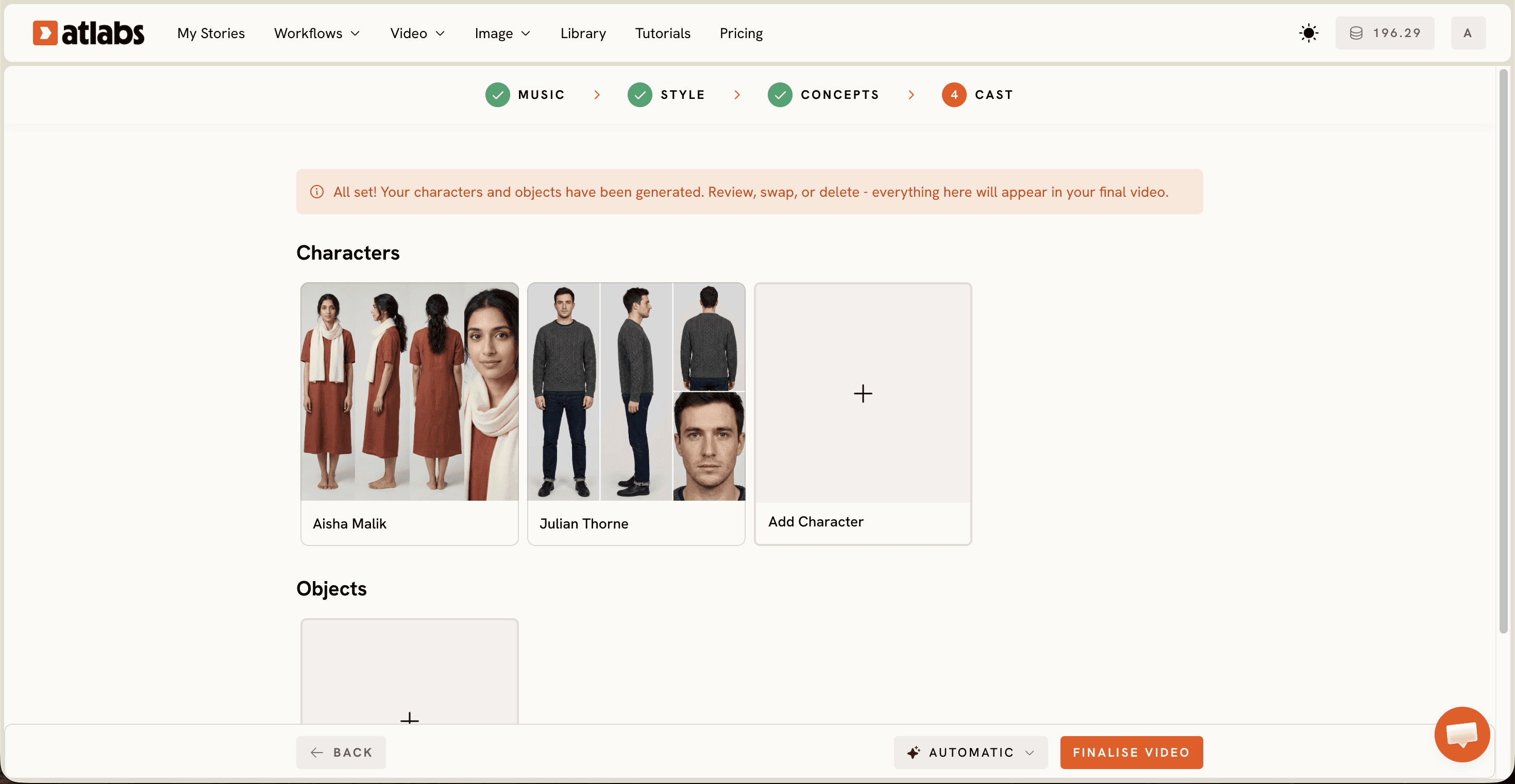
「Cast」ステップでは、各キャラクターについて、複数のアングルとポートレートを含む完全な参照シートが生成されるため、すべてのシーンで同じ顔、体格、衣装が維持されます。自分のビデオに自分自身が出演するインディーアーティストにとって、キャラクターの不一致は、動画が作り物に見える最も手っ取り早い原因の1つです。視聴者の目は、照明のミスよりずっと早く、顔の変化に気づくからです。
7. 自然な口の動きのために、リップを歌声に同期する
コンセプトに、アーティストがカメラの前で歌う「Performance」動画タイプが含まれる場合は、クリップをリップシンクワークフローにかけて、口の動きを実際のボーカルトラックに合わせましょう。口の動きのずれは、インディーミュージックビデオの他のすべてのフレームが説得力のある仕上がりでも、動画が生成されたものだとわかってしまう最もはっきりした兆候の1つです。
8. アニメーションにせず、シネマティックなルックを得る
リアリズムが目標なら、プレビューの見栄えがよくても、Claymation、Paper Cutout、Kawai Animeなどのスタイライズされたプリセットに流されないようにしましょう。これらのスタイルは、まったく別の視聴者向けに作られています。ワークフロー全体を通じて、Realisticスタイルとフォトリアリズムに特化したモデルを使い続けることで、インディーアーティストの最終カットがアニメーションの短編ではなく、実際の映像のように見えます。
9. モーションコントロールで振り付けに説得力を持たせる
ダンスや演出された動きのあるトラックでは、モーションコントロールが参照動画の動きをキャラクター画像に転送するため、振り付けが想像で作られたものではなく、実際に観察されたもののように見えます。自然な人間の動きは、テキストプロンプトだけではどのモデルにもまだ作り出しにくいため、これはインディーのパフォーマンス動画で見落とされがちなテクニックの1つです。
10. フレームを崩さずにプラットフォームに合わせたアスペクト比にする
「Set Style」では、TikTokとInstagram向けの9:16、YouTube向けの16:9、LinkedIn、Twitter、Facebook、Pinterest向けの1:1が選べます。複数のプラットフォームでリリースするインディーアーティストは、後からクロップするのではなく、生成する前に最終的なアスペクト比を決めましょう。完成したリアルなショットをクロップすると、そもそも説得力を生んでいたフレーミングが切れてしまうことがあるからです。
11. 完成とする前にアップスケールする
公開前に、完成したエクスポートをアップスケールワークフローにかけて解像度を上げましょう。やわらかく低解像度の映像は、元の生成が優れていても作り物に見えてしまうので、このステップが、よい下書きと、インディーリリース向けの放送品質の完成クリップとの差を埋めます。
12. プラットフォームごとに字幕とリフレームを行う
メインの動画が固まったら、Caption Videoで音声オフでの視聴向けの字幕を追加し、別のプラットフォーム向けに別のアスペクト比が必要な場合はReframeを使います。リアルなルックがすでに決まったあとの最後にこれを行うことで、プラットフォームごとに最初からクリップを生成し直すのではなく、納品するすべてのバージョンでインディーミュージックビデオの統一感を保てます。
YouTubeの完全なチュートリアルを見る
より良い結果を得るためのヒント
説得力のあるクリップと、ただ悪くないだけのクリップを分けるのは、いくつかの追加の習慣です。暖かい夕焼けの描写から冷たい青の室内へ急に変わると、個々のフレームは問題なくても錯覚が崩れてしまうので、6つのシーンすべてでコンセプトプロンプトのトーンを統一しましょう。初期のテストでは、極端なクローズアップより、引きや中間のショットを優先しましょう。強く拡大した顔は、今でもほとんどのモデルが限界を見せるところだからです。1テイクを丸ごと作る前に、選んだモデルが手や反射する面をどう扱うかを確認し、明らかな歪みのあるコンセプトカードは再生成しましょう。複数の動画をリリースするインディーアーティストは、キャラクター参照シートを1度作って複数のトラックで再利用しましょう。リリースをまたいで見慣れた顔が登場することで、意図したビジュアルアイデンティティとして伝わります。
コピーして使えるコンセプトプロンプトの例
「Describe Your Concept」にそのまま貼り付けられる2つの出発点となるプロンプトです。詳細は、あなたのインディートラックのムードとジャンルに合わせて調整してください。
A lone figure walks down a rain soaked city street at night, neon signs reflecting off wet pavement, handheld camera following from a low angle, warm orange streetlight against cool blue shadow, shallow depth of field on the figure's face.
Golden hour light across an empty desert highway, the artist sits on the hood of a parked car, wide establishing shot first then a slow push into a medium shot, dust drifting through the light, warm and slightly desaturated color grade.
よくある質問
リアルなAIミュージックビデオを作るのにどのくらいかかりますか?
ほとんどのインディーアーティストは、トラックのアップロードからコンセプトの選択、キャラクターのキャスティングまで、ミュージックビデオワークフローを10~15分で一通り終えられます。実際のクリップの生成時間は長さとモデルの選択によって異なりますが、ワークフロー自体に編集経験は必要ありません。
ミュージックビデオワークフローはどのファイル形式に対応していますか?
Atlabsでは、「Add Music」で200MBまでのmp3ファイル、またはトラックがSunoにある場合はSunoの直接リンクを使えます。事前に形式を変換する必要はありません。
AI動画をリアルに見せるのに編集スキルは必要ですか?
いいえ。このガイドのすべてのテクニックは、スタイルの選択からキャスティング、アップスケールまで、ミュージックビデオワークフローの中で完結します。インディーアーティストにとって最も重要なスキルは、あいまいな説明ではなく、具体的で感覚に訴えるコンセプトの説明を書くことです。
Realisticスタイルを選んだのに、なぜまだアニメーションのように見えるのですか?
たいていは、モデルの選択、あいまいなコンセプトプロンプト、またはシーン間でのキャラクターの不一致が原因です。モデルの選択、プロンプトの具体性、キャラクターの一貫性が、平坦に見えるクリップと説得力のあるクリップとの差のほとんどを占めるので、上記のテクニック2、5、6をもう一度見直してください。
始める
ミュージックビデオワークフローを開いて、あなたのインディートラックでこの12のテクニックを試してみましょう。