「AI動画」と聞くと、多くの先生は複雑なものを思い浮かべます。デザイナーや開発者が何か月もかけて学ぶようなものだと考えてしまうのです。しかし実際は違います。ナレーターに話してほしいことと、キャラクターにしてほしいことを短い文章で書ければ、Atlabsで教育用のアニメーション動画を作れます。このガイドは、動画を作ったことがなく、デザインやアニメーションの経験もない幼稚園・保育園の先生に向けて、AI動画とは何か、どのような仕組みなのか、そしてAtlabsで教室用コンテンツを自作する方法をご紹介します。すべての手順をやさしい言葉で説明しますので、専門知識は必要ありません。
AI動画とは何か、どのように作られるのか
AI生成動画と聞くと、多くの人は技術的で費用のかかるものを想像します。アーティストがコマごとに絵を描いたり、映像制作チームが機械に置き換わったりするイメージです。しかし、Atlabsで実際にAI動画を生成する体験はもっとシンプルです。作りたい内容を言葉で入力し、ビジュアルスタイルのメニューから選び、「生成」をクリックするだけ。入力から完成した動画までの工程は、すべてAIが担当します。
「生成」をクリックすると、Atlabsの内部では次のことが行われます。まず、スクリプトエディタに入力した台本を読み取り、ナレーターが何を話すか、各シーンで何が起こるか、キャラクターがそれぞれの瞬間に何をしているかを判断します。次にAIアニメーションモデルを使って、台本に書かれたシーンに合う短いアニメーションクリップを作ります。これらのクリップは台本に沿って最初から最後まで順番につなげられ、その映像にナレーターの声が重なります。こうして、完全で、視聴でき、ダウンロードもできるアニメーション動画が完成します。アニメーターは不要で、カメラも使わず、編集ソフトを開く必要もありません。入力した言葉だけで動画全体が作られます。
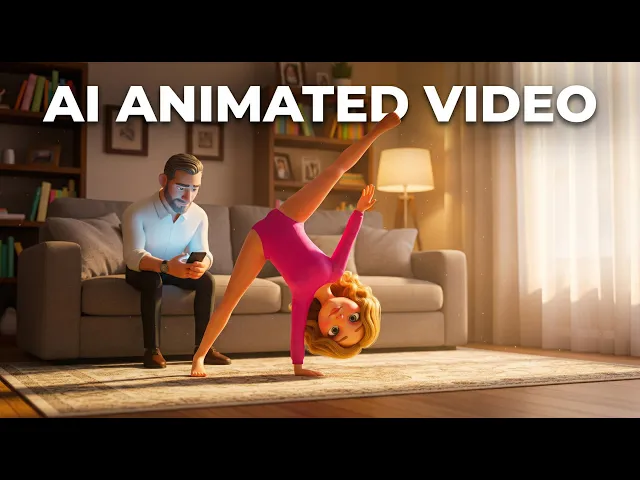
Atlabsで生成されるのは本物の動画ファイルです。静止画にBGMを重ねたスライドショーでも、ナレーション付きのイラストPDFでもありません。キャラクターは動き、身振りをし、反応し、物語の進行に合わせて切り替わるアニメーションのシーンの中に存在します。ナレーターは自然で聞き取りやすい声で、台本のペースに合わせて話します。幼児教育の先生にとっては、子どもたちが家庭や教室のスクリーンですでに見ているアニメーション教育動画と同じような見た目と機能を持つコンテンツを、初めての挑戦でも10分足らずで作れるということです。
幼児向けコンテンツがAI動画制作に特に向いているのには理由があります。動画が短く、扱う概念が具体的で、台本に複雑なストーリー構成が必要ないからです。たとえば、クマのキャラクター、Bで始まる2つの物、そして子どもに文字を繰り返すよう促すナレーターが登場する、90秒の「B」の文字の動画は、それだけで完成した価値ある教室用コンテンツです。台本を書くのに約2分、Atlabsでの生成に3〜8分。白紙の画面からダウンロード可能な動画の完成まで、合計10分足らずです。このガイドで紹介するすべてのコンテンツタイプで、制作時間はこの程度です。
Atlabsの画面を見てみましょう
まず、パソコン、タブレット、スマートフォンのいずれかのウェブブラウザでatlabs.aiを開きます。「新規登録」をクリックし、学校のメールアドレスまたは個人のGoogleアカウントでアカウントを作成します。登録にかかる時間は約90秒です。ログインすると、Atlabsのダッシュボードが表示されます。ページ上部の見出しは「What should we create today?」で、その下に「Featured Workflows」というセクションがあります。ここに、プラットフォームで利用できるさまざまな動画制作の種類が並んでいます。このガイドで扱う幼児向け教室コンテンツでは、すべて「Animated Video」というワークフローをクリックします。
「Animated Video」をクリックすると、3ステップのワークフローが開きます。画面上部の進行バーに、SCRIPT、SET STYLE、CASTという3つのラベルが表示されます。完成したアニメーション動画までに必要なのは、この3つのステップだけです。現在どのステップにいるのかは常に表示され、各ステップでやることは1つだけ。それを終えたら次へ進みます。開始前に設定しなければならない難しい詳細設定や、案内のない技術的な判断はありません。ステップごとに進むオンラインフォームに入力したことがあれば、このワークフローは迷わず操作できます。
Atlabsのアニメーション動画ワークフロー:各ステップの内容
アニメーション動画ワークフローは3つのステップで構成されています。トピックやビジュアルスタイル、キャラクターの数にかかわらず、Atlabsで作るすべての動画はこの3つの段階を通ります。一度覚えてしまえば、このガイドで紹介する6つのコンテンツタイプのどれも、毎回ゼロから始めることなく作れます。
ステップ1:台本を追加する
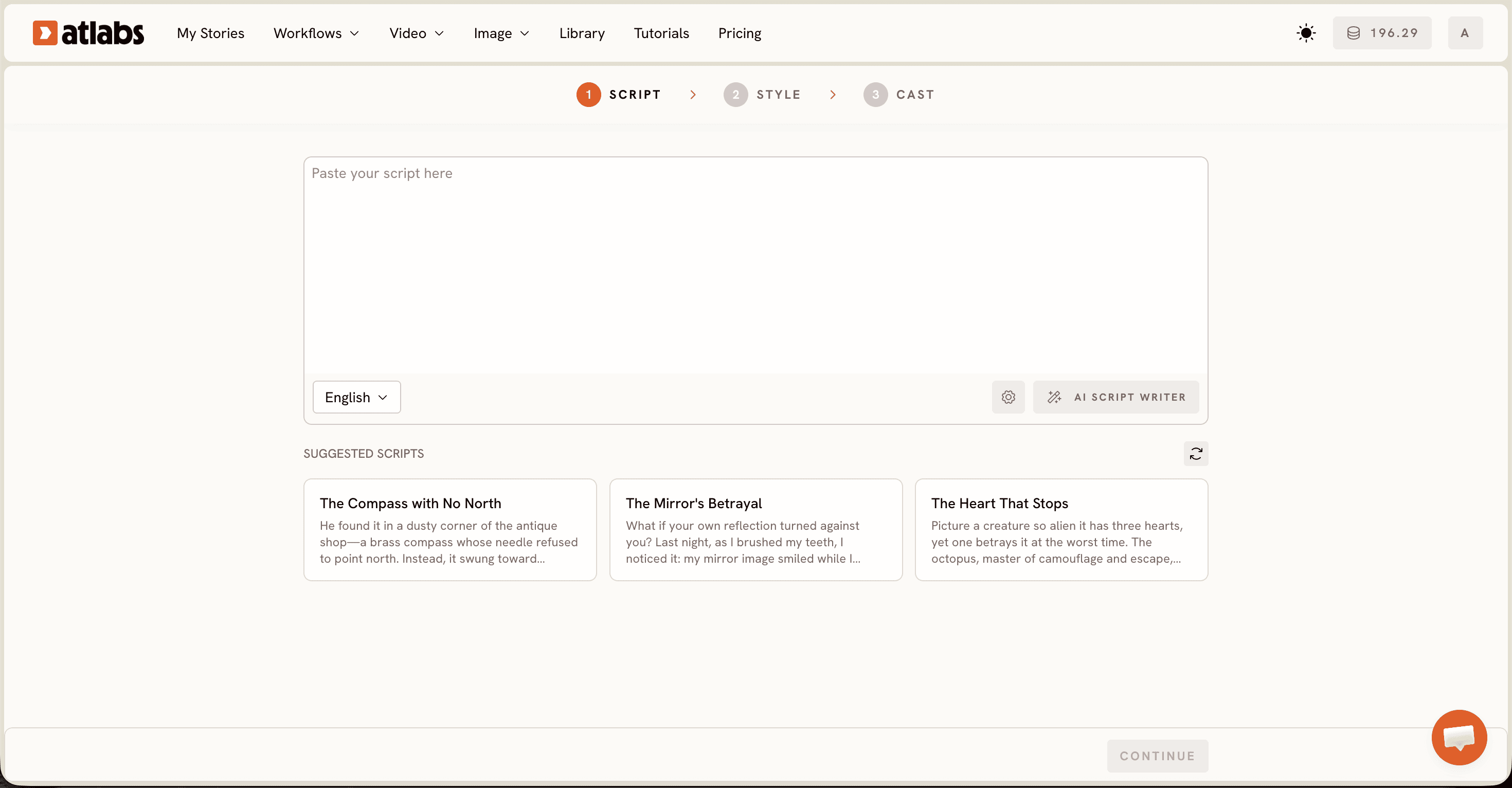
台本の画面には、上部に2つのタブがあるシンプルなテキストエディタが表示されます。幼児向けコンテンツでは、最初のタブ「Add your script」を使います。ワープロやメモアプリに入力するのと同じ、ふつうの文章を入力できます。特別な書式は必要ありません。ナレーターに話してほしい言葉を入力し、各シーンで起こってほしいことを、同僚に何かを説明するときのような自然な言葉で書きます。AIはナレーションとシーンの説明の両方を読み取り、それに合ったビジュアルを生成します。
まだ台本がない場合(初めての方はほとんどそうです)は、画面右下の「AI Script Writer」ボタンをクリックします。テキスト入力ボックスが開くので、必要な内容を1〜2文で入力します。たとえば、「3〜5歳の子ども向けに、親しみやすいクマのキャラクター、ベラが登場する、文字Bを紹介する90秒の幼児向け動画」のように入力します。スクリプトライター内の「生成」ボタンをクリックすると、数秒で完全なたたき台の台本が返ってきます。内容を読み、トーンを変えたい場合や具体的な内容を加えたい場合は1〜2文を調整すれば、そのまま使えます。ほとんどの先生は、返ってきた台本を軽く手直ししてからステップ2に進みます。
台本画面の左下には、デフォルトで英語に設定された言語セレクターがあります。多言語の教室で教えている場合や、第二言語でコンテンツを作りたい場合は、言語セレクターをクリックして利用可能な選択肢から選びます。ナレーターは動画全体をその言語で話します。この機能により、Atlabsはバイリンガルの幼児教育プログラム、国際的な幼児教育の現場、家庭の言語と教室の言語が異なる家庭を支える先生にも役立ちます。台本が完成したら、画面右下のボタンをクリックしてステップ2に進みます。
ステップ2:スタイルを設定する
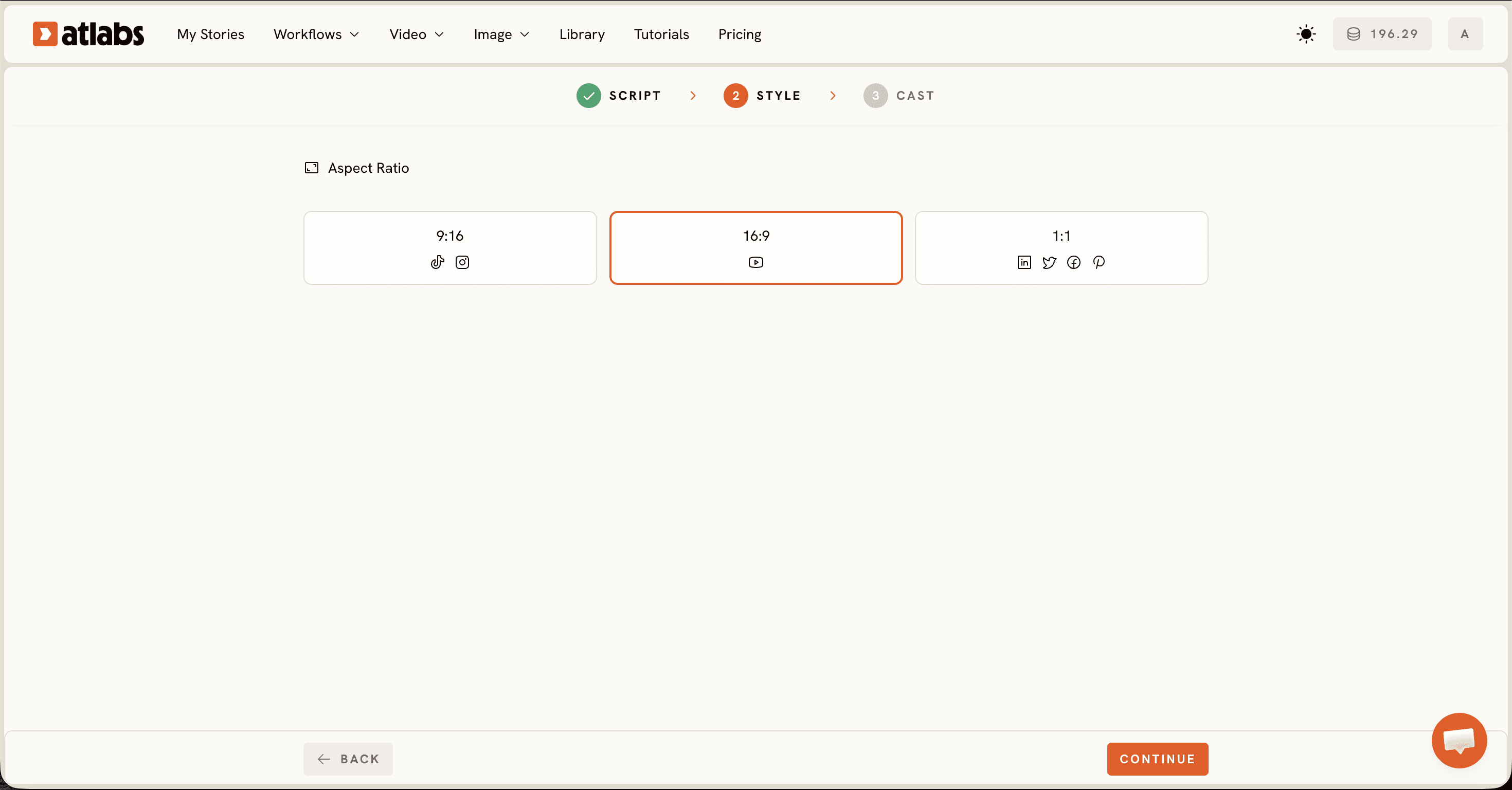
スタイル設定の画面では、動画の見た目を決めます。最初の設定は「アスペクト比」で、動画フレームの形を決めます。教室で使う場合は16:9を選びます。これは、教室のプロジェクター、デスクトップ画面、ノートパソコン、YouTubeで使われる標準的な横長の形式です。9:16の縦型は、縦長のスマートフォン画面やSNSのストーリーズ向けです。1:1の正方形は、WhatsAppの保護者グループやFacebookのフィードで使われます。
2つ目の設定は「ビデオスタイル」です。AI Video、AI Storyboard、Uploadの3つの選択肢があります。アニメーションの教室用コンテンツでは、必ずAI Videoを選びます。このオプションでは、キャラクターが動き、台本の進行に合わせてシーンが変わる、実際のアニメーションクリップが生成されます。AI Storyboardは、本格的なアニメーションではなく、軽い動きの効果をつけたイラストの静止画を生成します。Uploadは、すでに撮影した映像や入手した映像を組み込みたい先生向けです。
3つ目の設定は「ビジュアルスタイル」ライブラリで、この画面で最も影響の大きい選択です。動画全体の見た目と雰囲気を決めます。幼児向けコンテンツでは、次の4つのスタイルがいつも良い結果を出します。3D Cartoonは温かみがあって表情豊かで汎用性が高く、アルファベット、数え方、お話の時間、町で働く人々の動画にぴったりです。Cozy Plushは、柔らかく丸みのあるぬいぐるみ風の質感で、落ち着いた内容や感情を扱う動画に最適です。Flat 2D Modernは、すっきりと整理された見た目で、キャラクターの表現力よりも明確さが大切な、科学やフォニックスのような概念中心の動画に向いています。Soft Pastel 2Dは、水彩画に近い優しい雰囲気で、自然のトピックや感情を扱う内容に最適です。どのスタイルを選ぶかは、以下の各コンテンツタイプのガイドで説明します。
ステップ3:キャラクターとナレーターを設定する

キャストの画面は3つのセクションに分かれています。上部のナレーターセクションには、2つのドロップダウンメニューがあります。「Country Accent」では、ナレーターの声の地域アクセントを選べます。デフォルトはアメリカで、イギリス、オーストラリア、インドなどの選択肢もあります。「Narrator Voice」では、具体的な声の候補が表示され、それぞれの名前をクリックして試聴できます。幼児向けコンテンツでは、最も温かみがあり、はっきり話し、自然な範囲で最もゆっくりしたペースの声を選びましょう。2〜5歳の子どもは、年上の学習者よりも文と文の間に処理する時間が必要です。ナレーターが急ぎ足になってしまうことは、Atlabsを初めて使う人が最もよく遭遇する品質上の問題ですが、このステップで自然にゆっくり話す声を選んでおけば完全に防げます。
キャラクターセクションには、台本に出てくる名前付きのキャラクターを読み取ってAtlabsが自動生成したキャラクターカードが表示されます。各カードには、キャラクターが複数の角度から表示されます。カードをクリックするとキャラクターエディタが開き、新しい説明を入力してキャラクターの見た目を調整できます。説明が具体的であるほど、動画のすべてのシーンでキャラクターが一貫して表示されます。色、大きさ、1〜2つの際立った特徴を含めた説明は、あいまいな説明よりも常に覚えやすいキャラクターを生み出します。必要なキャラクターが自動生成のカードにない場合は、空のスロットをクリックして、名前と外見の説明を入力し、手動で追加します。
下部にあるオブジェクトセクションは、初めての方には見落とされがちですが、ビジュアルの一貫性を確実に高めてくれます。台本に複数のシーンで登場する特定の小道具(リンゴのかご、数を数える瓶、特定の本など)がある場合は、ここにそのオブジェクトの簡単な説明を追加します。たとえば、「小さくて丸い、赤くてつやつやしたリンゴ」のようにします。こうしておくと、Atlabsは登場するすべてのシーンで毎回少しずつ違うものを生成するのではなく、同じ小道具を生成します。ナレーター、キャラクター、オブジェクトの設定が済んだら、「生成」をクリックします。90秒から2分の動画は、通常3〜8分で完成します。
6つの幼児向けコンテンツタイプとAtlabsでの作り方
ここでは、幼児向けコンテンツで最もよく使われる6つのタイプについて、Atlabsでの作り方を詳しく解説します。各ガイドでは、その動画がどんなものでどんなことを教えるのか、なぜそのコンテンツにアニメーション形式が特に適しているのか、Atlabsのワークフローでどの設定を使うのか、動画の生成後に何を確認するのか、そしてステップ1にそのまま貼り付けて今日から使える台本の例を紹介します。
1. アルファベットと文字の音の動画
アルファベット動画では、1つの文字を紹介し、その音を示し、子どもたちがすでに知っている2〜3の単語とその文字を結びつけます。文字と音の知識は読み書きへの入り口であり、これは幼児教育で最も基本的なコンテンツタイプの1つです。アニメーション形式は、フラッシュカードや口頭での説明にはできないことを可能にします。文字の形を見せ、ナレーションで音を聞かせ、その文字で始まる名前の物をキャラクターが手に取る様子を、同じ90秒の中ですべて見せられるのです。文字のBを見て、「ブッ」という音を聞き、ナレーターが「ボールはBで始まります」と言う間にクマがボールを手に取るのを見る。この3つの同時の入力が互いを強め合います。2〜4歳の子どもにとって、このような複数のチャンネルでの繰り返しは、どんな単一チャンネルの方法よりも文字の定着につながります。
Atlabsでアルファベットのコンテンツを作る最も効果的な方法は、すべて同じキャラクターを使い、1文字につき1本ずつ、全部で26本の動画をシリーズとして作ることです。毎回登場して冒頭で子どもたちにあいさつするクマのキャラクターは、この年齢の子どもたちが強く反応する、おなじみの流れを作ります。子どもたちはキャラクターが登場するのを楽しみに待つようになり、その期待感が新しい文字の内容を受け入れやすくします。最初の1本を作る前に26話すべてを計画し、キャラクターの名前、説明、ビジュアルスタイルを最初から固定しておきましょう。そうすることで、初期のエピソードと後半のエピソードでキャラクターの見た目が変わってしまうのを防げます。
Atlabsでは、アニメーション動画ワークフローを開き、ステップ2のビジュアルスタイルとして3D Cartoonを選びます。このスタイルは、表情豊かなキャラクターの顔と温かみのある鮮やかな色を生み出し、アルファベットのコンテンツによく合います。ステップ1のAI Script Writerには、次のように入力します。「3〜5歳の子ども向けに、親しみやすいクマのキャラクター、ベラがボールとチョウチョを見つけ、子どもに文字を2回言うよう促す、文字Bを紹介する90秒の幼児向け台本を書いてください。」エピソードごとに、文字と物を入れ替えてください。キャストのステップでは、キャラクターの説明を省略せずに書き、その文面をそのまま保存します。シリーズの以降のエピソードでも、同じ文面をそのままコピーして貼り付けましょう。
動画が生成されると、台本に書かれた文字と物と一緒に、キャラクターがアニメーションのシーンに登場します。ナレーターが文字の名前を言うとき、その文字は通常、画面上に大きなビジュアル要素として表示されます。キャラクターが意図した見た目と違う場合は、キャストのステップを開いて外見の説明をより具体的に書き加え、再生成します。色、大きさ、1〜2つの際立った特徴を含めた説明は、あいまいな説明よりも常に覚えやすいキャラクターを生み出します。
こんにちは、みなさん!今日は文字のBをみてみましょう。Bは「ブッ」という音です。クマのベラに会いましょう!ベラは大きな茶色のボールを持ち上げています。ボール(Ball)はBで始まります。Bと言えるかな?BはBallのB!次に、ベラはチョウチョ(Butterfly)を見つけました。きれいな青いチョウチョが、ベラの鼻にとまりました!チョウチョもBで始まります。ボールも、チョウチョも、ベラ自身も、みんな文字のBで始まります!もう一度、Bと言えるかな?すばらしい!次は文字のCでまた会いましょう!
2. 数と数え方の動画
数え方の動画は、数の初期学習で最もよくあるつまずきに取り組みます。数の名前を知っていることと、その名前が量として何を意味するかを理解していることの違いです。1から5まで唱えられる幼児は、音の並びを暗記しているだけです。それも役に立ちますが、まだ数の理解とは言えません。数の理解は、「4」という言葉が、4つの別々の物という実際の姿と結びついたときに始まります。アニメーションの数え方動画は、書かれた数字を見せ、キャラクターがその数だけ物を1つずつ数え、子どもに声に出して一緒に数えるよう促すことで、このギャップを埋めます。数えることは視覚と言葉で同時に行われるため、言葉の繰り返しだけでは確実に身につかない、数字と量のつながりが育まれます。
1から10までの数について、1つの数につき1本ずつ動画を作ります。各動画は、ナレーターが数を告げ、画面に数字を表示するところから始めます。続いてキャラクターが、はっきりと離して置かれたその数の物を、元気な声で一つひとつ数えます。数と数の間には間を置いて、子どもが一緒について来られる時間を作ります。数え終わったら、ナレーターが子どもに、その数だけ指を立てて一緒に数えるよう促します。動画は、その数のおさらいとキャラクターのお祝いで締めくくります。この構成なら約90秒で、1つの数に必要な学習のポイントをすべて押さえられます。
Atlabsでは、ビジュアルスタイルに3D Cartoonを選びます。数える物が新しく現れるたびにはっきりと喜ぶキャラクターは、数えることを機械的な作業ではなくわくわくする体験にしてくれる感情の豊かさを加えます。子どもたちはこうした表情豊かなキャラクターアニメーションに好意的に反応し、一緒に数えてくれやすくなります。AI Script Writerには、次のように入力します。「3〜5歳の子ども向けに、パンダのキャラクター、ピップが4本のタケノコを1本ずつ数え、子どもに4本の指を立てて一緒に数えるよう促す、数字の4の90秒の幼児向け数え方台本を書いてください。」エピソードごとに、数と物を変えます。キャストのステップでは、ピップの説明を省略せずに入力し、10話すべてで再利用できるようにその文面をそのまま保存します。
生成後は、ナレーターが数を最初に言うときに数字が画面にはっきり表示されているか、また、数えられる物が互いに見分けられ、子どもが一つひとつを見分けられるかを確認します。物が密集していたり重なっていたりする場合は、数えるシーンの台本の説明に「離して」という言葉を加えます。たとえば、「ピップは4本のタケノコを地面に一列に離して置く」のようにします。この簡単な追加で、再生成すると数えるシーンが一貫してより見やすくなります。
こんにちは、数えるのが大好きなみなさん!今日は数字の4に会いましょう!4!パンダのピップがタケノコを集めています。ピップが丁寧に数えるのを見てみましょう。タケノコが1本……2本……3本……4本!ピップは4本持っています!いっしょに指を4本立ててみよう。1、2、3、4!できたね!4はすばらしい数です。今日は数えてくれてありがとう、とピップが言っています!
3. わらべうたと歌の動画
わらべうたの動画は、言語学習、記憶の発達、そして子どもが「もう一回見たい」とせがむような楽しさが交わる場所にあります。2〜5歳の子どもは、韻とリズムに自然と親しみを感じます。これらのパターンは飾りではありません。韻とリズムは、言葉を記憶に留めやすくする構造を与えてくれます。わらべうたを20曲知っている子どもは、数多くの音韻パターン、言葉と音の結びつき、語彙を、まったく遊びのような形で身につけています。アニメーションのわらべうた動画は、視覚の層を加えることでこの学びをさらに広げます。子どもたちは、言葉を聞いているのと同じ瞬間にうたの出来事が演じられるのを見ることで、抽象的な言葉が具体的な映像に結びつき、理解が深まり、記憶のスピードも上がります。
Atlabsでのわらべうたの台本の構成は、概念を扱う動画とは異なります。新しくナレーションを書くのではなく、わらべうたの歌詞そのものをスクリプトエディタに貼り付け、各2行の後に括弧で短いシーンの説明を加えて、AIが正しいビジュアルを生成できるよう導きます。「Jack and Jill went up the hill」という行であれば、括弧の中に「(ジャックとジルは、青いオーバーオールのジャックと黄色いワンピースのジルという、2人の小さな丸い子どもで、木のバケツを持って急な緑の丘を一緒に登っている)」と追加します。これらの説明はナレーターが読み上げることはありません。画面に何を表示するかを決めるために、AIだけが読み取ります。ビジュアルの説明が具体的であるほど、生成されるシーンはわらべうたのおなじみのイメージに正確に近づきます。
Atlabsでは、時代を超えたなじみのある、クラシックな絵本風の雰囲気を出したい場合に、Soft Pastel 2Dを選びます。このスタイルは、わらべうたの伝統的なイメージによく合います。より活気のあるわらべうたで元気な雰囲気にしたい場合は、3D Cartoonが代わりの選択肢です。AI Script Writerには、次のように入力します。「2〜4歳の子ども向けに、わらべうた『Hickory Dickory Dock』の60秒のアニメーション幼児向け動画の台本を書いてください。各行の後に括弧で、小さな茶色のネズミが大きな振り子時計を登ったり降りたりするシーンの説明を入れてください。」キャストのステップでは、わらべうたに登場する各キャラクターに名前をつけて説明し、子どもたちが画面上で見分けられるよう、お互いに見た目をはっきり変えます。
動画が生成されたら、最後まで再生して、視覚的な出来事がわらべうたの流れに沿った順番で合っているかを確認します。わらべうたの動画で最もよく必要になる調整は、同じシーンに複数のキャラクターが登場して、見た目が似すぎている場合のキャラクターデザインです。2人のキャラクターが見分けにくい場合は、キャストのステップに戻って、説明をよりはっきり違うものにします。背の高さ、髪の色、明らかに違う服装などです。その後、再生成します。
ヒッコリー、ディッコリー、ドック。小さな茶色のネズミが床をちょこちょこと走り、壁際に立つ背の高い振り子時計を登り始めます。ネズミは時計の側面を上へ、上へ、上へと走ります。時計が1時を告げます!ボーン!時計の文字盤では、短針がまっすぐ上を指しています。大きな音に驚いたネズミは、小さな脚でできるだけ速く、時計を駆け下ります。ヒッコリー、ディッコリー、ドック。ネズミは下で無事に着地し、ひげをぴくぴくさせながら、もう一度挑戦する準備ができています。
4. お話の時間と物語の動画
お話の時間の動画は、概念を扱う動画とは根本的に1つ違います。1つの知識ではなく、持続的な注意力を育てることです。数え方の動画は数字の4を教えます。お話の動画は、物語の筋を追い、キャラクターが何を感じているかを理解し、次に何が起こるかを予想し、やさしい教訓を受け取る方法を教えます。これらは読解力の基礎となるスキルで、どんな形でも物語に繰り返し触れることで、幼児期に育ち始めます。お話の時間の動画は、文脈から自然に語彙を紹介することもできます。これは幼い子どもが新しい言葉を身につける最も長続きする方法です。巨大なゾウが画面いっぱいに広がる様子を見ながら「巨大な」という言葉を聞いた子どもは、語彙リストでは再現できない形でその意味を身につけます。
幼児向けのお話動画の構成は、3つの部分からなります。冒頭では、主人公とその世界を2〜3文で紹介します。誰なのか、どこに住んでいるのか、そして特徴を1つ。中盤では、2〜3のシーンにわたって、主人公が直面する1つの問題を提示します。結末では、主人公がどう対応し、その結果何が起こったかを示し、ナレーターのやさしいひと言で締めくくります。4〜5歳の子どもには、全体の長さを2〜2分半に収めます。台本の各文は12語以内にして、ナレーターが聞き取りやすく、子どもが話の流れを見失わずについて来られるようにします。
Atlabsでは、表情豊かなキャラクターアニメーションのために、ビジュアルスタイルに3D Cartoonを選びます。お話のコンテンツでは、キャラクターの顔に表れる感情が、語られる言葉と同じくらいの物語の情報を伝えます。悲しいときに目に見えてしょんぼりし、うれしいときに明るくなり、問題に直面して自信なさげに見えるキャラクターは、まだそれらの感情を言葉にする語彙を育てている子どもたちに、感情の情報を伝えます。AI Script Writerには、次のように入力します。「4〜5歳の子ども向けに、鼻をうまく使えないことで仲間はずれの気分になっている若いゾウのミアが、自分にしかできない助けを小鳥が必要としたときに、自分の力に気づく、2分の幼児向けのお話を書いてください。やさしい教訓は、誰にでも人に差し出せる大切なものがある、ということです。」キャストのステップでは、主人公と脇役を1人定義し、お話のシリーズで再利用できるよう両方の説明を保存します。
動画が生成されたら、最後まで見て、キャラクターのアニメーションに感情の流れが表れているかを確認します。悲しいときも、うれしいときも、緊張しているときも、キャラクターが同じように見える場合は、キャストのステップでキャラクターの説明に具体的な身体の表現を加えます。たとえば、「ミアは大きくて表情豊かな目と耳を持っていて、悲しいときは耳が垂れ、うれしいときや興奮しているときは耳がぴんと上を向く」のようにします。キャストのステップでの感情に関する説明は、生成される出力のキャラクターアニメーションの質を直接左右します。
小さなゾウのミアは、鼻の使い方をまだ覚えていませんでした。友だちが水をはね散らかしたり、物を運んだりしている間、ミアはマンゴーの木の下から悲しそうに見ていました。ある日の午後、高い巣から小さなスズメが落ちてきました。友だちの誰も、そこまで届きませんでした。でもミアは、長い鼻をゆっくりと上に伸ばし、巣のところまで届かせて、小さなスズメを安全な場所へ持ち上げました。スズメはうれしそうにさえずりました。その日から、ミアは自分が遅れているとは二度と感じませんでした。
5. 社会性と情動の学びの動画
社会性と情動の学びは、幼児教育の先生が毎日取り組んでいるスキルを扱います。気持ちに名前をつけること、それが何によって起こるかを理解すること、自分や他の人を傷つけない方法でそれに対応すること、対立に向き合うこと、順番を守ること、友だち関係を築くことです。アニメーション動画は、幼い子どもが他の人を見て学ぶ仕組みから、このタイプのコンテンツにとって特に効果的です。キャラクターが悲しい気持ちになり、その気持ちを声に出して名前をつけ、息を整え、具体的な対応を1つ試す様子を見た子どもは、安全な観察の距離から、感情の過程を一通り手本として見たことになります。自分自身が居心地の悪い状況に身を置く必要はありません。観察し、受け止め、手本を吸収したのです。この観察による学びは、幼児期の子どもが社会性と情動の力を育てる主な仕組みの1つです。
1つの感情、または1つの社会的な場面につき1本ずつ動画を作ります。感情については、基本のセットから始めましょう。うれしい、悲しい、怒っている、怖い、わくわくする、誇らしい、さみしい、心配です。社会的な場面については、幼児教育の現場で子どもが最もよく出会う状況を扱います。遊びに入れてもらえない、人の前で間違える、今すぐ行きたいのに待たなければならない、分けたくないものを分けなければならない、といった場面です。各動画では、感情や状況を明確に名前で示し、子どもが見慣れた場面でキャラクターがそれを経験する様子を見せ、年齢にふさわしいシンプルな対応を1つ示し、その気持ちがふつうのことだと伝えるナレーターのひと言で締めくくります。
Atlabsでは、ビジュアルスタイルにCozy PlushまたはSoft Pastel 2Dを選びます。これらのスタイルは、感情を扱うコンテンツに大切な、見た目に温かくやさしい雰囲気を作ります。コントラストの強いスタイルや元気なスタイルは、わくわくや誇らしさのような前向きな感情には使えますが、悲しみ、さみしさ、怖さのような心の傷つきやすさに近い感情では、よりやわらかい視覚環境が感覚的な強さを和らげ、幼い子どもにとって受け止めやすいコンテンツになります。AI Script Writerには、次のように入力します。「3〜5歳の子ども向けに、友だちがすでに自分抜きで遊んでいて仲間はずれの気持ちになった小さなウサギのレオが、その気持ちを声に出して言い、深呼吸をして、次は仲間に入ってもいいか尋ねる、90秒の幼児向け台本を書いてください。肯定的な締めくくりのメッセージをつけてください。」キャストのステップでは、利用できる中で最も温かみのあるナレーターの声を選び、主人公と友だちの2人のキャラクターを追加します。
動画が生成されたら、感情的なシーンでのキャラクターの体の表現に注目します。Cozy PlushやSoft Pastel 2Dのキャラクターは、頭の位置、姿勢、他のキャラクターとの距離といった身体の手がかりで感情を伝えます。重要なシーンでキャラクターが目に見えて悲しそうに、あるいは落ち込んで見えない場合は、台本のその箇所に具体的な身体の説明を加えます。たとえば、「レオの耳は垂れ、地面を見下ろしている」のようにします。台本のテキストに書き込まれた身体の描写は、初めての方が使える他のどんな調整よりも確実に、対応するシーンでAIが何を生成するかに影響します。
今日は、仲間はずれの気持ちについてお話しします。小さなウサギのレオは、友だちと遊びたいと思っています。でも走って行くと、友だちはもう遊んでいて、もう入る場所がないと言います。レオは悲しくなりました。耳は垂れ、おなかが重く感じます。この気持ちは「仲間はずれ」と呼ばれていて、誰でもときどき感じるものです。レオは大きく深呼吸をして息を吸い込み……そして大きく吐き出しました。それからレオは静かに言いました。「見ていて、次は仲間に入れてもらってもいい?」友だちはにっこりして、いいよと言いました。必要なことを頼んでみるのは、いつも試す価値があります。
6. 科学を探求する動画
幼児向けの科学探求動画は、この年齢の子どもたちが自然に、何度も尋ねる疑問に答えます。なぜ雨は降るの?イモムシはどうなるの?どうして太陽は沈むの?種はどこから来るの?こうした疑問は科学的思考の始まりであり、幼児期は、単純化しすぎずに正確なイメージを築ける、明確で具体的な答えでその疑問に応えるのにふさわしい時期です。アニメーション動画は、教室では見せられないものを見せられるため、このタイプのコンテンツに向いています。子どもは雲の中で雨ができるところを見られます。地面の下で種が芽を出すところも見られます。葉っぱから秋の色が移り変わっていく様子も、リアルタイムで見られます。こうした視覚体験は、教室や絵本、言葉だけの説明では得られない広がりを、科学の学びにもたらします。
幼児向けの科学動画の構成は、問い、答え、キャラクターの体験、まとめの順です。子どもが尋ねそうな問いを、子どもの目線の自然な言葉で述べて始めます。「どうして葉っぱの色は変わるの?」といった具合です。その問いに、抽象的な科学用語を避けた3〜4文の具体的な言葉で答えます。その現象を直接体験したり観察したりするキャラクターを登場させ、子どもが追いかけられる物語に情報を結びつけます。最後は、子どもに声に出して繰り返してもらえるよう、ナレーターがゆっくりと語る1文で締めくくり、その概念を会話に持ち出す言葉を渡します。
Atlabsでは、水の循環、植物の成長、季節の移り変わりのような、過程や出来事の順序を扱う科学動画には、Flat 2D Modernを選びます。このスタイルは、ステップの順序そのものが内容であるときに大切な、視覚情報を明確ですっきりした状態に保ちます。観察が中心の自然を扱う科学動画には、環境の雰囲気が驚きの感覚を高めてくれるSoft Pastel 2Dを選びます。AI Script Writerには、次のように入力します。「3〜5歳の子ども向けに、色の変化を自分自身で体験する葉っぱのザラというキャラクターを使って、『どうして秋に葉っぱの色が変わるの?』という問いに答える、90秒の幼児向け科学動画を書いてください。具体的な言葉だけを使い、科学用語は使わないでください。」キャストのステップでは、自然の対象そのものを話すキャラクターにすることも検討してください。自分の季節の変化を語る葉っぱ、雲から落ちてくる様子を描写する雨粒、地面の下から芽を出すことを説明する種は、中立的な外側の観察者よりも、より引き込まれる仕上がりになります。
動画が生成されたら、科学的な過程の出来事の順序が視覚的にはっきりしていて、正しい順番になっているかを確認します。過程を扱うコンテンツでは、段階と段階のつながりが、3歳の子どもでも追いかけられるくらいはっきりしている必要があります。段階が混ざり合って見えたり、順番が違っていたりする場合は、各段階の冒頭に、時間の順序を示す言葉を台本に明確に加えます。「まず、種は土から水を吸い込みます。次に、根が下へ伸びます。それから、緑の芽が土を押し上げます。」のようにします。これらの順序を示す言葉は、AIが正しい順番に沿ったシーンを生成する助けになります。
どうして秋に葉っぱの色が変わるのでしょう?葉っぱのザラは、夏のあいだずっと緑色で元気に、毎日お日さまの光をたっぷり浴びていました。でも日が短くなって涼しくなると、木は根の奥深くにエネルギーをためこみます。ザラは、クロロフィルと呼ばれる緑の色をもらえなくなります。ゆっくりと緑色が薄れ、きれいなオレンジ色が現れます。それから赤。そして金色。ザラは静かに地面へ舞い降り、友だちと一緒にふわふわの山になりました。木は今、春に向けて力をたくわえながら休んでいます。そしてザラは、下の土の栄養になります。
動画の生成後:次にやること
動画の生成が終わると、Atlabsの画面に表示され、再生できる状態になります。ダウンロードする前に、最初から最後まで通して見てください。確認するのは4つです。ナレーターのペースが適切で、文と文の間で急ぎ足になっていないこと。キャラクターが、キャストのステップで入力した説明に合っていて、見分けがつくこと。ビジュアルのシーンが、台本に書いた出来事と合っていること。全体のトーンと配色が、そのコンテンツタイプにふさわしいこと。これらのどれかを調整したい場合は、該当するステップに戻って変更します。ナレーターが速すぎる場合は、台本の自然な息継ぎの位置に3点リーダーの間の記号を加えて再生成します。キャラクターの見た目がおかしい場合は、キャストのステップの説明により具体的な外見を加えて再生成します。再生成にかかる時間は、最初の生成と同じ3〜8分です。
出来上がりに満足したら、動画ファイルをダウンロードします。Atlabsは標準的な動画ファイル形式で出力するため、どんなデバイスでも再生でき、教室用プラットフォーム、学校のチャンネル、学習管理システム、保護者向け連絡アプリのいずれにもアップロードできます。子どもたちに共有する前に、字幕動画機能の利用も検討してください。これは、ナレーターが話すのに合わせて、画面上の字幕をリアルタイムで表示します。文字を認識し始めた子どもたちに見せる幼児向けコンテンツでは、字幕が読むことの層を加え、制作の手間を増やさずに、読み書きの初期の発達を支えます。
Atlabsでより良い結果を得るためのコツ
動画全体を生成する前に、台本の1シーンをスクリプトエディタに貼り付け、ビジュアルスタイルを選んで、短いプレビューを生成してみましょう。全体を生成する前に、ナレーターの声、キャラクターの見た目、ビジュアルの描画を確認できます。ナレーターの声が合っていない場合や、キャラクターの見た目が意図と違う場合は、全体の再生成を待たずに、この段階で数秒で調整できます。
対象とする年齢層にとってナレーターが速すぎると感じる場合は、台本の自然な息継ぎの位置に3点リーダー(...)の間の記号を加えます。Atlabsのナレーターはこれを短い間として読み取り、文字数や構成を変えることなく、全体の話すペースをゆっくりにします。これは、ワークフローの中で最も確実なペースの調整方法で、あとから別のナレーターの声を探すよりも、幼児向けコンテンツで一貫してより良い結果が得られます。
同じキャラクターを使ってシリーズを作る場合は、最初の生成のあとで、キャストのステップに入力したキャラクターの名前と外見の説明を、省略せずにそのまま保存しておきます。エピソードの一覧と一緒に、ドキュメントに保管しましょう。作るエピソードごとに、キャラクターセクションにこの文面をそのままコピーして貼り付けます。エピソードごとに説明の言葉遣いが少し違うだけでも、キャラクターの見た目に目に見える違いが出ます。まったく同じ文面の繰り返しこそが、シリーズ全体で見た目の一貫性を生み出す仕組みです。
1本の動画の中の複数のシーンに登場する小道具には、キャストのステップのオブジェクトセクションを使います。数え方の動画に、リンゴのかごがずっと登場する場合は、「真っ赤なリンゴがいっぱい入った、小さな編みかご」のような説明を加えます。これがないと、同じ物がシーンごとに違って描かれることがあります。説明があれば、Atlabsは動画全体を通して、その小道具の一貫したバージョンを生成します。
始める前にAtlabsのチュートリアルを見る
YouTubeでチュートリアル全編を見る
よくある質問
AIソフトを使ったことがありません。トレーニングなしでAtlabsを使えますか?
はい。Atlabsのアニメーション動画ワークフローは、AI、デザイン、動画制作の経験がない方でも使えるように設計されています。3つのステップはどれも、進めながら画面上で説明されます。ステップ1のAI Script Writerは、1文の説明から幼児向けの完全な台本を生成するため、完成した台本をあらかじめ用意してプラットフォームに来る必要はありません。ほとんどの初めての方が、アカウント作成から30分以内に、最初の完成したアニメーション動画を作っています。
Atlabsでの最初の動画には、どのビジュアルスタイルを選べばいいですか?
最初の動画には、3D Cartoonから始めましょう。プラットフォームで最も汎用性の高いスタイルで、このガイドで紹介する6つのコンテンツタイプのすべてで良い結果が得られます。3D Cartoonで1本の動画を生成し、台本から完成した出力までワークフローがどう進むのかを見れば、落ち着いた感情的なコンテンツにはCozy Plush、科学やフォニックスにはFlat 2D Modern、自然のコンテンツにはSoft Pastel 2Dと、それぞれのスタイルが何を生み出すかをはっきり理解したうえで試す土台ができます。
シリーズのすべてのエピソードで、同じキャラクターを一貫して表示するにはどうすればいいですか?
キャストのステップで、キャラクターに具体的な名前と詳しい外見の説明を付けます。最初のエピソードを生成したら、その説明の文面をそのままドキュメントにコピーしておきます。シリーズの以降のエピソードでは、キャストのステップのキャラクターセクションに、その同じ文面をそのまま貼り付けます。プラットフォームは、そのたびに与えられた説明に基づいてキャラクターを生成します。同一の説明が、最も一貫した見た目の結果を生みます。説明のわずかな言い換えでも、エピソードごとにキャラクターに小さな見た目の違いが生じます。
Atlabsで、英語以外の言語の幼児向け動画を作れますか?
はい。アニメーション動画ワークフローのステップ1にある言語セレクターで、動画全体のナレーション言語を切り替えられます。ステップ3のCountry Accentドロップダウンでは、ナレーターの声のアクセントを設定します。この2つのコントロールを組み合わせることで、幅広い言語とアクセントで幼児向けコンテンツを作れます。そのため、Atlabsはバイリンガルの幼児教育プログラム、多言語の家庭環境、国際的な幼児教育の学校、そして英語が家庭の主要な言語ではない地域社会を支える先生にも役立ちます。
幼児の年齢層ごとに、最適な動画の長さはどれくらいですか?
2〜3歳の子どもは、1つの概念と1人の主要なキャラクターを扱う、90秒未満の動画で内容を最もよく吸収します。4〜5歳の子どもは、2〜3つの関連する考えを扱う、90秒から2分半の動画によく集中します。5〜6歳の子どもは、最長4分までの物語のコンテンツを追うことができます。出発点としては、年齢層にかかわらず90秒を目安にしましょう。1つの具体的な概念を扱う、よく構成された90秒の動画は、複数の概念を順に扱う長い動画よりも、ほとんどの場合より良い学習成果につながります。
さあ、作り始めましょう
制作はAtlabsのアニメーション動画ワークフローにおまかせください。台本と、生徒たちが何を学ぶ必要があるかという知識は、先生が用意します。このガイドのすべての台本の例は、今日そのままAtlabsワークフローのステップ1に貼り付けられ、教室ですぐに使える完全なアニメーション動画を作れます。