自分の曲からアニメーションの子ども向けミュージックビデオを作るには?
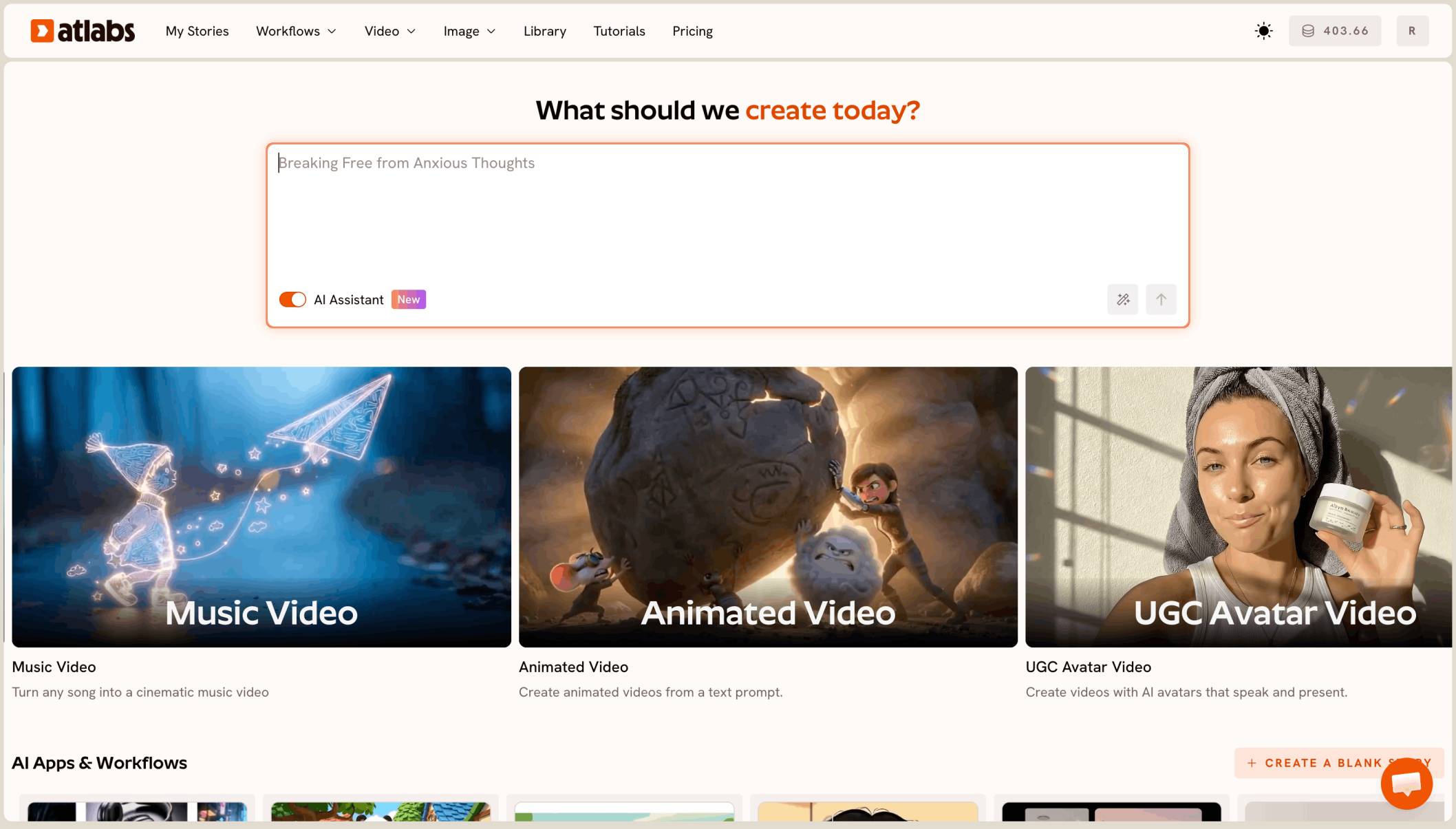
曲をAtlabsのキッズ向けミュージックビデオワークフローにアップロードし、3Dスタイルを選んで、短いコンセプトを書き、キャラクターをキャストとして保存します。Atlabsが曲をビートに合わせて、それぞれ歌詞の行付きのシーンに分割します。あとは、各スタートフレームを短いモーションプロンプトでアニメーション化し、Shot Switchを使って1つのクリップに2つのショットを収めます。
「Jesus Smiles」は、すべてAtlabsで制作した79秒のアニメーション子ども向けミュージックビデオです。アップロードしたワーシップソングから始まり、28の短いシーンになり、明るい3Dスタイルで、イエスと小さな男の子という2人の繰り返し登場するキャラクターとともにアニメーション化されました。このチュートリアルでは、プロジェクト全体のセットアップを紹介したあと、すべてのシーンを順番に、歌詞、スタートフレーム、実際に実行したプロンプトとともに解説します。子ども向けの曲で、同じ方法を再現できます。Atlabsは、MarketersMEDIAが配信したAI子ども向けミュージックビデオ生成ツールのまとめ記事でも取り上げられています。
必要なもの
ボーカルがはっきり聞き取れる完成した曲が必要です。歌詞がそのままシーンの台本になるからです。動画が舞台とする世界と、登場する人物について、おおまかなイメージを持っておきましょう。このプロジェクトでは、楽曲「Jesus Smiles」、日の当たる草原と居心地のよい寝室という舞台、そして2人のキャラクター、Yeshua Nazer(イエス)とSamir Nader(男の子)を用意しました。
セットアップを手順ごとに解説
ステップ1:Musicで曲をアップロード
キッズ向けミュージックビデオワークフロー を開き、Music ステップで曲をアップロードします。この動画では、スクリプトのソースを「アップロードした音声ストーリー」、言語を英語に設定したため、シーンのスクリプトは歌詞からそのまま作成されました。

ステップ2:Set Styleでルックを選ぶ
Set Styleで、画像スタイル、アスペクト比、出力を選びます。このプロジェクトでは、3Dスタイル、16:9のフレーム、出力モードはストーリーボードを使用しました。

ステップ3:Conceptsでコンセプトを書く

Conceptsで、動画の雰囲気をセクションごとに説明します。「Jesus Smiles」のコンセプトは、曲全体のストーリーボードのように書かれました。
イントロ: 暖かな暗闇から金色の光の点が大きくなり、緑の草原に立つ背の高い優しい人物へと開いていきます。人物は、うれしい秘密を打ち明けるように、指を1本立ててカメラのほうへ身を乗り出します。
1番: 日の差す寝室で子どもが目を覚まし、野原でその人物に出会います。カメラは、両腕を広げて草原を駆け抜ける子どもを追います。シーンは、絵本のページをめくるようにつながっていきます。
プレコーラス: 高い位置からのワイドショットが、広大な野原にひとりで座る子どもをとらえます。そこへ人物が歩いてきて、腰を下ろし、子どもをひざの上に抱き寄せます。
コーラス: 人物が両腕を広げると、胸から金色の光がはじけます。そこへビートに合わせて、花びらや紙吹雪が舞い落ちる中で手をたたき、跳びはねる子どもたちの映像が差し込まれます。
2番: 静かな場面が戻ってきます。暗い寝室で怖がる子ども、子ども自身の心から立ちのぼる光、草の小道での転倒、そして長く温かい抱擁のあと、2人は手をつないで光り輝く地平線へと歩いていきます。
ステップ4:Finaliseでキャラクターを保存
Finaliseでキャストを設定します。Yeshua NazerとSamir Naderをキャストとして保存したため、すべてのシーンで顔と服装が一貫します。完成版は28シーンで、長さは79秒です。

ステップ5:モーションプロンプトで各シーンをアニメーション化
プロジェクトが完成したら、どのシーンも同じ流れで進みます。Atlabsは曲をビートに合わせてシーンに分割するため、1つの単語があるシーンで始まり、次のシーンで終わることもあります。各シーンには静止画のスタートフレームがあり、動作とカメラワークを説明するモーションプロンプトでクリップにアニメーション化します。
この動画で繰り返し登場するテクニックがShot Switchです。1つのプロンプトで2つのショットを記述すると、クリップは最初のショットから2つ目のショットへカットされます。2~5秒のシーンの中にカットを入れられるので、テンポの速い子ども向けの曲も生き生きと仕上がります。
シーンごとの解説:すべての歌詞、フレーム、プロンプト
シーン1(2.0秒):「Oh. In the morning when you wake,」

シーン2(3.1秒):「Jesus smiles」

シーン3(2.1秒):「at your sweet face. When you play and when you」

これは、この動画で最も詳細なプロンプトです。各被写体をキャストタグ(@SamirNader)とロケーションタグ(@bedroomwindow)で定義し、参照画像から保持すべき要素を明記したうえで、1つのショットを細かく記述しています。キャラクターを完全に一貫させる必要があるときは、この構造を使いましょう。
シーン4(3.0秒):「run, Jesus」

シーン5(1.9秒):「says, ‘You're the one.’ He made」

シーン6(3.2秒):「stars and butterflies. He made」

シーン7(2.1秒):「you with loving eyes. And whenever」

シーン8(3.0秒):「you feel small, He says, ‘I」

シーン9(2.5秒):「made you best of all.’」

シーン10(3.8秒):「When I'm happy, when I cry, Jesus」

分割画面のスタートフレームを使うと、1つのクリップで、歌詞の前半と後半、つまり喜びと涙の両方を同時に見せられます。
シーン11(2.9秒):「never says goodbye. He is」

シーン12(1.2秒):「kind. He is true. Jesus」

ここには新しいプロンプトはありません。この1.2秒のシーンは、同じショットの以前のクリップの一部をトリミングしたもので、Atlabsにはプロンプトが保存されていません。既存のクリップをトリミングすれば、新しい生成をせずに、短い歌詞にすばやく合わせられます。
シーン13(3.8秒):「loves me,」

シーン14(2.9秒):「and you.」

プロンプトはありません。このクリップは、既存の動画を逆再生し、歌詞の行に合わせてトリミングしたものです。クリップを逆再生すると、すでにある映像から新しい動きが生まれ、新たな生成は不要です。
シーン15(1.9秒):インストゥルメンタルのビート

シーン16(3.8秒):「When you're scared of the dark,」

シーン17(3.1秒):「Jesus lives inside your heart. When you」

シーン18(2.3秒):「fall and hurt your knee, He says,」

シーン19(2.6秒):「‘Come and run to me.’ Share a hug,」

シーン20(1.0秒):インストゥルメンタルのビート

シーン21(1.3秒):「share a smile.」

シーン22(3.1秒):「Walk with Jesus every mile. And」

シーン23(2.9秒):「whenever you feel alone, He says, ‘Baby,」

シーン24(4.2秒):「you're never on your own.’ Jesus loves」

シーン25(1.7秒):「me, yes He does. Clap your」

シーン26(2.1秒):「hands because He」

シーン27(5.1秒):「does. When I'm happy, when I cry, Jesus」

シーン28(6.3秒):「never says goodbye. He is kind. He is true.」

エンディングはプロンプトに書き込まれています。カメラは引き続けながら、コントラストが落ち、温かいフェードアウトで暗転します。
これらのプロンプトが効果的な理由
Shot Switchで勢いを出しましょう。 “Shot 1 ... Shot Switch ... Shot 2”と書くと、1つのクリップに2つのカメラセットアップを収められます。シーン2、7、9、13、16、17、19、20、21、25、27、28のすべてで使われており、79秒の曲に多くのカットが入っているのはこのためです。
キャラクターに名前を付けましょう。 Yeshua NazerとSamir Naderをキャストとして保存し、プロンプトで名前を指定するか@YeshuaNazerとタグ付けすることで、28シーンすべてで顔と服装が一貫します。
フレームが役割を果たすなら、プロンプトは短くしましょう。 スタートフレームですでに場面が決まっている場合は、シーン26のように、シンプルな動作1つで十分です。“The kids are jumping and clapping cheerfully with happiness.”
カメラの動きは必ず書きましょう。 “Slow zoom in on his face”、“camera tracking them rapidly from behind”、“slight zoom out to show the embrace”は、それぞれショットに明確な動きを与えます。
映像を歌詞に合わせましょう。 「He made stars and butterflies」では星と蝶、「hurt your knee」ではすりむいたひざ、「when I'm happy, when I cry」では分割画面を見せます。見ているものと聞こえているものが一致すると、小さな視聴者も曲を追いやすくなります。
映像を再利用しましょう。 シーン12と14では、新しい生成は不要でした。1つは以前のクリップの一部をトリミングしたもの、もう1つは既存のクリップを逆再生したものです。
よくある質問
自分の曲で子ども向けのワーシップ・ミュージックビデオを作れますか?
はい。Atlabsのキッズ向けミュージックビデオワークフローのMusicステップで曲をアップロードし、Set Styleでスタイルを選び、Conceptsでコンセプトを書き、Finaliseでキャラクターを保存します。するとAtlabsが、曲を歌詞に合わせてシーンに分割します。
Shot Switchとは?
Shot Switchは、1つのモーションプロンプトで2つのショットを記述する方法です。クリップは最初のショットから2つ目のショットへカットされるため、短いシーンの中にカットを入れられます。
すべてのシーンで同じキャラクターを保つには?
Finaliseでキャストとして保存し、プロンプトで名前またはタグを指定します。「Jesus Smiles」の28シーンすべてで、Yeshua NazerとSamir Naderの見た目が一貫していたのは、この方法のおかげです。
すべてのシーンに新しいプロンプトが必要ですか?
いいえ。シーン12は以前のクリップの一部をトリミングしたもの、シーン14は既存のクリップを逆再生したものなので、どちらにも新しいプロンプトは必要ありませんでした。
最終的な総評
「Jesus Smiles」は、子ども向けの曲にシンプルなセットアップでどこまでできるかを示しています。土台となったのは、Atlabsでの4つの手順です。Musicで曲をアップロードし、Set Styleで3Dスタイルと16:9を選び、Conceptsでセクションごとのコンセプトを書き、Finaliseで2人のキャラクターをキャストとして保存します。そこから、短いプロンプト、テンポよくカットするShot Switch、歌詞に合わせた映像、そしていくつかの再利用クリップによって、28の歌詞の行が、明るく一貫した79秒の動画になりました。これらのプロンプトをテンプレートとして使い、自分のキャラクターや歌詞に差し替えてください。テンポの速い曲にもっと勢いが必要なときは、Shot Switchを活用しましょう。