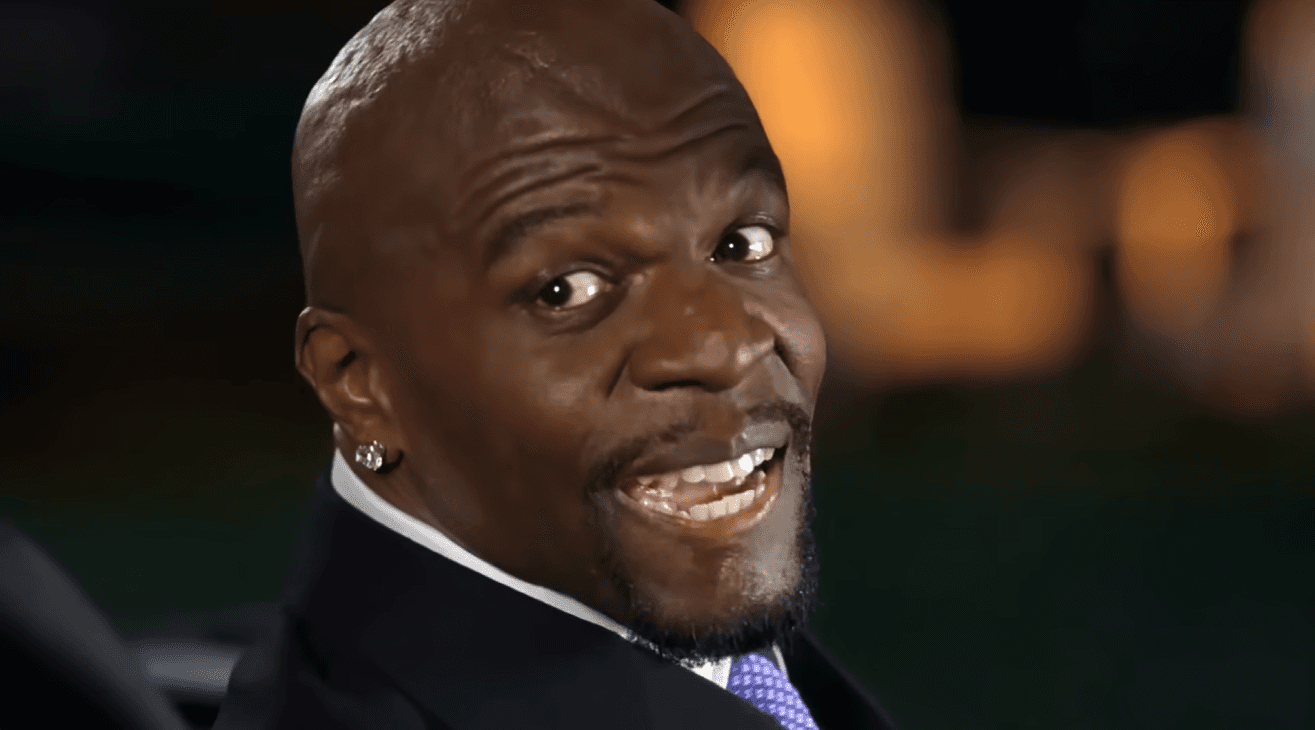
このシーンは誰もが知っています。助手席のテリー・クルーズが窓を全開にして「A Thousand Miles」を一言一句叫び、隣の女性は必死に平静を保とうとする。20年間リポストされ続けて、今でも笑えます。いま人々が作っているバージョンでは、その車に自分の顔や友達の顔、あるいはグループチャットの全員を登場させており、知っている人だと分かるからこそ、ジョークはいっそう面白くなります。
この編集に、編集ソフトもグリーンスクリーンも必要ありません。必要なのは2つだけです。顔がすでに入れ替わった静止画と、その静止画を元のクリップとまったく同じように動かす方法です。このウォークスルーでは、下のリファレンス動画を素材にして、その両方を解説します。
リファレンス動画:WHITE CHICKS: Latrell (Terry Crews) singing A Thousand Miles
この種の編集がいまとてもうまくいく理由
名シーンの再現が数字を伸ばせるのは、観客がすでにリファレンスを頭に入れているからです。新しいジョークを覚えてもらう必要はありません。よく知っているジョークに、知っている顔を入れて見せるだけで、期待と実際の見た目とのギャップが笑いを生みます。
多くの人がこれを作らないのは、従来のやり方では編集に時間がかかるからです。顔を1フレームずつロトスコープし、動く車内で肌の色を合わせ、のけぞって歌う人物の頭の回転をトラッキングする。15秒のクリップに丸1日かかるうえ、急ぐと見栄えも悪くなります。
2ステップのアプローチなら、そのほとんどをなくせます。顔の入れ替えは、見た目が正しいかを実際に確認できる1フレームの上で、一度だけ行います。そして、完成したフレームを元のクリップとともにモーションモデルに渡し、演技を引き継がせます。頭の動き、肩の動き、口の形、音楽に合わせたタイミング。そのすべてが、言葉で説明するプロンプトではなく、リファレンス動画から得られます。
必要な2つのツール
すべてはAtlabs内の2つのページで完結します。
1つ目はGPT Image 2で、複数の入力画像を受け取り、一方の画像を使ってもう一方を編集できる画像モデルです。これによって、顔の入れ替えが1回の処理で済みます。映画のフレームと、そこに入れたい顔の写真を渡し、入れ替えを普通の言葉で説明します。
2つ目はKling Motion Controlで、リファレンス動画の動きをキャラクター画像にコピーします。このシーンは動きがすべてなので、ここではKlingが最も優れた選択肢です。クルーズはじっと座っているわけではなく、弾み、振り向き、歌い上げています。力不足のモーションモデルでは、それが滑らかに潰れてしまうか、途中で顔が崩れてしまいます。Klingなら、演技を保てます。
フレーム内の両方の顔を入れ替えるので、パイプラインを2回実行します。手順は同じで、毎回対象だけが変わります。
ステップごとのウォークスルー
パス1:運転席の女性を入れ替える
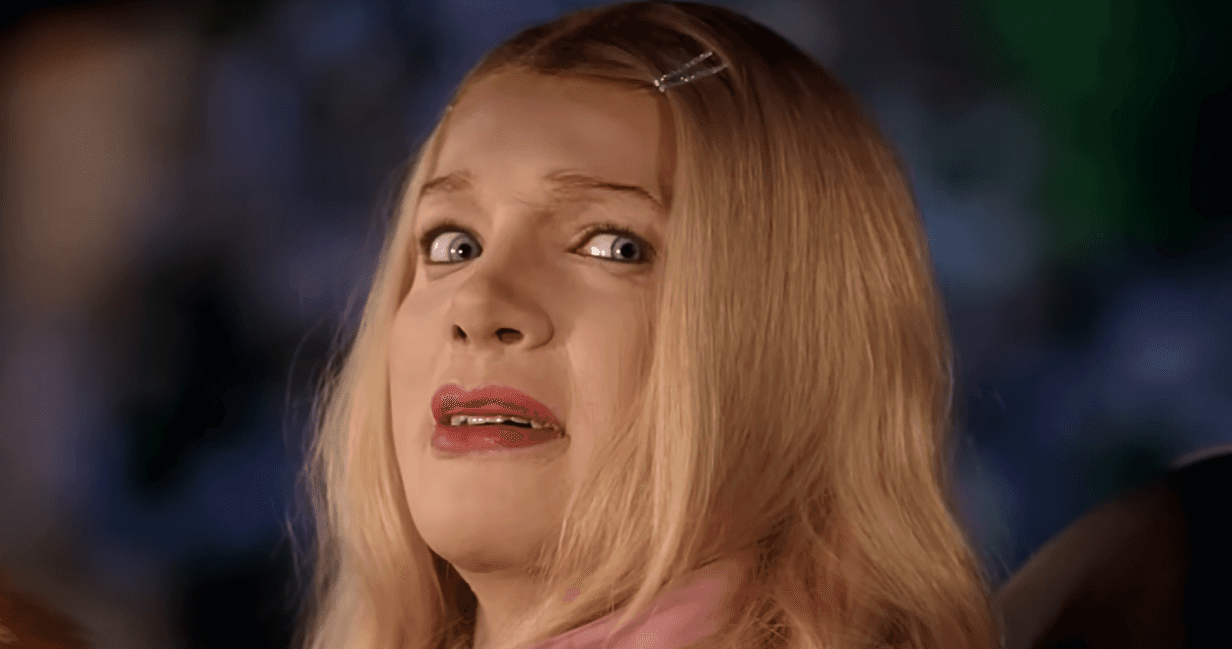
1. リファレンスクリップから最初のフレームを取り出す。 リファレンス動画を開き、2人のキャラクターが見えて、おおよそ前を向いている最初のフレームを取り出します。2人の顔が遮られず、きれいに照明が当たったフレームのほうが、モデルにとって材料が多くなります。これがimage1になります。

2. GPT Image 2を開き、両方の画像をアップロードする。 GPT Image 2に移動します。映画のフレームを1枚目の画像として、運転席に入れたい人物の写真を2枚目の画像としてアップロードします。正面を向いて均一に照明が当たった写真のほうが、角度がついた写真や影の濃い写真よりも、はるかにうまく入れ替わります。
3. 入れ替えのプロンプトを書く。 文字どおりに書きましょう。モデルは、創造的な描写よりも、素直な指示のほうによく反応します。
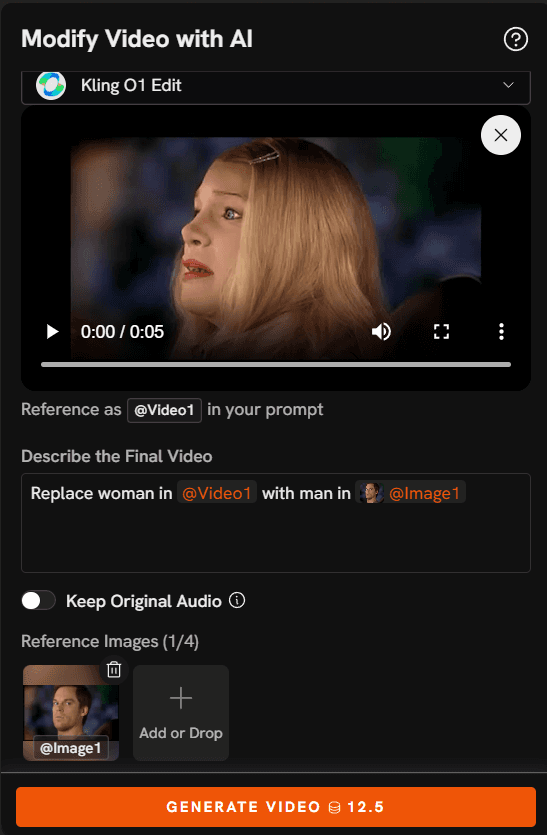
Replace blonde woman in image1 with man in image2
4. 生成して、結果を確認する。 先に進む前に、3つの点を確認します。肌の色が車内の照明と合っているか。頭が元の画像と同じ角度か。目が同じ方向を向いているか。どれか1つでもずれていれば、先に進まずに再生成してください。この後のすべての工程が、このフレームを引き継ぐからです。
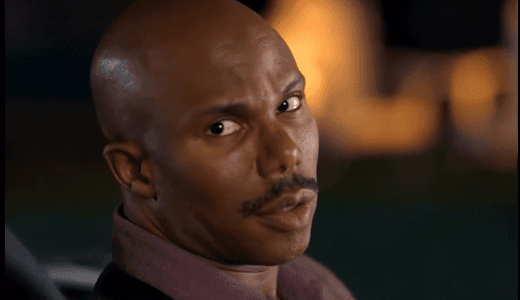
5. Kling Motion Controlに持っていく。 Kling Motion Controlを開きます。編集したフレームをリファレンス画像として、元のWhite Chicksのクリップをモーションソースとしてアップロードします。ページに表示されているプロンプトを追加してシーンと背景を説明し、Generateを押します。
6. クリップを受け取る。 これで、最初の顔が入れ替わった、動くバージョンのシーンが手に入りました。
自分で試してみませんか? GPT Image 2で始めて 、自分の写真をimage2として使いましょう。
パス2:テリー・クルーズを入れ替える
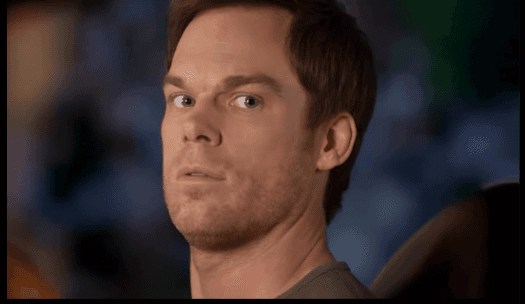
7. フレームをもう一度GPT Image 2に通す。 同じページ、同じ設定ですが、今度はimage1が2人目の顔を入れたいフレームで、image2が2人目の人物の写真になります。プロンプトもそれに合わせて変えます。
Replace man in image1 with man in image2
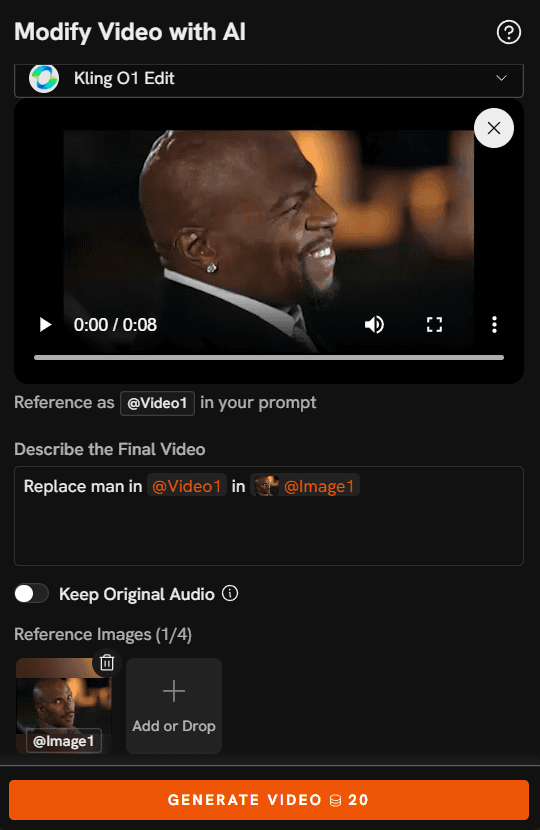
8. 生成して、元の画像と比べる。 フレームのクルーズ側は、表情が極端なため、入れ替えがより難しくなります。大きく開いた口、上がった眉、のけぞった頭。パスポート写真のような無表情の顔写真ではなく、無表情かやや生き生きとした表情の写真を選ぶと、モデルがそれを演技に合わせて変形しやすくなります。
9. Kling Motion Controlに戻す。 新しいフレームをアップロードし、同じリファレンスクリップをアップロードして、ページのプロンプトを使って生成します。2つ目のクリップが完成します。
10. 2つをまとめる。 フレーミングの仕方によって、両方の顔が入れ替わったバージョンを最終版として使うか、2つのクリップをカットでつないで、それぞれの顔に見せ場を作ります。セリフではなく曲のビートに合わせてカットするほうが、うまくいきます。
このパイプラインが安定する理由
顔の入れ替えは、動画ではなく静止画の上で行われます。これが最も重要な点です。モデルが動くクリップ全体で直接顔を入れ替えようとすると、同じ判断を何百回も行わなければならず、毎回同じようには判断できないため、ちらつきや歪みが生じます。フレーム1枚で一度だけ入れ替えれば、承認する結果は1つだけで、モーションモデルはそれを固定されたものとして扱います。
動きは、あなたの説明ではなく、リファレンス動画から得られます。「彼は頭をのけぞらせて元気よく歌う」と書いて期待するわけではありません。Klingは、アップロードしたクリップから実際の動きを読み取るため、曲に合わせたタイミングがそのまま保たれます。だからこそ、この再現は曖昧なものまねではなく、同じシーンに見えるのです。
GPT Image 2は、1回の処理で複数のリファレンス画像を受け付けるため、入れ替えはマスキングや合成の連続作業ではなく、1つの指示で済みます。何を変えたいのか、どの画像から差し替えるのかを説明するだけです。
さらに、2つのツールが同じプラットフォーム内にあるため、最初の出力がそのまま2つ目の入力になり、エクスポートも再エンコードも、アプリ間でのファイルの移動も不要です。結果がうまくいかない場合も、チェーン全体をやり直すのではなく、1つ前のステップに戻って再生成するだけです。
試してみたいプロンプト
顔の入れ替え(1人の対象)
Replace blonde woman in image1 with man in image2
顔の入れ替え(2人目の対象)
Replace man in image1 with man in image2
照明の指示を加えた顔の入れ替え
Replace the man on the right in image1 with the man in image2, matching the warm afternoon light coming through the car window and keeping the same head angle and open mouth expression
顔の入れ替え(両方の対象を1回で)
Replace both people in image1 with the two men in image2, keeping their positions, expressions and the car interior exactly as they are
モーション転送(車内のシーン)
Two friends in the front seats of a car on a bright afternoon, windows down, warm sunlight across their faces, handheld camera framing from the dashboard, saturated early 2000s comedy film look
このプロンプトをAtlabsのKling Motion Controlで試す
モーション転送(夜バージョン)
Two friends in the front seats of a car at night, city street lights sweeping across their faces, neon reflections on the windscreen, handheld interior camera, cinematic contrast
このプロンプトをAtlabsのKling Motion Controlで試す
モーション転送(シンプルなスタジオバージョン)
Two performers seated side by side against a plain backdrop, soft even key light, static mid shot, clean modern music video styling
このプロンプトをAtlabsのKling Motion Controlで試す
プロのコツ
元の写真は、プロフィール写真を選ぶときではなく、キャスティング・ディレクターのように選びましょう。最良の結果は、入れ替え先のフレームとほぼ同じ頭の角度で、似た照明の下で撮られた写真から得られます。左から光が当たった写真は、右から光が当たったシーンとは相性が悪く、出力にすぐ表れます。
アニメーション化する前に、フレームを直しましょう。ほぼ正しい画像をKlingに入れて、動きが欠点を隠してくれることを期待したくなります。しかし、実際は逆です。静止画のあらゆる不完全さは、動画のすべてのフレームに引き継がれます。画像の段階で追加の再生成を5回行うほうが、失敗したクリップ丸ごと1本を避けられます。
リファレンスクリップは短くしましょう。シーン全体よりも、最も印象的な部分の3〜15秒のほうがうまくいきます。短いクリップほど生成が速く、品質も安定しやすく、ミーム編集のオチは最初の数秒で届くものです。
使う顔は、使用の許可を得たものにしてください。自分自身、一緒に楽しんでくれる友達、了承してくれた人。それが、これらの編集を見る人たちにとっても面白くなる理由でもあります。
よくある質問
この手法に動画編集の経験は必要ですか? いいえ。作業は、画像のアップロード、1行の指示、Generateを押すことだけです。唯一の任意の編集ステップは、最後に2つのクリップをつなげることで、基本的なエディターなら対応できます。
White Chicks以外のシーンでも使えますか? はい。このパイプラインはシーンを問いません。どんなクリップからでもフレームを取り出し、GPT Image 2で顔を入れ替え、元のクリップをモーションソースとしてKling Motion Controlに渡します。フレーミングがはっきりしていて、動きに強い特徴があるシーンが最もうまくいきます。
動画に対して直接顔を入れ替えないのはなぜですか? 動画に対する直接の入れ替えは、モデルにすべてのフレームで同じ問題を個別に解かせることになり、ちらつきやブレが生じます。静止画で一度だけ入れ替え、その後で動きを転送すれば、承認する結果は1つだけで、安定した出力が得られます。
入力にする写真は、どんなものがよいですか? 正面を向いていて、照明が良く、高解像度で、サングラスや濃い影で顔が遮られていないものです。対象のシーンがアニメーションのように動くものなら、無表情の写真よりも、少し生き生きとした表情のほうがうまくいきます。
完成したクリップの長さはどのくらいですか? アップロードしたリファレンスクリップの長さと同じになります。ミーム編集なら、15秒以内に収めるのが通常は正解です。
最終結論
シーン再現のフォーマットはこれからも続きますし、作るためのハードルは、2回のアップロードと1文にまで下がりました。GPT Image 2で1フレームの顔を入れ替え、そのフレームと元のクリップをKling Motion Controlに渡し、かつては丸1日かかっていた部分をモーションモデルに任せましょう。
2人のシーンなら2回実行し、結果をビートに合わせてカットでつなげれば、人々が実際に送り合いたくなるものが完成します。








