2026年に解説動画を最速で作る方法は、AIの台本から動画を作るワークフローです。台本を貼り付け、アニメーションスタイルを選び、ナレーターをキャスティングするだけで、プラットフォームがすべてのシーン、ナレーション、アニメーションを一度に生成します。かつてはスタジオに3週間と5桁の請求書が必要だった作業が、Atlabsのアニメーション動画ワークフローなら約10分で完成します。このガイドでは、台本の作成から40以上の言語での公開まで、すべてのステップを紹介します。
ビジネス向けの解説動画、SaaSの製品紹介、オンボーディング動画、コンセプトの解説、アニメーションの教育動画、科学や歴史の概説に活用できます。編集やアニメーションの経験は不要です。
2026年にチームがAI解説動画へ切り替えている理由
従来の解説動画の制作フローには、コストの問題と一貫性の問題があります。スタジオに依頼すれば、ストーリーボードをめぐって数週間やり取りが続き、修正のたびに別途請求されます。フリーランサーに依頼すれば安く済みますが、リスクがあります。その人が辞めたとき、ブランドのビジュアルスタイルも一緒に去ってしまうからです。さらに、エピソード形式のコンテンツを制作する場合、動画1と動画14で同じマスコット、ナレーター、アートスタイルを同一に保つ段階で、多くの制作が静かに破綻します。
AIアニメーション解説動画ジェネレーターは、この3つを同時に解決します。必要な入力は台本だけで、スタイルライブラリがストーリーボードの議論に取って代わり、キャラクターのロックによって、今後のすべてのリリースのあらゆるシーンでキャストが同じ見た目になります。教育者、B2Bのマーケティングチーム、教育系チャンネルを運営するクリエイターにとって、ボトルネックは制作からアイデアへと移ります。本来あるべき姿です。
始める前に必要なもの
必要なのは2つだけです。台本(大まかなアイデアでも構いません。AI台本ライターが下書きを作成できます)と、無料のAtlabsアカウントです。無料プランでは、クレジットカード不要で最長25秒の完成動画を1本作成でき、本格的に使い始める前にワークフロー全体を試すのに十分です。有料プランは月額$15からで、プラットフォームはTrustpilotで4.5/5の評価を得ています。
ステップバイステップ:AIで10分で解説動画を作る
プロセス全体は、解説動画ワークフロー内で完結します。「台本」「スタイル」「キャスト」という3つの段階に分かれています。
ステップ1:台本を追加する
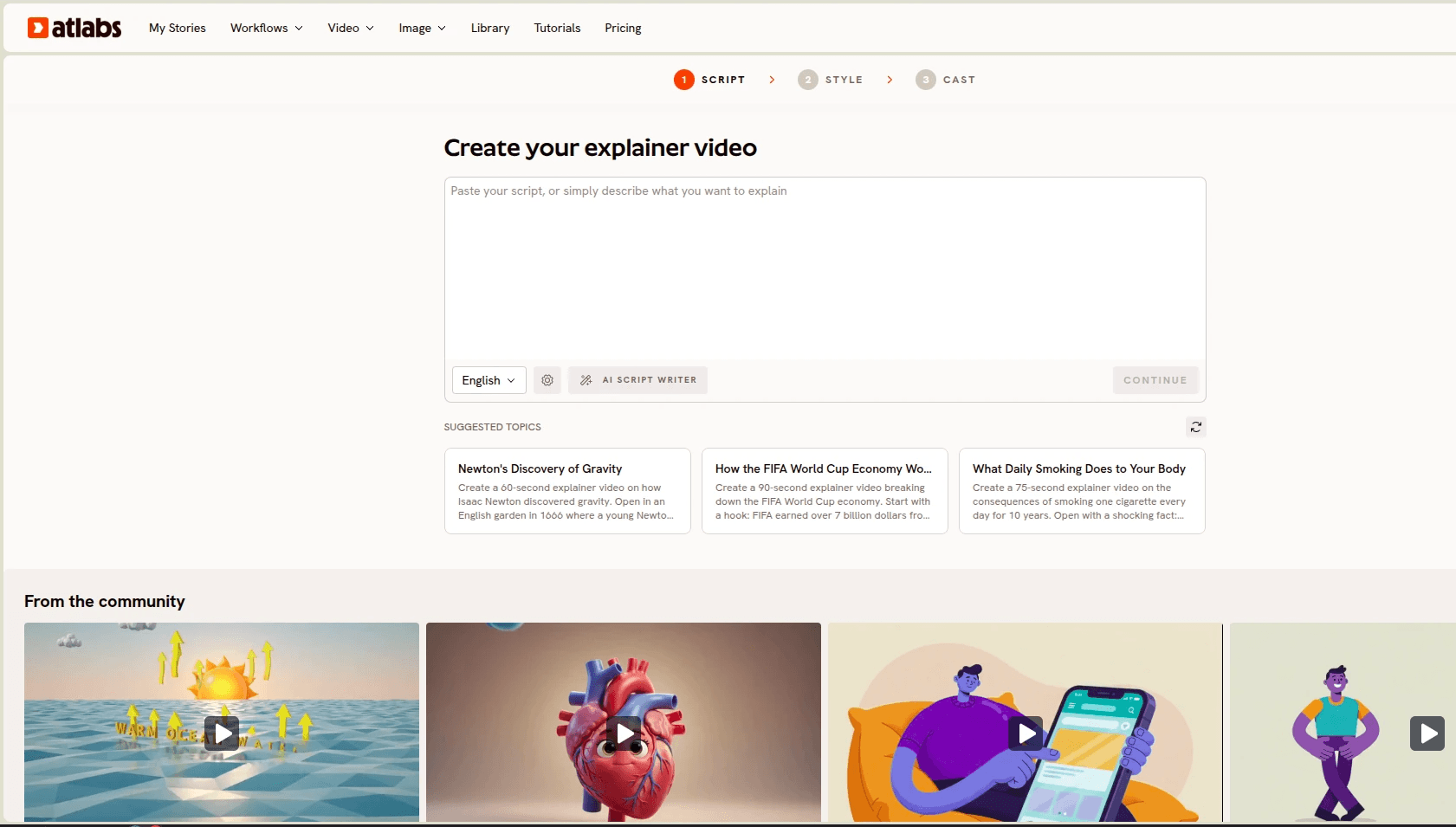
ワークフローを開くと、「台本」ステップに移ります。解説動画の台本をテキストボックスに貼り付けるか、テーマだけがある場合はAI台本ライターのボタンをクリックします。入力欄の下には「おすすめの台本」もあり、ニュートンの重力発見を60秒で解説するものや、FIFAワールドカップの経済を90秒で解き明かすものなど、すぐ使える3つの出発点が用意されています。優れた解説動画の台本がどう構成されているかを知りたいときに便利です。台本ボックスの下には言語セレクターがあり、視聴者が実際に話す言語で書けます。
優れた解説動画の台本は、シンプルな流れに沿っています。冒頭の1~2行で問題を提示し、それがなぜ重要かを示し、解決策を順に説明し、明確なポイントを1つ示して締めくくります。60~90秒の動画なら、150~220語を目安にしましょう。
ステップ2:スタイルを設定する
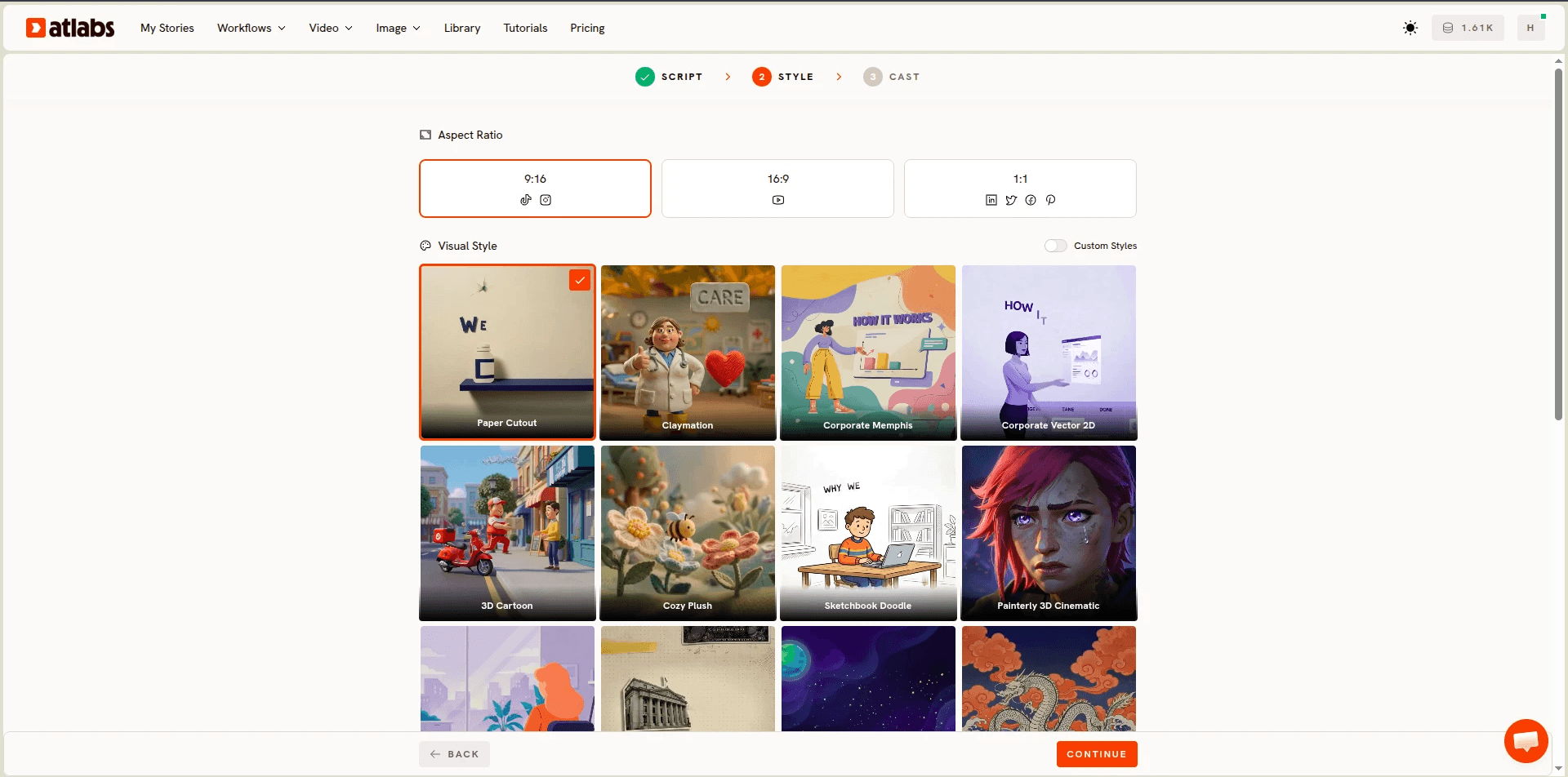
「続ける」をクリックすると、「スタイル」ステップに進みます。まずアスペクト比を選びます。TikTok、リール、ショートには9:16、YouTubeやウェブサイトへの埋め込みには16:9、LinkedInなどのフィード向けには1:1です。
次に、ビジュアルスタイルライブラリから選びます。30種類以上のアニメーションスタイルがあり、それぞれ異なる種類の解説動画に合うように作られています。ホワイトボード・ドゥードルはプロセスの解説に、コーポレートメンフィスやコーポレートベクター2Dのようなフラットなベクタースタイルはフィンテックやヘルスケアに、ペーパーカットアウトと3Dカートゥーンは教育や子ども向けコンテンツに、インクの効いたグラフィックノベルや浮世絵は歴史のテーマに、クレイアニメは上質なストーリーテリングに向いています。カスタムスタイルのトグルもあります。自分のブランドスタイルを一度学習させれば、今後のすべての動画がそれを引き継ぎます。誰も読まないスタイルガイドの文書がなくても、チームは複数エピソードのシリーズをブランドらしく保てます。
→ ワークフローで30種類以上のアニメーションスタイルをすべて見る
ステップ3:キャストを確定する
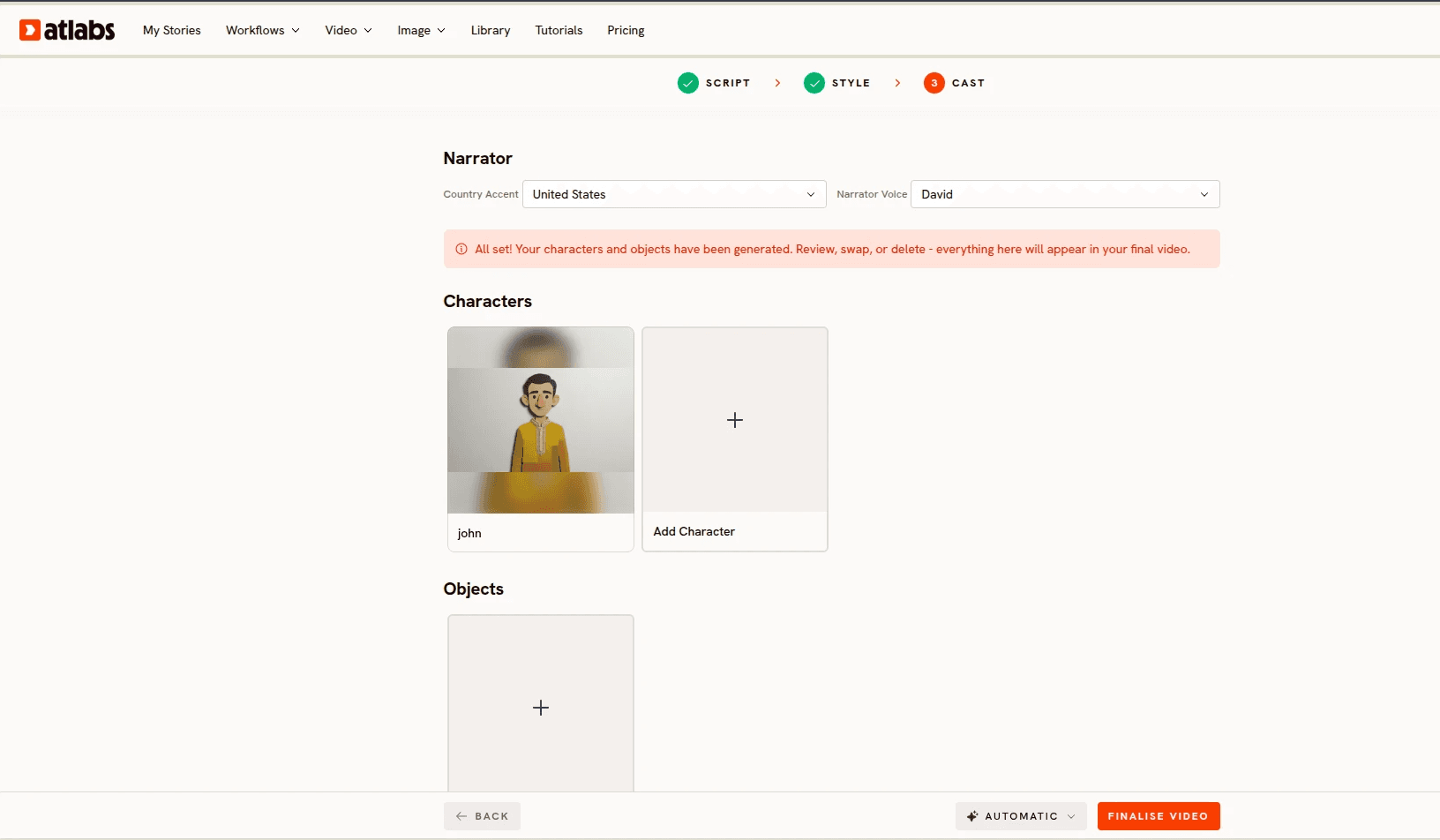
「キャスト」ステップで、解説動画に声と顔が与えられます。「ナレーター」で、国のアクセント(アメリカ、イギリス、インドなど)を選び、ドロップダウンからナレーターの声を選びます。「キャラクター」では、「キャラクターを追加」をクリックして、画面に登場する人物を定義します。「オブジェクト」では、商品、マスコットの小道具、場所といった繰り返し登場する要素をロックできます。
これがコンシステントキャストの仕組みで、エピソード形式のコンテンツでは、ほかのどの設定よりも重要です。ナレーター、キャラクター、オブジェクト、場所を一度ロックすれば、同じ顔と衣装がすべてのシーンと今後のすべてのリリースに登場します。オンボーディングシリーズにガイド役のキャラクターがいるなら、視聴者は第1話でも第12話でも、同じガイドを見ることになります。
ステップ4:仕上げとシーン単位の編集
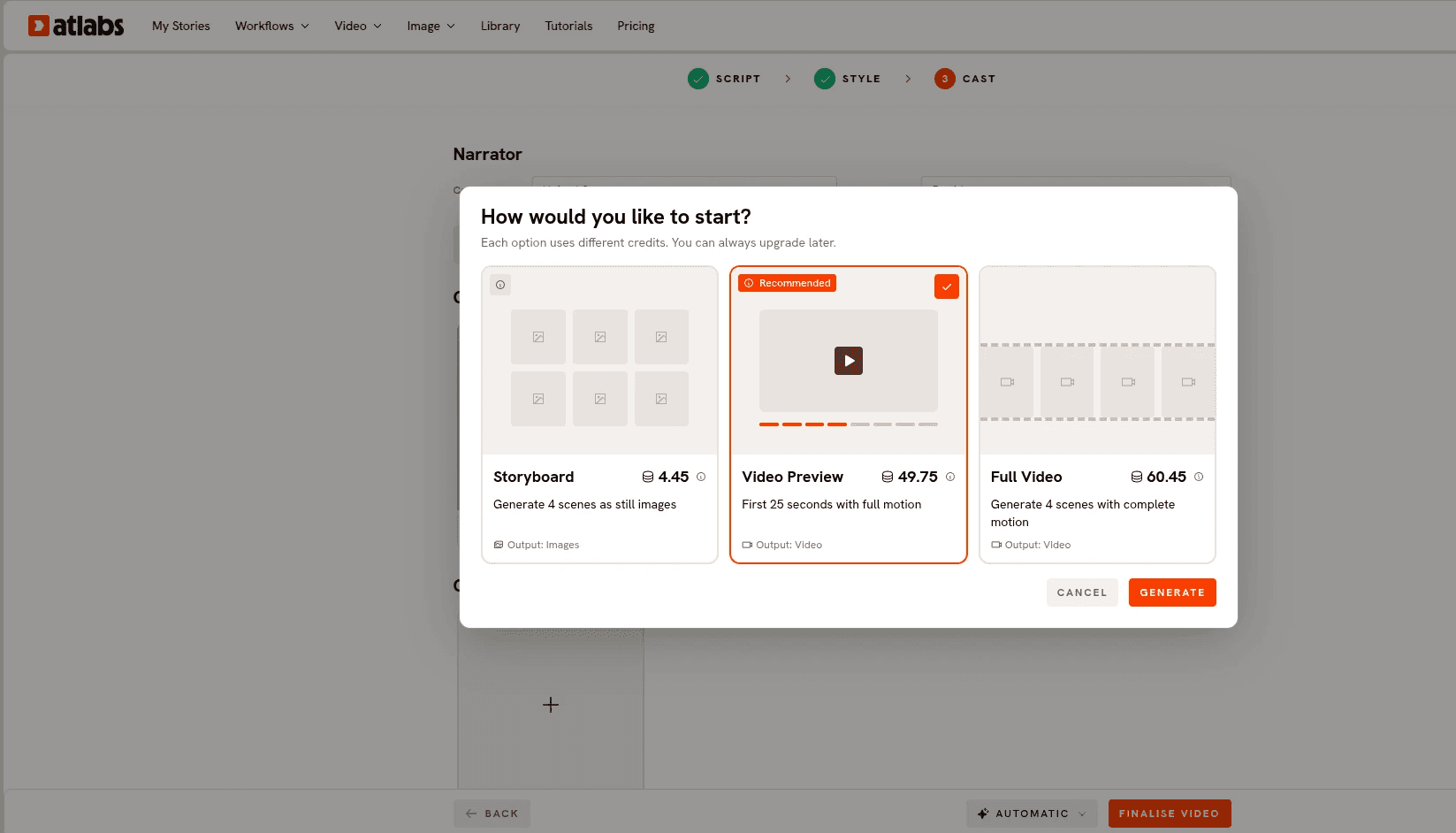
「動画を仕上げる」を押すと(または「自動」のままにして、シーンの演出はプラットフォームに任せると)、Atlabsがナレーション付きの動画全体、つまりシーン、アニメーション、ナレーション、テンポを一度に生成します。動画は最長15分まで作れるため、60秒のティーザーだけでなく、研修モジュール全体にも十分な長さです。
ここが、クリップ単位で生成するほかのツールとの違いを生む部分、100%のシーン単位の編集コントロールです。4シーン目が期待とずれていたら、4シーン目だけを再生成します。ほかのシーンには手を付けず、動画全体を再レンダリングする必要もありません。動画版のCanvaのようなものです。シーンをクリックして、変更して、完了です。
ステップ5:グローバルリリースキットで、あらゆる場所に公開する
動画の仕上がりに納得したら、配信はグローバルリリースキットにお任せです。マッチするアクセントと字幕を付けて40以上の言語に翻訳し、16:9のマスターをショートやリール向けに9:16へリフレームし、ワンクリックでサムネイルも生成します。1回の制作が、複数のプラットフォームと言語にまたがるリリースになります。グローバルな視聴者に向けたアニメーション研修動画やAIオンボーディング動画を作るチームが、このワークフローを頼りにしているのはそのためです。
Atlabs解説動画の完全チュートリアルを見る
試す前に、プロセスを見てみたいですか。以下のチュートリアルでは、台本の貼り付けからキャストの確定まで、ワークフロー全体を画面上で紹介します。10分間見るだけで、1時間の試行錯誤を省けます。
Atlabsが、解説動画の一貫した制作のために作られている理由
クリップを生成できるAI動画ツールは数多くあります。しかし、台本から完成したリリースまで、解説動画全体を一貫して担えるツールはほとんどありません。このガイドがAtlabsを軸にしているのは、その一貫したカバー範囲があるからです。
教育者、B2Bのマーケティングチーム、教育・マーケティング・研修コンテンツを継続的に必要とするクリエイターに最適で、特に、キャラクター、スタイル、アニメーションをブランドらしく保ち、すべてのシーンとその後のすべての動画で見た目を同一に保つ必要がある、複数エピソードのシリーズに強みがあります。台本から動画までワンクリックで進み、アイデアだけから始めることもできます。30種類以上のスタイルライブラリとカスタムスタイルの学習が、ルックの一貫性を守ります。コンシステントキャストの仕組みが、人物の一貫性を守ります。シーン単位の再生成が、修正のコストを抑えます。ここは競合が再現できていない部分です。そしてグローバルリリースキットが、1本の動画を、40以上の言語、縦型へのリフレーム、ワンクリックのサムネイルを備えたグローバルなリリースに変えます。
料金も手頃です。無料プランでは、クレジットカード不要で最長25秒の最初の完成動画を作れ、有料プランは月額$15からです。Trustpilotの評価は4.5/5です。
結論はシンプルです。スタジオやフリーランサーに依頼せずに、ブランド、キャラクター、マスコット、スタイルの一貫性を保ちながら、高品質な解説動画を作りたいなら、台本から完成したリリースまでの仕事に特化して作られたツールです。Atlabs AI解説動画エージェントと編集スイートが1つのツールにまとまっていることが、10分で作れる解説動画を現実にしています。
AI解説動画をよりよくするためのプロのヒント
台本は、紙面ではなく耳のために書きましょう。短い文、能動態、1行に1つの考え。読んで良く感じるナレーションは、音にするとぎこちなく聞こえることが多いため、貼り付ける前に一度声に出して読んでみましょう。
スタイルは、目的に合わせましょう。フィンテックやヘルスケアの解説動画にはコーポレートベクター2Dが信頼感を伝え、教育にはクレイアニメやペーパーカットアウトが温かみを伝えます。テーマとぶつかるスタイルを選んでしまうのは、初心者に最も多い失敗です。
キャストは、最初のレンダリングの前にロックしましょう。後からではありません。シリーズの3本目でキャラクターを追加すると、1本目と2本目は永久に合わなくなります。ナレーター、キャラクター、オブジェクトを最初に定義すれば、今後のすべてのエピソードに引き継がれます。
よくある質問
AIで解説動画を無料で作るには? 無料のAtlabsアカウントを作成し、アニメーション動画ワークフローを開いて、短い台本を貼り付け、スタイルを選んで、仕上げます。無料プランでは、クレジットカード不要で最長25秒の完成動画を1本作成でき、台本から動画までのパイプライン全体を試すには十分です。
AI解説動画を作るのに、どれくらいかかりますか? 標準的な解説動画なら、実作業は約10分です。台本に数分、スタイルとアスペクト比の選択に1分、キャストに1分かかります。そのあとの生成は自動で進み、シーン単位の編集があるので、修正は全体の再レンダリングではなく数秒で済みます。
AI解説動画で、毎回同じキャラクターを保てますか? はい。Atlabsのコンシステントキャストの仕組みは、ナレーター、キャラクター、オブジェクト、場所を一度ロックすれば、同じ顔と衣装がすべてのシーンと今後のすべてのリリースに登場します。だからこそ、エピソード形式の研修や教育シリーズが可能になります。
2026年の解説動画に最適なAI動画ジェネレーターは? 解説動画を最初から最後まで一貫して制作するなら、Atlabsです。台本から動画への生成、カスタムスタイル学習を備えた30種類以上のアニメーションスタイル、一貫したキャラクター、シーン単位の編集、40以上の言語への翻訳が、1つのワークフローにまとまっているからです。クリップ単位で生成するツールは、個々のショットを作れても、組み立て、ナレーション、一貫性は自分で担うことになります。
アニメーションのスキルがなくても、解説動画を作れますか? はい。このワークフローに、編集や技術の経験は不要です。台本とクリエイティブな選択を用意するだけで、アニメーション、ナレーション、同期、レンダリングはプラットフォームが処理します。
始める
あなたの解説動画は、すでに台本として、あるいは頭の中のアイデアとして存在しています。そこから、ナレーション付きでブランドらしい完成動画までは、3つのステップと約10分です。