
頭の中には、完成したアイデアがあります。1つのシーン、ムード、そして数週間もメモアプリに眠っているキャラクターかもしれません。問題はアイデアではありませんでした。そのアイデアと実際の動画との間の距離です。一貫した見た目のキャラクター、声、モーション、リップシンク、音楽、字幕を、互いに連携しない十数個のツールから集めてこなければなりません。Atlabsの「Create a Blank Story」ワークフローは、完全な白紙のキャンバスから、その距離を1か所で埋めるために作られています。
多くのAI動画ツールは、すでに台本やテンプレート、商品写真があることを前提にしています。短尺でテンプレート化された動画ならそれで問題ありませんが、アイデアが本当にオリジナルになった瞬間に行き詰まります。必要なのは、物語を書き、キャラクターの見た目を一度定義してすべてのシーンで一貫させ、映像を生成してアニメーションにし、声をリップシンクさせ、音楽を重ねるまでを、5つの別々のアプリ間でファイルを書き出すことなく行える場所です。それがBlank Storyフローの役割です。
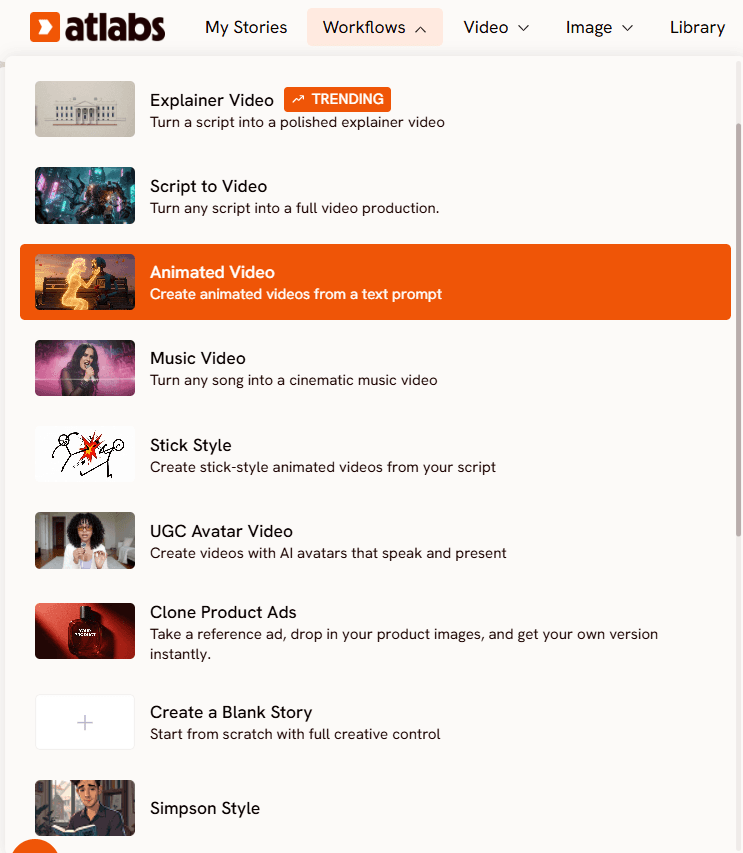
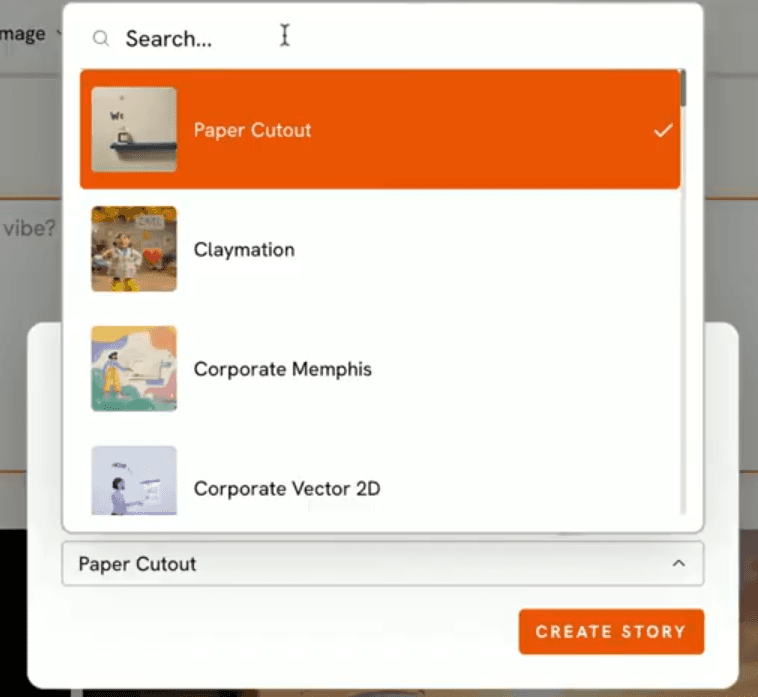
Atlabsでは、このワークフローはダッシュボードの上部バーにある「Workflows」にあります。ログイン後、ダッシュボードのヒーローセクションにワークフロー一覧が表示されますが、台本も既存の素材もないプロジェクトでは「Create a Blank Story」を選びます。選択するとセットアップ画面が開き、ストーリーを書く言語と、動画全体のビジュアルスタイル(3D Cartoon、Anime、Realistic、Storybookなど)を選びます。「Create Story」をクリックすると実際のストーリーエディターに入り、以降の作業はすべてここで行います。
ステップごとの手順
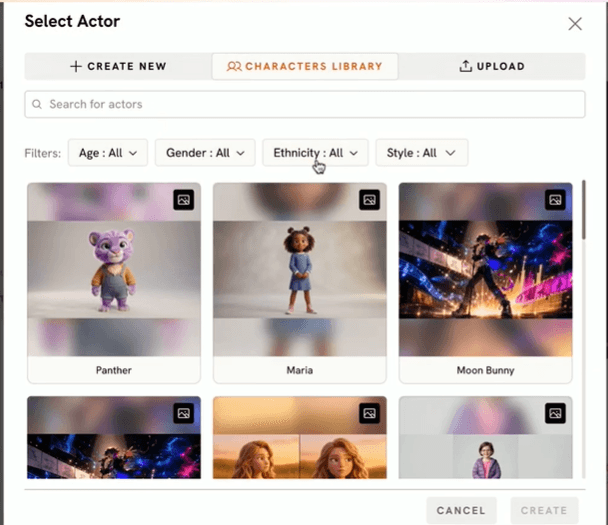
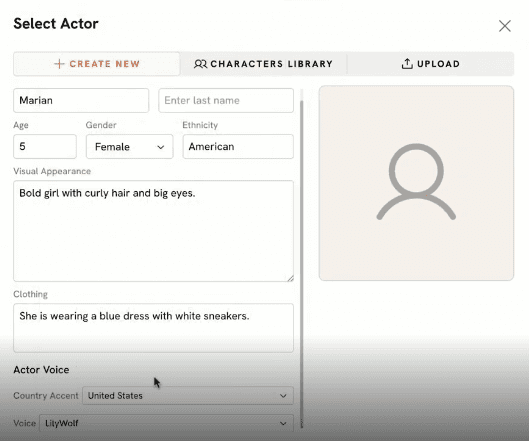
ストーリーエディターでは、新しいシーンの追加、既存シーンの編集、プロジェクトのアスペクト比の変更ができます。キャストもここで作ります。キャラクターを追加するとオプションが3つ表示されます。組み込みライブラリから選ぶ、自分の参考画像をアップロードする、ゼロからキャラクターを作成する、の3つです。完全オリジナルのキャラクターなら、名前、年齢、性別、外見(髪、目、体型)を入力し、服装は別に記述します(例:青いワンピースに白いレースのスニーカー)。キャラクターの声を選び、確定する前に試聴することもできます。
キャラクターができたら、シーンの説明を普通の言葉で書き、各キャラクターを@でタグ付けして、見た目を固定します。物語を作るうえで最も重要なポイントです。キャラクターをタグ付けしておけば、その後に生成するすべての画像とシーンで、服装や見た目が一貫します。背景のエキストラなど、意図的にタグを付けないものは自由に変化します。シーンの説明ができたら「Generate Image」をクリックします。
生成された画像がほぼ理想どおりで、細部だけ違う場合も、最初からやり直す必要はありません。「Edit Image」をクリックし、画像を添付して(または@キャラクターを直接タグ付けして)、変更したい点だけを記述します。たとえば赤いドレスを別の色に変えるといった指示です。シーンのそれ以外の部分はそのまま残ります。履歴パネルには変更前と変更後のバージョンが並んで保存されるため、比較したり、思い通りにならなかった場合は元に戻したりできます。
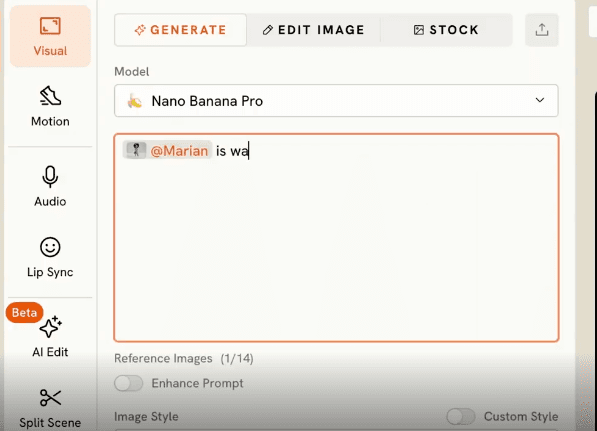
ビジュアルが固まったら、次はモーションの生成です。このステップではドロップダウンからモデルを選びます。モーションプロンプトの書き方に迷う場合は、「Magic」オプションが入力を補助してくれます。ここからクリップの長さ、解像度、サウンドを含めるかどうかを設定します。

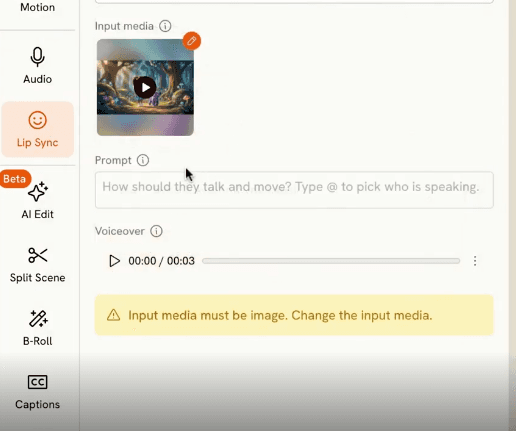
動きのあるクリップができたら、リップシンクを重ねられます。ドロップダウンからリップシンクモデル(例:Omnihuman)を選び、そのモデルが動画に対応しているのか静止画に対応しているのかを確認してください。すべてのリップシンクモデルが両方に対応しているわけではありません。入力するメディアの種類は、モデルが想定するものと一致している必要があります。@タグで間や感情表現を加えることもでき、リップシンクの生成後は、クリップをシーンのタイムライン上でドラッグして、正確な位置と長さを調整できます。
これをシーンごとに繰り返します。書く、キャラクターをタグ付けする、画像を生成する、モーションを生成する、セリフが必要なシーンにはリップシンクを適用する、という流れです。シーンが出そろったら、組み込みの音楽ライブラリから音楽を追加し、完成した動画の字幕をオンにできます。
プロジェクト全体でこのワークフローが頼りになる理由
実際に時間を節約してくれるのは、個々の生成ステップではありません。キャラクターを@でタグ付けすれば、シーンごとに説明し直さなくても見た目が一貫することです。この習慣があるからこそ、複数シーンのストーリーが、多くのAI生成シーケンスのように崩れず、映像として一貫したまとまりを保てます。Edit Imageのステップも同じ理由で重要です。生成結果が9割正しければ、ショット全体を再生成して別の結果になるリスクを負わずに、残りの1割だけを直せます。さらに、モーションとリップシンクではそれぞれドロップダウンからモデルを選べるため、プロジェクト全体を1つのエンジンの得意分野に縛られることなく、各クリップに合ったモデルを選べます。
プロンプト例
「マリオンは、親友の紫のパンサーと一緒に、静かな森の中を背の高い松の木々の間を縫うように歩いている。午後遅くの光が木々の天蓋を通り抜け、暖かな金色の光の筋となって差し込む。カメラは目線の高さで二人と並んで、ゆっくりと安定して追いかける。ムードは穏やかで、少し物悲しい。」このプロンプトをCreate a Blank Storyワークフローで試す。
「マリオンは夕暮れの静かな森の池のそばに立ち、紫のパンサーの友だちが隣に座っている。木々の映り込みが水面にかすかに揺れている。ワイドショット、固定カメラ、柔らかな青とオレンジの照明。ムードは静かで内省的。」このプロンプトをCreate a Blank Storyワークフローで試す。
「二人の子どもが、小さな凧を追いかけながら、笑って日差しあふれる草原を走っている。ハンドヘルドカメラが後ろから、少し弾むように追いかける。明るい真昼の光、鮮やかな色彩、遊び心あふれるエネルギー。」このプロンプトをCreate a Blank Storyワークフローで試す。
「マリオンは夜、寝室であぐらをかいて座り、ランプの明かりのもとで、パンサーの友だちに物語を聞かせている。寄りの親密なフレーミング、暖かなアンバー色の照明、壁にやわらかな影。」このプロンプトをCreate a Blank Storyワークフローで試す。
「夕暮れ時のマーケットの通り。キャラクターたちが屋台の間を縫うように歩き、布の日よけがそよ風にはためいている。ゆっくりと寄っていくワイドなエスタブリッシングショット。暖かく、鮮やかで、活気あふれるムード。」このプロンプトをCreate a Blank Storyワークフローで試す。
プロのコツ
視覚的な一貫性を保ちたいキャラクターは、途中からではなく、最初のシーンからすべてタグ付けしてください。タグ付けを始める前に生成したシーンへ後から一貫性を持たせようとすると、たいてい再生成が必要になります。生成結果が惜しいところまで来ているなら、もう一度Generateを押す前にEdit Imageを使いましょう。そのほうが速く、すでにうまくいっている部分も守れます。また、リップシンクモデルを選ぶ前に、動画入力用か画像入力用かを確認してください。モデルに間違った種類のメディアを適用することが、リップシンク生成が初回で失敗する最も多い原因です。
よくある質問
Blank Storyを始める前に台本は必要ですか? いいえ。このワークフローはアイデアだけで始められるように作られており、完成した台本を最初にアップロードするのではなく、エディター内でシーンごとに書いて生成していきます。
キャラクターの一貫性はどのように保たれますか? シーンの説明の中でキャラクターを@でタグ付けすると、服装を含む定義済みの見た目がその生成に引き継がれます。タグ付けしていない要素は、シーンごとに自由に変化します。
シーン全体を再生成せずに、細かい部分だけ直せますか? はい。Edit Imageステップはまさにそのために作られています。変更点だけを記述すれば、画像のそれ以外の部分はそのまま残り、両方のバージョンが履歴パネルに保存されます。
すべてのリップシンクモデルが同じように動作しますか? いいえ。静止画向けのモデルと動画入力向けのモデルがあるため、クリップに適用する前に、そのモデルがどちらに対応しているかを確認することをおすすめします。
同じストーリー内で、シーンごとに異なるモデルを使えますか? はい。モーションとリップシンクのどちらのステップでも、生成ごとにモデルを選べるため、プロジェクト全体を1つのエンジンに縛られることはありません。
最終評価
白紙から始める場面は、AI動画ツールが台本や商品写真、テンプレートなど、作業の大半をあらかじめ用意しておくよう求めてくるところです。Create a Blank Storyワークフローは、その逆のケース、つまり手元にあるのがキャラクターと、動いて見せたい物語のアイデアだけという場合のために作られています。執筆、キャラクター作成、画像生成、モーション、リップシンク、音楽、字幕のすべてが同じストーリータイムラインの中にあるため、複数シーンのプロジェクトでも一貫性を損なわずにまとめ上げられます。テンプレートに収まらないアイデアがあるなら、atlabs.aiで最初のシーンを自分で作ってみる価値があります。








