
今、ショート動画のフィードを埋めている特定の種類の編集があります。誰もが知っているクリップ、たとえば結婚式の動画、映画のシーン、バズったリアクションショットの顔を、まったく別の顔に差し替えるものです。ボディランゲージはそのまま。タイミングもそのまま。カメラの動きもそのまま。変わるのは人物だけで、見慣れた動きと見知らぬ顔のギャップが、ネタのすべてです。
こうした動画を作るには、かつてはロトスコープとマスク作業、そしてAfter Effectsでの長い夜が必要でした。今は2ステップで済みます。欲しいキャラクターの参照画像を1枚作り、その画像と元のクリップを、動きを維持しながらそれ以外を描き直すモデルに渡します。以下に、同じ手法の3つの異なるバリエーションを、それぞれ完全な手順で紹介します。
既存のクリップを差し替えるほうが、ゼロから生成するより優れている理由
テキストから動画へは、シーンを生み出すのは得意です。しかし、そのシーンの中で説得力のある人間の動きを生み出すのははるかに苦手です。モデルに「通路を歩く男性」を頼んでも、ありきたりな映像になります。通路を歩く男性の実際のクリップを渡して「この人物を別人に変えて」と頼めば、体重移動、肩の回転、わずかなカメラの揺れなど、映像を本物らしく感じさせる物理的な細部は、モデルが何かをする前にすでに解決されています。
これが、差し替えフォーマットがショート動画で高い成果を出す理由です。クリップはすでに実績があります。見る価値のある瞬間をすでに誰かが撮影したか、すでに誰かがバズらせています。シーンが面白いかどうかで競う必要はなく、ひとひねりを加えるだけです。また、パターンさえ理解すれば、つまり参照画像とソースクリップがあれば、フィード上のトレンドの音声やリアクションショットのすべてが素材になるため、作業を繰り返せます。
もう1つの理由はコントロールです。プロンプトでキャラクターを描写すると、生成のたびに顔が変わります。参照画像を与えれば、その顔は固定されます。たまたま出た1つの出力ではなく、複数のクリップにわたって同じキャラクターのシリーズを作れるということです。
そのためのAtlabsのワークフロー
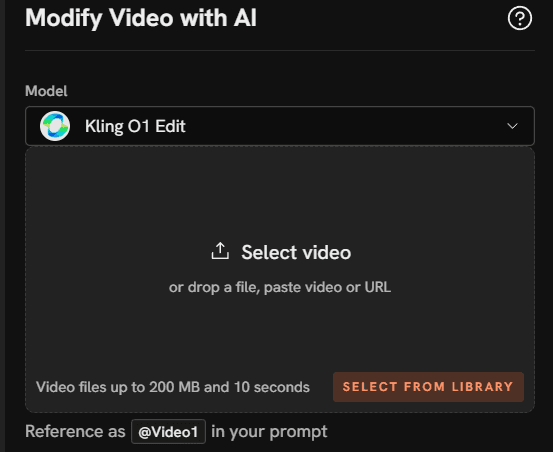
以下のチュートリアルはすべて、同じ2段階のパターンを使います。まず画像アプリで参照画像を作ります。新しいキャラクターでシーン全体を再現したいならGrok Imagine 、1フレームに正確な変更を1つ加えたいならGPT Image を使います。次に動きを移します。Modify Video は3〜10秒のクリップを受け取り、最大4枚の参照画像を使って、元の動きを保ったまま映像を書き換えます。Kling Motion Control は逆の方向から機能し、参照動画から動きを取り出して、キャラクター画像に適用します。
どちらを使うかは、クリップ次第です。複数の人物、残したい背景やライティングがあるシーンなら、Modify Videoが適しています。1人のキャラクターが1つの動作をするのがポイントなら、Motion Controlのほうがきれいな結果になります。
チュートリアル1:結婚式のクリップをMCUのシーンに差し替える
3つの中で最も手間がかかります。3人を同時に差し替えながら、部屋、衣装、カメラアングルをそのまま保たなければならないからです。コツは、クリエイティブな難しい作業をすべて画像のステップで終わらせ、動画のステップで判断すべきことがほとんど残らないようにすることです。
ステップ1:参照画像を作る
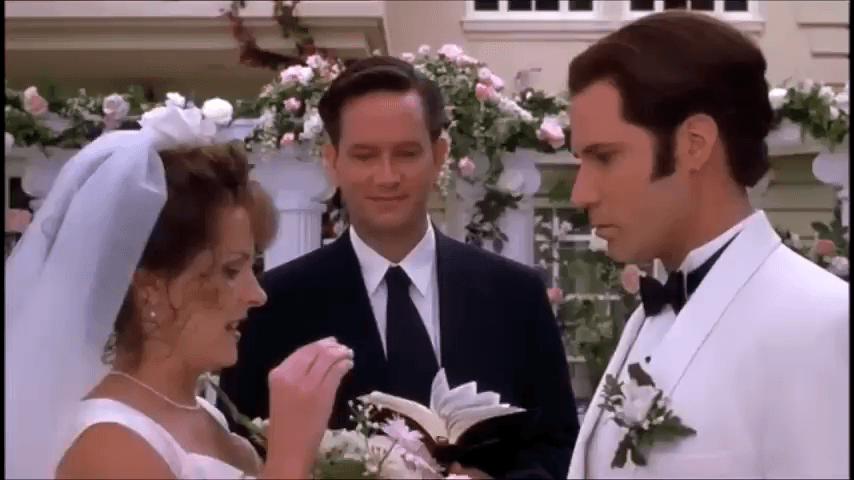
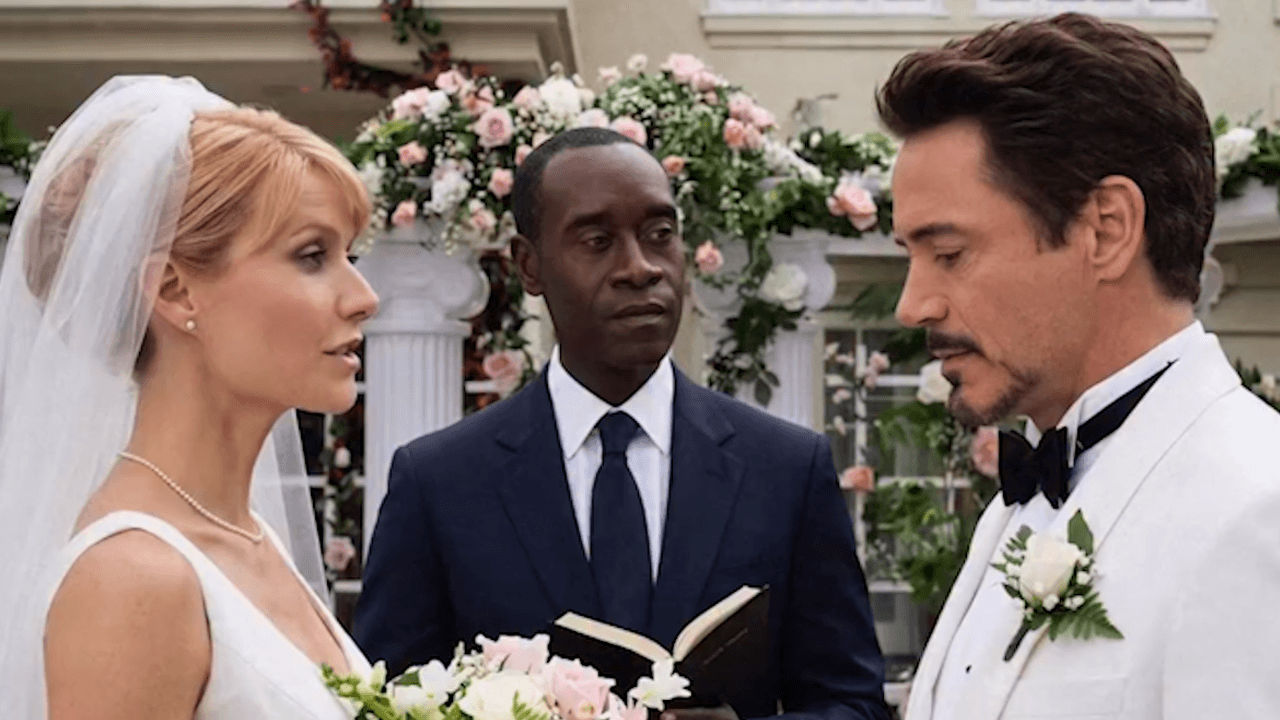
AtlabsのGrok Imagine を開き、入力画像として、結婚式のクリップから、新郎新婦と司式者の全体の構図がわかる静止画を1枚アップロードします。そして次のプロンプトを使います。
この結婚式のシーンを、新郎をトニー・スターク、新婦をペッパー・ポッツ、司式者をジェームズ・ローズ(ウォーマシン)にして、そのまま再現してください。構図、ポーズ、衣装、背景、ライティング、カメラアングルは同じに保つこと。フォトリアルなMCU映画のスチル、シネマティック、自然な顔と肌、16:9。
このプロンプトの大部分が「何も変えない」という指示であることに注目してください。構図、ポーズ、衣装、背景、ライティング、カメラアングルがすべて明示的に固定されています。唯一の変数は、3人が誰であるかだけです。だからこそ、出力が別の画像ではなく、参照画像として使えるものになります。
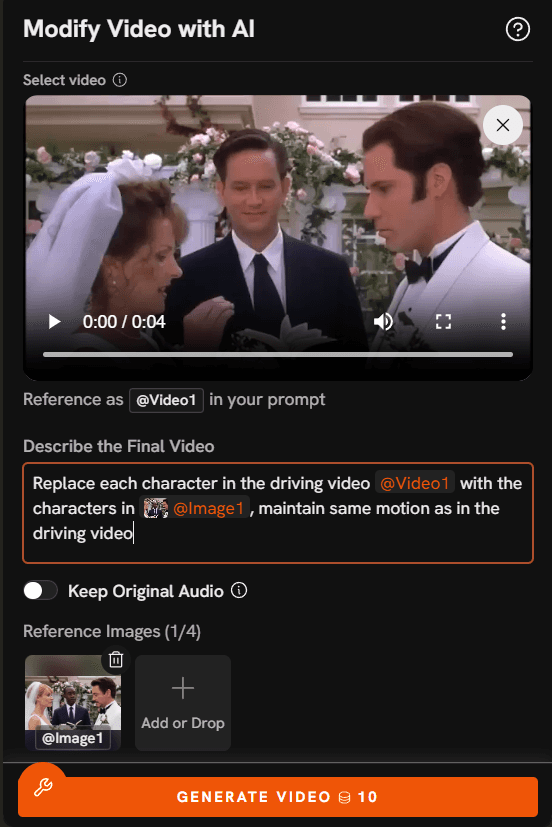
ステップ2:動きを移す
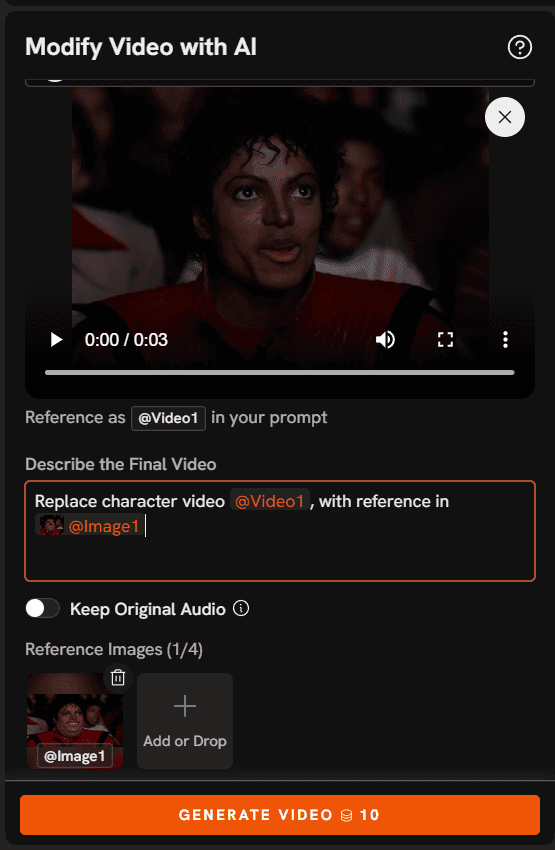
Modify Video を開き、クリップをアップロードします。長さは3〜10秒である必要があります。先ほど作った画像を「参照画像」に追加し、「完成動画の説明」欄に、クリップを@Video1として参照しながら指示を書きます。
@Video1の人物を、参照画像のキャラクターに置き換えてください。動き、カメラワーク、フレーミング、ライティング、背景はまったく同じに保つこと。フォトリアルなMCU映画のスチルのルック、シネマティック、自然な顔と肌。
クリップに使える音声があるなら、「元の音声を保持」をオンのままにしておきます。生成すれば、最初のショットの完成です。
チュートリアル2:MJミーム
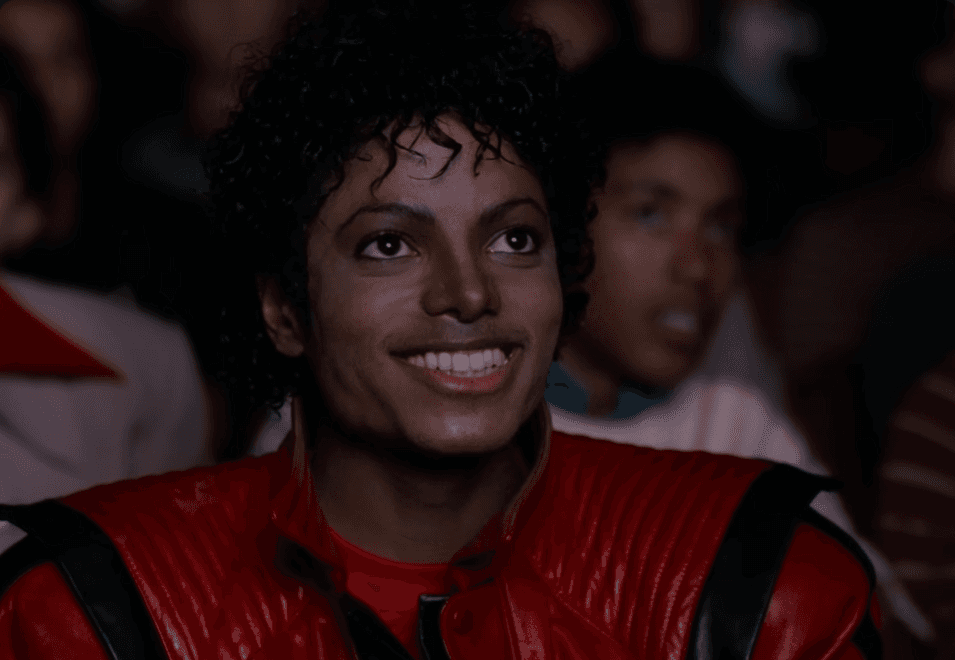
これはMJミームの形式で、3つの中で最もシンプルです。1人のキャラクター、1つの誇張、1つのモーション転送です。
ステップ1:最初のフレームを編集する
動画の最初のフレームを取り出して、AtlabsのGPT Imageにアップロードします。プロンプトはあえて短くします。
彼をはるかに太らせて、顔の脂肪を増やして
ここでは、長いプロンプトより短いプロンプトのほうがうまくいきます。モデルがすでに見ている画像に対して1つの変更を頼んでいるので、書けば書くほど、触れてほしくなかった部分を描き直させてしまいます。指示は、本当に欲しい1つの編集に絞りましょう。

ステップ2:モーションを転送する
Kling Motion Control を開き、クリップをソースとしてアップロードします。編集した画像を参照画像として追加します。同じ動画の最初のフレームから始めたので、参照画像のポーズはクリップの冒頭のポーズとすでに一致しており、そのおかげでモーションがきれいに乗ります。生成すれば、最終的な動画の完成です。
チュートリアル3:ロナウドミーム
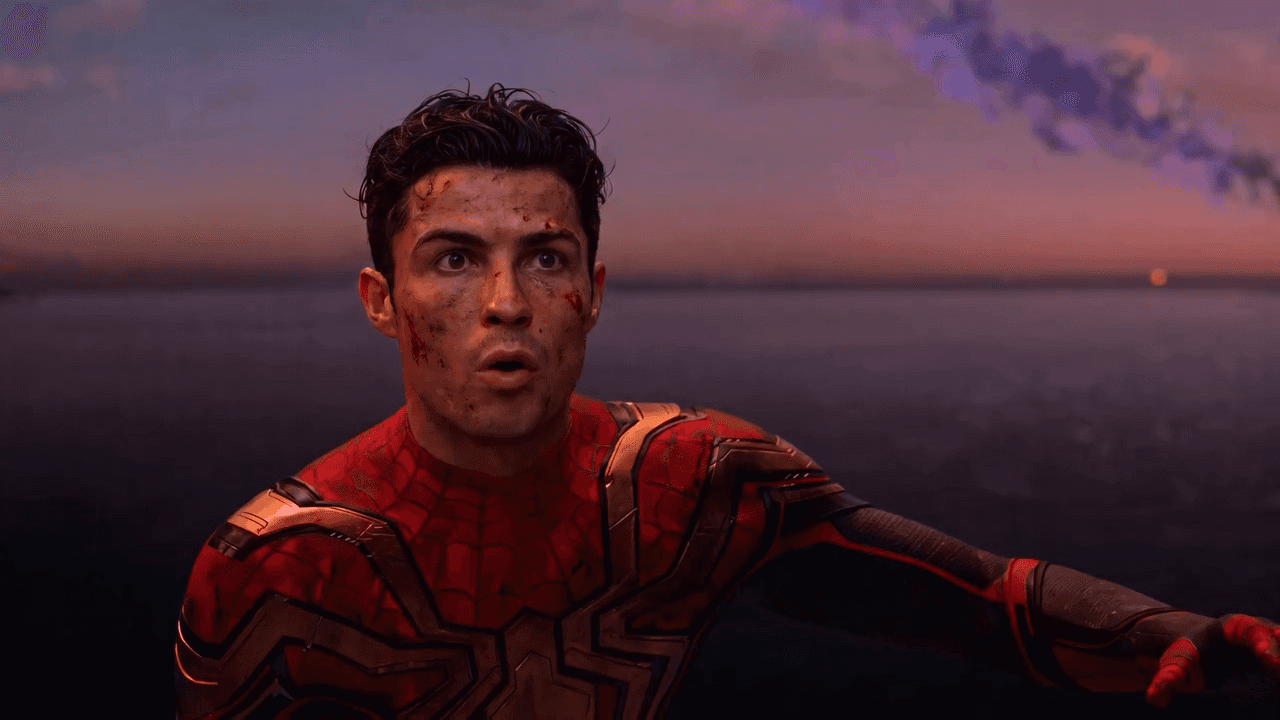
ロナウドミーム は、正確なポーズを保ったまま、ある有名なキャラクターを別のキャラクターに差し替えます。参照動画 を先に見ておくと、どのビートに合わせるのかがわかります。
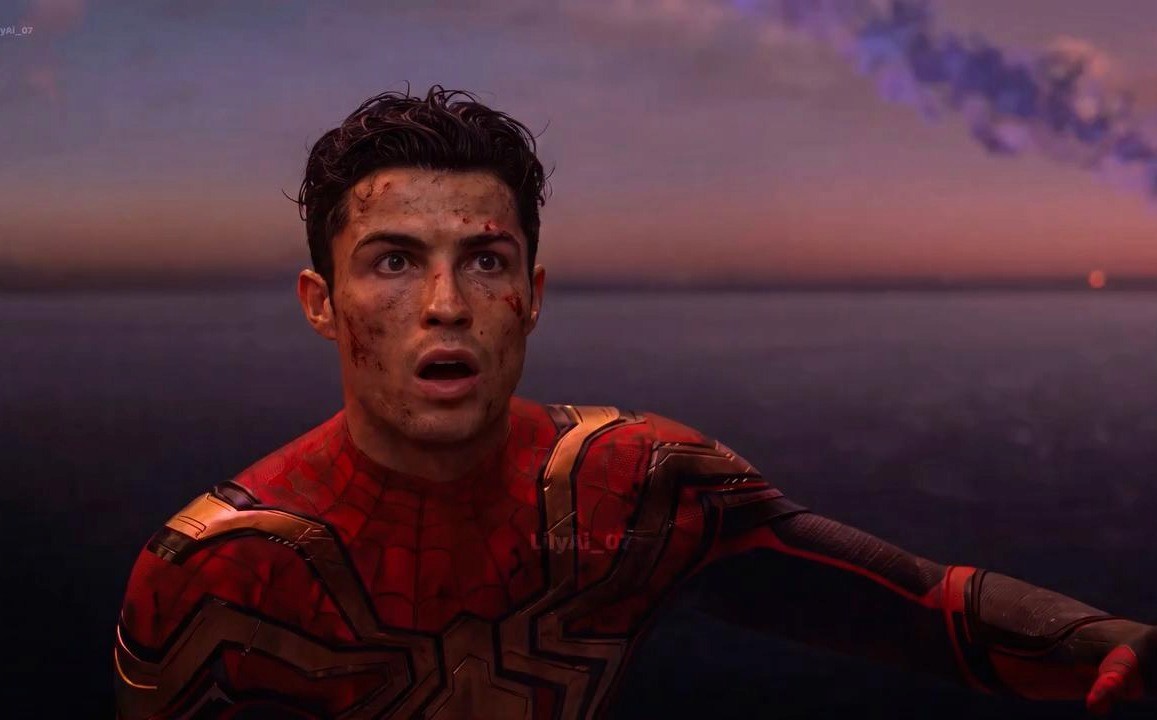
ステップ1:最初のフレームでキャラクターを差し替える
動画の最初のフレームをAtlabsのGPT Image にアップロードし、次を使います。
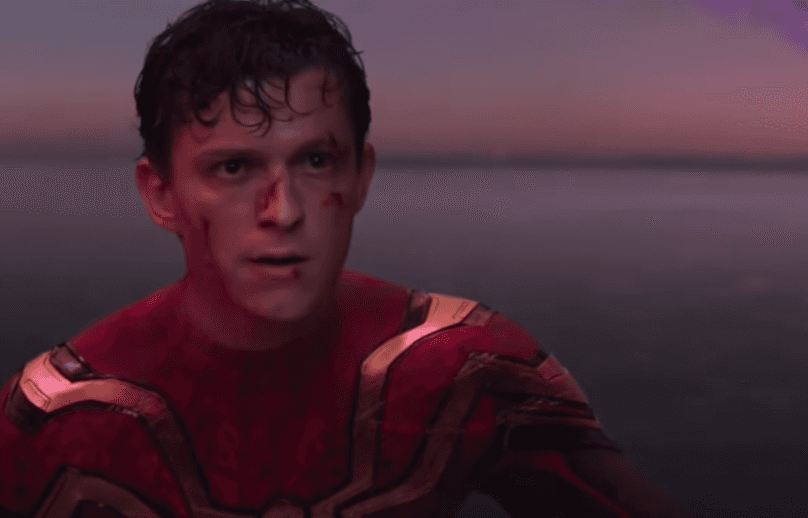
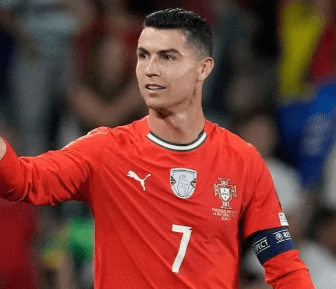
トム・ホランドのスパイダーマンをロナウドに置き換えて、画像1(スパイダーマン)と同じポーズと表情で
このプロンプトで重要なのは後半です。ポーズと表情を指定し、元の画像を明示的に指し示すことで、次のステップのモーションと合わない、ありきたりなポートレートが出てくるのを防げます。
ステップ2:クリップを生成する
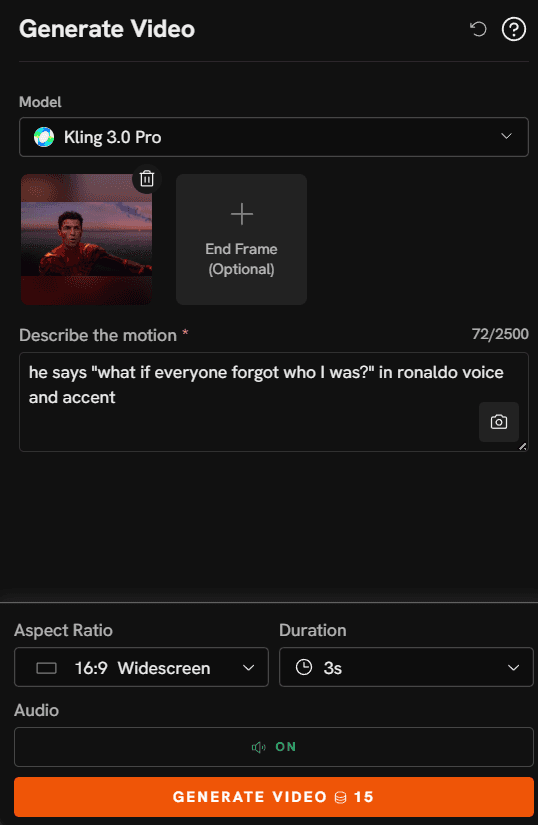
Kling Motion Controlを開き、編集した画像を参照画像として追加して、自分の写真をアップロードし、移したい動作を説明するモーションプロンプトを書きます。生成を押せばクリップができ、それが最終的な動画になります。
この用途でAtlabsが優れている理由
1つ目の理由は、作業の両方の半分が同じ場所にあることです。差し替えミームには、互いに連携する画像モデルと動画モデルが必要です。通常のこのワークフローでは、画像生成用のブラウザタブ、動画用の別のタブ、中間ファイルでいっぱいのダウンロードフォルダ、そしてチャージし続ける2つの別々のアカウントが必要になります。Atlabsなら、Grok ImagineやGPT Imageで作った画像が、ライブラリからそのままModify VideoやMotion Controlに入るため、参照画像がプラットフォームの外に出ることはありません。
2つ目はモデルの選択肢です。Grok ImagineとGPT Imageは得意分野が異なり、このガイドでは意図的に両方を使っています。シーン全体の再現には一方、正確な1か所の編集にはもう一方です。動画側も同様で、Modify Video とMotion Control は、同じ問題の異なる形を解決します。それぞれに別のAPIアクセスを用意することなく切り替えられることが、午後のうちに3つのアプローチを試すことと、1つに決め打ちすることの実務上の違いです。
3つ目は、クリップができたあとのことです。うまくいったミームは、3つのアスペクト比で欲しくなります。Reframe は、16:9の出力を、ハードなトリミングではなくAI生成の補完で9:16に変換し、Upscale は、公開前に結果を最大60fpsの1080pまたは4Kへ引き上げます。これらのステップは、聞こえるよりも重要です。ショート動画プラットフォームでの圧縮は容赦なく、出力がぼやけていると、アイデアが優れていても手抜きに見えるからです。
よくある質問
ソースクリップの長さはどのくらいまで可能ですか?
Modify Videoは3〜10秒のクリップに対応しています。Motion Controlは3〜30秒の参照動画に対応しています。キャラクターの差し替えでは、短いほうが適しています。クリップが長くなるほど、同一性の一貫性が低下するためです。重要なビートで切り取って、そこを生成しましょう。
Modify VideoとMotion Controlのどちらを使えばよいですか?
シーンそのものが重要な場合、つまり複数の人物、残したい背景やライティングがある場合は、Modify Videoを使います。1人のキャラクターが1つの動作をするのがショット全体である場合は、Motion Controlを使います。Motion Controlはキャラクター画像に動きを移すため、環境はソース映像ではなくプロンプトから生まれます。
生成のたびに出力の顔が変わってしまうのはなぜですか?
キャラクターを画像ではなくテキストで説明すると、そうなります。参照画像を一度作り、シリーズのすべてのクリップで同じファイルを再利用してください。顔は画像に固定されるため、運任せではなくなります。
これらのクリップをTikTok、リール、YouTubeショートで同時に使えますか?
はい。一度生成し、出力をReframe に通せば、被写体をフレーム外に切り落とすのではなく、AI生成の補完で9:16、1:1、16:9のバージョンが作れます。さらにUpscale に通せば、プラットフォームの圧縮後も品質を保てます。
最終的な評価
差し替えミームは、技術がシンプルで、上限がツールではなくあなたのセンスで決まる、数少ないAI動画フォーマットの1つです。ここまでの内容はすべて、同じ2つの動作に集約されます。強い参照画像を1枚作り、そこに動きを移すことです。チュートリアル1はシーン全体を再現し、チュートリアル2は1人のキャラクターを誇張し、チュートリアル3は有名な顔を別の顔に差し替えますが、3つとも同じパターンで動いています。
1か所で作業する理由は、画像のステップと動画のステップが絶えず互いに影響し合うからです。間でダウンロードと再アップロードを挟むたびに、流れを見失う可能性が生まれます。すでに気に入っているクリップを選び、労力を参照画像に注ぎ、あとはモデルに任せましょう。Atlabsで始めて 、今日、最初の1本を作りましょう。








