
子ども向けアニメーションなら、すべてのシーンで同じキャラクターが登場する完全なアニメーションストーリーを作りたい場合はAtlabsがおすすめです。Animated Videoワークフローが、3つのステップで台本をスタイル付きのナレーション入りアニメーションに仕上げます。Pikaは、すでにある素材に差し込む短くて楽しいクリップやエフェクトに向いています。一方は子ども向けチャンネルのエピソードを作るツール、もう一方は数秒間の見せ場を作るツールです。ストーリーが必要か、瞬間が必要かで選びましょう。
10分で作る子ども向けアニメーション:各ツールが実際にできること
Atlabsはマルチモデル対応のAI動画プラットフォームです。モデルごとに別々のアカウントを用意する代わりに、子ども向けアニメーションのクリエイターは、Kling 3.0、Google Veo 3.1、Seedance 2.0、Hailuo 2.3、Wan 2.6、Nano Bananaを1つのインターフェースで利用でき、Featured Workflowsが組み立てを担います。子ども向けチャンネルで重要なのは、進行バーに「SCRIPT」「SET STYLE」「CAST」と表示される3ステップのフロー、Animated Videoワークフローです。
Pikaは、エフェクトを軸にした短尺クリップジェネレーターです。代表的なツールには、画面上のオブジェクトを溶かす、膨らませる、潰す、ケーキにするPikaffects、2枚以上の画像の間の動きをアニメーション化するPikaframes、ショットの中身を入れ替えたり加えたりするPikaswapsとPikadditions、リップシンクするキャラクターを作るPikaformanceがあります。どれも速くて楽しく、クリップサイズに特化しています。
この違いが、比較のすべてを物語っています。子ども向けチャンネルに必要なのは、1番目のシーンでも9番目のシーンでもまったく同じ見た目のウサギ、お話を読み上げるナレーター、そして子どもの集中力が続く長さのエピソードです。クリップ生成ツールは、もともとそうした仕事のために設計されていません。
AtlabsとPikaの比較表:完全ガイド
子ども向けアニメーションで重要なポイント | Atlabs | Pika |
|---|---|---|
向いている用途 | 完成した子ども向けのアニメーションストーリー、童謡、毎週のエピソード | 短くて楽しいクリップ、エフェクト中心の編集 |
ワークフローのスタイル | ガイド付きの3ステップ:Script、Set Style、Cast | プロンプトとエフェクトが中心で、1クリップずつ作成 |
キャラクターの一貫性 | キャラクターカードに生成された参照シートが付き、シーンをまたいで再利用されます | 新しいクリップのたびにキャラクターが作り直されます |
ナレーションと声 | Country AccentとNarrator Voiceのドロップダウンがあるナレーターステップ | Pikaformanceによるリップシンク。ストーリー用のナレーターステップはありません |
子ども向けのビジュアルスタイル | 3D Cartoon、Claymation、Cozy Plush、Paper Cutout、Soft Pastel 2Dなどを1つのライブラリで利用可能 | スタイルはプロンプト次第で、固定のアニメーションスタイルのライブラリはありません |
モデルのラインナップ | Kling 3.0、Google Veo 3.1、Seedance 2.0、Hailuo 2.3、Wan 2.6、Nano Banana | Pika独自のモデル |
出力フォーマット | Set Styleで、プラットフォームのタグ付きの9:16、16:9、1:1に対応 | 16:9、9:16、1:1、4:5を含む7種類の比率 |
学習のしやすさ | 初心者向けで、フローが質問してくれます | クリップなら初心者向け、ストーリーは手作業が必要 |
料金プラン | 無料プランあり | 無料プランあり、商用利用は有料プラン |
子ども向けアニメーションでAtlabsが勝る点:ステップ別
テスト用のクリップではなく、本物のエピソードを作り始めた瞬間に、3つの強みが見えてきます。子ども向けアニメーションのクリエイターが、Animated Videoで実際にたどるフローは次のとおりです。
ステップ1:子ども向けの台本を書く、または生成する
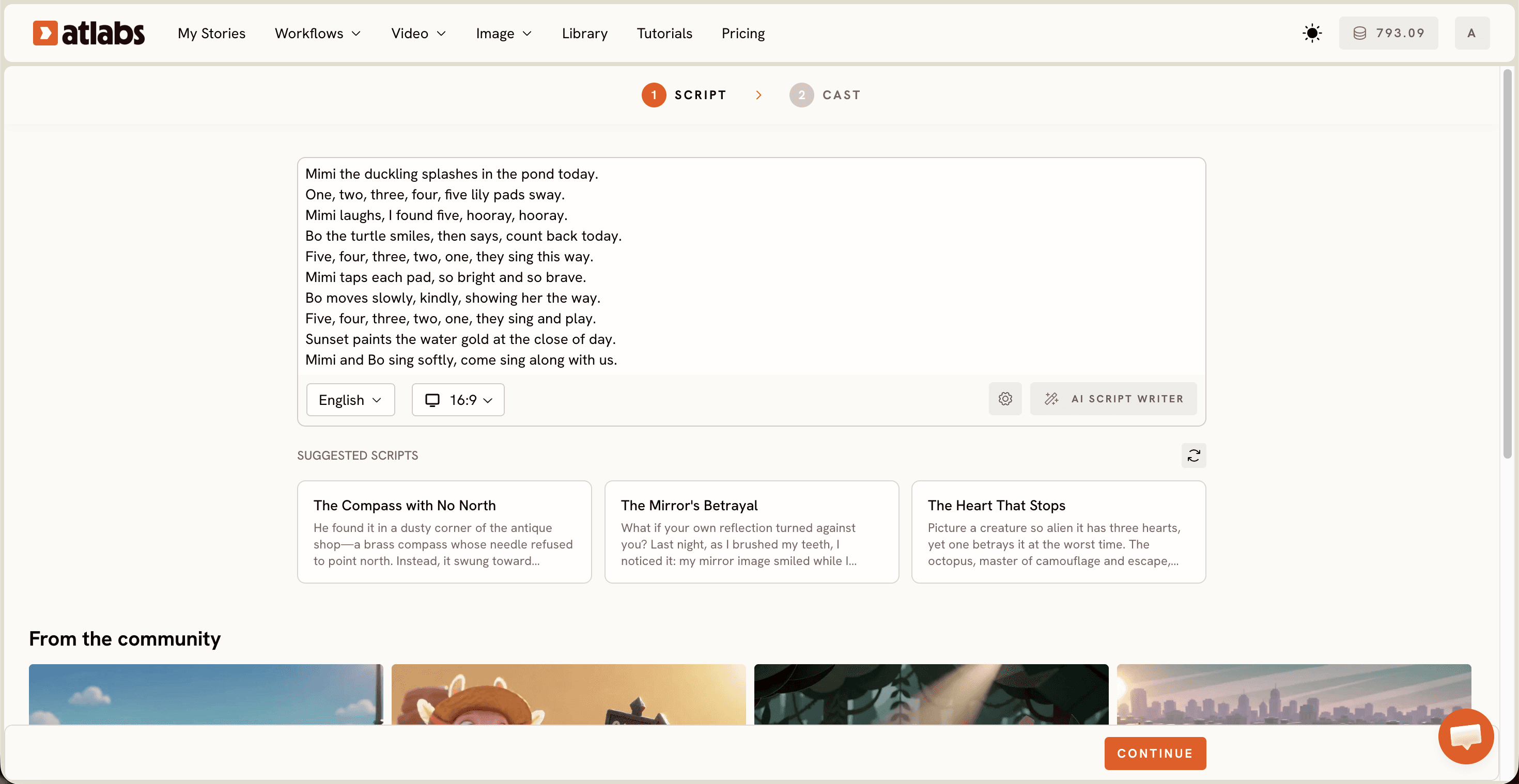
Animated Videoワークフローを開くと、Scriptステップが表示されます。上部には2つのタブがあります。自由形式のテキスト用のAdd your scriptと、構造化された脚本モード用のAdd your screenplayです。すでに書いてある童謡や寝る前のお話を貼り付けるか、AI Script Writerを押して下書きを作成します。Languageセレクターは左下にあり、デフォルトはEnglishです。同じお話を複数の言語で公開する子ども向けチャンネルには重要な設定です。まだストーリーが思い浮かばない場合は、SUGGESTED SCRIPTSカードが出発点になります。
ステップ2:アニメーションのスタイルとアスペクト比を設定する
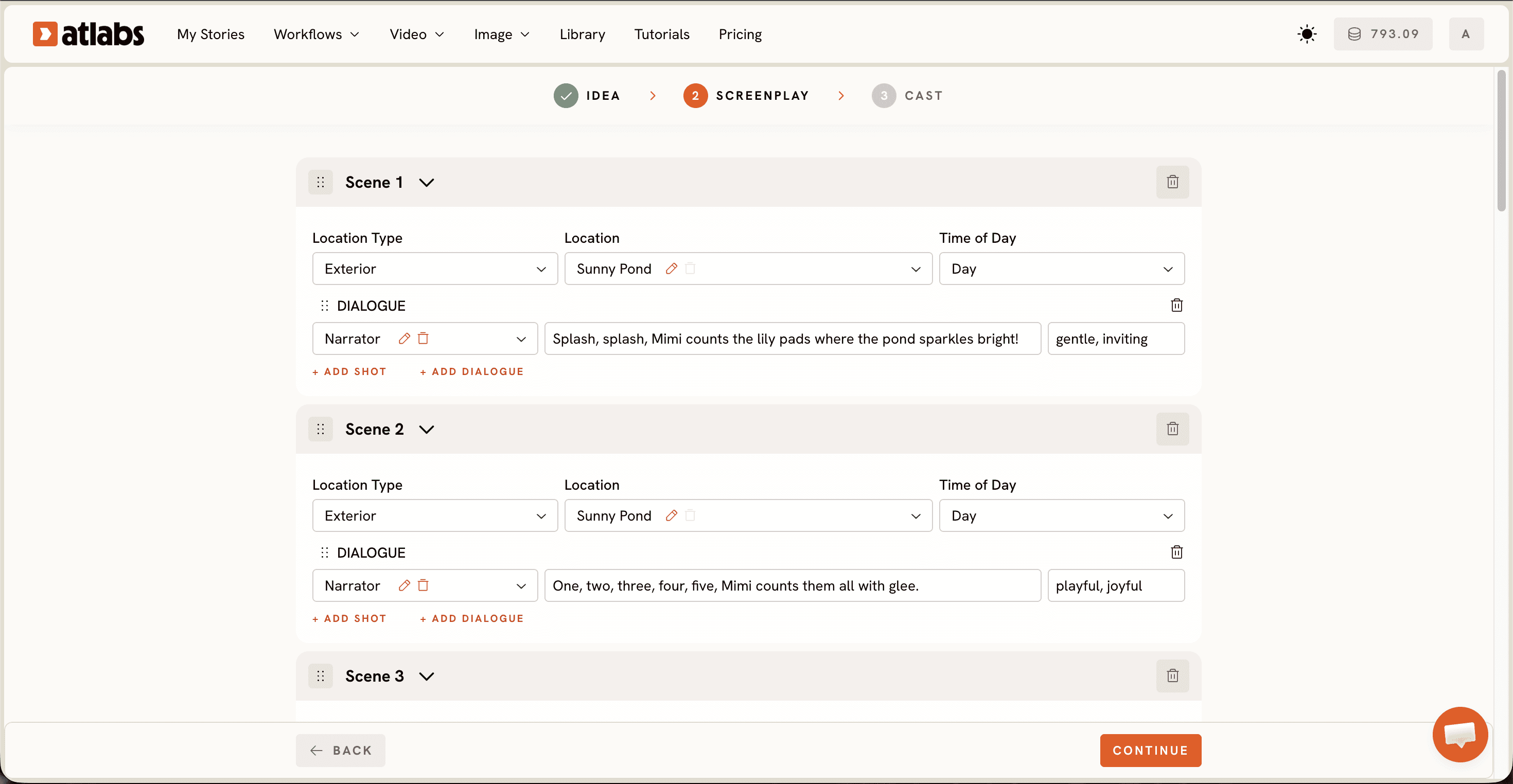
子ども向けアニメーションの見た目が決まるのは、Set Styleです。YouTubeのエピソードなら16:9、ショートなら9:16を選び、Video StyleはAI Videoのままにして、ビジュアルスタイルライブラリから選びます。5歳児にも温かく安心できると感じられるのは、3D Cartoon、Claymation、Cozy Plush、Paper Cutout、Soft Pastel 2Dで、Custom Stylesをオンにすると、すべてのライブラリが開きます。選んだスタイルはすべてのシーンで保たれるため、第4話も第1話と同じ見た目になり、子どもたちが覚えてくれるチャンネルの顔が育ちます。
ステップ3:キャラクターを設定し、ナレーターを選ぶ
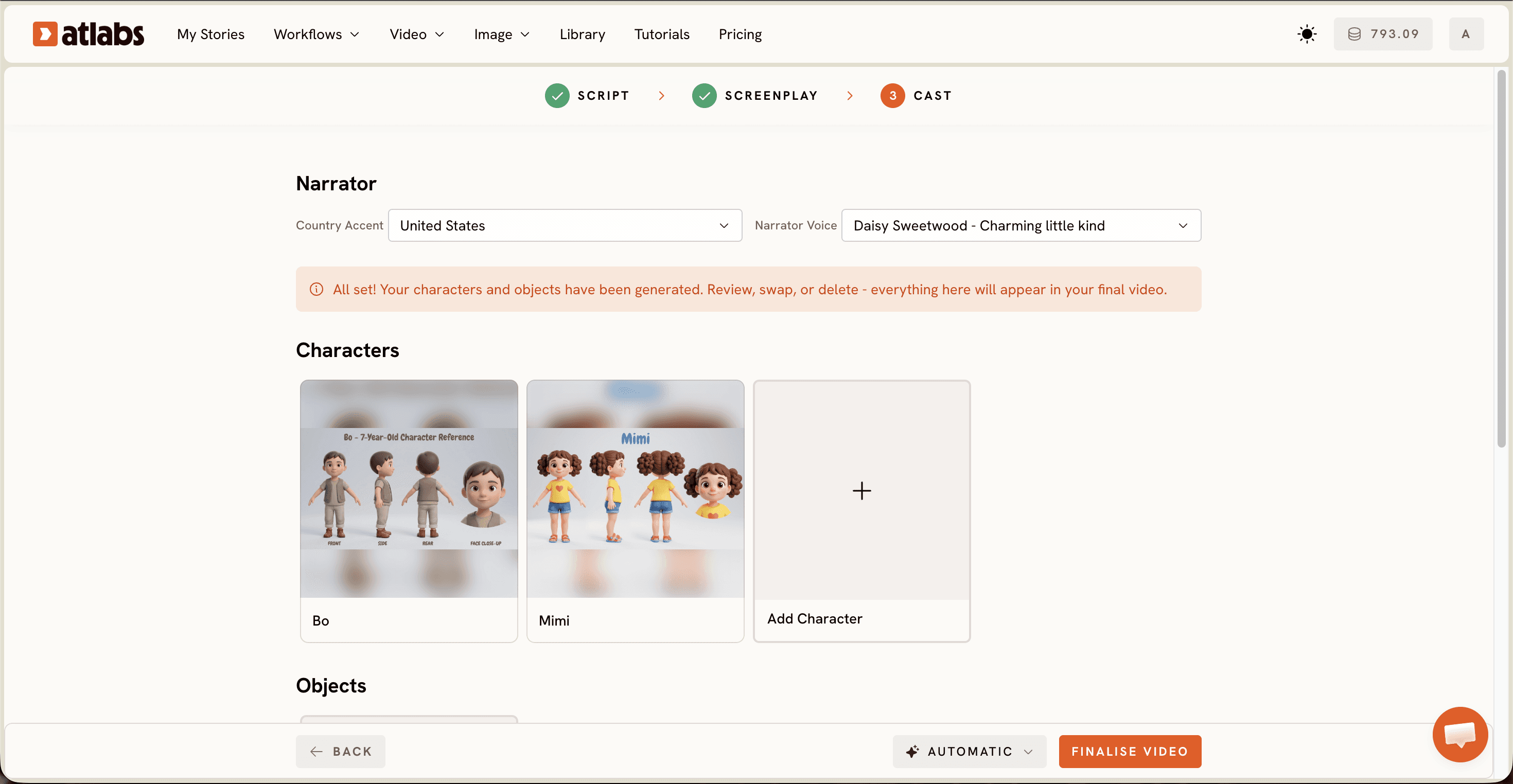
Castは、Pikaにはないステップです。一番上のNarratorセクションには、Country Accentのドロップダウン(デフォルトはUnited States)とNarrator Voiceのドロップダウンがあり、お話は自分で録音した声ではなく、選んだ声で読み上げられます。その下では、Charactersが、各キャラクターを複数の角度から見せる生成済みの参照シート付きのカードとして表示され、一番下には小道具用のObjectsセクションがあります。この参照シートがあるからこそ、同じウサギ、同じ赤いスカーフ、同じお弁当箱が、最初のシーンから最後のシーンまで変わらずに登場します。
Pikaが勝る点:Pikaの本当の強みを知る初心者ガイド
Pikaが得意なことは、きちんと評価すべきです。Pikaffectsは、現在のAI動画で最も強力なエフェクトのセットで、誕生日ケーキが膨らんで弾ける様子を、これほど説得力をもって再現できるツールは他にありません。エピソードの途中に3秒間の「パターンの切り替え」を入れたい子ども向けの動画では、まさにそれを活用できます。
2つ目の強みはPikaframesです。2枚以上の画像を渡すと、その間の動きをアニメーション化するため、すでにキャラクターを描いていて、動きだけを加えたいイラストレーターに向いています。Pika 2.5は重力や衝突といった物理も表現し、レンダリング中に合った効果音も生成するため、弾むボールにはそれらしい音が付き、音声の作業は要りません。モバイルアプリはサクサク動き、無料プランも十分に試せる幅があります。
アニメーションのスキルなしで最初の子ども向けアニメーションを作る方法
必要なのは3つ、そして約10分です。ストーリーのアイデア、対象年齢のはっきりした設定、そしてAtlabsアカウントです。After Effectsも、Blenderも、アニメーターへの見積もり依頼も、絵を描く力も要りません。以下のどちらかの台本をScriptステップに貼り付ければ、あとはフローがすべて質問してくれます。
4〜6歳向けの60秒のアニメーション童謡。キャラクター:好奇心旺盛な黄色いアヒルの子のミミと、のんびりしたやさしいカメのボー。シーン1:ミミは池で水をはね散らし、5枚のスイレンの葉を数えます。シーン2:ボーが、5から逆に数える方法を教えます。シーン3:夕日が沈むなか、2人で一緒に数え歌を歌います。温かくやさしい雰囲気で、子どもが一緒に歌える繰り返しのコーラス付き。
5〜8歳向けの90秒のアニメーション寝かしつけストーリー。キャラクター:勇敢な7歳のアルジュンと、光る小さなホタルのピップ。シーン1:部屋が暗すぎるように感じて、アルジュンは眠れません。シーン2:ピップが現れて、影が作るやさしい形を見せてくれます。シーン3:アルジュンはすべての影に名前を付けて、笑顔で眠りにつきます。落ち着いたテンポ、やわらかな夜の色合い、勇気についてのやさしい教訓がひとつ。
YouTubeで無料のAtlabsチュートリアルを見る
3つのステップを自分で試す前に、最初から最後まで見ておきたい方へ。YouTubeのAtlabsチュートリアルでは、空の台本ボックスから、キャストとナレーターが揃った完成したエピソードまで、子ども向けアニメーションの制作全体を紹介しています。
どちらを選ぶべきか:初心者ガイドの判断基準
作りたいものがエピソードなら、Atlabsを選びましょう。始まりと中盤、最後の小さな教訓があり、最初から最後まで同じ見た目でいなければならないキャラクターがいる作品は、Animated Videoワークフローの出番です。童謡、寝る前のお話、子ども向けの偉人アニメ、教室の解説、そして毎週投稿する顔出しなしの子ども向けチャンネルに向いています。
作りたいものが瞬間なら、Pikaを選びましょう。1つのエフェクトショット、すでに描いたイラストに動きを加える、ショート用の5秒のリアクションクリップなどです。子ども向けアニメーションのクリエイターの多くは両方を使っています。エピソードはAtlabsで作り、お話に笑いが必要な場面でPikaffectを1つ差し込むのです。
FAQ:AtlabsとPikaで作る子ども向けアニメーション(初心者ガイド)
子ども向けアニメーションでは、PikaのほうがAtlabsより優れていますか?
Pikaは、単発のエフェクトクリップや、すでにあるイラストに動きを加える用途に向いています。完成した子ども向けアニメーションのエピソードを作るなら、Atlabsのほうが優れています。Animated Videoワークフローは、すべてのシーンを通して、1つのキャラクターデザイン、1つのビジュアルスタイル、1つのナレーターの声を保つからです。お話や童謡を公開するチャンネルには、Atlabsのほうが適しています。
アニメーションのスキルなしで、子ども向けアニメを作れますか?
はい、作れます。AtlabsのAnimated Videoワークフローは、台本、ビジュアルスタイル、キャストを入力するだけで、アニメーションを生成します。After Effectsも、Blenderも、絵を描く力も要りません。最初のエピソードは、レンダリングが始まるまでの入力時間が約10分というケースがほとんどです。
すべてのシーンで同じキャラクターを保つにはどうすればよいですか?
Castステップを使います。すべてのキャラクターカードには、そのキャラクターを複数の角度から見せる生成済みの参照シートが付いており、Atlabsは台本のシーンをまたいでそのシートを再利用します。Pikaには同等のステップがないため、新しいクリップのたびに、キャラクターをもう一度説明する必要があります。
子ども向けYouTubeチャンネルには、どのアスペクト比を使えばよいですか?
通常のYouTubeエピソードにはSet Styleステップで16:9を、ショートには9:16を選びます。Atlabsには、正方形の配置向けに1:1もあります。多くの子ども向けチャンネルは、まず16:9のエピソードを作り、ハイライトを1つ9:16にリフレームして、同じお話からショート用の動画を作っています。
アニメーションのスキルなしで作る子ども向けアニメーションの最終結論
2026年の子ども向けアニメーションでは、一貫したキャラクター、ナレーターの声、チャンネル全体を通した統一感のある見た目が必要な、お話、童謡、エピソードを作るなら、Atlabsがおすすめです。短いエフェクト中心のクリップや、すでに描いたアートワークに動きを加えたいなら、Pikaが向いています。毎週お話を公開するチャンネルなら、Animated Videoワークフローから始めて、組み立ては3つのステップに任せましょう。








