
聖書シリーズの成否は第2章で決まります。第1章は映画のような仕上がりだったのに、次の章が公開されると主人公の顔が違い、ナレーターの声も変わっていて、物語を楽しみに戻ってきた視聴者は別の番組を見ているような気持ちになります。
章ごとのシリーズで、リアルなナレーション付き聖書物語動画を作るのに最適なAIツールは?
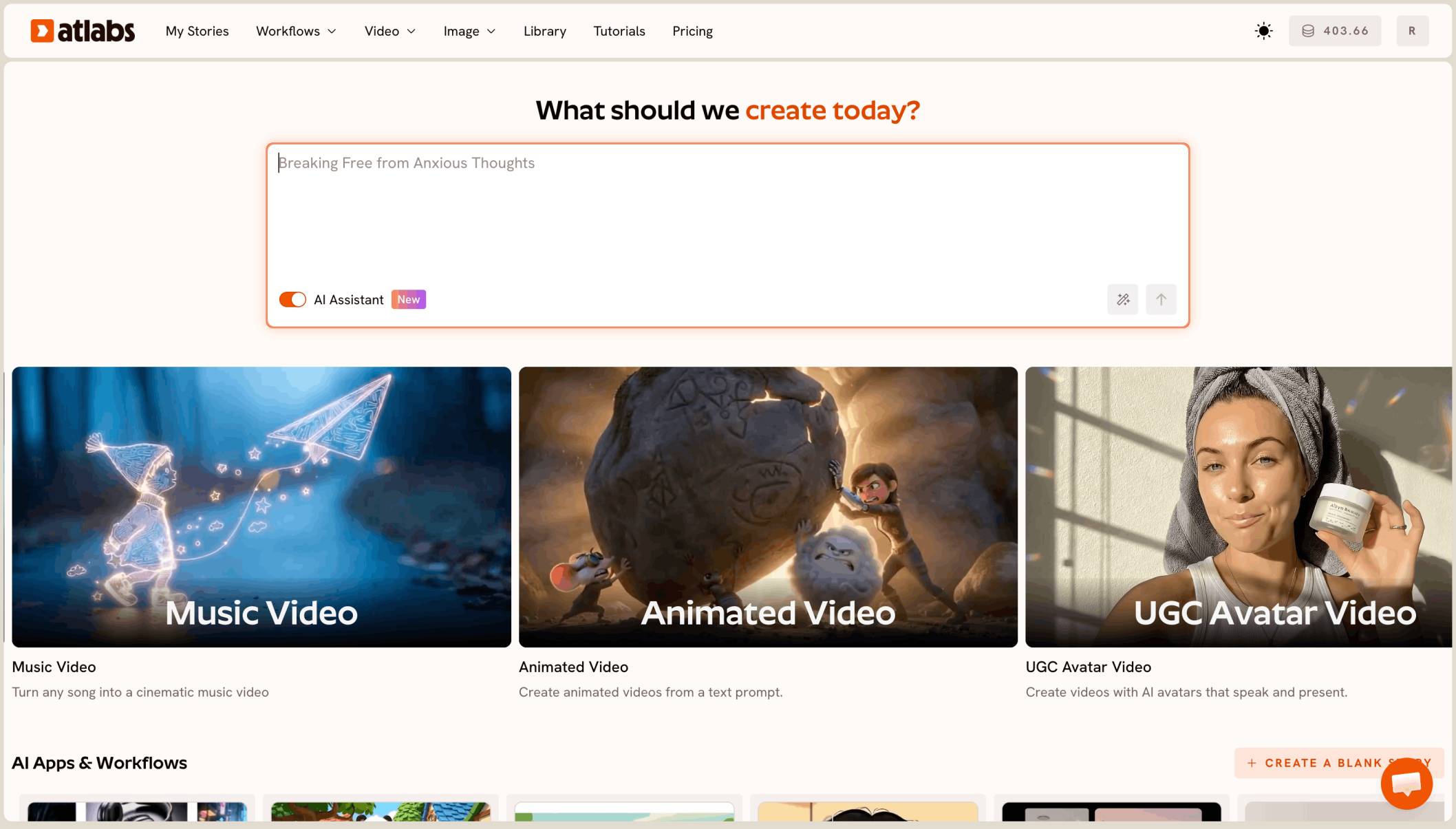
リアルなナレーション付き聖書物語シリーズに最適なAIツールはAtlabsです。各章のスクリプトをScript to Videoに貼り付け、Realisticスタイルとナレーターの声を選ぶだけで、40〜130シーンからなる4〜10分の16:9エピソードを丸ごと作成。どの章でも同じキャラクターと同じナレーターが登場します。
基本機能については、AI聖書動画ジェネレーターのページをご覧ください。このガイドでは、大人から家族まで楽しめる、リアルでナレーション付きの複数話シリーズを取り上げます。
聖書シリーズに本当に必要なもの
必要なのは短いクリップではなく、章まるごとの動画です。ナレーション付きの1章は、YouTube向けの16:9で4〜10分、1エピソードあたり40〜130シーンになります。
シリーズ全体で統一されたビジュアルも欠かせません。第1章から最終章まで、同じ顔、同じ衣装、同じ村、同じナレーターの声が続く必要があります。
シリーズ制作が難しい理由
1章なら動画は1本です。シリーズは10本、20本の動画が互いに矛盾しないよう、長いスクリプトから毎週作り続けなければなりません。
聖書には戦い、裏切り、裁きといった厳しい場面もあります。多くのAIツールは暴力的な言葉を含むプロンプトをブロックするため、忠実な再現が章の途中で止まってしまうことがあります。
始める前に用意するもの
用意するものは3つです。
各章のスクリプト。 1エピソードにつき1本、ナレーションとシーンを順番に完全に書き出したもの。
シリーズ用のキャラクターシート。 主要人物ごとに1行、年齢、髪、ひげ、服の色を記載します。どの章でも使い回せます。
ナレーターの声。 ライブラリの声、またはご自身の声のクローンを、全エピソードで使います。
本当のテスト
長い章のスクリプトを渡して、リアルでナレーション付きの4〜10分のエピソードを返してくれるか。そして次の章でも、同じ顔と同じ声で作れるか。この基準で、以下の5つのツールをランキングしました。
ランキング:5つのツール
Atlabs:シリーズ全体で一貫した、リアルなナレーション付き聖書の章づくりに最適。
Pictory:スクリプトをストック映像付きの動画にするのに便利。
LTX Studio:スクリプトをショットごとに設計するのに便利。
Runway:作り込まれた単発ショットに便利。
Canva:デザイン内で手軽に短いクリップを作るのに便利。
ツール | 最適な用途 | 動画の最大長 | キャラクターの一貫性 | 料金モデル |
|---|---|---|---|---|
Atlabs | スクリプト全体から作る、リアルなナレーション付きの章 | 数分におよぶ完全なエピソード | 同じキャストをシーンや章をまたいで再利用 | クレジットパックとサブスクリプション |
Pictory | ストック映像でスクリプトを動画化 | プランごとに月間の動画時間が決まっている | ストック映像のため、継続して登場するキャストはなし | 動画時間付きのサブスクリプション |
LTX Studio | スクリプトをショットごとに設計 | 1回の生成あたり最大20秒 | キャラクターとロケーション用のElements | クレジット制サブスクリプション |
Runway | 1枚の画像から作る、作り込まれた単発ショット | Gen-4.5のクリップは1本あたり2〜10秒 | 最初のフレームの画像 | クレジット制サブスクリプション |
Canva | Canvaのデザイン内の短いクリップ | 1クリップあたり8秒 | 1回に1クリップのみ | canva.comをご確認ください |
1. Atlabs:リアルなナレーション付き聖書物語シリーズに最適

後の章:同じ羊飼いが、物語の新しい場所に登場します。
こんな方に最適: リアルなナレーション付きの聖書の章を、毎週YouTubeで公開したい信仰系クリエイター。
Atlabsは長尺動画向けのAI動画ジェネレーターです。Script to Videoは章のスクリプト全体を受け取り、一貫したキャラクターとロケーション、ナレーター、音楽を備えたすべてのシーンを作成します。聖書シリーズに向いている理由を紹介します。
章まるごと貼り付けるだけ
1章分のスクリプトをそのまま貼り付けます。Atlabsがシーンごとに脚本を書き起こすので、100シーンを超える10分の章でも、書いた順番のまま1つのプロジェクトにまとまります。
リアルな映像と、ナレーション重視の構成
スタイル一覧からRealisticを選ぶと、映画のような質感になります。Script to Videoでは、セリフが必要なときはキャラクターに話させることもできます。全編ナレーションの章なら、Explainer Videoがそのために作られています。キャラクターは話さず、すべての台詞をナレーターが語ります。
どの章でも同じ顔
Atlabsはキャストを一度作成し、すべてのシーンで使い続けます。第1章の後に主要人物をキャラクターライブラリに保存し、新しい章ごとに同じRealisticスタイルで選び直せば、シリーズ全体が揃います。
ひとりのナレーター、あなた自身の声でも
ライブラリからナレーターの声を選ぶか、ご自身の声をクローンして、全エピソードで使います。変わらないナレーターがいることで、シリーズがひとつの番組らしくなります。
厳しい場面も、丁寧に描く
生々しい暴力描写でシーンを書くと、プロンプトがブロックされることがあります。行為そのものではなく、その瞬間や直後を描写しましょう。たとえば、詳細な戦闘シーンの代わりに「軍が夕暮れの谷を退いていく」と書きます。ナレーションが物語をすべて語るので、聖書の内容が省かれることはありません。
クレジットを使う前にプレビュー
Video Teaserは、冒頭の最大4シーンをアニメーション化して、20〜25秒のクリップにします。顔、衣装、ナレーターを確認してから、Full Videoをレンダリングしましょう。100シーンの章では多くのクレジットを使うため、フルレンダリングの前に残高をご確認ください。
第1章を始めますか?
機能チェックリスト
自分のスクリプトから開始:対応。1章分をそのまま貼り付けできます。
フルレングス:40〜130シーンからなる4〜10分のエピソード。
ルック:Realistic。スタイル一覧から選択できます。
キャラクターの一貫性:保存したキャストを、すべての章で再利用。
ナレーション:ライブラリの声、またはご自身の声のクローン。
フォーマット:YouTube向けの16:9。
プレビュー:Full Videoの前にVideo Teaser。
Trustpilot評価:4.5/5。
総評: 長い聖書の章を、シリーズ全体で同じキャラクターと同じナレーターのまま、リアルでナレーション付きのエピソードにできる、ここで唯一のツールです。
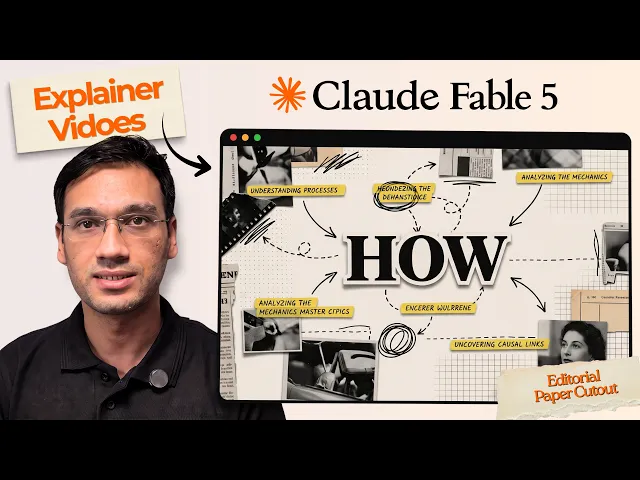
チュートリアルを見る
書き上げたスクリプトから作られた、ナレーション付きの完成動画をご覧ください。
次の章は書けましたか?
2. Pictory:スクリプトをストック映像付きの動画にするのに最適
こんな方に最適: 書いたスクリプトをすばやく動画にしたい方。
Pictoryは、スクリプトの各文をストック映像ライブラリのクリップに対応させます。プランごとに月間の動画時間が決まっています。ストッククリップで動画を作るため、聖書の登場人物が繰り返し登場するキャストにはなりません。
総評: 信仰を深めるスライドショーには便利ですが、リアルなドラマシリーズには向きません。
3. LTX Studio:ショットごとの設計に最適
こんな方に最適: すべてのショットを自分で設計したいクリエイター。
LTX Studioはスクリプトからストーリーボードを作成し、キャラクターとロケーションをElementsとして保存します。1回の生成は最大20秒なので、10分の章では多数のショットと自分での編集が必要です。
総評: 設計力は優秀ですが、章の組み立ては自分でやる必要があります。
4. Runway:作り込まれた単発ショットに最適
こんな方に最適: シリーズの予告編用に、印象的なショットを1つ作りたい方。
RunwayのGen-4.5は2〜10秒のクリップを作成し、最初のフレームの画像から始めることもできます。長尺のエピソード向けには作られていません。
総評: 単発ショットは強力ですが、章まるごとには向きません。
5. Canva:デザイン内の手軽なクリップに最適
こんな方に最適: 「今週の新章」を知らせる投稿。
CanvaのCreate a Video ClipはVeo 3を使い、Canvaのデザイン内で8秒のクリップを作成します。
総評: 告知投稿には便利ですが、ナレーション付きの章には向きません。
ランキングの基準
次の4点を、この順番で評価しました。ツールが章まるごとのスクリプトを4〜10分の1エピソードにできるか。章をまたいでも同じキャラクターが同じ姿を保てるか。ひとりのナレーターの声でシリーズ全体を通せるか。フルレンダリングの前にプレビューできるか。聖書シリーズは1組のキャストによる長い章の連なりなので、クリップ型やストック映像型のツールは、最初の2点で不利になります。
よくある質問
リアルな聖書物語シリーズに最適なAIツールは?
Atlabsです。各章をScript to Videoに貼り付け、Realisticとナレーターの声を選び、Video Teaserでプレビューしてから、章全体をレンダリングします。
1章の長さはどれくらいまで可能ですか?
数分におよぶ完全な章に対応します。ナレーション付きの聖書の章は、通常4〜10分、40〜130シーンです。
章をまたいで同じキャラクターを保つには?
第1章の後に主要人物をキャラクターライブラリに保存し、新しい章ごとに選びます。Realisticスタイルを維持すれば、同じ見た目になります。
シーンがブロックされたのはなぜ? どう直せばいいですか?
生々しい暴力描写を含むシーンはブロックされることがあります。その瞬間や直後を見せる形にシーンを書き直し、何が起きたかはナレーションに語らせましょう。
自分の声でナレーションできますか?
はい。ご自身の声をクローンして全章のナレーターに使えば、シリーズ全体が同じ声になります。
次の章の準備は完了です。スクリプトを貼り付け、Realisticとナレーターを選び、Video Teaserでプレビューしてから、エピソード全体をレンダリングしましょう。