
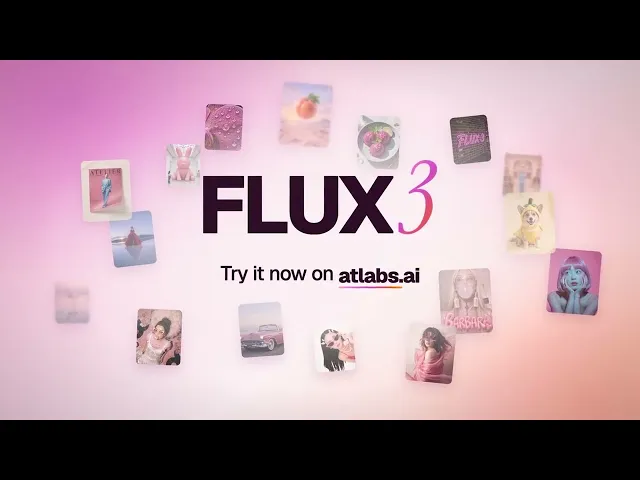
商品の写真が、あと少しで理想に届きそうだとします。ボトルの位置が違い、テーブルの上のカップは別のものにしたく、壁の看板にはブランド名を入れたい。通常なら、まったく新しく生成し直して、良い部分が残ることを祈るしかありません。Flux 3がAtlabsに登場しました。まさにこうした課題を解決するために作られています。オブジェクトを好きな位置に配置したり、ほかの部分を崩さずに何度も画像を編集したり、最大10枚の参照画像を1つの結果にブレンドしたりできます。このガイドでは、実際のプロンプトと実際の出力を紹介するので、試す前に各コントロールの働きを確認できます。

Flux 3がクリエイターとマーケターにとって重要な理由
多くの画像モデルは、シーンを説明して、返ってきたものを受け入れるというスタイルです。最初のアイデアには十分ですが、特定のレイアウトや商品の位置が必要なとき、あるいは気に入った画像にちょっとした変更を加えたいときには通用しなくなります。広告、サムネイル、ストーリーボード、商品モックアップを作るクリエイターは、この壁に毎日ぶつかります。画像の最後の10パーセントにこそ、本当の作業があるからです。
Flux 3が狙うのは、その最後の10パーセントです。ローンチ動画では、1ピクセルまで破綻しないフォトリアルなポートレートが紹介されています。画像をトリミングしたり、アップスケールしたり、大画面に表示したりする場合に重要なポイントです。さらに、作業の進め方を変える3つのコントロールも紹介されています。レイアウトコントロールでは、各オブジェクトの配置場所を指定できます。マルチステップ編集では、画像のほかの部分を固定したまま、1つずつ細部を変更できます。リファレンスブレンドでは、最大10枚の画像を入力して、まとまりのある1枚のフレームを得られ、5456 × 3072ピクセルのネイティブ4K出力にも対応します。
Atlabsでのワークフロー
AtlabsでFlux 3を使うには、Create Imageアプリを利用します。ほかの作業に入る前に、1ステップで静止画を生成できるツールです。Nano Bananaを含む他の画像モデルと同じワークスペースに並んでいるので、別のアカウントを開かずに、同じアイデアを複数のモデルで試せます。モデルを選び、プロンプトを書いて、生成するだけです。
静止画は出発点にすぎません。気に入ったフレームができたら、Google Veo 3.1 Fastを搭載したImage to Videoに送り、スタートフレームからアニメーション化できます。また、Reframe Imageで9:16、16:9、1:1にリサイズし、Upscale Imageで公開前にシャープに仕上げることもできます。最初のプロンプトから完成したアセットまでの流れが、すべて1つのプラットフォーム内で完結します。
ステップバイステップのチュートリアル:AtlabsでFlux 3を使う
この解説は、ローンチ動画と同じ順番で進みます。まずレイアウト、次に編集、リファレンス、そして出力です。各ステップでは、実際のプロンプトと実際の結果を使います。
Create Imageを開き、Flux 3を選びます。 Atlabsのアプリダッシュボードから、Create Imageアプリを開き、モデルとしてFlux 3を選択します。生成する前にアスペクト比を選びましょう。フレームの形によって、オブジェクトを配置する位置が変わるためです。

レイアウトを設定します。 生成する前に、何をどこに置くかを決めます。ローンチの例では、ラベル付きのボックスを使って3つのオブジェクトをキャンバスに配置しています。左に香水ボトル、中央にクロームの球体、右に桃3個です。各ボックスには、必要に応じて個数を添えたシンプルなラベルが付けられ、Flux 3は各オブジェクトをそのボックスの中に配置します。
必要なら参照画像を追加します。 特定の顔、商品、スタイルを使いたい場合は、参照画像を追加します。Flux 3は1回の生成で最大10枚の参照画像に対応しており、ローンチ動画では、そのうち5枚から作られたネイティブ4Kの結果が紹介されています。
生成して、段階的に編集します。 最初の結果を確認したら、短い指示で編集します。編集は一度に1つの細部だけにしましょう。ローンチの例では、最初の編集でコーヒーカップをいちごミルクシェイクに入れ替え、2回目の編集で壁のネオンサインを変更しています。2回の編集後も、画像の94.7%のピクセルは変更されていませんでした。
結果を等倍で確認します。 看板の文字、商品の縁、顔など、用途にとって重要なディテールをズームして確認します。少しでも気になる点があれば、最初からやり直すのではなく、もう一度小さな編集を加えましょう。
静止画を次のステップへ送ります。 Image to Videoでアニメーション化したり、Reframe Imageで他のプラットフォームに合わせたり、Upscale Imageでさらにシャープに仕上げたりできます。
チュートリアルを見る
このAtlabsのチュートリアルでは、ビジュアル向けの高度なプロンプトの書き方を紹介しています。以下のFlux 3のプロンプトと組み合わせて参考にしてください。
実際の出力で学ぶFlux 3プロンプトガイド
以下のプロンプトと画像はすべて、AtlabsのFlux 3ローンチ動画から引用したものです。作り物は一切ありません。
プロンプト1:レイアウトコントロール
位置を長い文章で説明する代わりに、各オブジェクトのボックスを描き、ラベルを付けます。これは、ローンチ動画で使われたレイアウトで、左から右の順です。

出力: ピンクのガラスの香水ボトル、鏡面仕上げのクローム球体、積み重ねた3個の桃が、暖かいクリーム色の壁を背にしたピンクのテラゾー板の上に、それぞれのボックスの中に配置されています。ラベルの個数(「3 peaches」)が守られており、クローム球体は周囲のシーンを映し込んでいます。
このプロンプトをAtlabs Create Imageで試してみましょう。
プロンプト2:最初の編集
すでにある画像から始めましょう。スタートフレームには、レトロなダイナーのカウンターに座るピンクのコートの女性が映っており、カウンターにはコーヒーカップが置かれています。編集用のプロンプトは、短い指示1つだけです。


出力: コーヒーカップが消え、その場所にチェリーをのせたいちごミルクシェイクが置かれています。女性、カウンター、照明、背後のダイナーはそのままです。
このプロンプトをAtlabs Create Imageで試してみましょう。
プロンプト3:同じ画像への2回目の編集
次は、その結果をもう一度編集します。次のターゲットは、壁にある何も書かれていない看板です。

出力: 壁の何も書かれていなかった看板がピンクに光り、FLUX 3と表示されています。最初の編集で入れたミルクシェイクもそのまま残っています。2回の編集を通じて、画像の94.7%のピクセルが変更されませんでした。だからこそ、2回目の変更が最初の変更を打ち消さなかったのです。
このプロンプトをAtlabs Create Imageで試してみましょう。
プロンプト4:リファレンスブレンド
最後の例では、テキストによる編集の代わりに参照画像を使います。Flux 3は最大10枚の参照画像をブレンドでき、ローンチ動画では、そのうち5枚から作られた結果が紹介されています。

出力: 青いベルボーイの制服とオレンジのサングラスを身に着けたコーギーが、荷物カートとバルーンを背にして、ピンクのホテルのロビーに立っています。フレームは5456 × 3072ピクセルのネイティブ4Kで、キャラクター、舞台、カラーパレットは、長いテキストプロンプトではなく参照画像から取り込まれています。
リファレンスブレンドをAtlabs Create Imageで試してみましょう。
Flux 3にAtlabsが適している理由
Atlabsは、Flux 3を次に使うツールと同じワークスペースに置いています。Create Imageで作ったフレームは、そのままImage to Videoに送ることができ、Google Veo 3.1 Fastがスタートフレームからアニメーション化します。クリップにもっと動きが必要な場合や別のルックにしたい場合も、モデルの選択肢は開かれています。AtlabsにはKling 3.0やSeedance 2.0など、動画制作向けの他のモデルも用意されているからです。
フレーム単位のコントロールも重要です。Reframe Imageは、別のアプリに移動せずに、静止画を9:16、1:1、16:9にリサイズし、Upscale Imageはエクスポート前にシャープさを加えます。広告やソーシャルコンテンツを作るクリエイターなら、1つのFlux 3の画像から、縦型のストーリー、正方形の投稿、横長のサムネイルを作れるということです。
Flux 3でより良い結果を得るためのプロのヒント
1回の編集で変更するのは1つだけにしましょう。上の2つの実際の編集は、どちらも対象が1つの短い指示です。最初はカップ、次は看板でした。小さく具体的な編集は、4つの変更をまとめて求める長い指示よりも、確認しやすく、元に戻しやすいものです。
個数はラベルに入れましょう。レイアウトの例では、「peaches」ではなく「3 peaches」としており、出力にも3個が表示されています。数量が重要な場合は、ボックスのラベルに書きましょう。
リファレンスはキャスティングのように選びましょう。複数の参照画像をブレンドする場合は、キャラクター、ロケーション、色の雰囲気など、それぞれが1つの明確な要素を加える画像を選びます。ごちゃごちゃした10枚より、整理された5枚のほうが、モデルにとって使いやすい素材になります。
よくある質問
AtlabsのFlux 3とは?
Flux 3は、Atlabsに登場した画像モデルです。フォトリアルな出力、レイアウトコントロール、画像のほかの部分に手を加えないマルチステップ編集、最大10枚の参照画像を1つの結果にブレンドする機能に注力しています。
参照画像は何枚まで使えますか?
Flux 3は、1回の生成で最大10枚の参照画像をブレンドできます。ローンチ動画では、5枚の参照画像から作られたネイティブ4Kの結果が紹介されています。
Flux 3はどのくらいの解像度で出力できますか?
ローンチ動画のネイティブ4Kの例は、5456 × 3072ピクセルです。どの画像でもさらにシャープにしたい場合は、AtlabsのUpscale Imageアプリで処理することもできます。
Flux 3の画像を動画にできますか?
はい。Google Veo 3.1 Fastを搭載したImage to Videoアプリを使います。画像をスタートフレームとしてアップロードし、動きを説明して、生成します。
最終的な総評
Flux 3は、画像クリエイターに、通常最も時間がかかる3つの要素のコントロールをもたらします。オブジェクトの配置、バージョン間での変更点、そして参照画像が結果に与える影響です。上の実際のプロンプトを見れば、それは明らかです。ボックスで描いたレイアウトは正しい位置に収まり、1枚のダイナー画像への2回の編集では、ほかのほぼすべてのピクセルに手が加わらず、5枚の参照画像からネイティブ4Kのフレームが生まれました。
Atlabsでは、このコントロールがImage to Video、Reframe Image、Upscale Imageと同じ場所にあるため、1枚のFlux 3のフレームから、アニメーションクリップ、縦型の投稿、シャープに仕上げたアセットを、プラットフォームを離れずに作れます。広告、サムネイル、ストーリーボード、商品ビジュアルを作るなら、AtlabsのFlux 3を、自分のレイアウト、自分の編集、自分の参照画像で試してみる価値があります。








