Kling 2.6 モーションコントロールとは?
Kling 2.6 モーションコントロール は、生成AI動画における最新のブレークスルーで、現在AtLabs.aiで直接ご利用いただけます。標準的なテキストから動画への生成とは異なり、この機能ではキャラクターを精密に演出できます。
参照動画 (動きの元)とキャラクター画像 (被写体)を組み合わせることで、Kling 2.6 がデジタルの人形遣いとして働きます。動画から骨格の動き、ジェスチャー、テンポを抽出し、静止したキャラクターにシームレスに適用します。マスコットのアニメーション化、バイラルなダンスコンテンツの制作、リアルなマーケティング素材の制作など、どんな用途でも、AtlabsのKling 2.6 は映画品質の忠実度を提供します。
Kling 2.6 モーションコントロールは無料ですか?
Kling 2.6 モーションコントロールは、あらゆるクリエイターのニーズに合わせた柔軟な料金オプションとともに、Atlabs.ai でご利用いただけます。
無料プラン
基本的なモーションコントロール機能が使えます
新規ユーザーにはウェルカムクレジットを進呈
標準解像度での出力
テストや学習に最適
開始にクレジットカードは不要
有料プラン
モーションコントロールの生成が無制限
4K高解像度出力
複雑なアニメーション向けのProモデルを利用可能
優先処理キュー
商用ライセンスを含む
高度なカスタマイズオプション
無料で始める
に新規登録し、ウェルカムクレジットを 自動で受け取ります
サンプルプロジェクトで Kling 2.6 モーションコントロールを試します
容量やProの機能が必要になったら アップグレードします
初心者におすすめ: まずは無料プランで、手を振る、話す顔、基本的なジェスチャーなど、シンプルなモーション転写を試してみましょう。慣れてきたら、アップグレードして、複雑な振り付けや商用プロジェクト向けにProモデルを解放しましょう。
AtLabsでKling 2.6 モーションコントロールを使う方法
始めるのは簡単です。強力なKling 2.6 の機能を、直感的なAtlabsのインターフェースに統合しました。次のステップバイステップのワークフローに沿って、最初のモーションコントロール動画を生成しましょう。
ステップ1:ツールにアクセスする
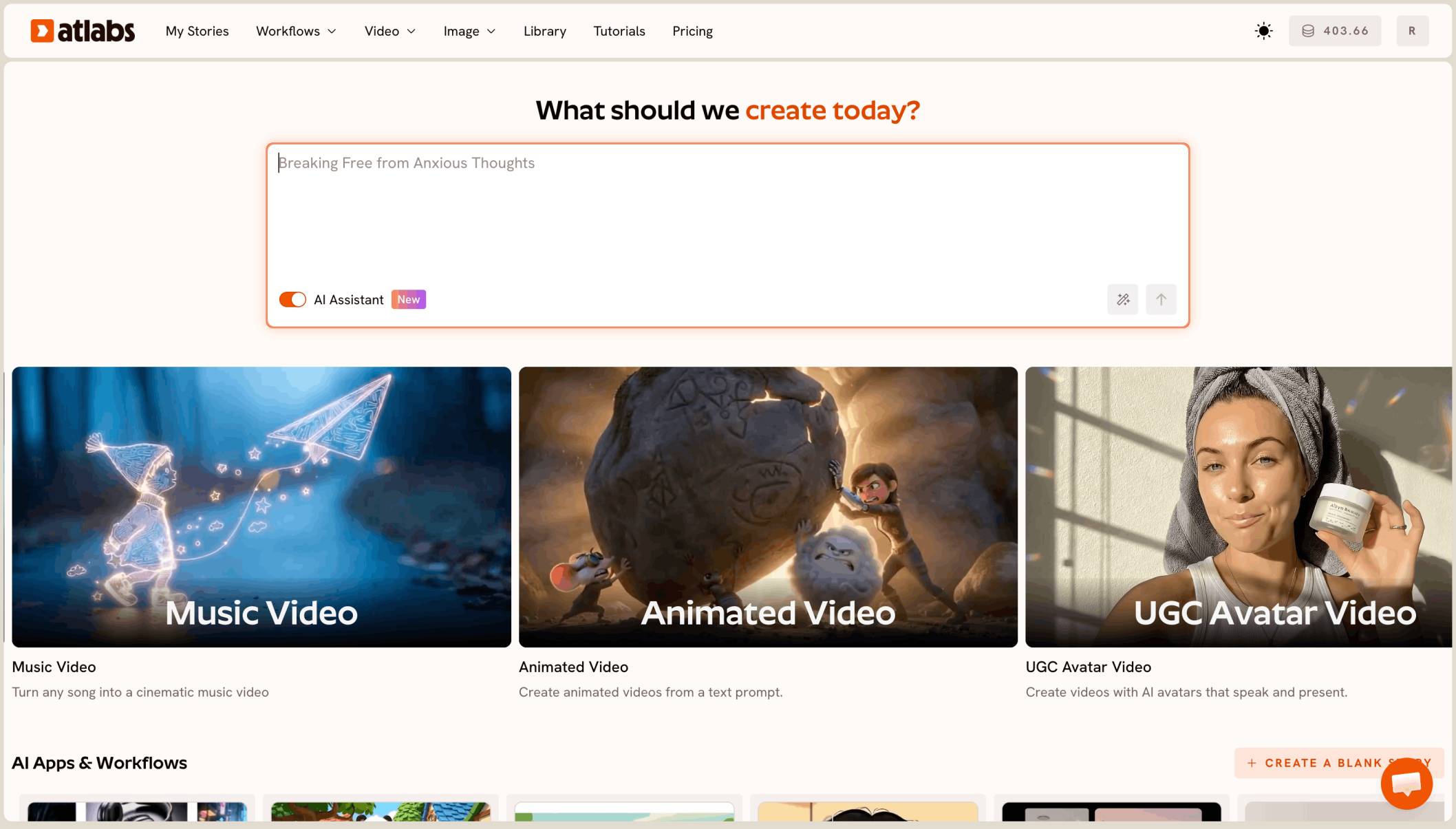
atlabs.ai にアクセスしてアカウントにログインします。ホーム画面のダッシュボードで、モーションコントロール 機能を見つけて選択します。
ステップ2:素材をアップロードする
魔法を起こすには、AIに2つの入力が必要です。
参照動画: 再現したい特定の動きが入った動画をアップロードします。ダンスの振り付け、手のジェスチャー、歩行サイクルなどが使えます。
ヒント: 動画の動きがはっきりしていて、被写体が明るく照らされていることを確認しましょう。
キャラクター画像: アニメーションさせたい人物、キャラクター、アバターの静止画をアップロードします。
ヒント: 参照動画が全身の動きを含む場合は、全身が写った画像が最適です。
ステップ3:プロンプトを作成する(任意)
参照動画が動きを決めますが、テキストプロンプトで環境 やスタイルを指示することもできます。
例: 「シネマティックなライティング、ネオンの街の背景、4K解像度。」
空欄のままにした場合、AIは、与えられたキャラクターへのモーションの転写だけに集中します。
ステップ4:モデルを選ぶ
AtLabsでは、ニーズに合わせて、Kling 2.6モデルを2つのランクで用意しています。
スタンダードモデル: シンプルなアニメーション、ミーム、SNS向けの短いクリップに最適です。より高速で、クレジットの消費も効率的です。
Proモデル: 高い忠実度が求められる用途向けに設計されています。複雑な振り付け、細かな手の動き、顔のアイデンティティの維持が重要なプロ向けのマーケティング素材に使いましょう。
ステップ5:生成する
素材をアップロードして設定を選んだら、生成 ボタンをクリックします。ほどなく、AtLabsがデータを処理し、参照クリップの動きをそのままキャラクターが演じる高品質な動画をレンダリングします。
スタンダード vs. Pro:どちらを選ぶべき?
AtLabsの2つのモデルの違いを理解すれば、クレジットの使い方を最適化できます。
機能 | スタンダードモデル | Proモデル |
|---|---|---|
最適な用途 | SNS、ミーム、テスト | 広告、映画、ポートフォリオ |
モーションの複雑さ | 基本(話す顔、シンプルなジェスチャー) | 上級(ダンス、武術) |
アイデンティティの維持 | 良好 | 非常に優れている |
コスト | クレジット消費が少ない | クレジット消費が多い |
答え: 手軽で低コストなアニメーションにはスタンダードモデルを使いましょう。複雑な全身のモーションを扱う場合や、放送品質のキャラクターの一貫性が必要な場合は、AtLabsのProモデルにアップグレードしましょう。
Kling 2.6 モーションコントロールと旧バージョンの比較
Kling 2.6は、AI動画生成における大きな飛躍です。モーションコントロールが従来のバージョンと異なる点は次のとおりです。
Kling 2.6 モーションコントロールの新機能
参照ベースのアニメーション
ゲームチェンジャー: Kling 2.5のテキストのみのプロンプトとは異なり、Kling 2.6 モーションコントロールは参照動画ベースのキャラクターアニメーションを導入しています。求める動きをテキストで説明する代わりに、AIにそのまま見せることで、精密に動きを指示できます。
重要な理由: 「優雅な回転」をAIが正しく解釈してくれるかを祈る必要はもうありません。求める回転の動画をアップロードするだけです。
強化されたスケルトントラッキング
参照動画からのモーション抽出がより正確になり、以下の認識が向上しました。
複雑な手のジェスチャー
繊細な表情
自然な体の配置
複数の四肢の協調
より優れた物理シミュレーション
映画品質のリアリズムを、次の改善で実現します。
布や生地の動き
髪の動きと流れ
重力に忠実な体の物理挙動
自然な勢いと慣性
タイミング精度の向上
元の動画のリズムとテンポを維持します。
ダンスのビートに正確に合わせる
会話の自然な話し方のリズム
滑らかなアクションのタイミング
リアルな間と加速
より高い忠実度の出力
アーティファクトを減らし、以下を向上させました。
顔のディテールの維持
手のレンダリング品質
エッジの鮮明さ
画像全体のシャープさ
より高速な処理
最適化されたレンダリングエンジンが、次を実現します。
より短い生成時間
より効率的なクレジット使用
より優れたサーバー負荷管理
Kling 2.6 vs Kling 2.5:直接比較
機能 | Kling 2.5 | Kling 2.6 モーションコントロール |
|---|---|---|
入力方法 | テキストプロンプトのみ | 参照動画+キャラクター画像 |
コントロールレベル | 記述的(うまくいくことを祈る) | 精密(望むものを見せる) |
動きの品質 | 良好な解釈 | 正確な再現 |
ユースケース | 一般的な動画制作 | キャラクターアニメーション |
物理挙動 | 標準 | 強化されたシミュレーション |
最適な用途 | シーン生成 | モーション転写 |
学習コスト | 中程度 | 簡単(視覚的な参照) |
Kling 2.5はまだ使うべき?
はい、次の場合に向いています:
ゼロからシーン全体を生成する
背景や環境を作成する
特定のキャラクターの動きがないシナリオ
純粋なテキストから動画へのニーズ
Kling 2.6 モーションコントロールを使うのは次の場合:
静止したキャラクターをアニメーション化する
動きを精密に再現する
ダンスと振り付け
ジェスチャー付きのトーキングアバター
モーション転写が必要なあらゆるプロジェクト
移行のヒント
すでにKling 2.5を使っていますか?両方のアプローチを組み合わせることもできます:
Kling 2.5 で基本となるシーンと背景を生成する
Kling 2.6 モーションコントロール で、そのシーン内のキャラクターをアニメーション化する
動画編集ソフトで結果を合成し、究極のコントロールを実現する
このハイブリッドなワークフローは、両者の長所を活かします。創造的なシーン生成と、精密なキャラクターコントロールの両立です。
より良い結果を得るための3つのプロのヒント
Kling 2.6 モーションコントロールを最大限に活用するために、次のベストプラクティスを心に留めておきましょう。
アスペクト比を揃える: キャラクター画像と参照動画のアスペクト比は、似たものにしましょう(例:どちらも16:9、またはどちらも9:16)。AIがキャラクターを不自然に引き伸ばしたり切り取ったりするのを防げます。
背景をすっきりさせる: 背景が雑然とした参照動画は、AIを混乱させることがあります。可能であれば、背景がシンプルか動かない参照動画を使い、動きだけに焦点が当たるようにしましょう。
キャラクターの向きを明確に: 参照動画で人物が回転する場合は、キャラクター画像が「背面」のない平面的な2Dカートゥーンでないことを確認しましょう。3D風のキャラクターやリアルな写真のほうが、回転をはるかにうまく処理できます。
Kling 2.6 モーションコントロールの人気ユースケース
Kling 2.6 モーションコントロールは、さまざまな業界やコンテンツタイプで創造的な可能性を広げます。最も人気のある活用例を紹介します。
1. バイラルなダンスコンテンツ
トレンドのTikTokやInstagramのダンス動画を参照素材にして、カートゥーンのキャラクター、マスコット、イラストのアバターをダンサーに変身させます。
こんな方におすすめ:
SNSのインフルエンサー
ブランドマスコットのアニメーション
ミームクリエイター
ミュージックビデオのプロデューサー
プロのヒント: 素早い動きや複雑なフットワークを含む細かな振り付けには、Proモデルを使いましょう。
2. マーケティング&広告
ブランドのマスコット、商品キャラクター、スポークスパーソンを、プロの動きでアニメーション化し、コマーシャルやプロモーションコンテンツに活用できます。
こんな方におすすめ:
商品デモ
ブランドストーリーテリング
解説動画
営業プレゼンテーション
プロのヒント: 自然な仕上がりを得るには、キャラクターのアスペクト比を参照動画に合わせましょう。
3. コンテンツクリエイター向けのキャラクターアニメーション
イラスト、アートワーク、デジタルキャラクター、さらには歴史上の人物まで、リアルな人間の動きで生き生きと動かせます。
こんな方におすすめ:
YouTubeの解説チャンネル
教育コンテンツ
アニメーションによるストーリーテリング
ゲームキャラクターのプレビュー
プロのヒント: 全身の振り付けに挑戦する前に、歩く、指さす、話すといったシンプルな動きから始めましょう。
4. トーキングアバター&プレゼンター
自然な表情とジェスチャーで話す、AI搭載のプレゼンター、教師、バーチャルアシスタントを作成できます。
こんな方におすすめ:
オンラインコース
企業研修
ニュースプレゼンテーション
バーチャルホスト
プロのヒント: 最高のリップシンク結果を得るには、顔の動きがはっきり分かるクローズアップの参照動画を使いましょう。
5. エンタメ・映画制作
短編映画、ミュージックビデオ、インディーズ作品、クリエイティブプロジェクト向けに、シネマ品質のキャラクターアニメーションを制作できます。
こんな方におすすめ:
インディペンデント映画制作者
ミュージシャン
クリエイティブエージェンシー
ポートフォリオ制作
プロのヒント: 高い再現性が求められるプロ向けの納品物には、必ずProモデルを使いましょう。
6. ミーム・ソーシャルメディアコンテンツ
話題の動画やトレンドの動きを意外なキャラクターに適用して、笑えるアニメーションをすばやく作れます。
こんな方におすすめ:
ミームページ運営者
ソーシャルメディア担当者
コンテンツクリエイター
コミュニティ運営
プロのヒント: ミームにはStandardモデルで十分で、クレジット消費も抑えられます。
チュートリアル早見表
用途 | おすすめモデル | ポイント |
|---|---|---|
ダンス動画 | Pro | 複雑な動きには高い再現性が必要 |
トーキングアバター | StandardまたはPro | 商用利用ならPro |
マスコットアニメーション | Standard | 広告ならProにアップグレード |
映画制作 | Pro | 常に最高品質を使用 |
ミーム | Standard | 高速生成で低コスト |
マーケティング | Pro | プロ品質の仕上がりが必須 |
はじめに: どの用途がプロジェクトに合うか迷ったら、まずStandardモデルで無料テストを行い、必要に応じて最終制作でProにアップグレードしましょう。
よくある質問(FAQ)
Kling 2.6 Motion Controlをトーキングアバターに使えますか?
はい。話している人物の動画と静止ポートレートをアップロードすると、Kling 2.6 が顔の筋肉の動きや頭の傾きを転写し、リアルなトーキングアバターを作成できます。
AtLabsで動画を生成するのにどれくらい時間がかかりますか?
生成時間はサーバーの負荷やプロンプトの複雑さによって異なりますが、Kling 2.6は速度に最適化されています。Standardでの生成の多くは数分以内に完了します。
Kling 2.6は音声も生成しますか?
Kling 2.6にはネイティブの音声機能がありますが、Motion Control 機能は主に映像の動きの転写に特化しています。音声は別途追加するか、AtLabsの音声生成ツールを使って新しい動画に音を付けられます。
アニメーションを作る準備はできましたか?
AI革命をただ眺めるのではなく、自分で動かしましょう。今すぐatlabs.ai にアクセスし、Motion Controlを選んで、プロ品質のアニメーション制作を始めましょう。