AI動画生成を使っているクリエイターの多くは、運任せで作っています。プロンプトを入力して生成をクリックし、結果がでたらめでないことを祈るだけ。ショットごとにライティングが変わり、キャラクターは別人に変形し、カメラの動きはまったくコントロールできません。
問題はAI動画そのものではなく、コントロールの欠如です。
その解決策がKling O1、とくにAtlabs AIの動画を修正 機能を通じた使い方です。これにより、「ランダムなクリップを生成する」段階から、動画を精密に演出・編集する段階へ進めます。
ここでは、一貫性のあるシネマティックな結果を得るために、Kling O1を使いこなす方法を、無駄なく解説します。
1. リファレンス画像による精密なコントロール
プロンプトのたびにキャラクターの見た目を説明するのはやめましょう。代わりに、リファレンス画像をアップロードして、スタイルや環境を方向づけます。
やり方: 画像をAtlabs AIにアップロードします。
コマンド: テキストプロンプトの中で、
@image1(または該当する番号)を使って画像を参照します。効果がある理由: これは、モデルに「被写体の見た目を推測せず、この画像を見てアニメーションさせて」と伝えることになります。
2. AI動画編集(「修正」機能)
これがAtlabs AIのワークフローの中核です。ゼロから生成するのではなく、既存の映像を編集できます。動画版の「Photoshop生成塗りつぶし」と考えてください。
やり方: 既存の動画クリップをアップロードします。加えたい変更(例:「嵐の夜にして」「砂嵐を加えて」)を説明します。
結果: AIは元のショットの動きとカメラ構造を保ちながら、雰囲気やディテールを根本から変えます。
3. 「次のショット」と「前のショット」を生成する
AI動画で最も難しいのは一貫性です。Kling O1では、動画を参照して、その直前や直後に何が起こるかを決められます。
次のショット: 3秒のクリップをアップロードして、次のようにプロンプトを入力します:「キャラクターの一貫性を保ったまま、次のショットを作成して。」
前のショット: 現在のクリップに至るまでの流れをAIに生成させることで、シーンを逆算して作り上げることもできます。
4. キャラクターの一貫性のために「エレメント」を使う
映画を作るなら、どのシーンでも俳優が同じ見た目である必要があります。
解決策: 「エレメント」を作成します。これは、同じ被写体(キャラクター、小道具、場所)を異なる角度から撮影した画像のまとまりです。
使い方: エレメントタブに、被写体のさまざまな角度の画像をアップロードします。プロンプトでは
@Element(例:@Rowyn)と入力します。メリット: AIがキャラクターの3D構造を理解するため、異なるショットやライティング条件でも一貫性が保たれます。
5. シームレスなAIトランジション
まったく異なる2つのクリップを、ハードカットなしでなめらかにつなぎます。
方法: ショットAの最後のフレーム と、ショットBの最初のフレーム を用意します。
プロンプト: Atlabs AIの「開始フレームと終了フレーム」機能を使います。トランジションを説明します(例:「カメラが森から都市へ素早くパンする」)。
結果: AIが2つのクリップの間をつなぐ映像を生成し、完璧にモーフィングさせます。
6. 動画のリスタイル
ショットを損なわずに「雰囲気」を変えます。カートゥーンをリアルな映像に、晴れた日をホラー映画に変えることもできます。
プロンプト: 新しいスタイルを説明します(例:「シネマティックなカラーグレード、フィルム風のルック、35mm」)。
重要なステップ: プロンプトに「制約を維持」 を加えます。AIにこう伝えましょう:「カメラの動きとタイミングを維持し、キャラクターの同一性を一貫して保つ。」
7. シーンの延長
生成したクリップが短すぎる場合は、引き伸ばさないでください(画質が落ちます)。延長しましょう。
やり方: 短いクリップを動画のリファレンスとしてアップロードします。
プロンプト: AIに「シーンの次のショットを生成して。」
と依頼します。 使う理由:
これにより、ずっと連続して撮影されたように見える長く流れるようなテイクが作れ、環境も完璧に維持されます。
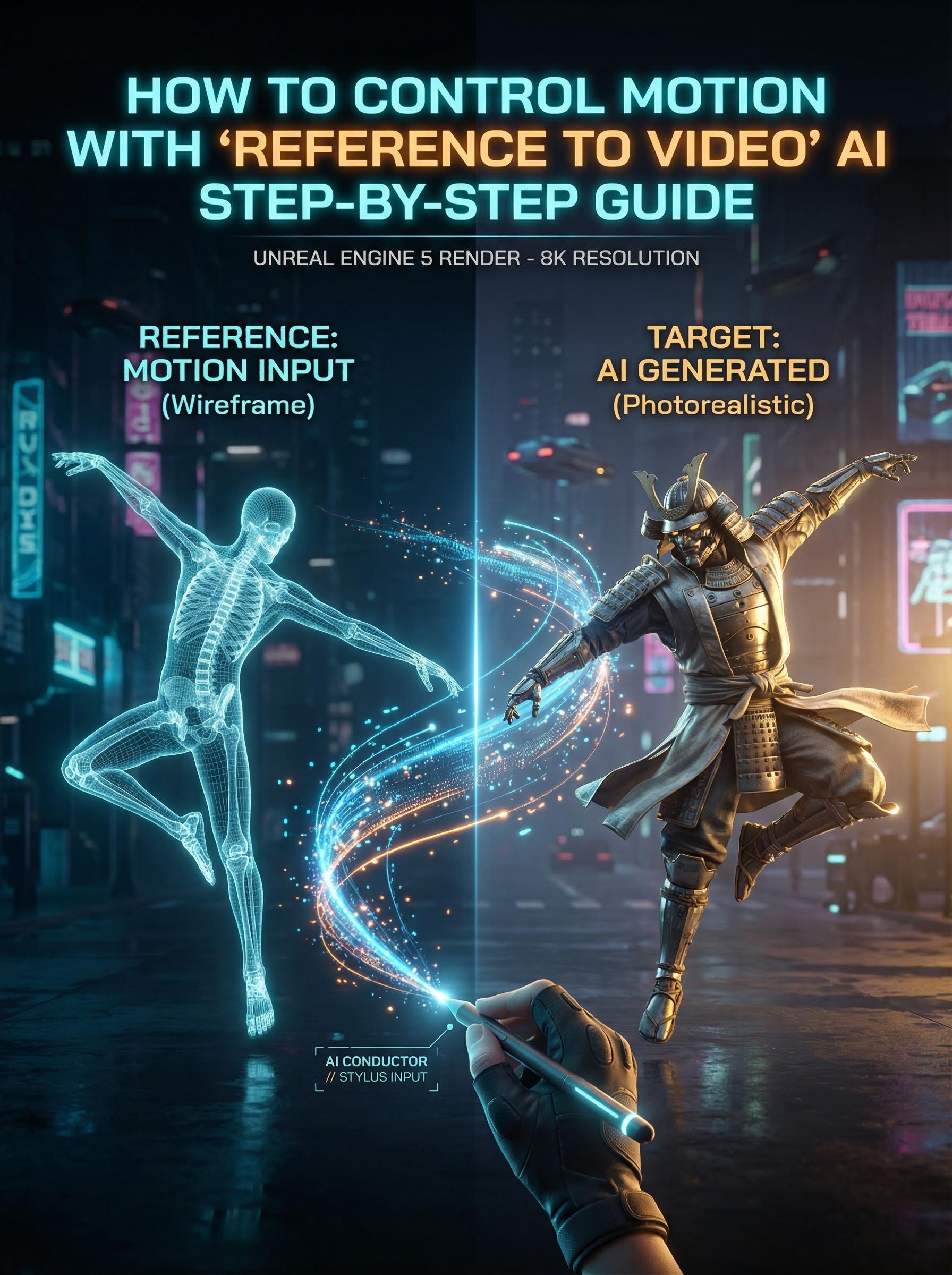
8. モーショントランスファー(カメラワークを借りる)
ハリウッド映画のシーンや、iPhoneで撮った動画のカメラワークが気に入ったことはありませんか?その動きをAI生成に適用できます。 方法:
目的の動きが入った動画をリファレンスとしてアップロードします。 プロンプト:
「@videoのカメラの動きを使って、[あなたのキャラクター]が[あなたの場所]に立っている。」 プロのヒント:
スマートフォンで特定のカメラワークを自分で撮影し、アップロードして、その動きをファンタジー世界の環境に適用しましょう。
9. ショットの切り替え(アングルを変更)
完璧なワイドショットがあるけれど、今度はクローズアップが必要になりました。 やり方:
ワイドショットをリファレンスとしてアップロードします。 プロンプト:「エクストリームクローズアップ」、 「ローアングル」、 「真上からの空撮ショット」のような具体的なカメラ指示を入力します。
結果: AIは被写体と場所をそのままに、新しいアングルからシーンを再レンダリングします。
10. 要素の削除と追加(VFX)
不要なオブジェクトを消すのに、もうAfter Effectsは必要ありません。
削除: 動画をアップロードして、次のようにプロンプトを入力します:「背景の車を削除して」 や「シャツのロゴを削除して。」
追加: プロンプト:「背景にヴィンテージカーを追加して」 や「キャラクターの手に剣を追加して。」
11. リファレンス画像に「役割」を割り当てる
画像をただアップローダーに放り込むのはやめましょう。AIが混乱しないよう、プロンプトで画像ごとに役割を割り当てます。
プロンプトの例: 「@image1をライティングとカラーグレーディングの参照にする。@image2を環境デザインの参照にする。これらの画像に写っている被写体は無視する。」
効果がある理由: 画像1の顔と画像2の背景が混ざるのを防ぎ、きめ細かなコントロールが可能になります。
12. 「制約サンドイッチ」
Atlabs AIで最良の結果を得るには、次の公式でプロンプトを構成しましょう。
被写体のアンカー: 誰が/何がを定義します(例:「赤く光る目を持つドラゴン」)。
ショット+アクション: 何が起こるかを定義します(例:「激しい砂嵐の中に立っている」)。
維持する制約: 何を変えずに保つかを定義します(例:「ドラゴンの動きはまったく同じに保つ」)。
完成形のプロンプト: 「[被写体]が[アクション]をしている。[要素]は維持する。」
13. 「スタイルバイブル」ライン
プロジェクトのすべてのショットが同じ映画に属しているように見せるには、スタイルバイブルラインを使います。
概要: スタイルを表す語句を1文にまとめ、すべての プロンプトの末尾にコピー&ペーストします。
例: 「ボリュメトリックライティング、フレームいっぱいに広がる真昼の太陽、非常に詳細、浅い被写界深度、フィルム調、シネマティック。」
ワークフロー: このラインをすべての生成に貼り付け、アクションの説明だけを変更します。
始める準備はできましたか?
ランダムな生成でクレジットを無駄にするのはやめましょう。Atlabs AIにアクセスし、 Kling O1を選択して、動画を修正 機能で上記の戦略を使い、出力を完全にコントロールしましょう。