SNS向けに写真を編集するとき、Midjourney風のおしゃれな雰囲気を出すには?
写真家のように、光の種類、カラーグレード、質感を具体的に指定して見た目を描写し、1回の編集で変えるのは1つだけにして、最後に「変えてはいけない部分」を必ず書きます。このレシピで、Midjourney風と呼ばれる洗練されたフィルムのような雰囲気を、自分の写真に取り入れられます。Midjourney自体はAtlabsのCreate Imageで使える画像モデルには含まれていないため、このガイドでは、その雰囲気を平易な言葉のプロンプトに置き換え、同じ元写真に適用してAtlabsのNano Banana 2.1で実際に試した4つのプロンプトを紹介します。
MidjourneyのプロンプトとAtlabsについて
Midjourneyのプロンプトは、Midjourneyのドキュメントのパラメーター一覧にあるとおり、アスペクト比の--ar、芸術性の--stylize、スタイル参照画像を合わせる--srefなど、ダブルダッシュのパラメーターで終わります。これらのフラグはMidjourney独自の構文で、AtlabsのCreate Imageでは読み取られません。Atlabsではアスペクト比、解像度、参照画像をインターフェースで設定し、プロンプトは描写だけにします。つまり、Midjourneyのプロンプトのうち持ち運べるのは、光、色調、粒子感、ムードといったクリエイティブな言葉の部分です。以下のプロンプトはMidjourneyではなくAtlabsで実行したもので、パラメーターは一切使っていません。
このおしゃれな雰囲気の正体
多くの人が思い浮かべるルックには、4つの要素があります。1つ目は、フラットな昼の光ではなく、低く暖かい逆光やハードなフラッシュなどの指向性のある光。2つ目は、フレーム全体で繰り返される2~3色による意図的なカラーグレード。3つ目は、フィルムグレイン、ヘイズ、持ち上げた黒などの質感。4つ目は、時間帯から生まれる明確なムードです。このガイドのすべてのプロンプトは、この4つのうち少なくとも3つを指定しています。だからこそ、編集結果はフィルターをかけただけではなく、スタイリングされたように見えるのです。
AtlabsでNano Banana 2.1を使った写真編集のステップバイステップ
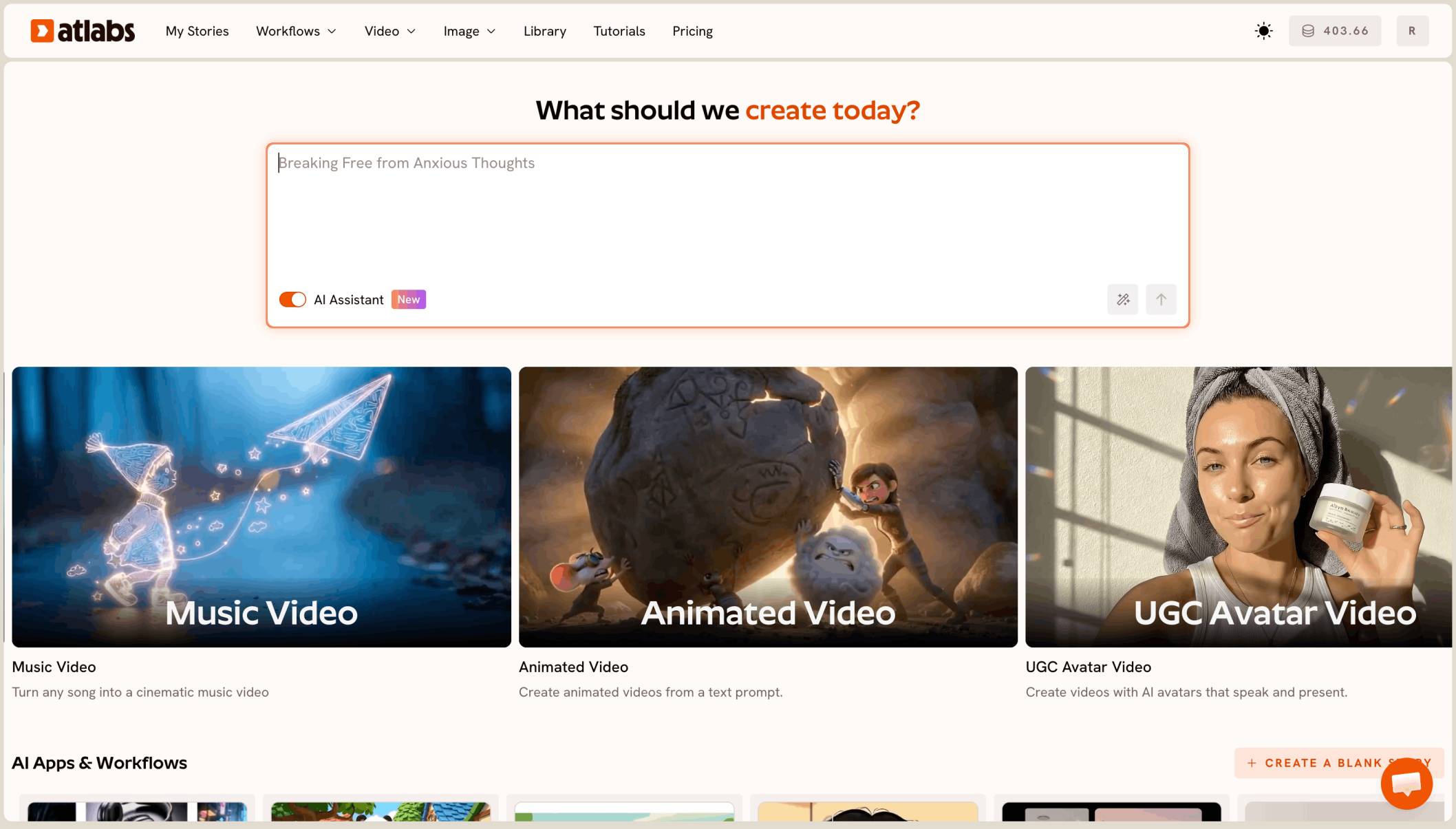
ステップ1:Create Imageを開く
Atlabs にアクセスし、AIアプリからCreate Imageを選びます。

ステップ2:Nano Banana 2.1を選択
モデルのドロップダウンからNano Banana 2.1を選びます。Atlabsでは、バランスの取れたマルチモーダルな生成と編集に対応し、1K、2K、4Kの解像度、1回の実行につき1つの出力、最大14枚の参照画像に対応していると説明されています。

ステップ3:写真を参照画像として追加
編集したい写真を参照画像として追加します。ゼロから新しい画像を作る場合は、このステップは不要です。
ステップ4:編集内容を書く
変更を1つ書き、ルックを指定し、変えない部分についての1文を加えます。
ステップ5:アスペクト比と解像度を設定
生成する前に、プラットフォームに合った比率を選びます。AtlabsのNano Banana 2.1では、Instagramフィード向けの4:5、ストーリーズとリール表紙向けの9:16、グリッド向けの1:1のほか、21:9、16:9、3:2、4:3、5:4、3:4、2:3が選べます。
ステップ6:生成、比較、仕上げ
生成して結果を確認し、次の指示を送ります。1回の実行で出力は1つなので、別のバリエーションが欲しい場合はもう一度実行します。最終版はUpscale Imageでシャープにし、別のプラットフォーム向けのバージョンはReframe Imageで作成します。
チュートリアル全編を見る:AIで画像を編集する方法
テスト済みの4つの編集プロンプト
以下のプロンプトは、2026年10月9日に、AtlabsのCreate Imageで、Nano Banana 2.1の1K、4:5の比率、各1つの出力で実行しました。すべての編集は、次のプロンプトで生成した同じ元写真を使っています。

元写真:各編集の効果がわかりやすいよう、光も背景もシンプルです。
自分の写真に差し替えても、プロンプトは同じように機能します。出力は実行ごとに変わるため、それぞれの結果は出発点として捉えてください。
プロンプト1:ゴールデンアワーのポートレート

Atlabsでのプロンプト1:暖かい逆光、リムライト、ピーチとアンバーのグレード。
プロフィール写真、フィードのポートレート、カルーセルの1枚目に最適です。
プロンプト2:ダイレクトフラッシュのスナップ

Atlabsでのプロンプト2:カメラのフラッシュ、粒子感、色褪せた色調。
カジュアルな投稿、パーティー風、ストリートフォト系のフィードに最適です。
プロンプト3:ソフトなパステルフィルム

Atlabsでのプロンプト3:くすんだラベンダーとクリーム、ヘイズ、持ち上げた黒。
ライフスタイル、ウェルネス、やわらかい印象のブランドアカウントに最適です。
プロンプト4:ブルーアワーの街の夜

Atlabsでのプロンプト4:青い空、暖かい街灯、肌のハイライトに暖かさを残したクールなグレード。
ムードのあるフィード投稿やリールの表紙に最適です。
プロンプトの背後にある公式
上のどのプロンプトも同じパターンに従っています。変更を表す動詞、写真家の言葉で指定したルック、そして変えない部分を固定する最後の1文です。自分のプロンプトを作るには、真ん中の部分を差し替えます。光の方向、2~3色のカラーグレード、質感、時間帯を組み合わせれば、構造を変えずに何千通りものバリエーションが作れます。参照写真を複数使う場合は、人物、服装、ロケーションなど、それぞれの役割を書いておくと、役割が明確に保たれます。
写真をフィードになじませる設定
生成する前に比率を選びましょう。縦長のフレームは、横長の画像をトリミングしたものとは構図が異なるためです。フィード投稿には4:5、ストーリーズ、リール表紙、TikTokには9:16、グリッドやカルーセルのスライドには1:1を使います。まず1Kでルックを素早く比較し、気に入ったものを2Kまたは4Kに上げて、Upscale Imageで仕上げます。反応の良かったルックは保存しておきましょう。フィード全体で繰り返されるのは、光、グレード、質感という骨組みだからです。
避けたいよくある間違い
1つ目は、1つのプロンプトに複数のルックを重ねることで、結果がぶれる原因になります。2つ目は、変えない部分についての1文を省くことです。それがないと、顔、構図、服装が変わってしまうことがあります。3つ目は、--arや--stylizeなどのMidjourneyのフラグをAtlabsのプロンプトに貼り付けることです。これらのパラメーターはMidjourneyのもので、Atlabsでは同じコントロールがインターフェースにあります。
よくある質問
Midjourneyのプロンプトを、Atlabsで使えますか?
パラメーターではなく、描写の部分を使いましょう。光、色、質感の言葉は残し、--arや--srefなどのフラグは外します。アスペクト比と参照写真は、代わりにCreate Imageで設定してください。
おしゃれな写真編集には、どのAtlabsのモデルを使うべきですか?
このガイドの4つのプロンプトは、AtlabsのCreate ImageでNano Banana 2.1を使ってテストしたものです。参照写真、4:5、最大4Kの解像度に対応しています。
おしゃれなSNS写真には、どのアスペクト比が最適ですか?
フィード投稿には4:5、ストーリーズとリール表紙には9:16、グリッドには1:1を使います。AtlabsのNano Banana 2.1は、この3つすべてに対応しています。
自分の写真を編集できますか?
はい。Create Imageで参照画像として追加し、加えたい変更を1つ描写して、最後に変えてはいけない部分を書き添えます。
最終的な総評
Midjourney風のおしゃれな雰囲気は、ツールのフラグではなく選択から生まれます。光の種類、意図的なカラーグレード、質感、時間帯から生まれるムードです。これらの選択は平易な文章として機能するため、4つの短いプロンプトで同じ写真を4通りにスタイリングできます。AtlabsのCreate ImageでNano Banana 2.1を使って実行し、生成する前に比率を設定して、自分の写真をアップロードし、変えない部分についての最後の1文を忘れずに。そして、反応の良かったルックを保存し、次の写真でもその構造を使い回しましょう。