新しいNano Banana 2.1で画像を生成・編集するにはどうすればいいですか?
Atlabsで「画像を作成」を開き、モデルのドロップダウンからNano Banana 2.1を選び、わかりやすい指示を1つ書いて、アスペクト比と解像度を設定し、生成します。Nano Banana 2.1は、Googleが2026年10月6日にNano Banana 2のアップデートとして公開したモデルで、画質の向上、プロンプトへの忠実度の強化、編集をまたいだキャラクターの一貫性の安定化が図られています。このガイドでは、リリース時の変更点、AtlabsにあるほかのNano Bananaモデルとの位置づけ、実際の操作手順、そしてAtlabsでNano Banana 2.1を使って試した4つのプロンプトを紹介します。
Atlabsで「画像を作成」を開いてNano Banana 2.1を選ぶ →
GoogleがNano Banana 2.1で公開した内容
GoogleのGemini APIリリースノートによると、Nano Banana 2.1は2026年10月6日に、モデルIDgemini-nano-banana-2.1として一般提供が始まりました。Googleは、これを高効率な画像生成・対話型編集モデルであり、gemini-3.1-flash-imageとして掲載されているNano Banana 2のアップデートだと説明しています。また、旧モデルは非推奨とされましたが、終了日は決まっておらず、2.1への移行が推奨されています。
Googleのモデルページには、Nano Banana 2からの変更点として次の内容が記載されています。
1K、2K、4Kで画質とリアリズムが向上しました(デフォルトは1K)。2Kと4Kでは、1:4、4:1、1:8、8:1といった横長・パノラマ系のアスペクト比で起きていたタイリングのアーティファクトが修正されています。テキスト描画とインフォグラフィックのレイアウトも、より正確になりました。複数画像の合成では最大14枚の参照画像を指定でき、最大4キャラクターの一貫性と、最大10個のオブジェクトの再現性が保たれます。プロンプトへの忠実度とマルチターンでのキャラクターの一貫性も改善されています。APIでは、GoogleウェブおよびGoogle画像検索によるグラウンディングや、minimal・medium・highの思考レベル設定にも対応しています。入力はテキスト、画像、動画、PDFに対応し、出力は画像とテキストです。
期待値を揃えるために、2つの注意点があります。Googleのページではマスクベースの編集が機能として挙げられていないため、マスク作業を期待せず、編集内容は普通の言葉で記述してください。また、思考レベルと検索グラウンディングはAPI向けの機能として記載されているため、計画に組み込む前に、お使いのツールでどのオプションが使えるかを確認してください。
AtlabsのNano Bananaモデルの中でのNano Banana 2.1の位置づけ
Atlabsの「画像を作成」には複数のNano Bananaモデルがあり、それぞれ役割が異なります。Nano Banana 2 Liteは超高速・低コストの生成と編集向けで、1K・1出力で動作します。Nano Banana 2は思考機能に対応した高速生成向けです。Nano Banana Proは高度な画像編集向けのモデルです。Nano Banana 2.1はバランスの取れたマルチモーダルな生成・編集向けで、Atlabsでは1K、2K、4K、1回の実行につき1出力、最大14枚の参照画像に対応しています。素早いドラフトにはLiteを使い、より高い解像度や参照画像を使った編集、一連の画像でキャラクターを保ちたいときは2.1に切り替えましょう。
Atlabsでのアスペクト比は、21:9、16:9、3:2、4:3、5:4、1:1、4:5、3:4、2:3、9:16から選べ、デフォルトは16:9です。Instagramのフィード用の比率である4:5も含まれています。Googleのページに記載されている1:8や8:1といった極端なパノラマ比率はこの一覧にないため、横長のバナーは21:9で計画してください。
AtlabsでNano Banana 2.1を使う手順
ステップ1:「画像を作成」を開く
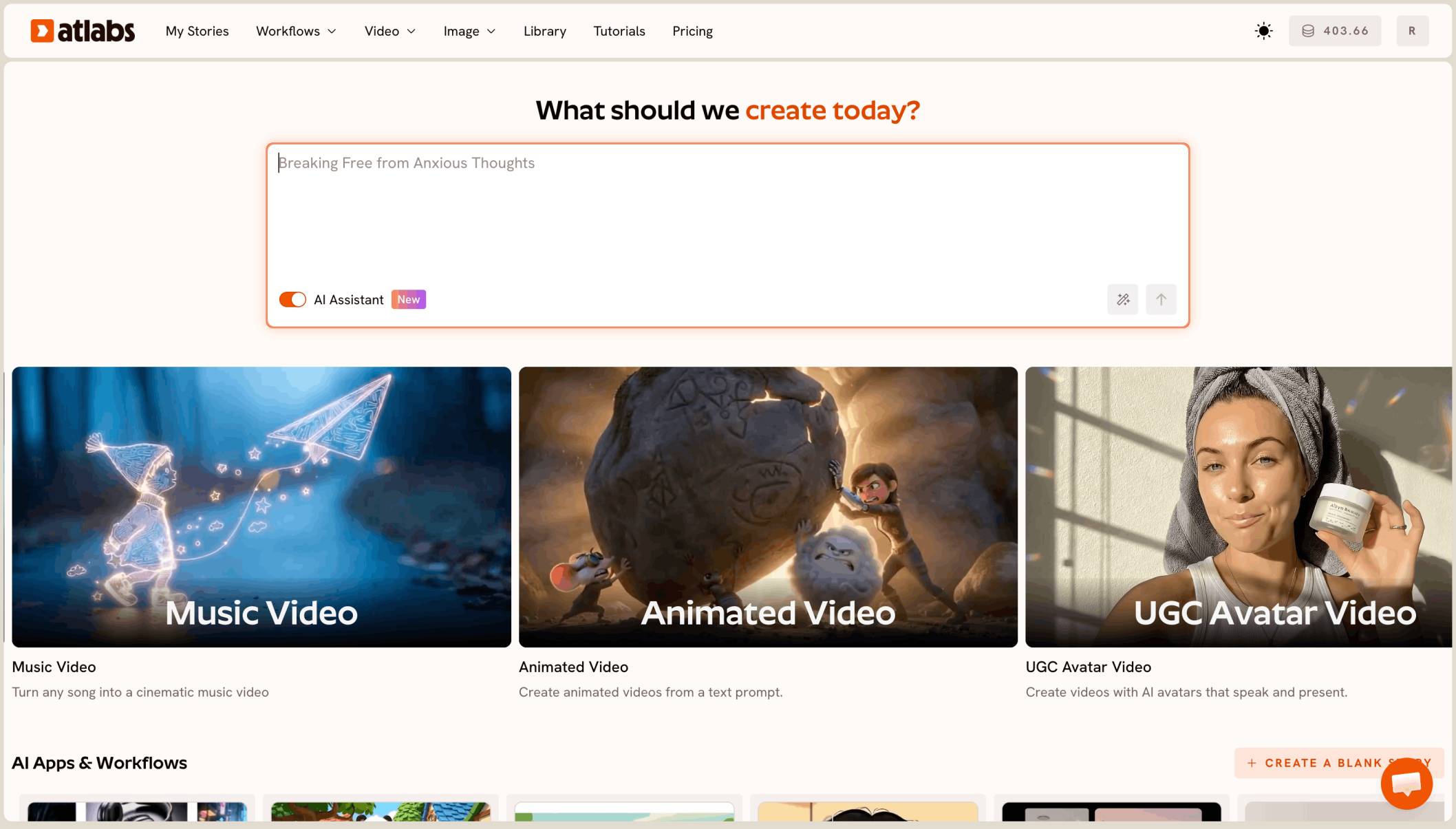
Atlabs にアクセスし、AIアプリから「画像を作成」を選びます。

ステップ2:Nano Banana 2.1を選択する
モデルのドロップダウンからNano Banana 2.1を選びます。ドロップダウンにはNano Banana 2 Lite、Nano Banana 2、Nano Banana Proなども並んでいるため、生成する前にモデル名を必ず確認してください。

ステップ3:編集用の参照画像を追加する
編集する場合は、ご自身の写真を参照画像として追加します。合計で最大14枚まで追加できます。新しい画像を作る場合は、この手順は不要です。
ステップ4:プロンプトを書く
画像や編集内容を、普通の文章で書きます。編集の場合は、変更したい内容を述べたうえで、変えたくない部分を明記します。
ステップ5:アスペクト比と解像度を設定する
生成する前に、フィード用なら4:5、ストーリーズやリールのカバーなら9:16など、プラットフォームに合った比率を選び、続いて1K、2K、4Kから解像度を選びます。
ステップ6:生成して調整する
生成したら結果を確認し、次の指示を送ります。Atlabsでは1回の実行につき1出力が返るため、別のバリエーションが欲しいときはもう一度実行してください。仕上げのシャープ化には「画像をアップスケール」、別のプラットフォーム向けのバージョンには「画像をリフレーム」を使いましょう。
こちらで手順の動画解説をご覧いただけます:AIで画像を編集する方法。
「画像を作成」で最初のNano Banana 2.1画像を生成する →
AtlabsとNano Banana 2.1でテストした4つのプロンプト
以下のプロンプトはすべて、2026年10月8日に、AtlabsのCreate ImageでNano Banana 2.1を使い、1K・各1出力で実行しました。3つはAnil-matchaが公開したオープンソースのNano Banana 2.1 APIガイド (MITライセンス)から、1つは編集テスト用に当社で用意したベース写真のプロンプトです。出力は実行のたびに変わるため、出発点としてお使いください。
プロンプト1:商品・静物(16:9)

Atlabsでのプロンプト1:1つの被写体、1つの場面、1つの光源。
モデルがよく反応するパターンを示しています。具体的な被写体、場所、そして名前のついた光です。
プロンプト2:雰囲気のあるシーン(16:9)

Atlabsでのプロンプト2:天気と時間帯を盛り込んだシーンのプロンプト。
ここでは天気と時間帯がムードを作ってくれるため、雰囲気を表す形容詞は必要ありません。
プロンプト3:編集テスト用のベース写真(4:5)

Atlabsでのプロンプト3:下の編集に使う元の写真。4:5のフィード比率に設定。
これは当社で用意したプロンプトで、編集に使いやすいシンプルな素材を得るためのものです。
プロンプト4:参照画像を使った単一の編集(4:5)
プロンプト3の写真を参照画像として実行します。

Atlabsでのプロンプト4:ベース写真に編集プロンプトを適用。
再利用できるのはこの構造です。変更は1つだけにして、変えない部分を簡潔に述べます。衣服を背景や小物、カラーグレーディングに置き換えても、文の後半はそのまま使えます。
AtlabsのNano Banana 2.1でこれらのプロンプトを試す →
Nano Banana 2.1のプロンプトの原則
キーワードの羅列ではなく、自然な文章で書きましょう。Googleはこのモデルを対話型編集を軸に位置づけています。編集は1回につき1つの変更にとどめ、プロンプト4のように変えない部分も伝えます。複数の参照画像を使うときは、人物、商品、背景など、それぞれが何を担うのかを明記してください。Googleは最大4キャラクターの一貫性と最大10個のオブジェクトの再現性を挙げており、役割をはっきりさせるとそれがうまく働きます。画像内に短いテキストを入れる場合は、言葉を簡潔にしましょう。テキスト描画の改善はリリースでの変更点の1つです。アスペクト比は生成する前に決めてください。縦長のフレームは、横長のフレームを切り抜いたものとは構図が異なるためです。
APIでNano Banana 2.1を使う
モデルを直接使って開発する場合、GoogleのモデルIDはgemini-nano-banana-2.1です。Anil-matchaのガイドには、MuAPIゲートウェイを経由する独立したルートも記載されています。テキストから画像への生成と画像編集で別々のエンドポイントがあり、プロンプトのフィールド、編集用の参照画像URLのリスト、アスペクト比、1k・2k・4kの解像度オプション、jpgまたはpng出力、Google検索オプションが用意されています。このガイドはGoogleの公式プロジェクトではなく、料金も記載されていないため、各プロバイダーの最新の料金と利用条件をご確認ください。コードなしでクリエイティブなワークフローを組みたい場合は、Atlabsの「画像を作成」なら、同じモデルを参照画像、アップスケール、リフレームとともに1つのワークスペースで使えます。
避けたいよくある間違い
1つ目は、複数の編集を1つのプロンプトに詰め込むことで、これが結果がぶれる原因になります。2つ目は、変えない部分についての文を省くことで、これがないと顔、構図、背景が変わってしまうことがあります。3つ目は、間違ったモデルで生成することです。同じドロップダウンに複数のNano Bananaモデルがあり、解像度や参照画像の上限が異なります。
よくある質問
Nano Banana 2.1はいつ公開されましたか?
Googleは、2026年10月6日のGemini APIリリースノートで、gemini-nano-banana-2.1の一般提供開始を発表しました。
Nano Banana 2.1はNano Banana 2と比べて何が新しいのですか?
Googleは、1K、2K、4Kでの画質とリアリズムの向上、2Kと4Kでの横長・パノラマ比率のタイリングアーティファクトの修正、テキスト描画とインフォグラフィックレイアウトの改善、プロンプトへの忠実度の強化、そして最大14枚の参照画像と最大4キャラクターの一貫性を挙げています。
AtlabsでNano Banana 2.1を使えますか?
はい。Atlabsの「画像を作成」で、モデルのドロップダウンからNano Banana 2.1を選んでください。1K、2K、4K、1回の実行につき1出力、最大14枚の参照画像に対応しています。
Nano Banana 2.1はInstagram向けの4:5に対応していますか?
はい、Atlabsでは対応しています。Nano Banana 2.1のアスペクト比には、1:1、9:16、16:9などと並んで4:5も含まれています。
AtlabsでNano Banana 2.1を使って作り始める →
総評
Nano Banana 2.1は、対話しながら画像を編集する人にとって、実用的なアップグレードです。高解像度での画質向上、プロンプトへの忠実度の強化、キャラクターやオブジェクトの一貫性を保つための参照画像の扱いが特長です。大切なのは小さな習慣です。編集は1回につき1つ、変えない部分を明記する、光を名前で指定する、アスペクト比を最初に決める。Atlabsの「画像を作成」を使えば、生成、参照画像、アップスケール、リフレームを1か所で行えます。上の4つのプロンプトが、テスト済みの出発点になります。モデルを開き、プロンプトをコピーして、被写体を変えてみましょう。