
ByteDanceの Seedream 4.0 は、AI画像編集の世界で注目を集めており、それには十分な理由があります。このツールなら、テキストプロンプトだけで画像を変換できます。これは本当にすごいことです。
グラフィックのデザイン、マーケティング素材の制作、趣味での実験など、どんな用途でも、効果的なプロンプトの書き方を知っているかどうかで結果は大きく変わります。複雑な編集ソフトと格闘する代わりに、やりたいことを言葉で説明するだけで、Seedream が魔法のように仕上げてくれます。
このガイドでは、画像編集に特化した実践的なプロンプト戦略を順に解説します。コツを学び、実際の例を見ながら、より良い結果をより早く得るためのベストプラクティスを身につけましょう。たった数語で創造的なアイデアを形にする準備はできましたか?さっそく始めましょう。
Seedream 4.0 とは?画像編集機能について
そもそも Seedream 4.0 とは何でしょうか。ByteDanceの最新のAIモデルで、高解像度画像の作成と編集を非常に得意としています。普通の言葉で変更内容を伝えるだけで、意図を正確にくみ取ってくれるプロのフォトエディターがそばにいるようなものだと考えてください。
Seedream の魅力は、通常なら高度な技術が必要な複雑な編集をこなせることです。旅行写真に写り込んだ人を消したい?シーン全体の雰囲気を変えたい?看板の文字を書き換えたい?やりたいことを伝えるだけで実現してくれます。
通常の編集ツールとの違いは、統合されたアプローチです。最大6枚の参照画像を同時に扱い、くっきりとした4K解像度で結果を出力できます。
画像編集で特に強力な理由は次のとおりです:
プロンプトベースの精密さ:変更内容を具体的に説明するほど、結果は良くなります。
参照画像のサポート:サンプル画像をアップロードして、目指したいスタイルや雰囲気を Seedream に正確に伝えられます。
バッチ処理:似た画像をまとめて編集したい場合も、1枚ずつではなく一度に処理できます。
Seedream 4.0 は atlabs.ai から直接お試しいただけます。面倒なセットアップは不要です。
はじめに:画像編集のための基本的なプロンプトテクニック
効果的なプロンプトは、明確さから始まります。Seedream は、何をどのように変えるかを指定した、描写的で自然な言葉の指示に最もよく反応します。基本の構造は次のとおりです:動作 + 対象 + 属性・ディテール。
動作:「削除する」「置き換える」「追加する」「変更する」「変換する」といった言葉。
対象:変更したい要素。例:「背景」「オブジェクト」「テキスト」「ライティング」。
属性:色、スタイル、維持したい条件などの詳細。例:「フォントは変えない」「サイバーパンクスタイルで」。
ヒント:入力画像は必ずアップロードまたはURLで指定してください。置き換えたい文字など、特定のテキストは二重引用符で囲むと精度が上がります。まずはシンプルに始め、バリエーションを生成しながら結果を磨いていきましょう。
基本プロンプトの例:

優れた編集のための上級プロンプトのコツ
Seedream での画像編集をさらに引き上げるために、次のプロの戦略を取り入れましょう:
参照画像で一貫性を保つ:複数枚をアップロードする場合は、それぞれの役割を指定します。例:「キャラクターは画像1、背景は画像2を使い、画像3のスタイルを適用して。」キャラクターのリデザインや商品バリエーションに最適です。

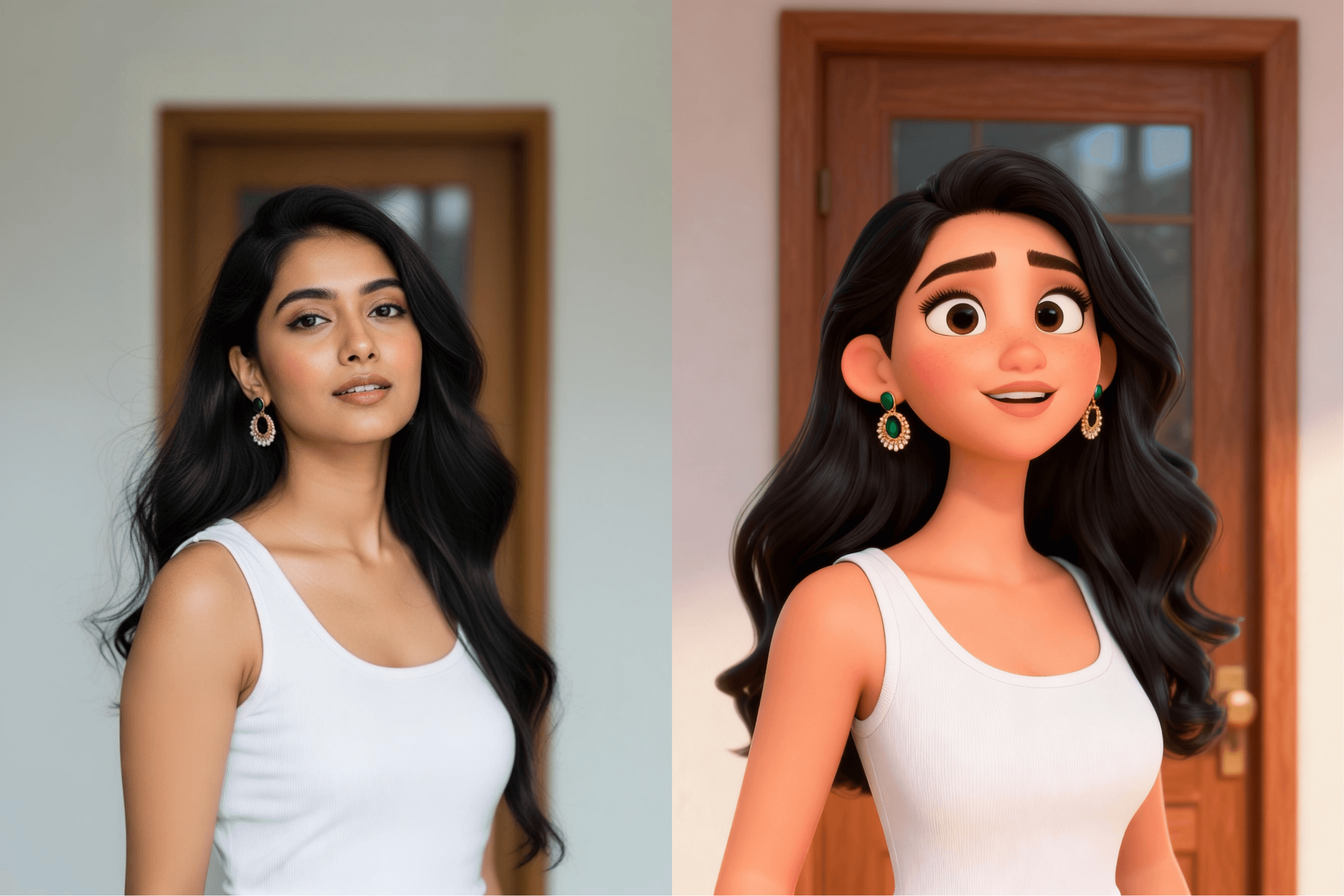
スタイルとエフェクトを取り入れる:「サイバーパンク」「水彩」「超精細」「4Kの傑作」などの表現を加えて、美的な方向性を導きます。変換する場合は、「アニメ風、LEGO風、ピクサーアニメ風で作り直して」と試してみましょう。
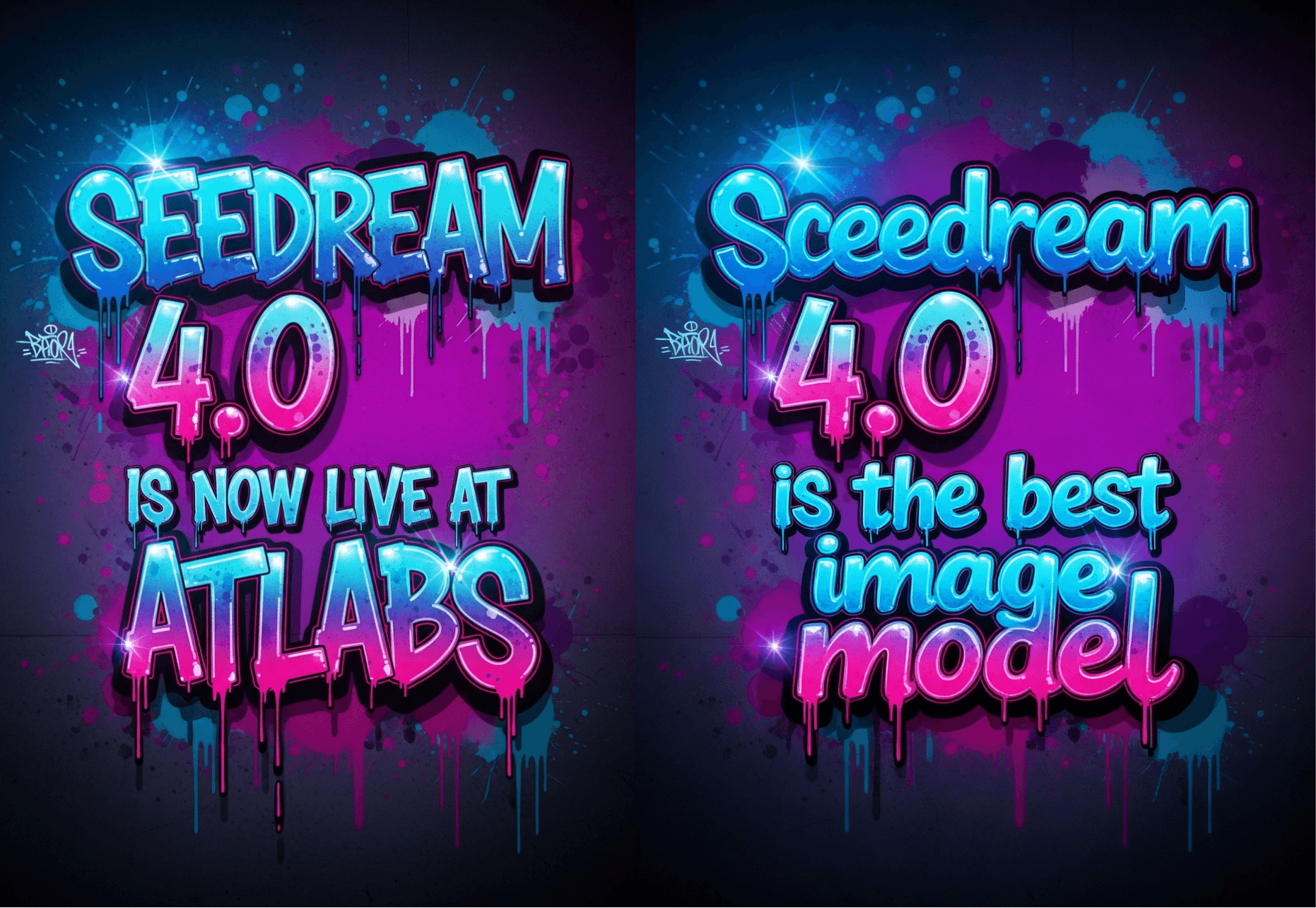
テキストとディテールを正確に扱う:テキストの編集では、「『Old Text』を『New Text』に変更。フォント、色、スタイルはそのまま維持して」のように指定して一貫性を保ちます。正確な表現を指定したい文言は引用符で囲みます。
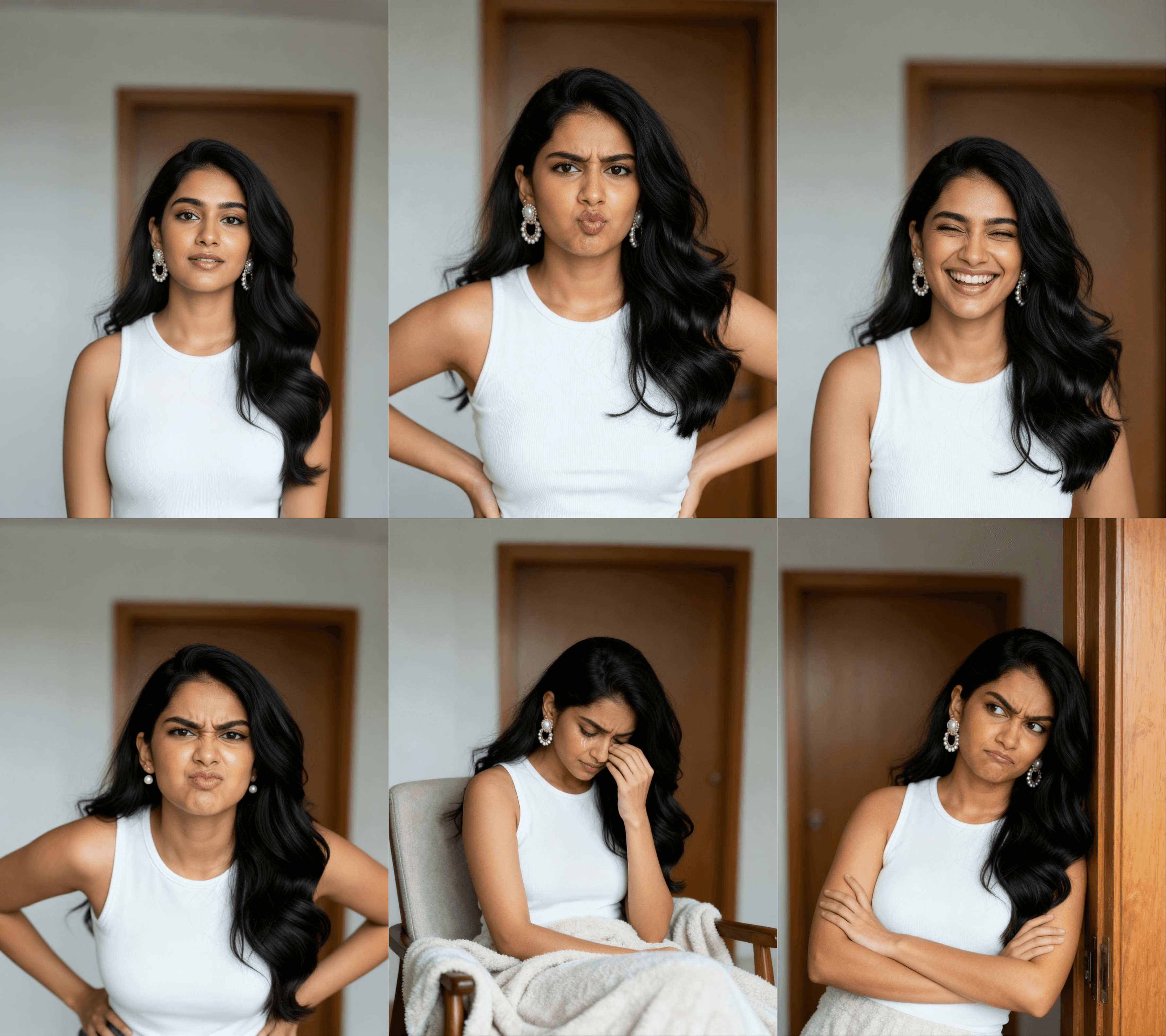
バッチと複数画像の編集:「画像のセットを生成して」「バリエーションのシリーズ」と指示して、コラージュや一貫性のあるセットを作成します。
強度と解像度の調整:対応するインターフェースでは「画像強度」スライダーを調整します。低くすると創造の自由度が増し、高くすると元画像への忠実度が高まります。プロ向けの出力には2K/4Kを選びましょう。

文化と言語の正確さ:バイリンガルの場面(中国語・英語に対応)では、ネイティブの用語を使うとより良い結果になります。
ベストプラクティス:プロンプトは繰り返しテストしましょう。結果が完璧でなければ、ディテールを追加するか、不要な要素を打ち消します(例:「歪みなしで」)。
Seedream のプロンプトで避けたいよくある間違い
曖昧さ:「もっと良くして」のようなプロンプトは避けましょう。代わりに「コントラストを高めて暖かいトーンを加えて」と具体的に指定します。
詰め込みすぎ:変更を詰め込みすぎず、ステップに分けましょう。
参照を使わない:文脈を踏まえた編集のために、必ず入力画像をアップロードしましょう。
反復を怠る:複数のバージョンを生成し、出力をもとに磨き上げましょう。
結論:Seedream 4.0 で画像編集をレベルアップ
ByteDanceの画像編集モデル Seedream 4.0 のプロンプトを使いこなせば、創造の可能性は無限に広がります。構造化された詳細なプロンプトに注力し、参照画像を活用することで、プロ品質の結果を効率よく得られます。今日から試してみましょう。個人のプロジェクトでもビジネスでも、このAIツールは大きな変革をもたらします。
Seedream についてさらに詳しくは、公式サイトやコミュニティフォーラムをご覧ください。ご自身のコツがあれば、ぜひコメントで共有してください!今後のバージョンアップの情報もお楽しみに。
キーワード:Seedream 4.0 プロンプトガイド、ByteDance 画像編集AI、Seedream に最適なプロンプト、AI画像編集のコツ、Seedream の例








