
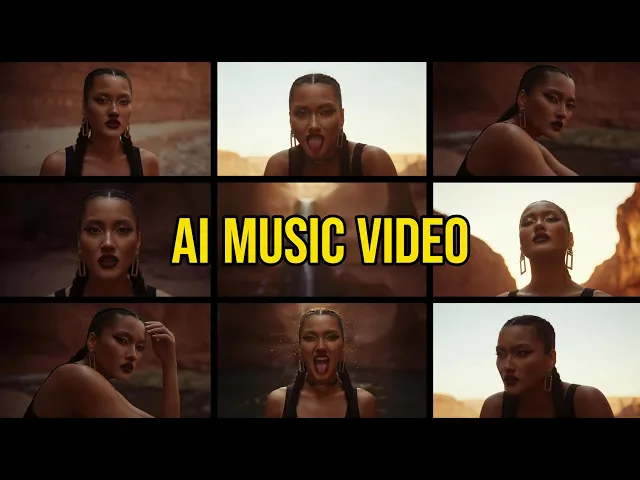
Suno の曲をシネマティックなミュージックビデオにするには、Atlabs でミュージックビデオのワークフローを開き、Suno のトラックリンクを貼り付けて、音声のムードとテンポに合わせて動画を作らせます。リアルなビジュアルスタイルを選び、シーンのコンセプトを選んで、キャラクターをキャスティングすれば、約10分でシネマティックな動画が完成します。カメラも編集ソフトもアニメーションソフトも不要です。このガイドでは、インディーアーティストの方に向けて、Suno のリンクから YouTube 向けの完成版までの全ステップを解説します。
無料で始めるために必要なもの
始めるのにほとんど何も必要ありません。必要なのは、Atlabs アカウント、完成した Suno の曲1つ、そして約10分です。曲がすでに Suno にある場合は、共有リンクをそのまま貼り付けられるため、事前にエクスポートや再エンコードをする必要はありません。音声に合わせた映像づくりはワークフローが担うため、動画の経験がないインディーアーティストでも、シネマティックな仕上がりにたどり着けます。
Atlabs アカウント(ダッシュボードから開きます)。
完成した Suno の曲(共有 URL、または200MBまでの mp3)。
約10分と、画面で表現したいムードのおおまかなイメージ。
ステップバイステップの手順(5ステップ)
ミュージックビデオのワークフローは5つの画面で進み、それぞれが前の画面を土台にしています。順番に進めれば、最後のステップで Suno の曲がシネマティックな動画として完成します。タイムラインを編集したり、手作業でキーフレームを打ったりすることはないので、初めてでも素早く進められます。各画面でクリックする場所は次のとおりです。
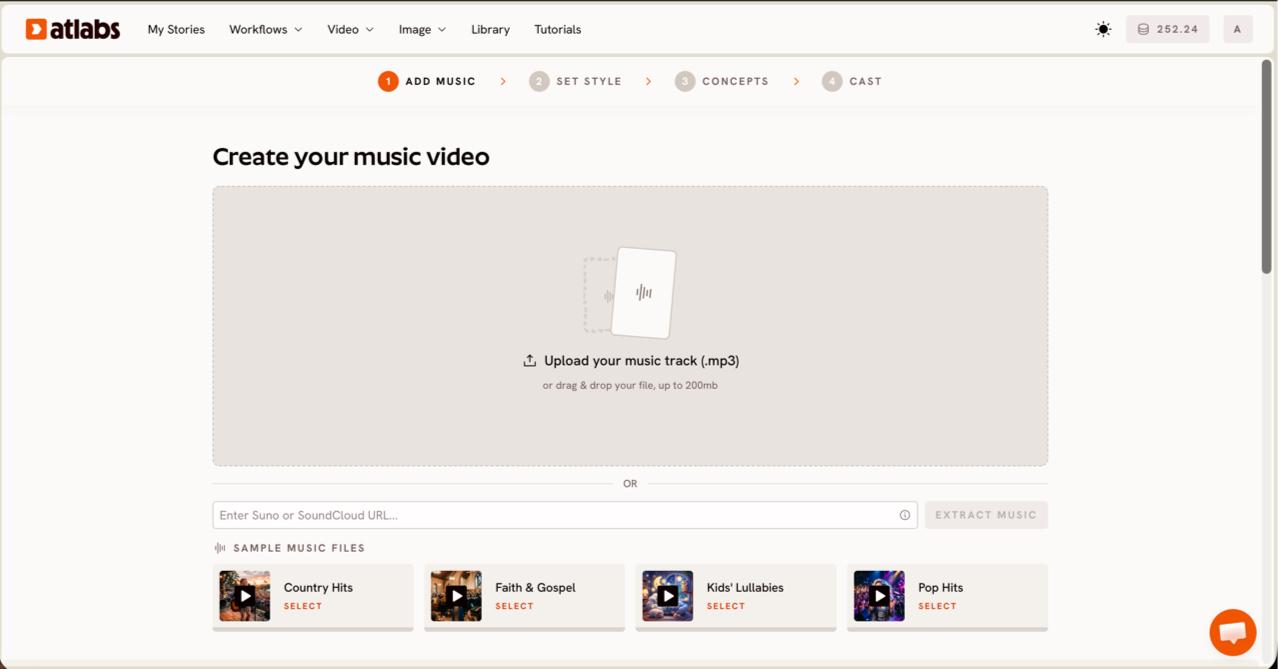
ステップ1:Suno の曲を追加する。ミュージックビデオのワークフローを開き、「Create your music video」という見出しの画面を表示します。200MBまでの mp3 をアップロードするか、Suno の音楽 URL を貼り付けて EXTRACT MUSIC をクリックします。Atlabs が曲を読み込んで特性を自動検出するため、後で作られる動画はテンポとムードに合ったものになります。
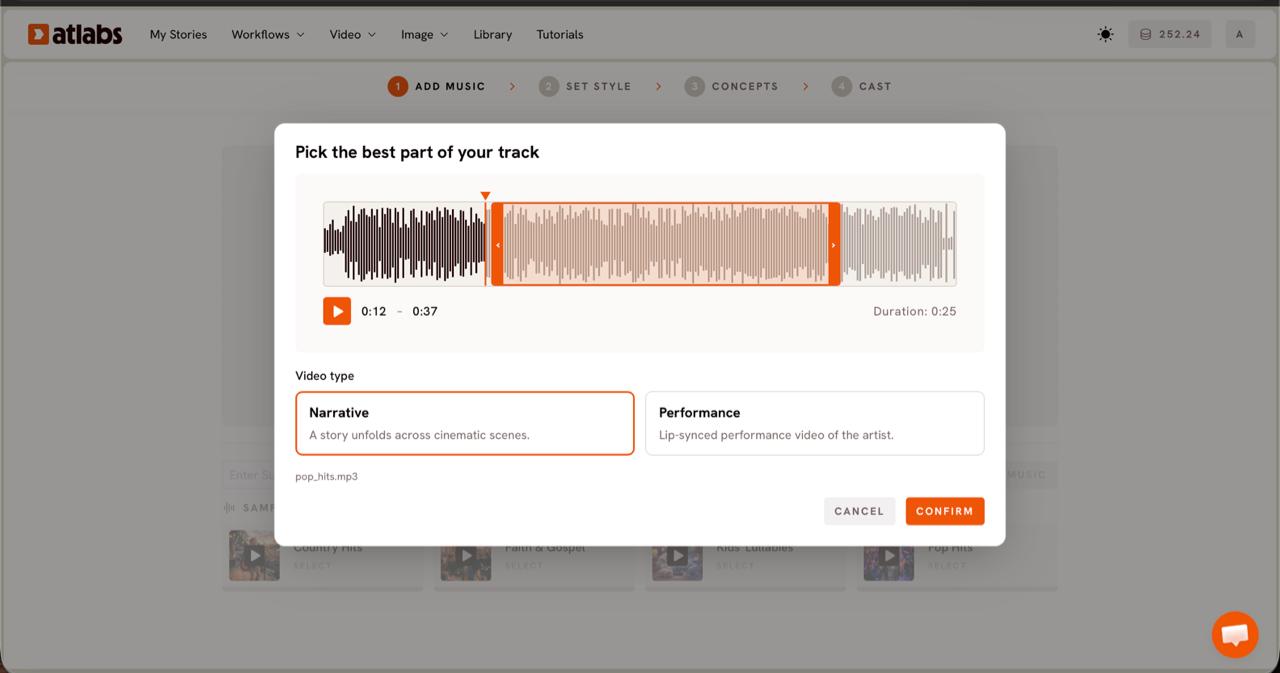
ステップ2:ベストな部分と Video Type を選ぶ。「Pick the best part of your track」モーダルが開きます。波形上で緑の選択ウィンドウをドラッグして、使いたい区間(通常は最大約25秒)を選びます。続いて Video Type を選びます。雰囲気重視のストーリー性のある仕上がりなら Narrative、Suno の曲にボーカルがあり、リップシンクのパフォーマンス動画にしたいなら Performance を選びます。
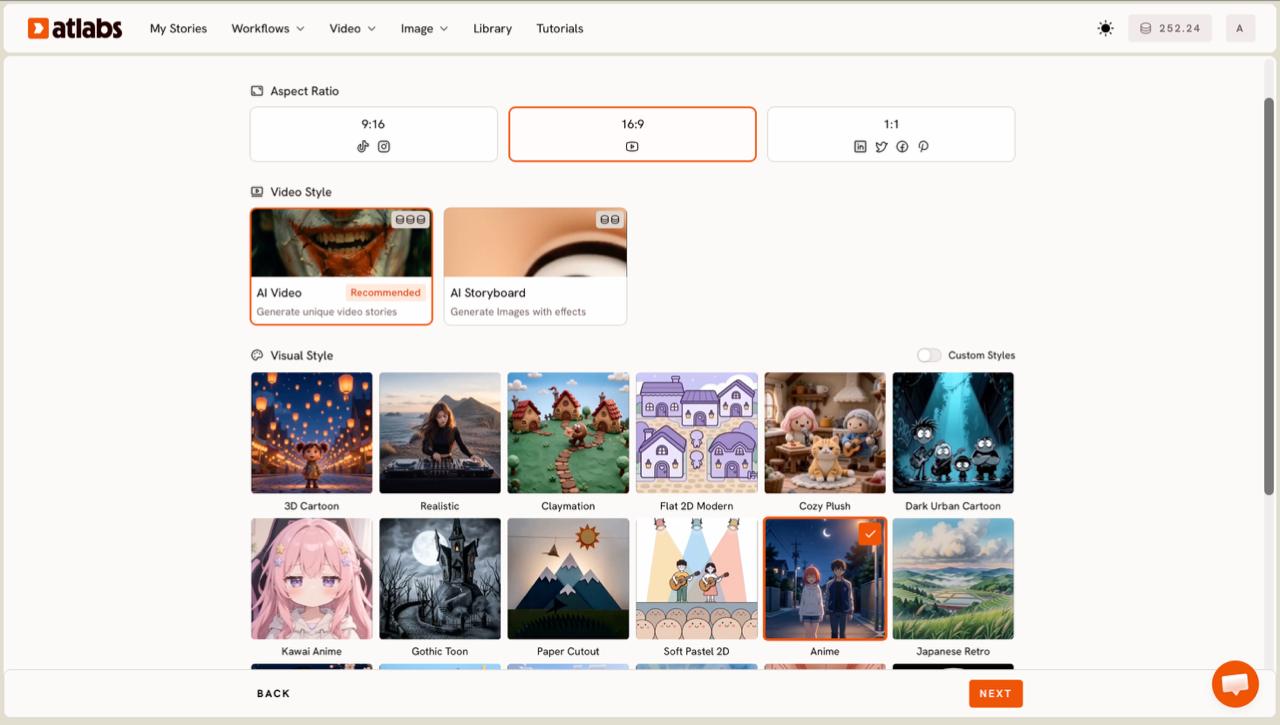
ステップ3:シネマティックなスタイルを設定する。Set Style 画面で Aspect Ratio を選びます。YouTube なら 16:9、TikTok と Instagram なら 9:16、正方形のフィードなら 1:1 を使います。Video Style は AI Video のままにしておくと、静止画ではなくオリジナルの動画ストーリーが生成されます。次に Visual Style ライブラリを開き、インディーの曲に合う実写のようなシネマティックな質感の Realistic を選びます。
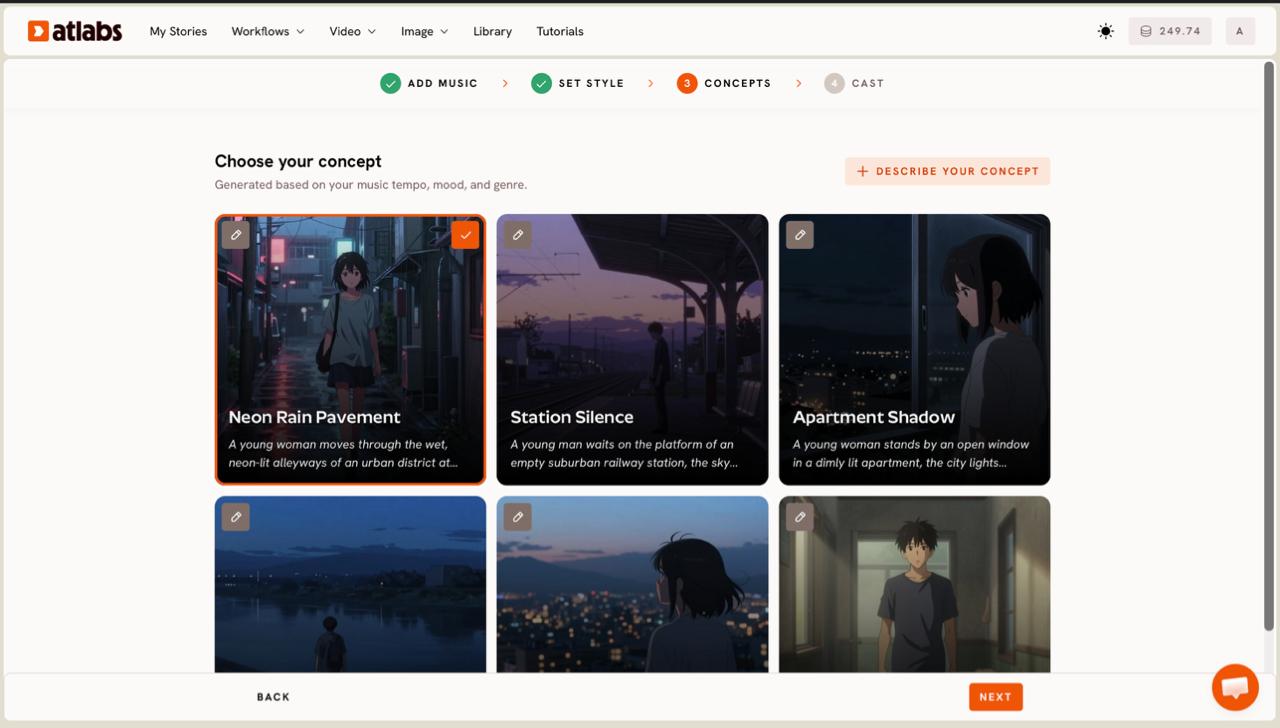
ステップ4:コンセプトを選ぶ。Concepts 画面には、曲のテンポ、ムード、ジャンルから生成された6つのシーン案が、それぞれカードで表示されます。カードをクリックして選択し、鉛筆アイコンで方向性を調整するか、+ DESCRIBE YOUR CONCEPT をクリックして一からシーンを書きます。選択中のコンセプトには緑のチェックマークが付きます。
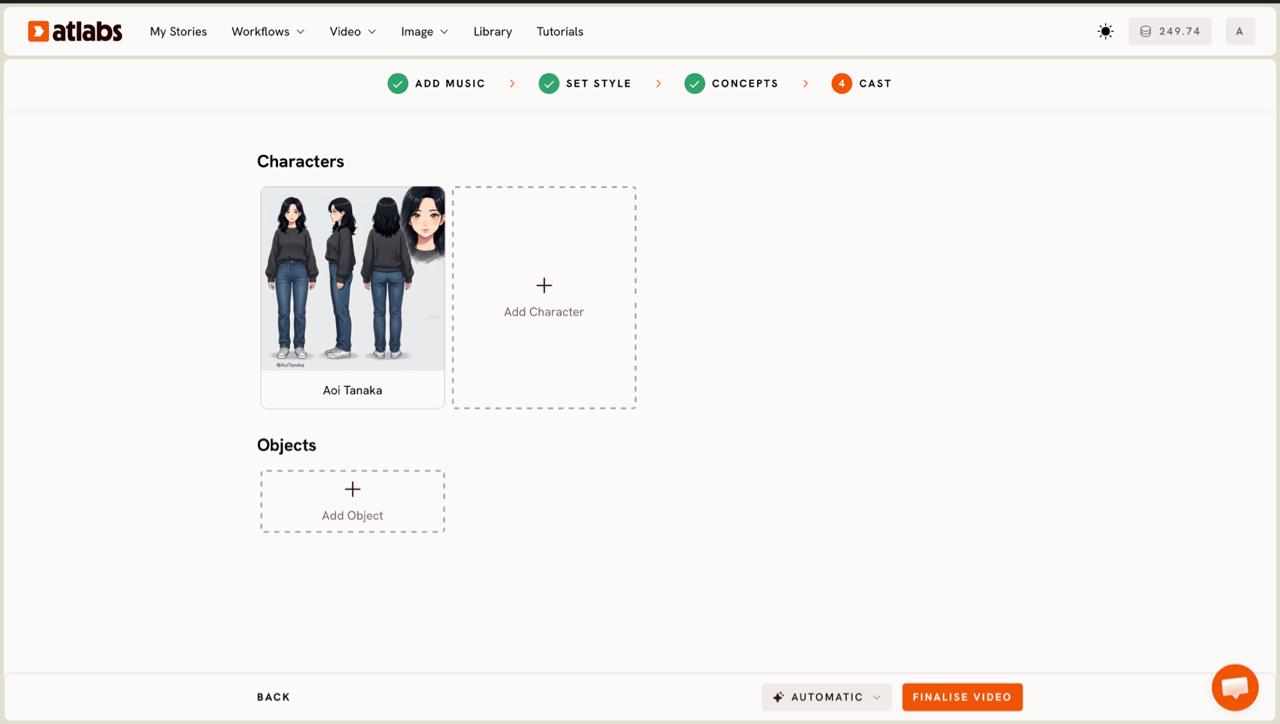
ステップ5:キャラクターをキャスティングしてレンダリングする。Cast 画面では、各キャラクターカードに、複数アングルの参照シートが生成されて表示されます。空いているスロットをクリックして Add Character をクリックするか、Click to edit を開いて顔、衣装、見た目を調整します。シーンに必要なら Objects セクションで小道具を追加し、シネマティックなミュージックビデオをレンダリングします。
10分でシネマティックな質感に仕上げる:プロのコツ
モデルをムードに合わせましょう。リアルでシネマティックなインディー動画には、滑らかな動きと自然な動作を得意とする Kling 3.0、曲の冒頭を飾る広いエスタブリッシングショットには Google Veo 3.1 が向いています。使う区間は短く絞りましょう。曲全体を薄く引き延ばすより、集中した20〜25秒のほうがシネマティックに見えます。インストゥルメンタルや雰囲気重視の Suno の曲には Narrative、ボーカルの主役を画面に出したいときだけ Performance を選びます。カットがレンダリングされたら、仕上げを行いましょう。Reframe で同じ動画を縦長にクロップして再投稿し、Upscale で解像度を上げてクリーンな YouTube 用アップロードにします。Suno の曲に印象的なボーカルのフックがある場合は、Lip Sync を追加して画面上の主役が歌詞に合わせて口を動かすようにすると、パフォーマンス動画がぐっと説得力を増します。
そのまま使えるシネマティックプロンプト(無料で再利用可)
ステップ4で独自のコンセプトを書く場合、ぼんやりしたムードよりも具体的な指示のほうが、よりシネマティックな結果になります。以下のどちらかのプロンプトを + DESCRIBE YOUR CONCEPT にコピーし、Suno の曲に合わせて細部を調整してください。
A lone indie singer walks through a rain-soaked city at night, neon reflections on wet streets, slow handheld camera, warm streetlight glow, shallow depth of field, cinematic 35mm look, moody and intimate.
Golden-hour desert highway, a vintage car in motion, dust catching low sun, wide establishing drone shot cutting to close dashboard details, soft film grain, warm ochre palette, nostalgic and expansive.
ステップバイステップの動画チュートリアルを見る
自分で試す前に実際の流れを見たい方へ。Atlabs の完全なウォークスルーでは、Suno のリンクを貼り付けてから完成したシネマティックなカットをレンダリングするまでの同じ5ステップを、リアルタイムで紹介しています。
よくある質問
Suno の曲からミュージックビデオを作るのにどれくらいかかりますか?
ほとんどのカットは、Suno のリンクを貼り付けてから動画が完成するまで約10分でレンダリングされます。使う区間の長さ、選んだモデル、現在の待ち時間によって前後しますが、ワークフロー自体は数クリックだけです。
編集やアニメーションのスキルは必要ですか?
いいえ。ミュージックビデオのワークフローがコンセプト、シーン、キャスティングを代わりに行うため、編集ソフトやアニメーションソフトを開く必要はありません。音声をアップロードし、スタイルを選び、レンダリングするだけです。どんなインディーアーティストでも5ステップで進められます。
Suno のリンクを直接貼り付けられますか?それともファイルをダウンロードする必要がありますか?
どちらでも可能です。Add Music 画面で Suno の音楽 URL を貼り付けて EXTRACT MUSIC をクリックするか、すでにファイルを保存している場合は200MBまでの mp3 をアップロードできます。
YouTube にはどのアスペクト比を使えばよいですか?
通常の YouTube アップロードには、Set Style 画面で 16:9 を選びます。ショートやリール向けのバージョンも欲しい場合は、9:16 でもう一度レンダリングするか、Reframe で同じカットを縦長にクロップします。
始める
曲はすでにあります。ミュージックビデオのワークフローでシネマティックなミュージックビデオに仕上げて、今日 YouTube 向けの完成版をエクスポートしましょう。








