
Sunoで子ども向けの曲を書くのにかかる時間は約4分です。歯みがきを嫌がる恐竜についての弾むような1曲。耳に残るサビ。これで完成です。ところが、そのままライブラリに眠ってしまいます。完成した曲と完成した子ども向け動画のあいだのギャップで、こうしたプロジェクトの多くが静かに消えていくからです。アニメーションは最もコストがかかる部分であり、子どもが実際に見る部分でもあります。このウォークスルーでは、そのギャップを5つのステップで埋めます。曲さえあれば、1セグメントあたり約15分で完了します。
ワークフローの概要
音楽を追加
曲の一番良い部分を選ぶ
スタイルを設定
コンセプト
キャスト
2026年にこれが重要な理由
子ども向けの音楽は、インターネットで最も繰り返し再生されるコンテンツであり、制作する側にとって最も容赦のないコンテンツです。子どもは、童謡の動画を一度だけ見るのではありません。40回見ます。つまり、弱いフレームはすべて見つけられ、映像は最初の印象を乗り切るだけでなく、繰り返しにも耐えなければなりません。これは個人のクリエイターにとって高いハードルであり、最近までは、アニメーションのパイプラインを持つスタジオにしか到達できませんでした。
変わったのは、曲と映像がそれぞれ安く作れるようになったことです。Sunoが音楽を解決しました。作曲家を雇えなかったクリエイターが、今ではカタログを持てます。しかし、音声ファイルのカタログはチャンネルではありません。ボトルネックはアニメーションへと下流に移り、台本や音楽で動かす動画のワークフローが追いつくまで、そこに居座っていました。
2つ目に重要なのは、子ども向けチャンネルはキャラクターのビジネスだということです。誰も曲のためにチャンネル登録はしません。3歳の子どもが「あの黄色いクマは自分のもの」と決めたから登録するのであり、それは黄色いクマが動画1でも動画40でも同じである場合にのみ成り立ちます。子ども向けチャンネルにとって、キャラクターの一貫性は仕上げの飾りではなく、資産そのものです。ツールを評価するうえで、最も明確な基準です。
3つ目は、繰り返しは設計できる特徴だということです。子ども向けの曲は、4回戻ってくるフックの上に作られています。この構造は、強いセグメントを生成してそこから外へ広げていくワークフローと、驚くほど相性が良いのです。3分を均等にアニメーション化しようとして、途中で集中力が尽きるよりもずっと良い方法です。
始める前に必要なもの
完成したSunoの曲と、そのURLが必要です。チャンネルをその曲の上に築く前に、ご自身のプランにどんな権利が含まれるか確認してください。有料のSunoサブスクリプションには商用利用権が付いており、Sunoに取り分を渡すことなく曲を収益化でき、ストリーミングプラットフォームへ配信し、動画で使用することができます。ただし、商用利用権は著作権による保護とは別物であり、後者はSunoのライセンスではなく、お住まいの国の著作権当局に左右されます。
曲の構成を把握しておく必要があります。どの8秒がフックか、サビがどこに来るか、始まりと終わりのあるストーリーなのか、繰り返しの韻なのか。セグメントを選ぶことになるので、事前にわかっていれば、波形をスクラブする手間が省けます。
生成を始める前に決めておく、1人のキャラクターが必要です。6人のキャストではありません。誰が見てもわかる主役が1人、できればその主役と一緒に旅する、繰り返し登場するオブジェクトを1つ。
対象の年齢層も把握しておく必要があります。ペース配分とスタイルを左右するからです。2〜4歳なら、ゆっくりとした動き、大きな形、高い色のコントラスト、そして多くの繰り返しが求められます。5〜7歳なら、小さなストーリーを追え、間違いをするキャラクターを楽しめます。
アニメーションの経験も、声優も、動画編集者も必要ありません。
比較表
機能 | Atlabs | 手作業のアニメーション | 歌詞・スライドショーツール | クリップ生成ツール | Canva |
|---|---|---|---|---|---|
最適な用途 | 音楽で動かす子ども向け動画、曲から完成シーンまで | 看板チャンネルのブランディング | 手早い歌詞動画 | 個別のメインショット | サムネイル、チャンネルアート、パッケージ |
音楽の入力 | SunoのURLを貼り付けて抽出、またはMP3をアップロード | 該当なし | 音声をアップロード | 該当なし | 音声をアップロード |
音楽との同期 | 検出したテンポ、ムード、ジャンルからコンセプトを生成 | 手動でのキーフレーム設定 | ビートに合わせたテキストのタイミング | なし | 手動でのタイミング調整 |
キャラクターの一貫性 | キャストを一度定義し、リファレンスシートとオブジェクトも設定 | 完全なモデルシート、信頼性が高い | 該当なし | 参照画像、信頼性は低い | 該当なし |
子ども向けのビジュアルスタイル | ビジュアルスタイルライブラリに3Dカートゥーン、モダンカートゥーン、クレイ、絵本、水彩インクなど | 何でも可能、ただしコストがかかる | テンプレートのアートのみ | プロンプト次第 | イラストとベクター |
セグメントの扱い | 波形上で最大25秒を選択、ナラティブまたはパフォーマンス | 曲全体、手動 | 曲全体 | クリップごと | 曲全体 |
縦型へのカット | セットアップ時にアスペクト比、または後からリフレーム | アニメーションの作り直し | 再エクスポート | 再生成 | 再編集 |
組み立て作業の要否 | セグメントごとに不要 | 必要 | 最小限 | 必要 | 必要 |
習得の難易度 | 低い | 高い | 低い | 中程度 | 低い |
完全なウォークスルー:Sunoの曲から子ども向け動画へ
以下のすべてが、 ミュージックビデオのワークフロー内で行われます。
1. 音楽を追加
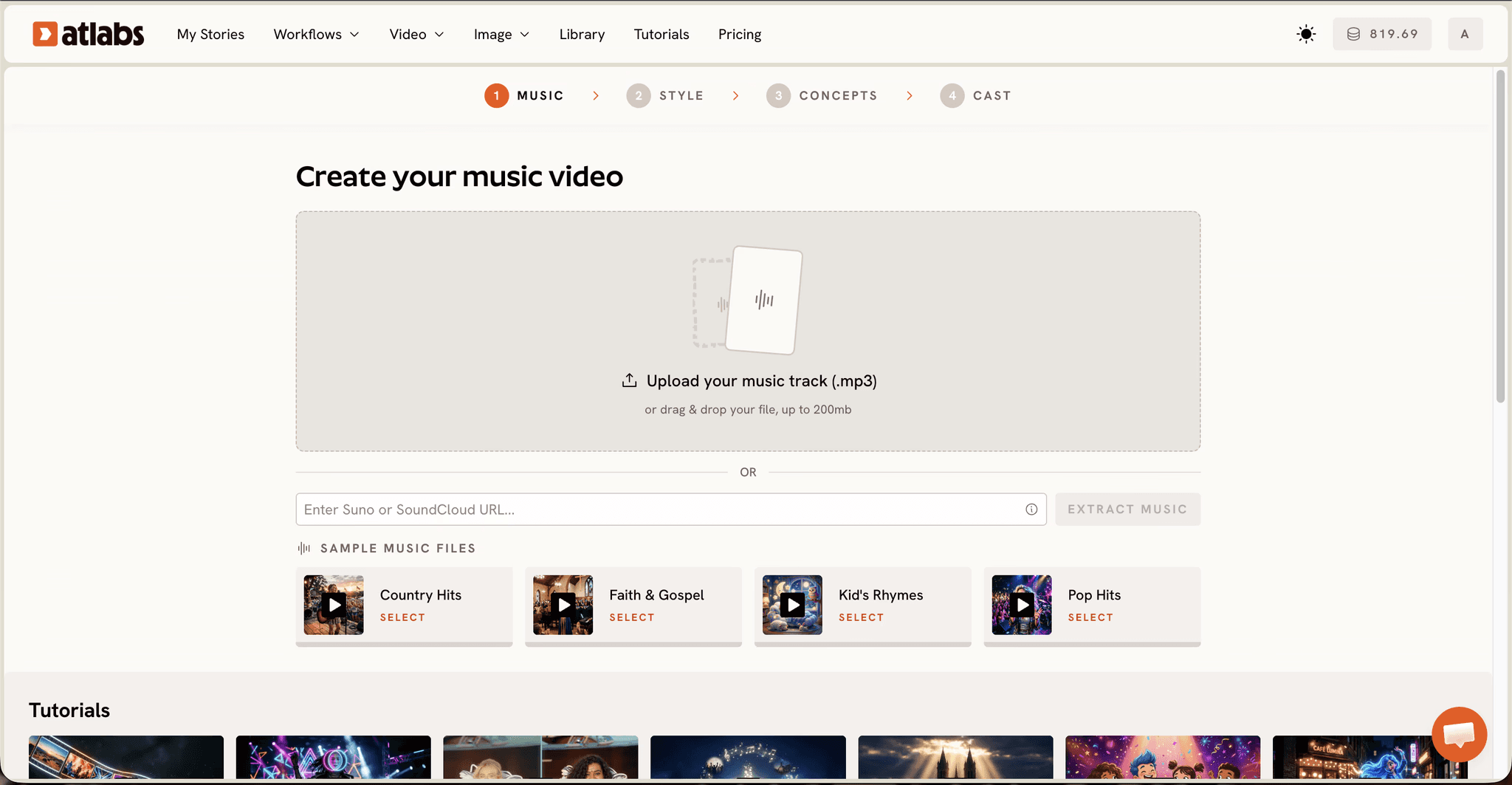
このステップの内容。 Sunoの曲を取り込んで解析し、後続のすべてのステップが参照できる情報を用意します。
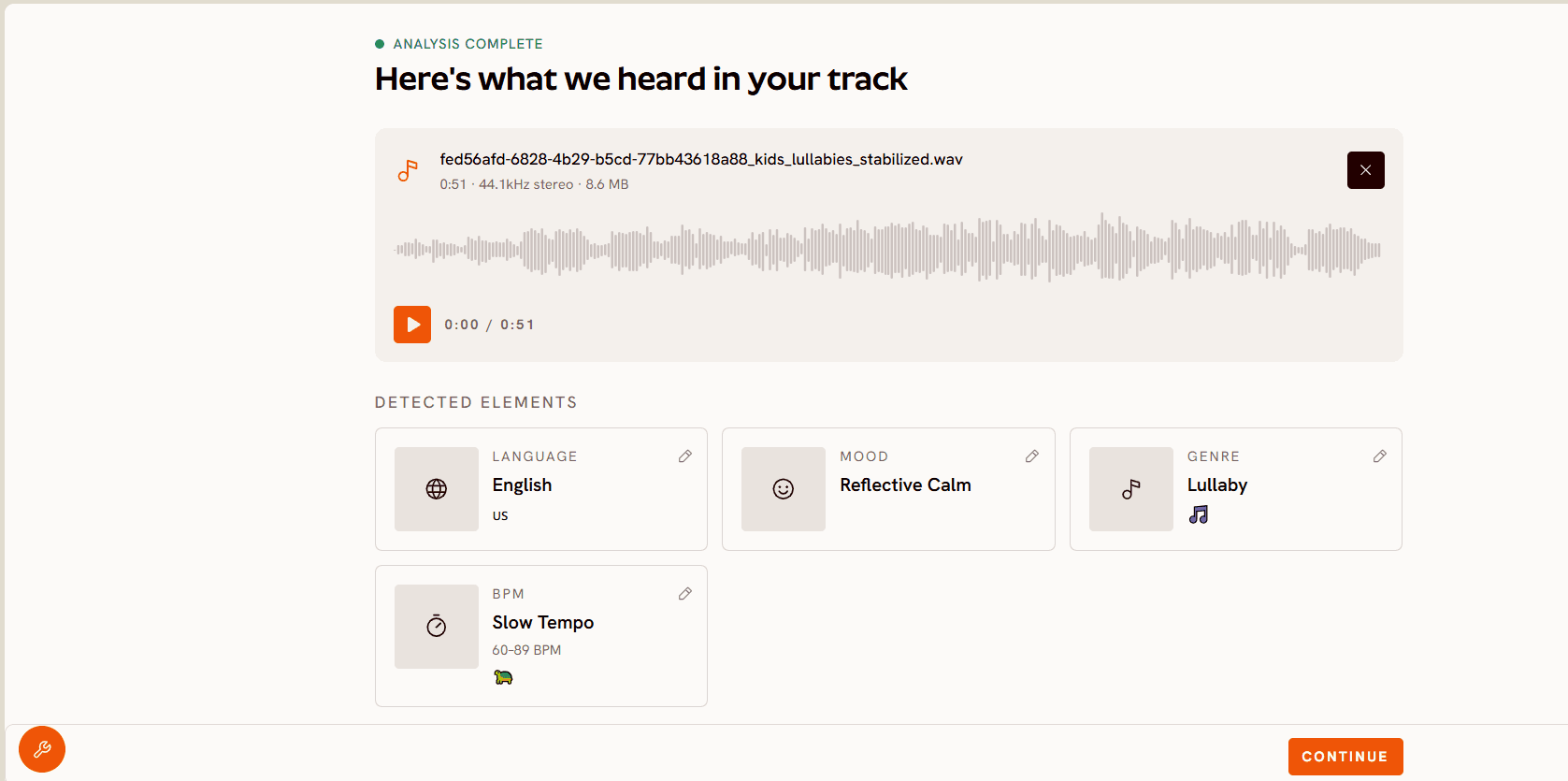
主なコントロール。 SunoのURLを貼り付けて「EXTRACT MUSIC」をクリックするのが最速の方法です。最大200MBのMP3をアップロードすることもできます。その後、Atlabsが曲の特性を自動検出し、調整できるようにします。言語、スロー、ミッド、ファスト、ベリーファストのテンポにわたるBPM、アップリフティング、ドリーミー、ノスタルジック、ユーフォリックなどを含むムード、そしてジャンルです。
子ども向け動画の場合。 先に進む前に、自動検出されたムードを確認してください。2ステップ後に提示されるコンセプトを左右するからです。子ども向けの曲は、実際には穏やかでドリーミーに書いたのに、アップリフティングと検出されることがよくあります。就寝前の曲にパーティー向けのコンセプトが提示されるのは、無駄な往復です。テンポも同じくらい重要です。明るいアレンジに引きずられてミッドにならないよう、子守唄にはスローテンポを正しく設定してください。そうしないと、眠そうな子どもが追いかけられるよりも速く映像が動いてしまいます。
2. 曲の一番良い部分を選ぶ
このステップの内容。 この動画で扱う曲のセクションを、最大25秒まで選択します。
主なコントロール。 オレンジ色の選択ウィンドウを波形上でドラッグして、セグメントを選びます。次に、動画タイプとして、ナラティブまたはパフォーマンスを選びます。
子ども向け動画の場合。 冒頭ではなく、フックを選びましょう。子ども向けの曲は、サビがアイデア全体を担うように作られており、サビは子どもが繰り返し再生して歌い返す部分です。最も強い25秒から始めれば、残りに取りかかる前に、スタイルとキャストを判断するための最高の最初のセグメントが手に入ります。
ナラティブとパフォーマンスは、ここで本当の分かれ道になります。パフォーマンスは、キャラクターがカメラに向かって歌う曲に向いています。これは典型的な童謡の設定で、顔を見るのが好きな幼い子どもによく伝わります。ナラティブは、誰かに何かが起きるストーリーソングに向いており、5〜7歳に適していて、アニメーション化できる要素も増えます。
フルレングスの曲は、セグメントに分けて作業しましょう。まずフックを生成し、次に選択ウィンドウを動かして、Aメロ・Bメロをそれぞれ別のパスとして生成します。スタイルとキャストは同じに保てば、つなぎ合わせたときに違和感がありません。3分の曲は、不可能な1回のレンダリングではなく、いくつかのセグメントになります。最も強いものから外へ広げていけば、曲全体にわたって品質を均一に保てます。
3. スタイルを設定
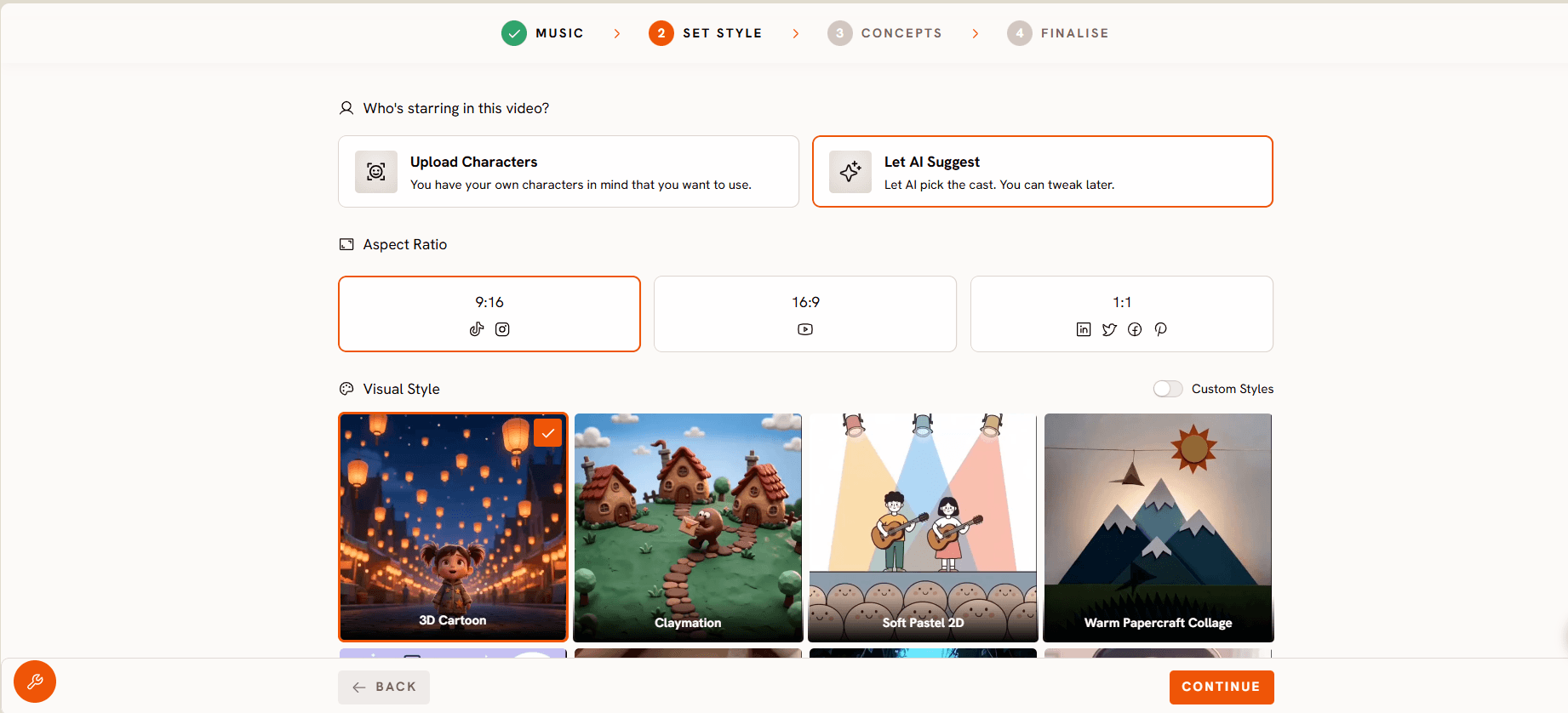
このステップの内容。 動画の、そしてチャンネルを作るなら、それ以降のすべての動画の視覚的な言語を固定します。
主なコントロール。 アスペクト比は、ショートやリール向けの9:16、YouTube向けの16:9、フィード投稿向けの1:1から選べます。エフェクト付きの画像を生成するAIストーリーボードを特に使いたい場合を除き、動画スタイルは、独自の動画ストーリーを生成するAI動画のままにしておきましょう。次に、ビジュアルスタイルライブラリから選ぶか、カスタムスタイルを切り替えて、シリーズ全体で1つのルックを保ちます。
子ども向け動画の場合。 3Dカートゥーンは、成功している子ども向けチャンネルの多くが使うスタイルに最も近く、丸みがあり、明るく、小さなサイズでも読み取れます。モダンカートゥーンはより平坦で、やや現代的です。クレイは手作りの温かみがあり、優しい曲に合い、つやのある3Dが並ぶフィードの中で目を引きます。絵本と水彩インクは、柔らかさが肝心の子守唄や就寝前のコンテンツに合います。スプーキーキュートはハロウィーンの曲用で、年に1回は持っておく価値があります。
どれを選んでも、カスタムスタイルでチャンネル全体を通して維持しましょう。3歳の子どもは、タイトルの文字を1つも読む前に、見た目であなたの動画だと見分けます。アップロードのたびにスタイルを変えると、視聴者が持つ唯一の識別システムを壊してしまいます。
4. コンセプト
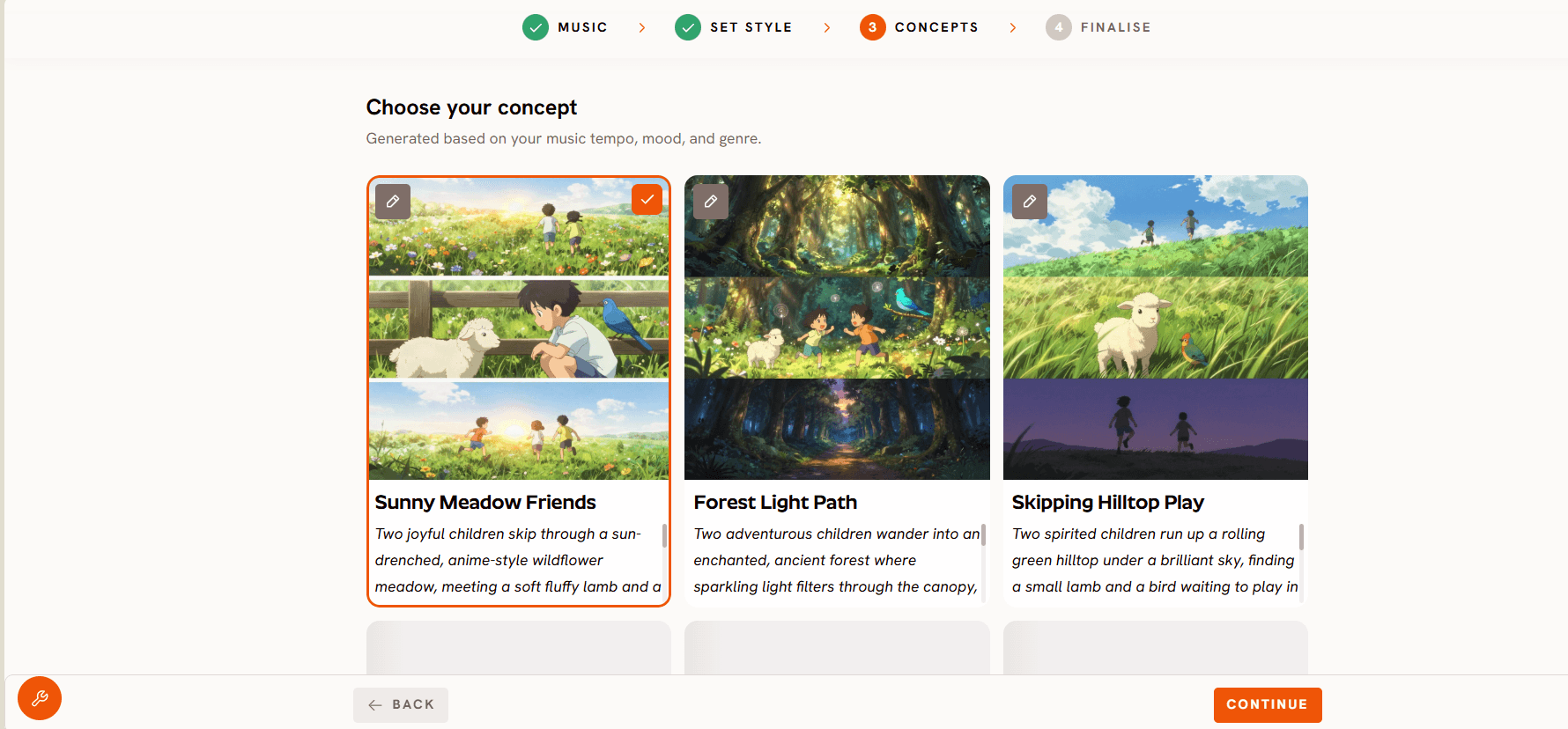
1このステップの内容。 ステップ1で検出したテンポ、ムード、ジャンルから作られたシーンの方向性を提示します。
主なコントロール。 タイトル、説明、ムードタグ付きで、生成された6枚のコンセプトカードが表示されます。クリックして選択するか、編集用の鉛筆アイコンで調整するか、「DESCRIBE YOUR CONCEPT」を選んでゼロから自分で書きます。
子ども向け動画の場合。 選ぶ前に6つすべてを読み、そのまま採用するのではなく編集しましょう。生成されたコンセプトは優れた出発点ですが、一般の視聴者向けに書かれており、子ども向けのコンテンツ特有のニーズまでは考慮されていません。動きは1か所にとどめる、画面上の要素の数を抑える、起きることは暗示ではなく目に見えるようにする、という点です。子どもはメタファーへのカットを追えません。
「DESCRIBE YOUR CONCEPT」で自分で書く場合は、繰り返される明確な1つの動作を描写してください。バスが走り回る。恐竜が歯ブラシから逃げて戻ってくる。映像の繰り返しが曲の繰り返しを強化します。この組み合わせこそが、子ども向け動画を1回ではなく40回見られるものにします。
ミュージックビデオのワークフローで試してみましょう 。シリーズを計画する前に、最も強い25秒でお試しください。
5. キャスト
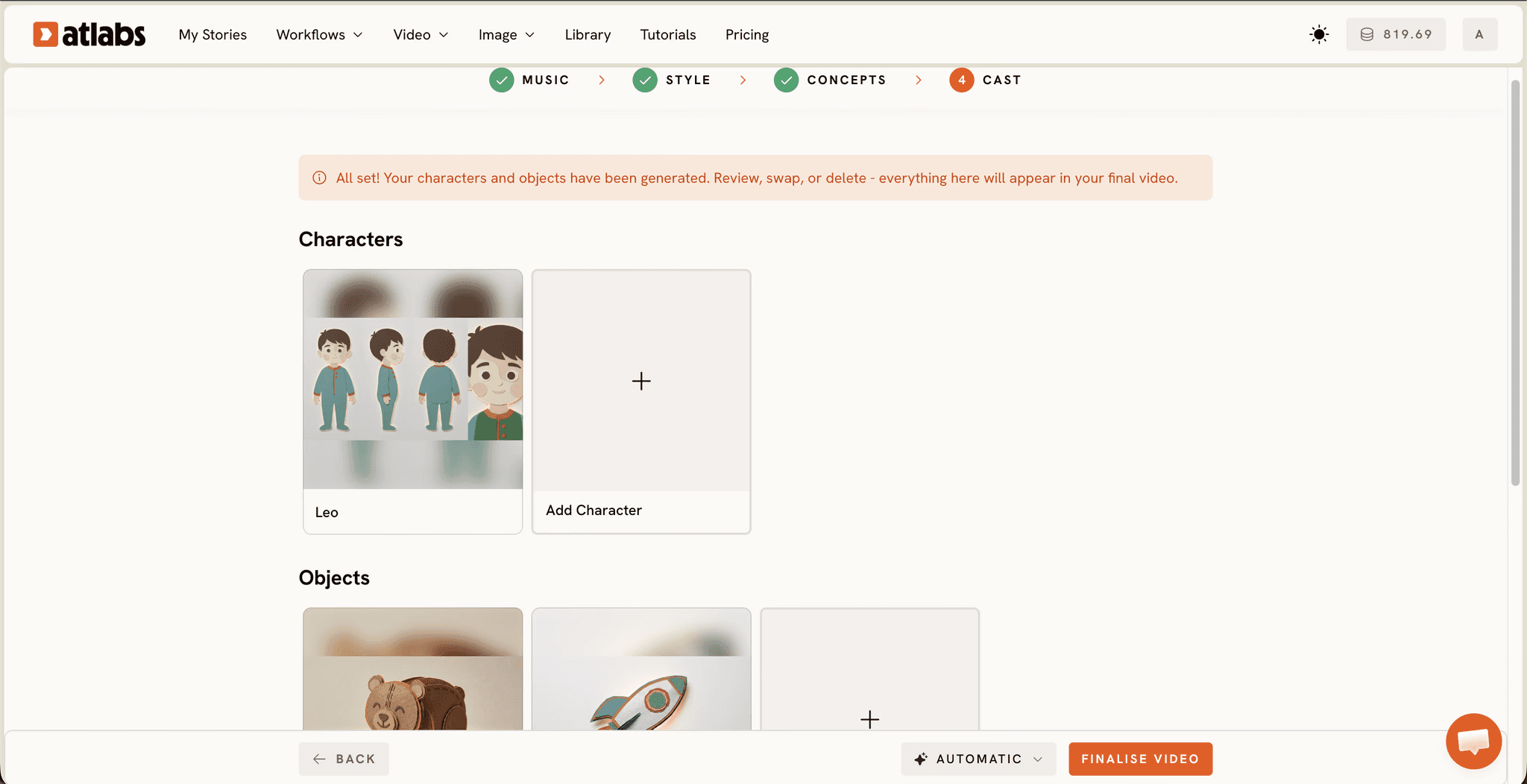
このステップの内容。 登場する人物を定義し、その定義をロックすることで、すべてのセグメントとすべてのアップロードで同じキャラクターが維持されます。
主なコントロール。 キャラクターカードはリファレンスシート付きで生成され、「Click to edit」オーバーレイで各カードを調整できます。オプションの「オブジェクト」セクションでは、繰り返し登場する小道具を扱います。
子ども向け動画の場合。 このステップが、チャンネルを持つか、動画のフォルダを持つかを決めます。主役のキャラクターを一度定義し、リファレンスシートを納得いくまで編集したら、あとは触らないことです。キャラクターを増やしたくなる気持ちを抑えましょう。強い主役が1人と相棒が1人で、これは1つの形式になります。6人のキャラクターは、幼児が追いきれない群衆です。
オブジェクトは意図的に使いましょう。同じ赤いボート、同じ縞模様のボール、同じ星。繰り返し登場するオブジェクトは、子ども向けコンテンツでは驚くほど大きな役割を果たします。幼い子どもは顔よりもオブジェクトのほうを早く認識するため、見慣れた小道具は、再生の最初の1秒で「これは自分の番組だ」と知らせてくれるからです。
キャラクターに、音楽に合わせて動くだけでなく、実際に歌詞を歌わせたい場合は、そのフレームをリップシンクに取り込みます。キャラクターの画像または動画と、2秒から120秒の音声ファイルを受け取り、口の動きをボーカルに合わせます。
子ども向けミュージックビデオにAtlabsが優れている理由
ワークフローはプロンプトではなく、曲から始まります。音楽コンテンツには、これが正しい順序です。テンポ、ムード、ジャンルは曲から読み取られ、提示されるコンセプトに引き継がれるため、映像は音楽と並走するのではなく、音楽に応えるものになります。
キャストシステムは、生成のたびに再度説明するのではなく、リファレンスシートで一度定義します。これによって、1本の動画ではなくチャンネル全体で、誰が見てもわかるキャラクターが可能になります。
その下にはモデルのルーティングがあります。Seedance 2.0は、童謡の大部分を占める、スタイライズされたキャラクターの動きとクローズアップを担当します。Hailuo 2.3は、映像に本物のエネルギーが必要なダンスやアクションの曲に、流れるような動きを与えます。Kling 3.0は、重みとなめらかなカメラワークをもたらします。Google Veo 3.1は、カートゥーンの世界に戻る前に、ワイドなエスタブリッシングショットをフォトリアルに見せたいときの選択肢です。1曲の中の異なるセグメントを異なるモデルに通すことは、2つ目のサブスクリプションではなく、選択の問題です。
仕上げのツールも同じ場所にあります。リフレーム は、完成した16:9の動画を、AI生成の補完でショート用の9:16に変換します。アップスケール は、子どもの視聴の多くが実際に行われるテレビやスマートディスプレイでの再生に向けて、解像度を4Kまで引き上げます。ダッシュボードのCaption Videoでは、スタイル付きの字幕を追加でき、子ども向けコンテンツでは、初歩の読み書きの手助けにもなります。
子ども向け音楽チャンネルのプロのヒント
最初にフックを生成し、すべてをそれを基準に判断しましょう。サビでスタイルとキャストが合っていれば、Aメロ・Bメロでも通用します。合っていなければ、失うのは曲全体ではなく25秒だけです。
カメラをゆっくりにしましょう。大人向けのミュージックビデオの直感は動きに傾きがちですが、その同じ直感が、子ども向け動画をわかりにくくします。静止ショットとゆっくりと流れるショットなら、幼い子どもでも何が起きているかを追え、それが繰り返し見る動画と、興味を失う動画の違いになります。
キャラクターは1人、オブジェクトは1つにして、何も変えないでください。視聴者が繰り返しだと感じるずっと前に、あなた自身が繰り返しだと感じるでしょう。そのギャップこそが、仕事のすべてです。
対象視聴者のラベルを正確に設定しましょう。コンテンツが子ども向けに作られている場合、YouTubeでは「子ども向け」として設定する必要があり、コメント、パーソナライズ広告、通知、チャンネルメンバーシップ、グッズ棚、終了画面のチャンネル登録ボタンがオフになります。無効になる機能ではなく、コンテキスト広告とプレイリスト主導の視聴時間を軸にチャンネル戦略を計画してください。また、YouTubeは、動画にどうタグ付けしたかとは別に、独自の年齢推定も行っていることに注意してください。
ショート版は、フックから切り出しましょう。20秒のサビが発見のための資産であり、リフレームを使えば、何も再生成せずに、完成したファイルから縦型を作れます。
最終的な評価
多くのSunoの子ども向けの曲が動画にならないのは、作業の2つの半分が、かつてスキルギャップの両側にあったからです。曲を書くことは、アニメーションを作るよりも何年も前に簡単になりました。音楽で動かすワークフローは、曲そのものから始め、テンポとムードを読み取り、それらから作られたコンセプトを提示し、作るすべてのものでキャストを安定させることで、そのギャップを埋めます。
すでに最も気に入っている曲を選び、その一番良い25秒を見つけて、ミュージックビデオのワークフローを開きましょう。 結果はサビで判断し、うまくいったものを軸に残りのカタログを作っていきます。ワークフローの全体像は、Atlabsでご覧いただけます。
よくある質問
Sunoの曲を子ども向け動画にするのに、どのくらいかかりますか? 曲があれば、1セグメントあたり実作業で約15分です。25秒のセグメントを複数つなげて作るフルレングスの曲は、その分だけ時間がかかりますが、スタイルとキャストの決定は一度で済み、すべてに引き継がれます。
動画編集のスキルは必要ですか? いいえ。このワークフローはあなたの楽曲を受け取って完成したシーンを返してくれるので、あなたが行う判断は技術的なものではなく、音楽的・創造的なものです。
Sunoで作った曲を子ども向けチャンネルで商用利用できますか? Sunoの有料プランでは商用利用権が付与され、Sunoに取り分を渡すことなく曲を収益化したり、動画に使用したりできます。チャンネル運営の前に、ご自身のプランの最新の規約をご確認ください。なお、商用利用権は著作権による保護とは別のものであり、著作権保護は各国の著作権当局の判断によります。
Sunoの曲をインポートするにはどうすればいいですか? 「音楽を追加」ステップにSunoのURLを貼り付けて「EXTRACT MUSIC」をクリックするのが最も早い方法です。200MBまでのMP3をアップロードすることもできます。Atlabsが曲を読み取り、言語、BPM、ムード、ジャンルを自動で検出します。いずれも後から調整できます。
なぜ25秒しか選択できないのですか? 選択ウィンドウは1回あたり最大25秒です。子ども向けコンテンツでは、曲の印象を決めるのはフックなので、この長さでも十分に機能します。フルサイズの曲は、まずサビを生成し、次に選択ウィンドウを動かして各Aメロ・Bメロを別々のパスとして生成します。同じスタイルとキャストを保てば、つなぎ合わせても違和感なく仕上がります。
「ナラティブ」と「パフォーマンス」はどちらを選べばいいですか? パフォーマンスは、キャラクターがカメラに向かって歌う曲に向いています。童謡の定番スタイルで、ごく小さなお子さん向けにもよく合います。ナラティブは、キャラクターに出来事が起こるストーリー仕立ての曲に向いていて、アニメーションで見せられる場面が増え、5〜7歳向けに適しています。
すべての動画で同じキャラクターを保つにはどうすればいいですか? キャストのステップでキャラクターを一度だけ定義し、リファレンスシートを納得いくまで編集したら、その後はすべてのセグメント、すべてのアップロードでそのまま使い続けます。さらに「オブジェクト」セクションで繰り返し登場するアイテムを追加しましょう。小さなお子さんは、顔よりも見慣れた小道具のほうを早く覚えます。
子ども向けの音楽にはどのビジュアルスタイルが合いますか? 3Dカートゥーンは、多くの子ども向けチャンネルで使われている雰囲気に最も近く、小さな画面でもはっきり見えます。モダンカートゥーンはよりフラットで現代的、クレイは手作りの温かみがあり、ストーリーブックやウォーターカラーインクは子守唄や寝る前のコンテンツに向いています。どれを選んだ場合も、カスタムスタイルを使ってチャンネル全体で統一しましょう。
Shorts用の縦型バージョンも作れますか? はい。「スタイルを設定」ステップでアスペクト比を9:16に設定するか、先に16:9版を作ってからリフレームで変換してください。リフレームなら、キャラクターが画面外に切れてしまうことなく、AI生成のコンテンツでフレームを埋めてくれます。








