ヒップホップのミュージックビデオを作るには、かつてはロケ地を押さえ、カメラマンを手配し、空けようのない週末を丸ごと使う必要がありました。2026年の今は、独自のビジュアルアイデンティティを持つフルのミュージックビデオが、20分ほどとブラウザのタブひとつで完成します。このガイドでは、最初から最後までの全工程を解説します。Suno AIでジャンルに合った設定を使ってヒップホップの曲を作り、エクスポートして、Atlabsに取り込み、完成したミュージックビデオを生成します。制作経験は必要ありません。
パート1: Suno AIでヒップホップの曲を作る
Suno(suno.com/create)は、説明文やスタイルタグから、制作クオリティの完成した楽曲を生成します。ビート、楽器編成、ボーカル、アレンジを、ワンステップで生成します。無料プランでは1日50クレジットが付与され、5回の生成ができます(1回の生成で2つの楽曲バリエーションが作られ、10クレジットを消費します)。初回のセッションで使えるヒップホップの曲を作るには十分です。
ステップ1: suno.com/createにアクセスする
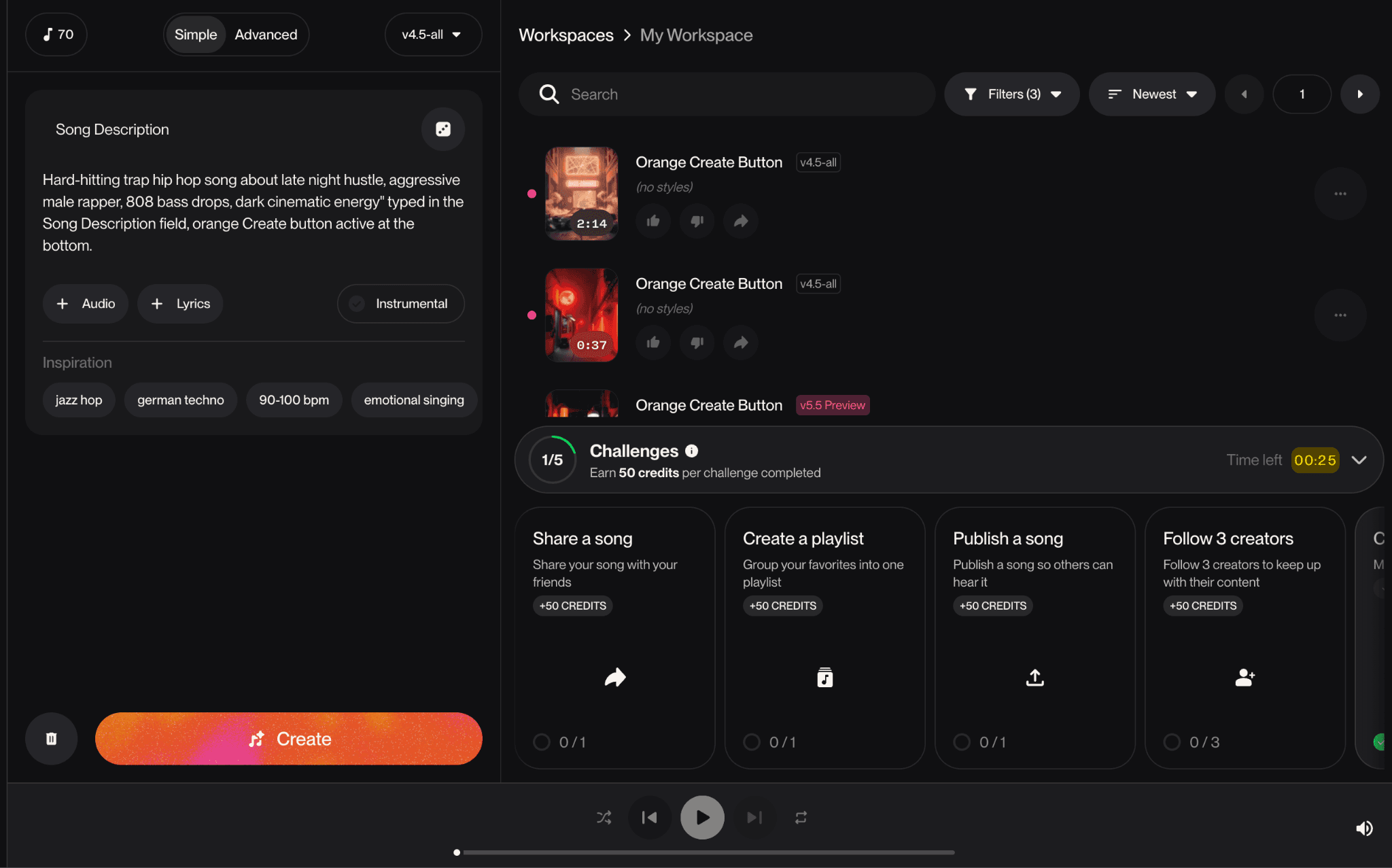
suno.com/createにアクセスします。画面の左側に作成パネルが表示され、上部にはSimpleとAdvancedの2つのタブがあります。右側には生成した曲が表示されるWorkspaceがあります。上部のモデルセレクターはデフォルトでv4.5-allになっており、これがSunoの現行最高のモデルで、ヒップホップにはこれを使います。
📸 スクリーンショット: SimpleモードのSuno作成ページ。「Song Description」入力欄、+ Audio、+ Lyrics、Instrumentalトグル、Inspirationのスタイルチップ、オレンジ色のCreateボタンが表示されています。右側のパネルには、既存の曲が並ぶWorkspaceが表示されています。 |
ステップ2: SimpleモードかAdvancedモードを選ぶ
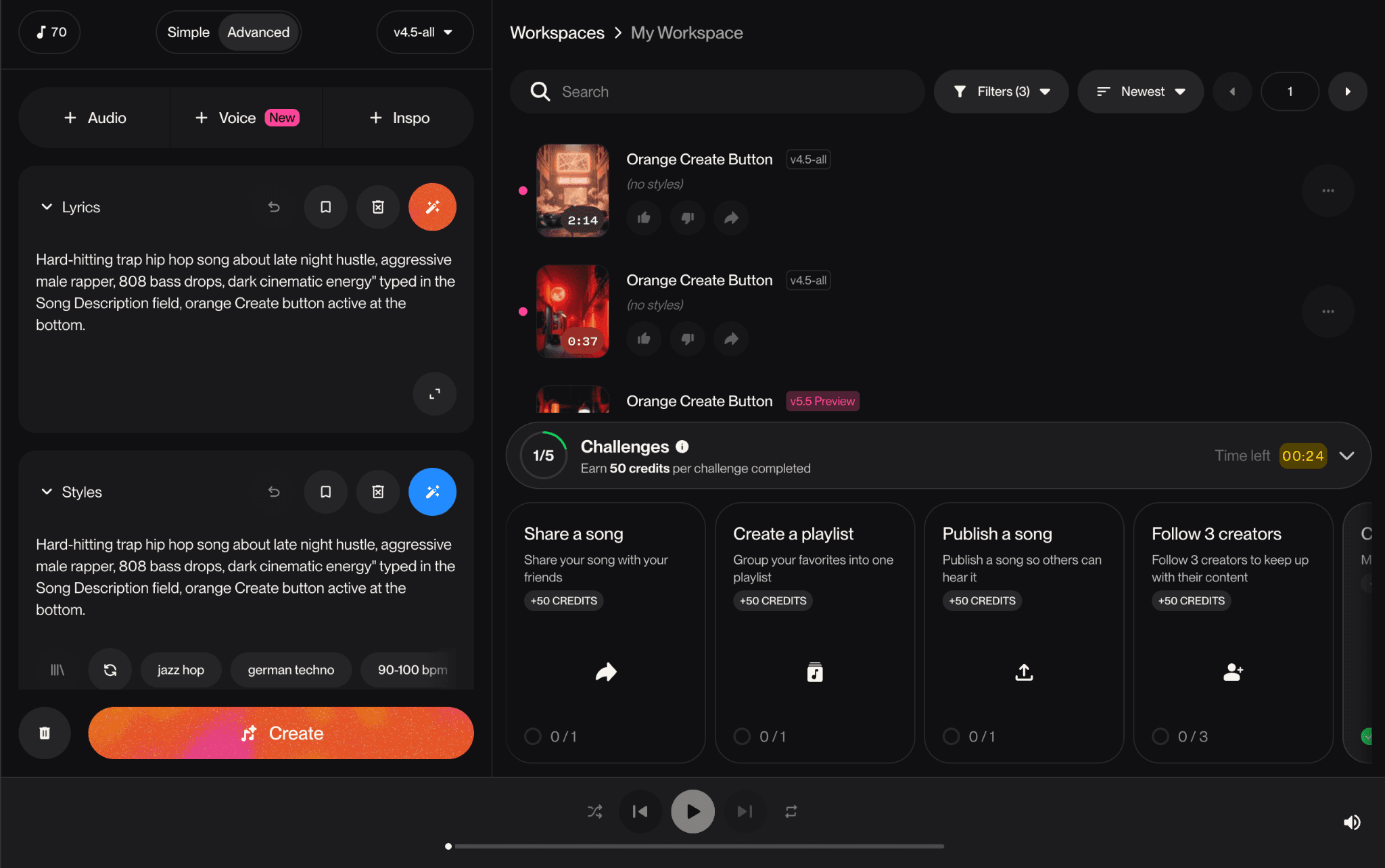
Simpleモードには「Song Description」というテキストボックスがひとつだけあります。ほしいものを1〜2文で説明すれば、残りはSunoがすべてやってくれます。最初のドラフトを作る最短ルートです。Advancedモードでは、これがLyricsフィールドとStylesフィールドの2つに分かれます。この分離によって、曲の歌詞と曲の響きの両方を細かく制御できます。ヒップホップでは歌詞と同じくらいプロダクションスタイルが重要なので、これは大きな利点です。
最初はSimpleモードでSunoが生成するものの感触をつかみましょう。1回聴いて調整したい点がわかったら、次のラウンドからAdvancedに切り替えます。
Simpleモードを使う: Song Descriptionに何を入力するか
Song Descriptionのボックスには、普通の英語で書けます。ほしいヒップホップの種類、エネルギー、テーマ、声を説明してください。Sunoはそのすべてを読み取り、説明に合った曲を生成します。ここでは、ヒップホップのスタイル別に、実績のある説明文を3つ紹介します。
ダークトラップ: Hard-hitting trap hip hop song about late night hustle, aggressive male rapper, 808 bass drops, dark cinematic energy |
ブーンバップ: Old school boom bap hip hop, East Coast style, lyrical male rapper, jazzy samples, vinyl crackle, storytelling about growing up in the city |
メロディック・ヒップホップ: Melodic hip hop with emotional piano, smooth auto-tuned vocals, introspective lyrics about ambition and loneliness, lo-fi beats |
これらの説明文のいずれか(または自分で書いたもの)をSong Descriptionのボックスに入力し、オレンジ色のCreateボタンをクリックします。Sunoが2つの曲のバリエーションを生成し、約30秒以内に右側のWorkspaceパネルに表示されます。
Advancedモードを使う: LyricsフィールドとStylesフィールド
作成パネル上部のAdvancedタブをクリックします。インターフェースが切り替わり、上部の追加ボタンの列(+ Audio、+ Voice、+ Inspo)、Lyricsフィールド、Stylesフィールドの3つのセクションが表示されます。この2つのフィールドで、ラッパーが何を歌うかと、プロダクションがどう聞こえるかを、それぞれ独立して制御できます。
Lyricsフィールド
Lyricsフィールドは、AIがラップする実際の歌詞を書く場所です。最大1,250文字まで入力できます。Sunoは角括弧で囲んだ構造タグを理解し、そのタグで、各テキストブロックが曲のどの部分に属するかを指定します。認識されるタグには、[Verse]、[Verse 1]、[Verse 2]、[Hook]、[Chorus]、[Bridge]、[Pre-Chorus]、[Outro]、[Instrumental Break]があります。紙に曲を書くときと同じように、これらを使って歌詞の構成を組み立ててください。
フィールドにそのまま貼り付けられる歌詞ブロックの例です。
|
Lyricsフィールドを空欄にして、Sunoに歌詞を書かせることもできます。空にしておけば、SunoはStylesタグに基づいて歌詞を生成します。これは自動歌詞モードと呼ばれ、特定の言葉よりもサウンドを重視する場合にうまく機能します。
Stylesフィールド
Stylesフィールドは、サウンドを定義する場所です。カンマ区切りの記述子を最大200文字まで入力できます。各タグは、ジャンル、楽器、エネルギー、ボーカルスタイル、テンポ感など、プロダクションの要素をひとつずつ記述します。Sunoはそれらをすべて組み合わせて、ひとつのサウンドとしての個性を作ります。ヒップホップでは、どんなビートを組むかをSunoに伝えるため、Stylesフィールドが最も重要な入力になります。
ヒップホップの4つのサブジャンル向けに、そのまま使えるStylesの文字列を用意しました。曲に合うものをコピーして貼り付けてください。
トラップ / ダークヒップホップ: trap, 808 bass, dark, hi-hat rolls, aggressive rap, male vocals, distorted synths, cinematic, fast tempo |
ブーンバップ / イーストコースト: boom bap, east coast hip hop, sampled breaks, vinyl crackle, brass stabs, jazz piano, lyrical rap, mid tempo, male vocals |
メロディック / エモーショナル・ヒップホップ: melodic hip hop, lo-fi beats, sad piano, smooth rap, auto-tune vocals, introspective, emotional, mid tempo, nostalgic |
ウェストコースト / Gファンク: west coast hip hop, g-funk, slow synth bass, smooth, sunny, laid-back rap, uplifting, funk drums, mid tempo, male vocals |
Stylesの文字列を貼り付けたら、Advancedパネルを下にスクロールして「More Options」セクションを探し、クリックして展開します。中には、知っておくと便利な4つのコントロールがあります。
Vocal Gender(Male / Female): ボーカルが男性の声か女性の声かを設定します。女性ボーカルの曲を作る場合を除き、ほとんどのヒップホップではMaleのままで構いません。
Lyrics Mode(Manual / Auto): Manualは、入力した歌詞をそのまま使います。Autoは、Lyricsフィールドを無視して、Stylesタグから独自の歌詞を生成します。自分で歌詞を入力した場合は、必ずManualに設定してください。
Weirdness(スライダー、デフォルト50%): アレンジの実験性を制御します。ヒップホップでは30%〜50%の間に保ちます。値を上げると、ジャンルから外れて聞こえる奇妙なハーモニーが入ってきます。
Style Influence(スライダー、デフォルト50%): SunoがStylesタグにどれだけ忠実に従うかを制御します。60%〜70%にすると、指定したジャンルに沿った出力になります。値を下げるとSunoの自由度が増しますが、特定のヒップホップサウンドを狙う場合は、通常は望ましくありません。
ステップ3: Createをクリックして2つのバリエーションを確認する
LyricsとStylesを入力したら、パネル下部のオレンジ色のCreateボタンをクリックします。Sunoは2つの曲のバリエーションを同時に生成します。30〜60秒以内に、画面右側のWorkspaceパネルに表示されます。各バリエーションは同じタイトルが付きますが、Stylesタグの解釈が少し異なり、長さやサウンドもわずかに違います。どちらを使うか決める前に、両方を再生してみてください。
Workspaceパネルの各トラックタイトルの下に表示されるスタイルの説明は、プロンプトからSunoが実際に組み上げた内容を示しています。トラップ中心のStylesを入力した場合でも、「West Coast hip hop with laid-back swung drums, smoky jazz chords, upright bass slides」のような説明が表示されることがあります。これは、Sunoがタグのどの音楽的要素を最も重視したかを示しています。説明が狙ったサウンドと合っていなければ、それがStylesの文字列を調整して再生成するサインです。
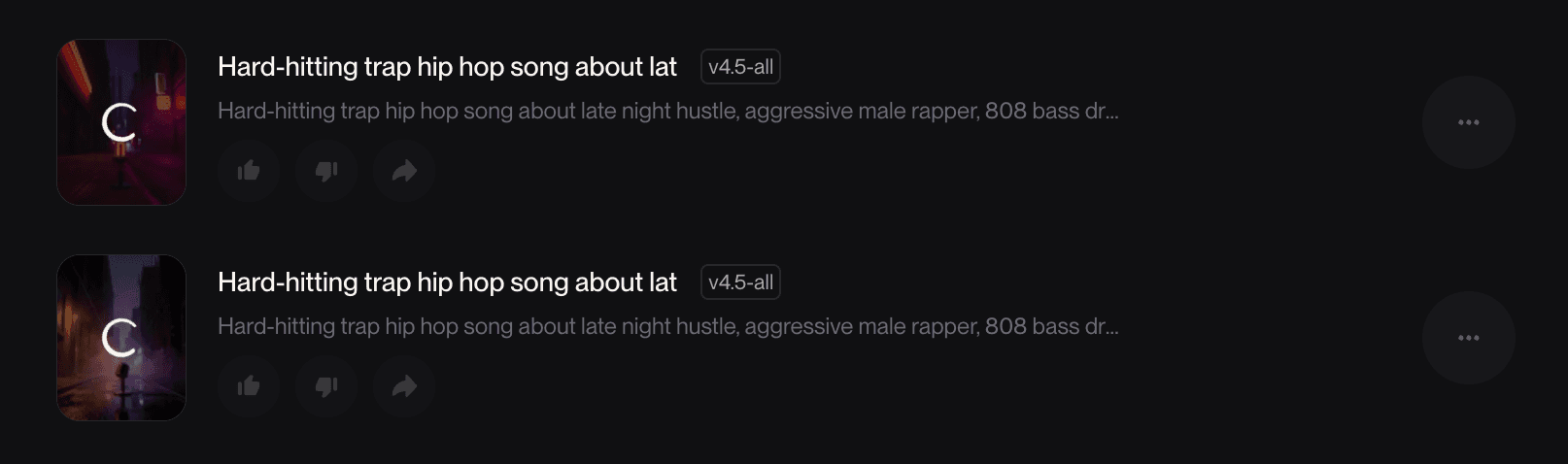
ステップ4: トラックをMP3としてダウンロードする
2つのバリエーションのうち良いほうを選んだら、Workspaceパネルでそのトラックにカーソルを合わせます。トラック行の右側に、3点メニューのアイコンが表示されます。これをクリックします。いくつかのオプションを含むドロップダウンメニューが開きます。リストの下のほうにあるDownloadを探してください。カーソルを合わせると、MP3 Audio、WAV Audio (Pro)、Video (Pro)の3つのオプションが表示されるサブメニューが開きます。
MP3 Audioを選択します。これは無料プランで利用でき、Atlabsが読み込めるフル品質の音声ファイルを出力します。ファイルはお使いのコンピューターのデフォルトのダウンロードフォルダに、すぐにダウンロードされます。ファイル名は、Sunoが割り当てたトラックタイトルになります。次のステップでこのファイルを探すので、保存先を覚えておいてください。
無料とProのダウンロード形式: MP3 Audioはすべてのプランで無料です。WAV AudioとVideoのダウンロードには、Suno Proのサブスクリプションが必要です。Atlabsのワークフローでは、MP3があれば十分です。Atlabsは200MBまでのMP3ファイルを受け付け、動画生成で品質が落ちることはありません。 |
パート2: Atlabsでトラックをミュージックビデオにする
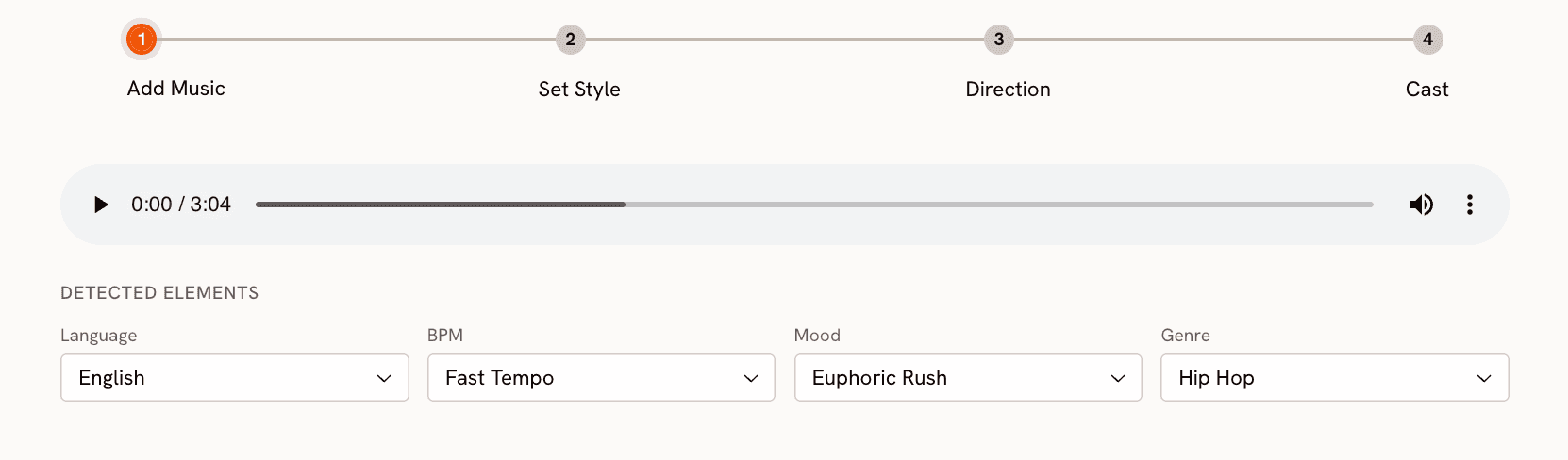
MP3を保存したら、新しいブラウザタブで app.atlabs.ai/new-music を開きます。これはAtlabsのミュージックビデオ専用ワークフローです。音声ファイルを取り込み、それを軸にフルのビジュアルストーリーを組み立てるために設計されています。ページ上部の4ステップの進行バーには、全体の流れが表示されています。1. Add Music、2. Set Style、3. Direction、4. Cast。
ステップ1: Sunoのトラックをアップロードする
「Upload Music File」をクリックするか、ダウンロードしたMP3を画面中央のアップロードエリアに直接ドラッグします。AtlabsはMP3とWAVのファイルを200MBまで受け付けます。Sunoからエクスポートしたファイルは、この上限に十分収まります。ファイルがアップロードされると、Atlabsが音声を解析し、Genre、BPM、Mood、Languageの4つの属性を自動検出します。
Sunoでヒップホップのスタイルタグを使って作ったトラックの場合、Atlabsは通常、GenreをHip Hop、BPMをビートのペースに応じてFast TempoまたはMid Tempo、そしてMoodをライブラリの中から検出します。ダークなトラップの曲なら、Aggressive、Dark、Powerfulが想定されます。メロディックまたはローファイなヒップホップの曲なら、Nostalgic、Chill、Upliftingが想定されます。検出された項目はすべて編集できます。自動検出が合っていなければ、次のステップに進む前に、その項目をクリックして変更してください。これらの値は、ステップ3で表示されるクリエイティブディレクション案に直接影響します。
Nextをクリックします。
ステップ2: ビジュアルスタイルを選ぶ
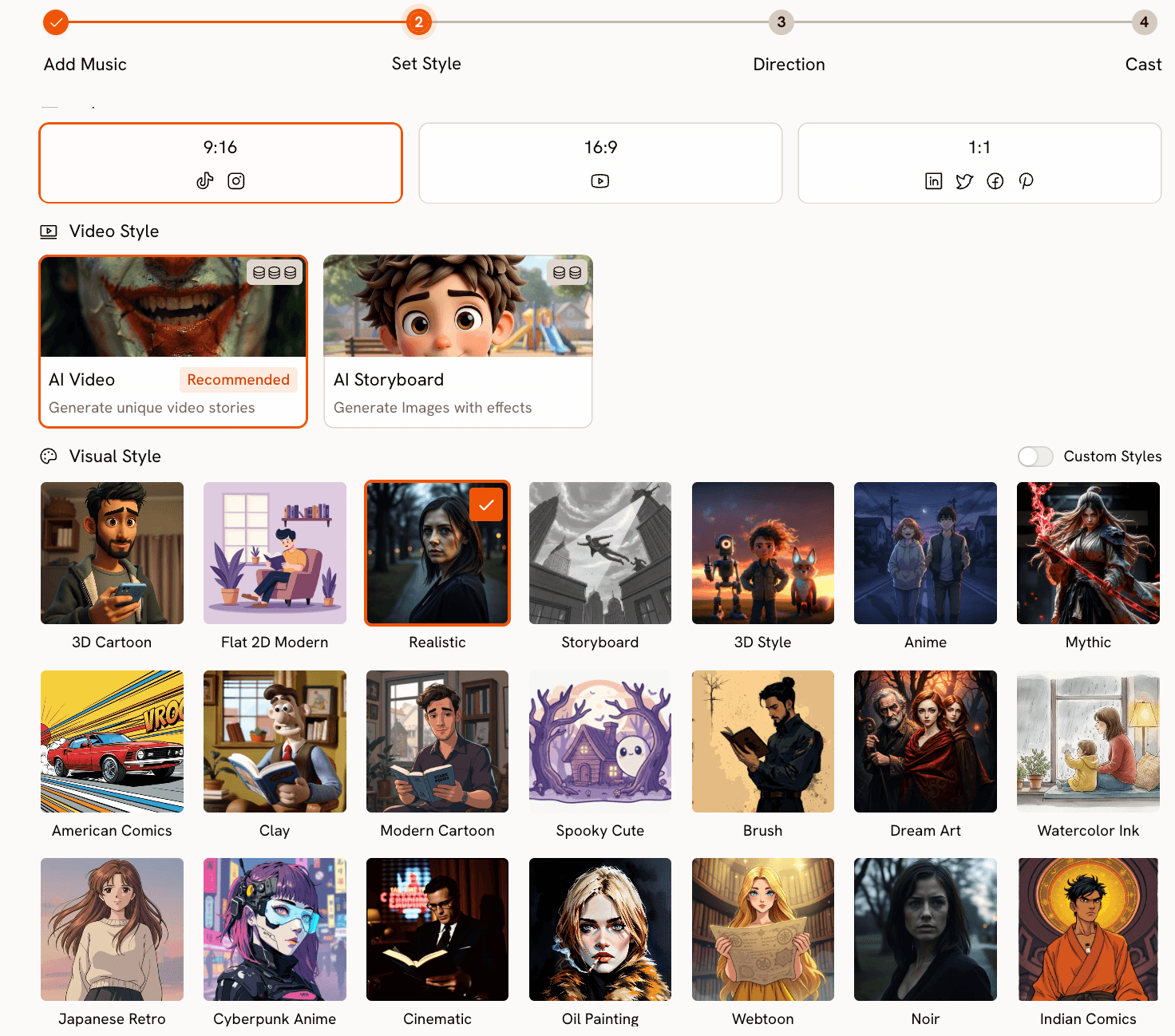
Set Styleのステップでは、アスペクト比、動画タイプ、ビジュアルスタイルの3つを決めます。
アスペクト比: TikTok、Instagramリール、YouTubeショートには9:16を選びます。標準的なYouTube動画には16:9を選びます。Twitter、LinkedIn、Facebookには1:1を選びます。
動画タイプ: AI Video(Recommended)を選びます。動きのあるビジュアルストーリー全体を生成します。AI Storyboardは、モーション効果を付けた静止AI画像を生成します。リリックビデオ形式には向いていますが、フルのミュージックビデオとしては、AI Videoのようなビジュアルストーリーテリングの質には及びません。
ビジュアルスタイル: スタイルライブラリには20以上のオプションがあります。ヒップホップでは、5つのスタイルが安定して良い結果を出します。
Cyberpunk Anime は、ネオンが輝く未来的でエネルギッシュなビジュアルを生み出します。トラップ、ドリル、そしてダークまたはアグレッシブなヒップホップ全般に最適です。
Cinematic は、自然な照明感のある、コントラストが高くストーリー性のあるビジュアルを生み出します。ブーンバップ、ストーリーテリング、ウェストコーストの曲に最適です。
Noir は、暗く影の深いモノクロのビジュアルを生み出します。内省的でダークなリリック、ムーディーなトラップの曲に最適です。
American Comics は、太い線画と濃い影のビジュアルを生み出します。ストリートのエネルギーやイーストコーストのヒップホップに向いています。
Ink は、荒々しく表現力のある筆致のビジュアルを生み出します。コンシャス・ラップや、より抽象的なリリックの文脈によく合います。
Nextをクリックします。
ステップ3: クリエイティブディレクションを選ぶ
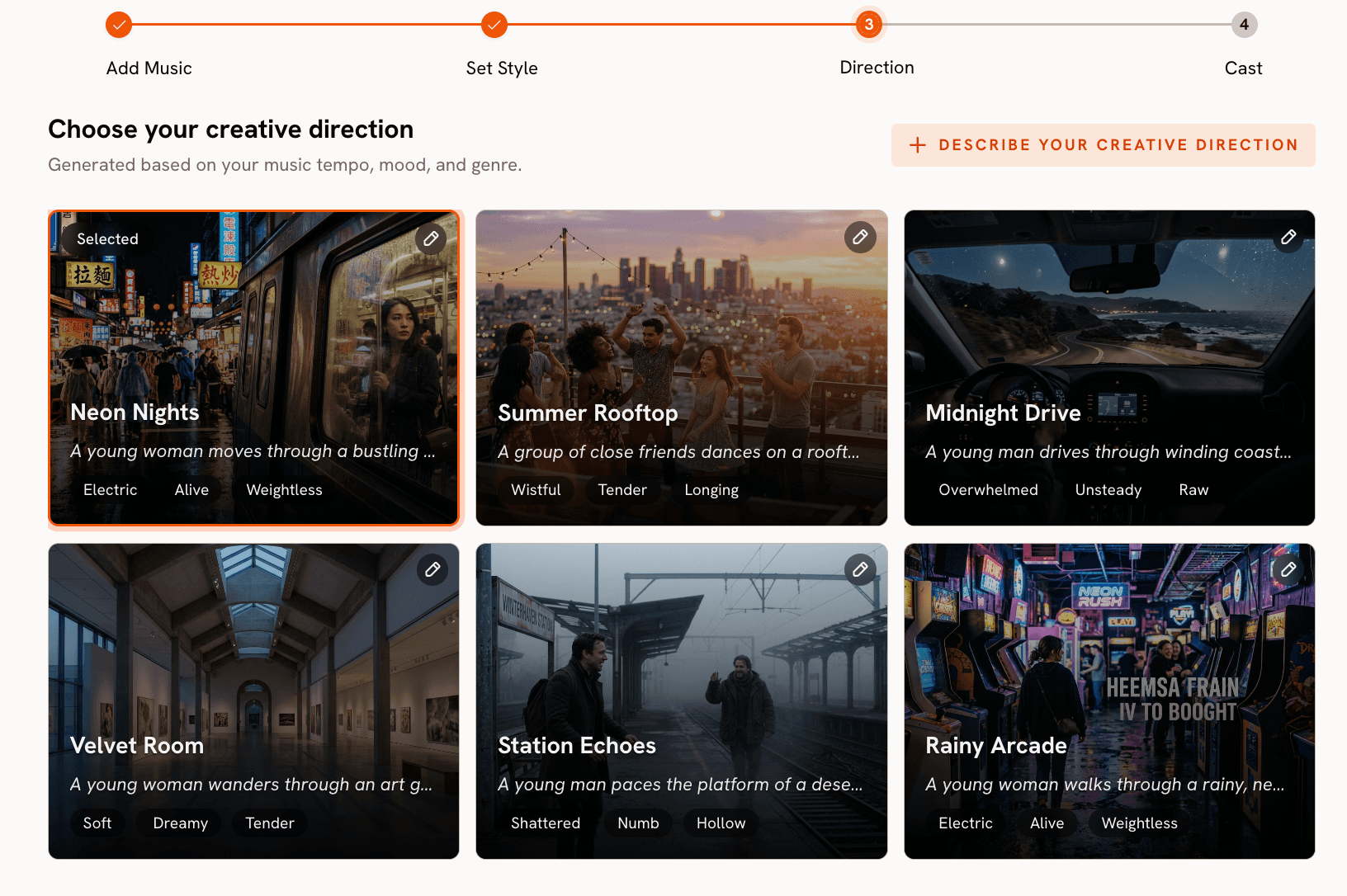
このステップこそ、Atlabsを他のあらゆるAI動画ツールと分けるポイントです。Sunoのトラックから検出したGenre、BPM、Moodに基づいて、Atlabsは6つのオリジナルのクリエイティブディレクション案を生成します。各案には、タイトル、短いストーリーの説明、3つの感情ムードタグが付きます。これらは汎用的な動画プロンプトではありません。アップロードしたトラックの音楽的な特徴を軸に作られたストーリーの案です。
テンポが速くAggressiveなヒップホップの曲では、ストリートでの追跡劇、苦境から這い上がる物語、ビートのドロップを軸にした緊張と解放のシーケンス、中心となる対立のない都会の雰囲気を描いた作品、といった案が表示されることが多いでしょう。Mid TempoでNostalgicな曲では、記憶と内省、ゆっくり燃え上がるキャラクターの物語、より温かみのあるビジュアル環境に寄った案になります。
選ぶ前に、6つの案をすべて読んでください。案はさまざまな感情の角度から生成されており、曲に最も合うものは、最初にしっくりきたものとは限りません。各案のムードタグにも注目してください。「Electric」や「Neon」のようなタグは、動きのあるエネルギッシュなシーンを生みます。「Still」や「Wistful」のようなタグは、よりゆっくりと内省的なシーケンスを生みます。
6つの案のどれもイメージに合わない場合は、パネル下部の「Describe your Creative Direction」をクリックします。タイトル、ストーリーの説明、任意のムードタグ、Enhanceトグルのフィールドを備えたカスタムフォームが開きます。Enhanceをオンにすると、Atlabsが生成前にコンセプトを拡張・洗練させるため、元の説明文だけよりも、具体的で視覚的に詳細な出力になることが多くなります。
曲のエネルギーに合う案を選んで、Nextをクリックします。
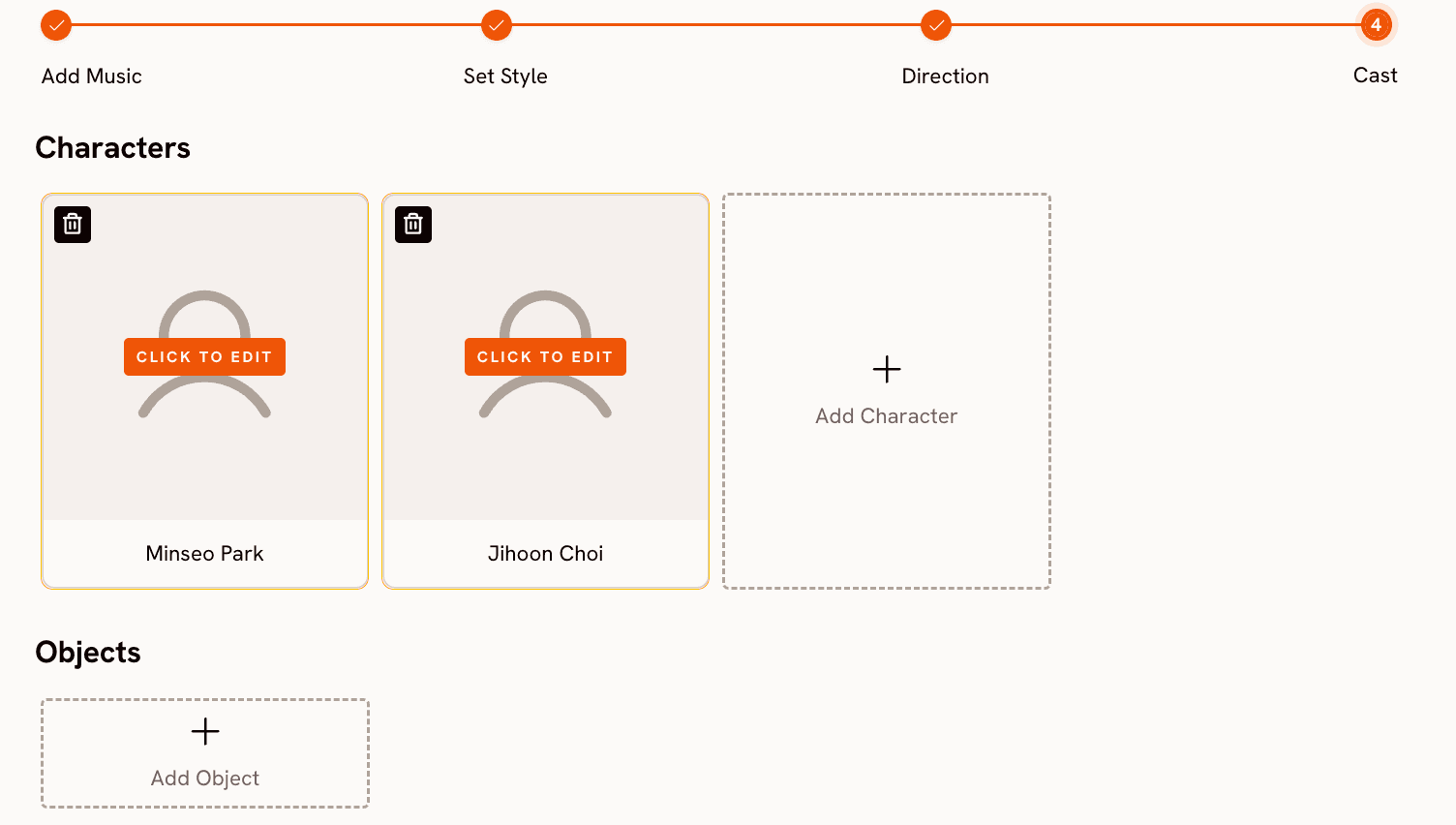
ステップ4: キャストを設定する
Castのステップでは、動画に登場するキャラクターを定義します。「Add Character」をクリックし、名前を付けて、見た目の説明を書きます。この説明は、Atlabsが動画全体を通してキャラクターの外見を生成するための材料になります。そのキャラクターが誰かではなく、どんな見た目かを具体的に書いてください。服装、身体的特徴、姿勢、そして目立つ視覚的なディテールを描写します。
「A young man in a black hoodie and joggers, hood up, lean build, early twenties, walking with purpose through an urban environment」のような説明なら、シーンをまたいで一貫した、はっきりしたキャラクターになります。「a rapper from the streets」のような説明では、汎用的な結果になり、シーンごとに大きく変わってしまいます。
複数のキャラクターを追加できるほか、車や特定の小道具、ストーリーに関わるアイテムなど、動画に登場させたいオブジェクトも追加できます。ほとんどのヒップホップのミュージックビデオでは、明確に描写した1〜2人のキャラクターがいれば、ビジュアルストーリーの軸として十分です。
キャストを設定したら、Generateをクリックします。Atlabsは、音声ファイル、ビジュアルスタイル、クリエイティブディレクション、キャストから、動画全体を組み立てます。生成には通常2〜4分かかります。完成した動画は、準備ができるとライブラリに表示されます。
この組み合わせが、どちらか一方のツールだけより良い結果を生む理由
ほとんどのAI動画ツールは、テキストから動画を作るシステムです。プロンプトを書くとクリップが生成され、音楽は後から付けます。映像と音楽は別々に作られ、最後に無理やり合わせることになります。その結果できあがるのは、曲が流れている動画であって、ミュージックビデオではありません。Atlabsはこれを逆転させます。まず音声ファイルを読み取り、音楽の実際の特徴からクリエイティブディレクション案を生成します。生成される動画は、曲の響きに対する直接の応答であり、たまたま合っているだけの別個の作品ではありません。
このパイプラインにおけるSunoの強みは、スタイルタグの仕組みが具体的なことです。「boom bap, east coast hip hop, sampled breaks, vinyl crackle, brass stabs, jazz piano」のように、別々の記述子として書けるため、Sunoが生成するトラックには、はっきりと識別できるサウンドの個性が備わります。Atlabsがそのトラックを読み取ると、一貫した特徴(Genre: Hip Hop、BPM: Mid Tempo、Mood: Nostalgic)を検出し、そのサウンドに特化したディレクション案を生成します。SunoのStylesの入力が正確であるほど、Atlabsの出力はジャンルに忠実で、視覚的にも統一されたものになります。
さらに進む: モーションとリップシンクを加える
動画を生成したら、Atlabsの2つの追加ツールでさらに作り込めます。 モーションコントロールツール は、リファレンス動画の動きをキャラクター画像に転写します。ほしい動き(ダンサー、パフォーマー、動画のエネルギーに合う動きなら何でも)の3〜30秒のクリップと、キャラクター画像をアップロードし、背景のシーンを記述します。Atlabsが動きをキャラクターにマッピングし、記述した環境の中に配置します。パフォーマンスの身体的なエネルギーがビジュアルアイデンティティの一部になるヒップホップの動画では、特に効果的です。
リップシンクツール は、キャラクター画像の口の動きを、Sunoで生成したボーカルトラックを含むあらゆる音声ファイルに同期させます。キャラクター画像と音声ファイル(音声は2〜120秒、画像は20MBまで)をアップロードすると、Atlabsがキャラクターの口をボーカルに合わせたクリップを作ります。ミュージックビデオ全体の中で、クローズアップのパフォーマンスショットとして使えます。
SunoのStylesとAtlabsのディレクションの組み合わせ例
これらの組み合わせを出発点として使ってください。StylesはSunoのAdvancedモードのStylesフィールドに貼り付けて、トラックを生成・ダウンロードします。自動生成された案がしっくりこなければ、対応するクリエイティブディレクションを、Atlabsのステップ3でカスタムコンセプトとして使います。
ダークトラップ
Suno Stylesフィールド: trap, 808 bass, dark, menacing, hi-hat rolls, male rap vocals, distorted synths, minor key, fast tempo Atlabs Creative Direction(カスタム): 黒いパーカーを着た孤独な人物が、午前3時の工業都市を進みます。水たまりにネオンの光が映ります。カメラは低く近い位置から追い、ハイハットのパターンに合わせてタイトにカットします。街は威圧的ですが、主人公は完全に落ち着いています。ムード: ダーク、パワフル、シネマティック。ビジュアルスタイル: Cyberpunk Anime。 |
ブーンバップ・ストーリーテリング
Suno Stylesフィールド: boom bap, east coast hip hop, sampled breaks, vinyl crackle, brass stabs, jazz piano, lyrical rap, mid tempo, male vocals Atlabs Creative Direction(カスタム): 男が育った地元の街を歩きます。各シーンは、子どもの頃のブロックの記憶と、今の姿の間を行き来します。物語は、長い不在の後の帰還です。過去には温かな琥珀色の光、現在には彩度を落とした色調を使います。ムード: ノスタルジック、内省的、パワフル。ビジュアルスタイル: Cinematic。 |
メロディックで内省的なヒップホップ
Suno Stylesフィールド: melodic hip hop, lo-fi beats, sad piano, smooth rap, auto-tune vocals, introspective, emotional, mid tempo, nostalgic Atlabs Creative Direction(カスタム): ひとりの人物が窓辺に座り、外で雨が降る中、人気のない通りを見下ろしています。映像の質感は柔らかく、少し露出オーバーで、端が色褪せた写真のようです。シーンは変わらず、キャラクターも動きません。動くのは雨と、ゆっくりと移ろう光だけです。ムード: メランコリック、静か、夢見心地。ビジュアルスタイル: Watercolor Ink。 |
モーションコントロール: パフォーマンスを加える
Atlabsでベースとなるミュージックビデオを生成したら、モーションコントロールツールを開きます。曲のエネルギーに合う動きをするダンサーやパフォーマーの、3〜30秒のリファレンス動画をアップロードします。続いて、ミュージックビデオからキャラクター画像をアップロードします。背景シーンをプロンプトで指定します。例:「雨に濡れた夜の屋上、頭上に単一のフラッドライト、地面すれすれの霧、コンクリートの壁」。Atlabsはパフォーマーの動きをキャラクターに転写し、記述したシーンの中に配置します。 |
プロのヒント
Sunoのバリエーションを2つ生成し、ダウンロードする前にスピーカーで両方を聴く。 Sunoは1回の生成につき、必ず2つのバージョンを作ります。同じ設定でも、2つ目のバージョンのエネルギーが意味のあるほど違うことがよくあります。スピーカーで良く聞こえるほうが、Atlabsが音声を解析する際にも、より多くの手がかりになります。
SunoのStylesタグを、Atlabsのビジュアルスタイルの選択と合わせる。 ダークで威圧的なトラップのStylesの文字列からは、AtlabsがAggressiveかつDarkと読み取るトラックができ、それがCyberpunk AnimeやNoirのビジュアルに合うディレクション案につながります。明るいウェストコーストのビートをNoirのビジュアルスタイルに入れると、出力は技術的には問題なくても、トーンが噛み合いません。サウンドにビジュアルを選ばせましょう。
Castの説明は、経歴ではなく見た目で書く。 Atlabsはキャストの説明を、キャラクターの物語を書くためではなく、映像を生成するために使います。「A lean figure in an all-black tracksuit, hood pulled up, late twenties, moving through shadow」なら、AIは何を描けばよいかが正確にわかります。「A rapper from the streets who grew up hard」では、何の手がかりにもなりません。
Atlabsの自動生成された6つのディレクション案がしっくりこない場合は、まずMoodフィールドを編集する。 ディレクション案は、Genre、BPM、Moodから生成されます。ステップ1のMoodフィールドを(アップロード後でも)変更して再度進めれば、他の設定を失うことなく、まったく別の6つの案が表示されます。
よくある質問
このガイドを試すには、SunoやAtlabsの有料プランが必要ですか?
いいえ。Sunoの無料プランでは、1日50クレジット(5回の生成)とMP3のダウンロードが使えます。Atlabsにも独自のクレジット制度と、最初の生成に使える無料枠があります。このガイドで説明している全ワークフローは、両プラットフォームの無料プランで利用できます。
ラップの歌詞を書いたことがありません。Sunoの歌詞はどう書けばよいですか?
まず、状況や気持ちを普通の文章で書き、それを音節数の近い短い行に分けます。Sunoは、技術的に完璧な韻律を求めません。1行6〜12音節ほどがうまくいきます。[Verse 1]、[Hook]、[Verse 2]の構造タグでセクションを区切ってください。結果がしっくりこなければ、Lyricsフィールドを空欄にし、Lyrics ModeをAutoにして、Sunoに歌詞を書かせましょう。AIが何を出すか聞いてから、いつでも編集して再生成できます。
Sunoで生成したビートではなく、自分のビートを使えますか?
はい。AtlabsはAdd Musicステップで、200MBまでのMP3またはWAVファイルを受け付けます。DAWでビートを作る場合や、購入したインストゥルメンタルがある場合は、MP3としてエクスポートし、そのままAtlabsにアップロードしてください。音声の入手元に関係なく、同じ4ステップのワークフローが適用されます。
Atlabsが生成した動画が、曲のエネルギーと合わない場合はどうすればよいですか?
ステップ1に戻り、自動検出されたMoodとBPMを確認してください。この2つの値が、ディレクション案を決める主要な要素です。トラップの曲がChillやSlow Tempoと検出された場合は、Set Styleに進む前に両方のフィールドを修正します。修正後は、ステップ3に表示されるディレクション案がまったく違うものになり、曲の実際のエネルギーに合う可能性がずっと高まります。
完成した動画をYouTubeで収益化できますか?
Atlabsで生成した動画は、商用利用できます。Sunoのトラックについては、商用利用はSunoのサブスクリプションによります。無料プランでは、個人利用と非商用利用に限られます。有料プランのトラックは、収益化したYouTubeチャンネルを含め、商用利用できます。ライセンス条件は時期によって更新されているため、公開する前にSunoの最新の利用規約を確認してください。
最後に
SunoとAtlabsのパイプラインは、インディペンデントなヒップホップアーティストがビジュアルを持てない2つの大きな壁、つまり曲を作ることと動画を作ることを解決します。適切なStylesを入力すれば、Sunoは1分足らずで曲を仕上げます。Atlabsは、その曲をアップロードした音楽の個性を映した、完全なビジュアルストーリーにします。出力の質は、両方の入力の具体性にそのまま比例します。
このガイドにあるStylesの文字列のどれかを使って、 suno.com/create から始めましょう。MP3をダウンロードし、 app.atlabs.ai/new-musicを開いてファイルをアップロードし、4つのステップを進めてください。最初の生成は、どんな文章での説明よりも多くのことを教えてくれます。そこから調整していきましょう。