
Sunoの曲で収益を得る最も手早い方法は、すべての曲に動画を付けて、リスナーが実際に注目している場所で公開することです。Sunoの曲を音声だけで公開しても、YouTube、Spotify、ショート動画では伸び悩みます。収益化できるこれらのプラットフォームはどれも、静止画のカバーよりも動画を優先して評価するからです。Atlabsは、すでに完成した曲を受け取り、Music Videoワークフローの中でその曲を軸にしたシネマティックなミュージックビデオを組み立てます。1回のアップロードで、収益化されたYouTube、Spotify Canvas、リールのコンテンツになります。
収益の出どころ
Sunoの曲はクリエイティブな部分ですが、収益を生むのは動画です。YouTubeは広告収益とショート動画の再生数に応じて支払いが行われ、見ごたえのある動画は、静止画つきの音声アップロードよりもはるかに長く視聴者を引き留めます。Spotify Canvasのループは保存数とリピート再生を押し上げ、プレイリストでのリーチにつながります。TikTokやリールのショート動画の報酬は視聴完了率を評価し、動きのあるビジュアルが指のスクロールを止めてくれます。同じ完成動画は、ブランドやキュレーターが映像つきのオリジナル楽曲を探している、シンクロやライセンスの機会にも活かせます。
必要なもの
始めるのに必要なものは3つです。mp3または公開されているSunoのシェアリンクの形で用意した完成済みのSunoの曲、Atlabsアカウント、そして約10分の時間です。撮影も、編集ソフトも、アニメーションスキルも必要ありません。曲にボーカルがあり、アーティスト本人として登場したい場合は、Performanceの動画タイプ用にはっきり写った写真を1枚用意しておきましょう。インストゥルメンタル、ローファイ、ムーディーなインディー曲なら、ほしい雰囲気のイメージだけで十分です。ワークフローが音そのものからシーンを提案してくれます。
YouTubeで動画の全編を見る
完全ガイド:Sunoの曲から完成動画まで
以下のすべてのステップはMusic Videoワークフローを使います。順番に進めれば、公開予定のプラットフォームに合ったサイズの動画が完成します。
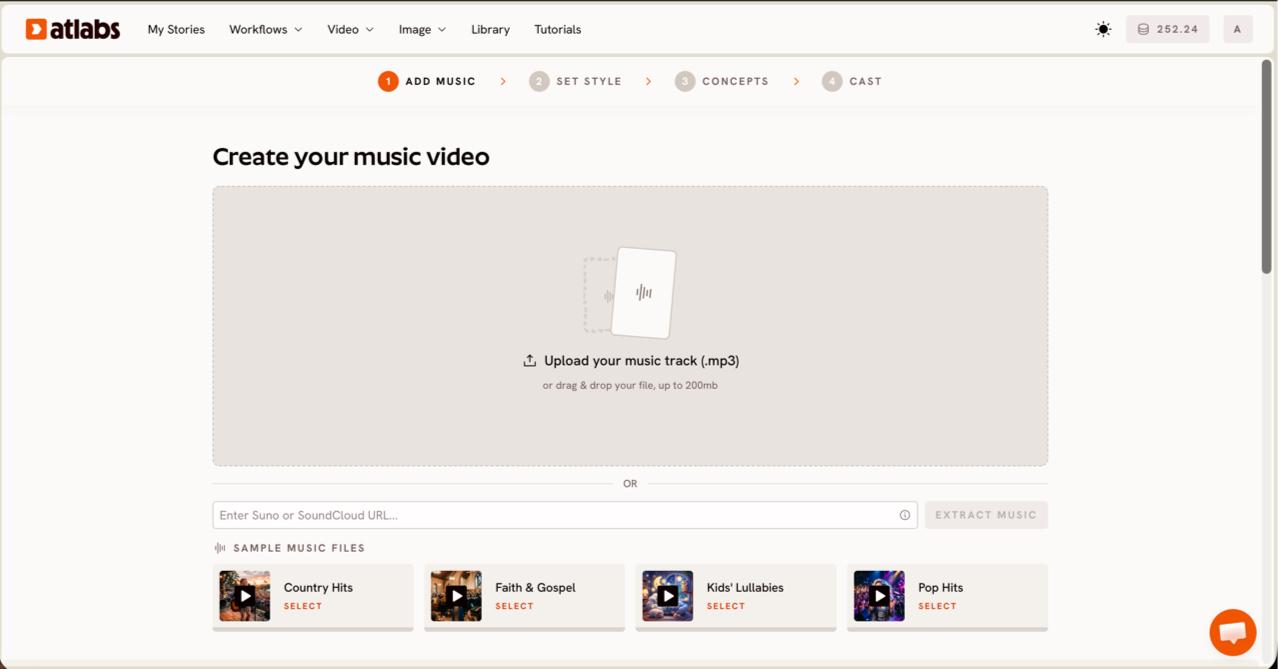
ステップ1、 Add Music。Music Videoワークフローを開き、Sunoの曲のリンクを音楽フィールドに貼り付けるか、エクスポートしたmp3(200MBまで対応)をアップロードします。EXTRACT MUSICをクリックしてください。Atlabsが曲を読み取り、テンポ、ムード、ジャンルを自動検出します。これらは後で、あなたのサウンドに合うシーンを提案するために使われます。画面のヘッダーにCreate your music videoと表示されれば、曲が正しく読み込まれています。Sunoのアーティストには、エクスポートの手間が省けて音声も最高品質のまま保たれる、シェアリンクが最も手早い方法です。
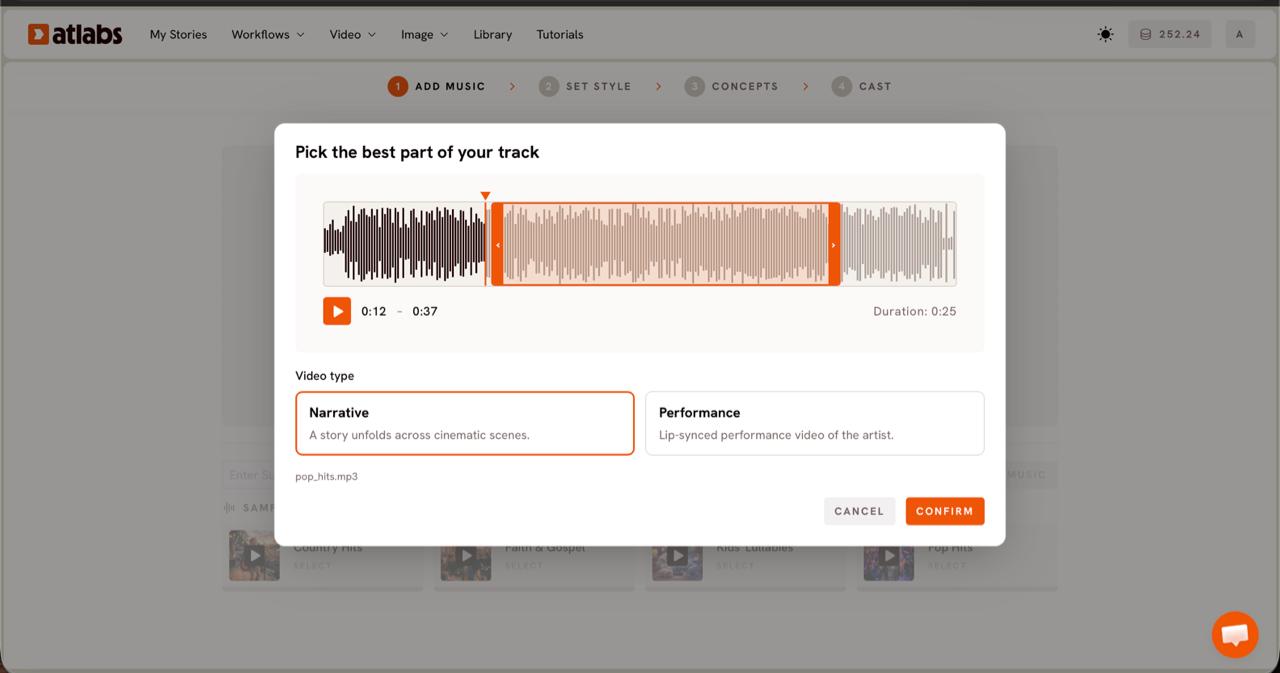
ステップ2、 Video Type。Sunoの曲の中で、最初に注意を引くパートを選びます。Pick the best part of your trackのモーダルが波形とともに開きます。オレンジ色の選択ウィンドウを、見せたいセクション(通常は最大約25秒)の上にドラッグし、Video Typeを選びます。曲が雰囲気重視やインストゥルメンタルで、シネマティックなシーンをまたぐストーリーにしたい場合はNarrativeを選びます。曲にボーカルがあり、リップシンクされたアーティストを画面に登場させたい場合はPerformanceを選びます。インディーやローファイのSuno曲の多くは、Narrativeのほうがシネマティックに仕上がります。
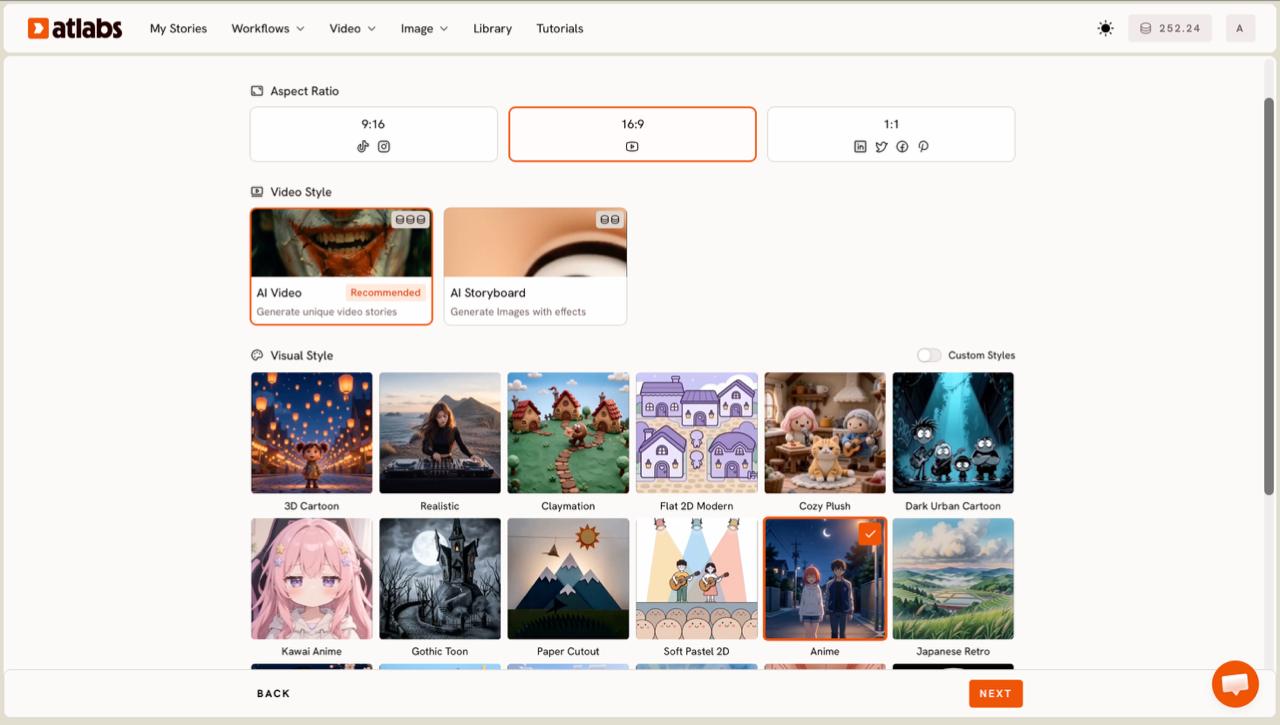
ステップ3、 Set Style。公開予定の場所に合わせて、アスペクト比とビジュアルの見た目を設定します。TikTokとリールなら9:16、YouTubeなら16:9、フィード投稿なら1:1を選びます。Video StyleはAI Videoのままにしておくと、エフェクト付きの静止画ではなく、オリジナルの動くストーリーが生成されます。次に、ライブラリからVisual Styleを選びます。リアルなインディー曲には実写風の質感を出せるRealistic、ムーディーなヒップホップやローファイの曲にはDark Urban CartoonやSoft Pastel 2Dがよく合います。Custom Stylesを切り替えると、ライブラリ全体を見られます。
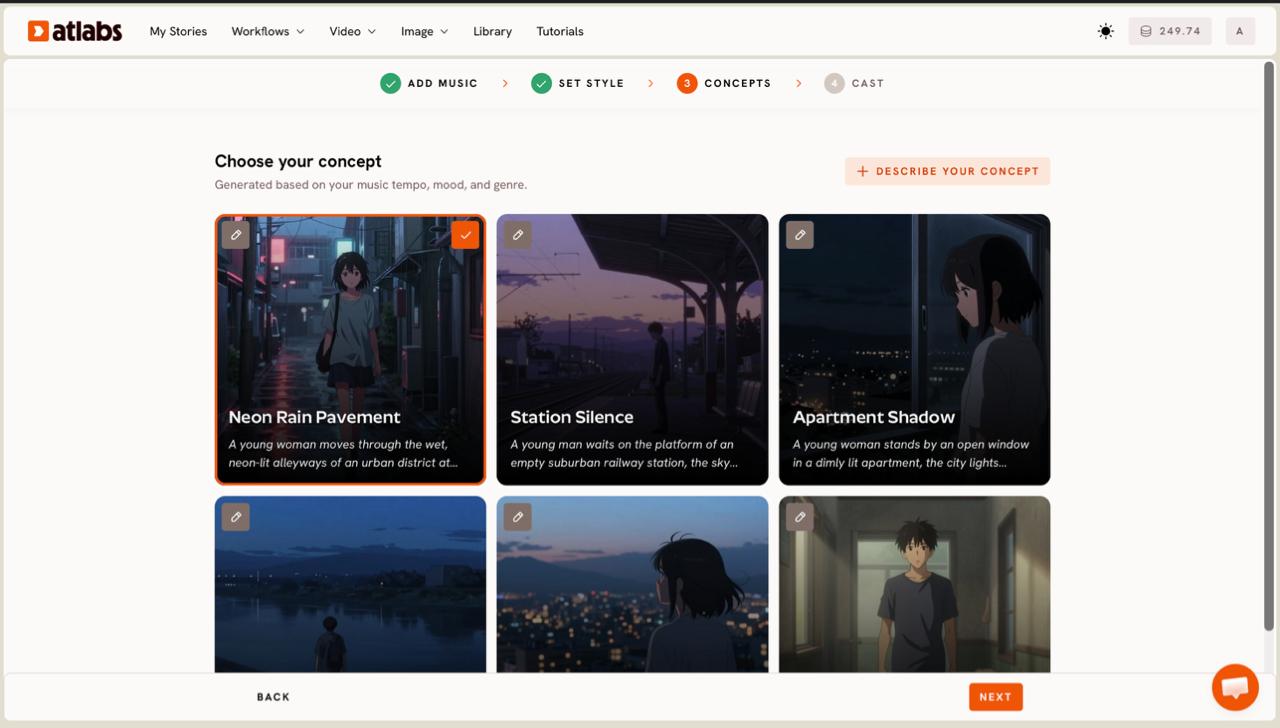
ステップ4、 Concepts。曲に合うシーンコンセプトを選びます。Atlabsは、曲のテンポ、ムード、ジャンルから生成された6枚のコンセプトカードを、Choose your conceptの下に表示します。各カードには短いシーンの説明と編集用の鉛筆アイコンがあります。曲に合うカードをクリックすると緑のチェックマークが付きます。DESCRIBE YOUR CONCEPTオプションをクリックして、自分の演出を普通の言葉で書き込むこともできます。歌詞やムードに合ったコンセプトを選ぶと、視聴者が最後まで見続けてくれます。これこそ、収益化できるすべてのプラットフォームが評価するポイントです。
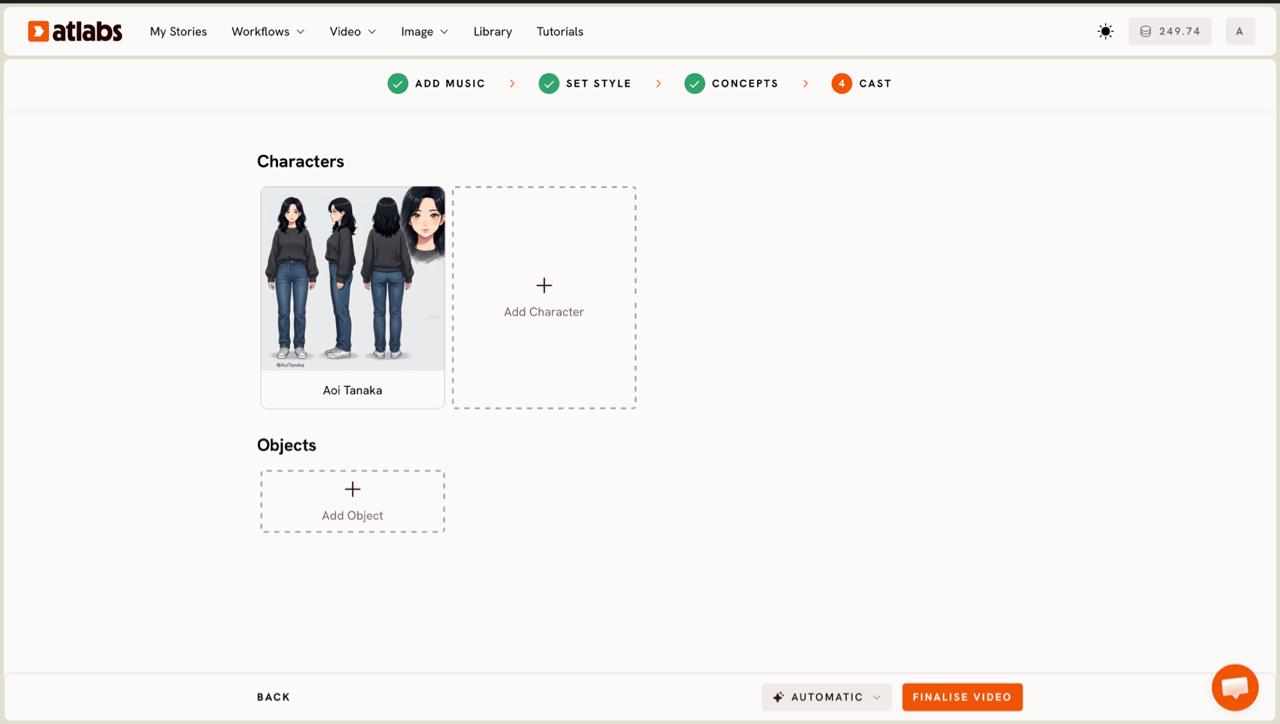
ステップ5、 Cast。動画を担うキャラクターを定義します。Castステップには、複数の角度のリファレンスシートとポートレートが生成されたキャラクターカードが表示されます。空いているスロットをクリックしてAdd Characterを選び、Click to editでキャラクターエディターを開いて見た目を整えます。コンセプトに必要な場合は、下部にある任意のObjectsセクションで小道具を追加できます。キャストが決まったら、動画を生成して、アップロード用にダウンロードします。
視聴者と収益を伸ばす動画のコツ
いくつかの選択が、広告収益とプレイリストでのリーチを左右する視聴維持率と視聴時間を押し上げます。派手さを優先せず、ジャンルに合ったVisual Styleを選びましょう。見た目がちぐはぐだと、リスナーはスクロールして離れてしまいます。ショートとリールには9:16のカット、メインのYouTubeアップロードには16:9のカットを書き出せば、1回の作業で1曲を2つのフォーマットに展開できます。ショート動画では、冒頭のフックが視聴継続を左右するため、紹介するセグメントは最も強い15~25秒に絞りましょう。曲にボーカルがあり、チャンネルの顔を作りたい場合は、PerformanceタイプとLip Syncアプリを組み合わせると口の動きが正確に仕上がります。最終カットには字幕を付けて、音を消して視聴する大勢の視聴者にも届けましょう。
コピーして使えるコンセプトプロンプト2つ
どちらかをステップ4のDESCRIBE YOUR CONCEPTフィールドに貼り付け、ムードを表す言葉をSunoの曲に合わせて調整してください。
ムーディーなローファイの夜のドライブ:午前2時、雨に濡れた街を一人のドライバーが走り抜ける。ネオンの反射がフロントガラスを滑り、ゆっくりとした手持ちカメラ、温かみのあるアンバー色の街灯、やわらかなフィルムグレイン。ダウンテンポのSuno曲に合わせた、穏やかで少し孤独なムード。
インディーフォークのゴールデンアワー:背の高い夏の草むらを、低い太陽に向かって歩く人影。光をとらえる砂ぼこり、やさしい風、ワイドなシネマティックショットから、手や顔のクローズアップへとカットが切り替わる。アコースティックなSunoの曲に合わせた、温かく希望に満ちたムード。
よくある質問
Sunoの曲のミュージックビデオを作るのにどのくらい時間がかかりますか?
ほとんどのSunoアーティストは、アップロードから完成動画まで約10分で進みます。いちばん時間がかかるのは、曲に合うVisual Styleとコンセプトを選ぶ部分です。キャストが決まれば、生成は自動で進みます。
編集やアニメーションのスキルは必要ですか?
いいえ。Music Videoワークフローが、シーンの生成、動き、ペース配分をすべて担当します。Sunoの曲をアップロードし、スタイルとコンセプトを選び、キャストを定義して、結果をダウンロードするだけです。タイムライン編集もアニメーションソフトも不要です。
ファイルをエクスポートせずに、Sunoのシェアリンクを使えますか?
はい。公開されているSunoの音楽URLを音楽フィールドに貼り付けて、EXTRACT MUSICをクリックしてください。曲のコピーをローカルに残したい場合は、最大200MBのエクスポート済みmp3をアップロードすることもできます。
この方法で作った動画で収益を得られますか?
YouTubeなどの収益化されたチャンネルに動画を公開したり、Spotify Canvasやショート動画のコンテンツとして使ったりできます。収益化する前に、Sunoのプランであなたがその曲の権利を保有していることを確認してください。音楽の権利はAtlabsではなくSuno側で定められています。
始める
Sunoの曲を作るという大変な部分は、すでに終わっています。動画を付けて、リスナーが注目している場所で公開し、1曲をあらゆるプラットフォームで活躍させましょう。
Atlabsを開く