
AIでリアルな人の動きを生成するには、まずキャラクターの静止画を1枚用意し、Atlabs内でKling 3.0やGoogle Veo 3.1といったリアルなモデルでアニメーション化し、さらにモーションコントロールで動きを仕上げて、本物の人のような身体の動きにします。アニメーションソフトも、モーションキャプチャスーツも、リギングも不要です。全工程は約10分で、必要なのは画像1枚と、望む動きを具体的に記したプロンプトだけです。
AIの人の動きが不自然に見える理由
多くのAI動画が不自然に見えるのは、同じいくつかの理由によります。手がぶれたり指が増えたりし、足は地面を蹴るのではなく滑り、歩行サイクルは、モデルが実際の重さやバランスを学習していないために浮いてしまいます。また、キャラクターが参照画像に固定されていないと、顔もフレームごとに変形します。解決策は、モデルが推測してくれることを期待するのではなく、動きをコントロールすることです。Kling 3.0のようなリアルなモデルなら説得力のある重量感となめらかな動きが得られ、具体的なプロンプトで身体の動かし方を正確に指示でき、モーションコントロールではスマートフォンのクリップから実際の人の動きをコピーできるので、タイミングや物理表現は推測ではなく本物の人間に基づきます。
無料で始めるために必要なもの
始めるのに必要なものは3つです。1つ目はAtlabsのアカウントで、別々のツールではなく、あらゆる動画・画像モデルを1か所で利用できます。2つ目は、動かしたい人物やキャラクターの静止画です。ご自身の写真やレンダリング画像をアップロードするか、画像作成アプリ内で作成できます。3つ目は、約10分の時間と、歩く、踊る、手を振る、振り向いて話すなど、望む動きの明確なイメージです。編集スキルは不要で、タイムラインに触れることもありません。
🎥 動画で見たい方へ。Atlabsの完全なチュートリアルをご覧ください。
AIでリアルな人の動きを生成する手順
全工程は、Atlabs内のいくつかの短いアプリにまたがっており、1回のセッションで順に進めます。以下の各ステップは、取るべき操作から始まるので、読みながらご自身のアカウントで一緒に進められます。最初は順番どおりに実行し、キャラクターと動きが固まったら、必要なステップだけを使い回しましょう。
静止画を作成またはアップロードする。キャラクターの写真やレンダリング画像をアップロードするか、Nano Bananaモデルで動く画像作成アプリで生成します。全身が写った、きれいで明るい画像だと、最もなめらかな動きになります。
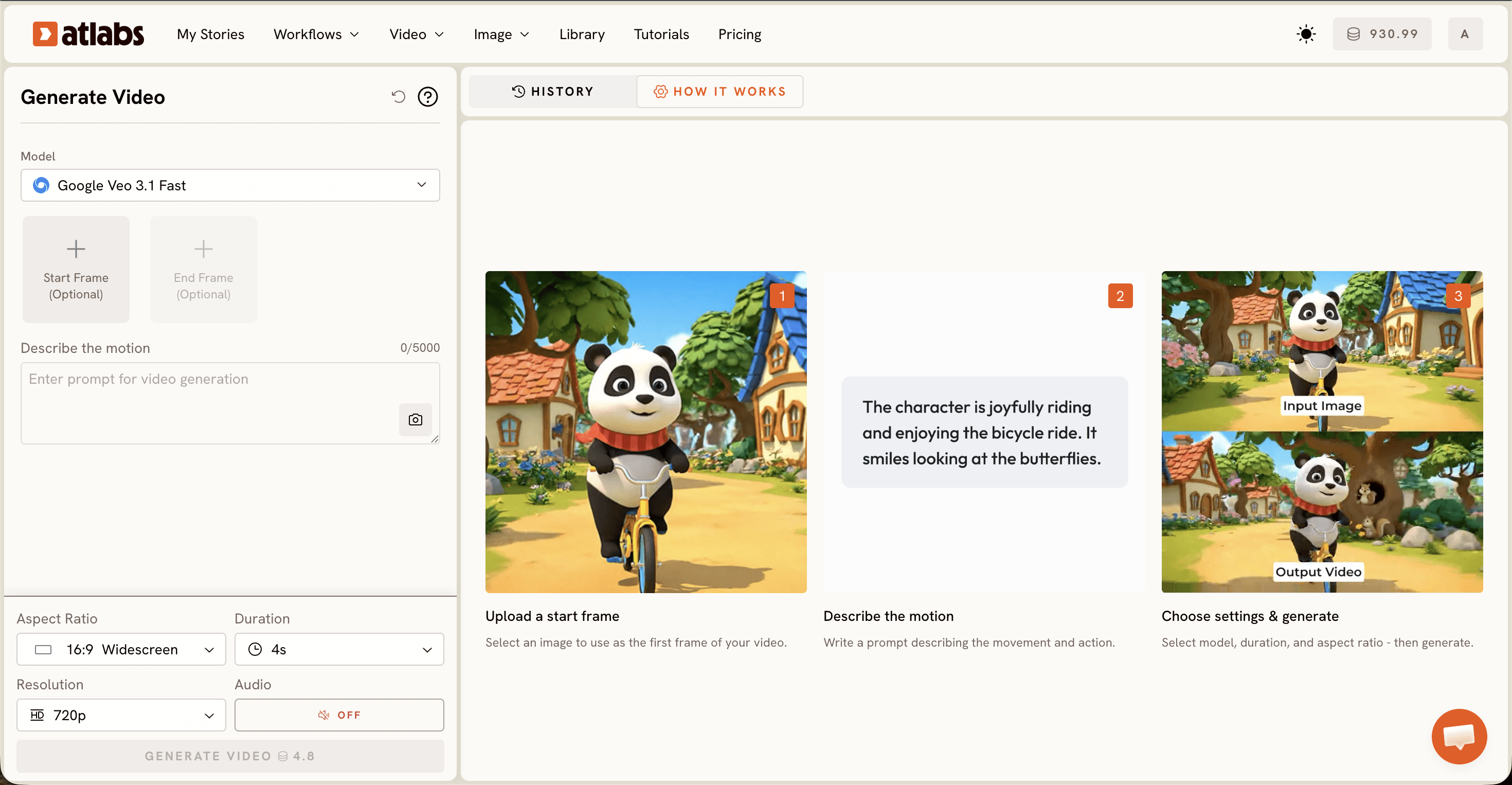
画像から動画を開き、静止画を追加する。ワークフローに画像をドロップして、リアルなモデルを選びます。シネマティックな動き、リアルさ、なめらかな動きならKling 3.0、フォトリアルさや広いエスタブリッシングショットならGoogle Veo 3.1を選びましょう。
プロンプト欄で動きを記述する。身体の動作、テンポ、カメラの動きを1行でまとめて書きます。「自然な歩き方、リラックスした腕の振り、ゆっくりとしたトラッキングショット」のように具体的に指示すると、ひと言だけの場合よりはるかに説得力のある動きになります。
クリップを生成し、動きを確認する。AIの動きが破綻しやすい手、足、歩行サイクルをまず確認します。手足が歪んだり歩き方が硬かったりする場合は、プロンプトをより具体的にして再生成してから先へ進みましょう。
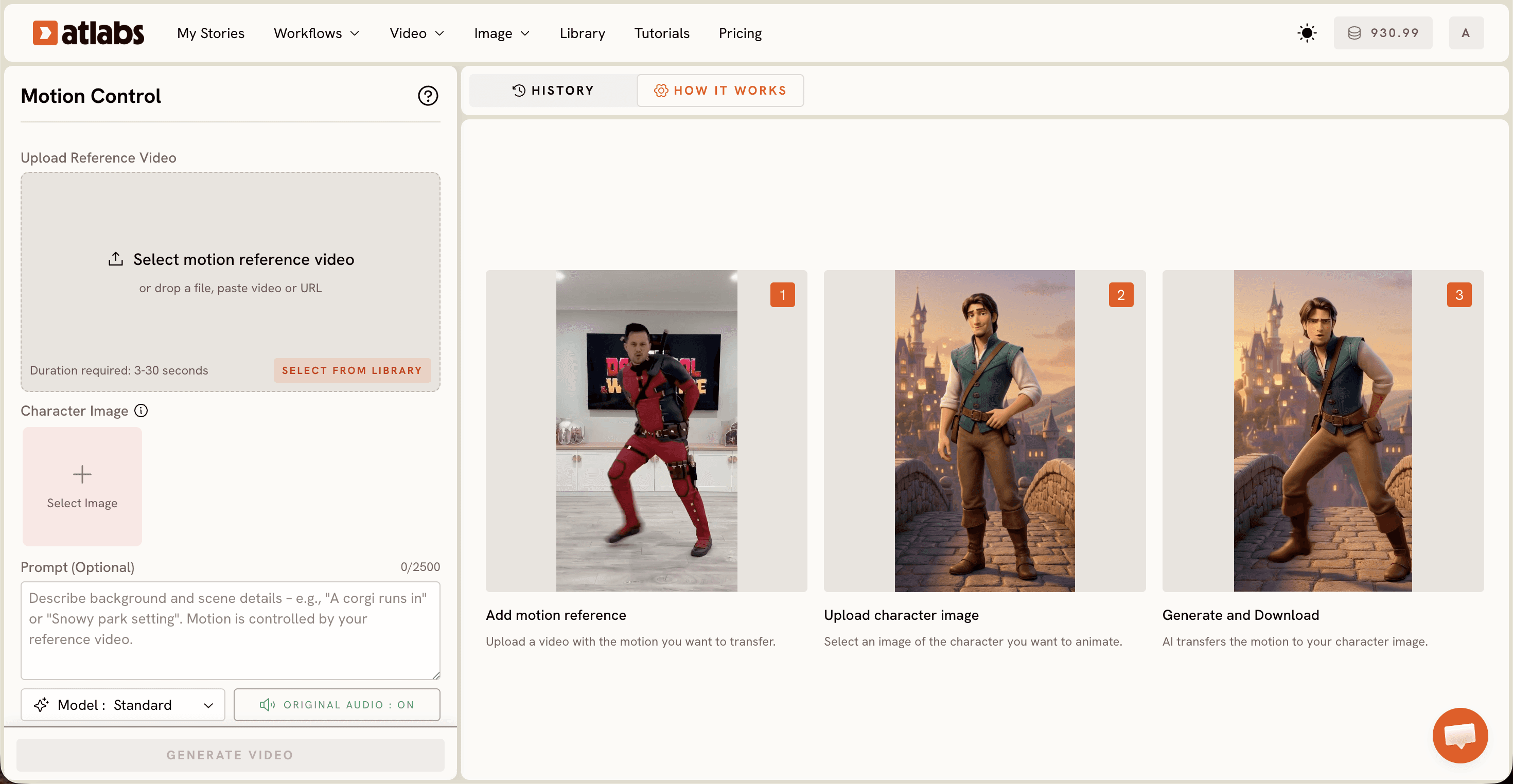
モーションコントロールで正確な動きを指定する。プロンプトでは狙った動作を再現できないとき、モーションコントロールが参照動画の動きをキャラクター画像に転送します。スマートフォンで短いクリップを撮ってアップロードすれば、キャラクターがその本物の動きをそのままコピーします。
キャラクターが話す場合は、リップシンクで音声を追加する。画像または動画と、2秒から120秒の音声ファイルをアップロードすると、リップシンクが音声に合わせて口の動きを合わせ、リアルな会話を実現します。
納品用に仕上げる。アップスケールで解像度を上げ、リフレームで9:16、16:9、1:1のアスペクト比を各プラットフォームに合わせて切り替え、動画に字幕を追加してから投稿します。
よりなめらかな動きにするコツ:初心者向けガイド
ショットに合わせてモデルを選びましょう。Kling 3.0はシネマティックな動き、リアルさ、なめらかな動きに強く、歩く、走る、全身のアクションに向いています。Google Veo 3.1はフォトリアルさと広いショットに強く、Hailuo 2.3は動きの激しいシーンで流動感が必要なときに役立ちます。モーションのプロンプトは、監督になったつもりで、身体の動作、速度、カメラを1行で書きます。曖昧なプロンプトは、ふわふわした不自然な動きを生み出すためです。プロンプトでは狙った動作を再現できないときは、短い参照クリップを撮影し、モーションコントロールでその本物の動きをキャラクターにコピーします。そして最初のレンダリングは短めにしましょう。数秒だけ生成し、手、足、歩き方を確認して、動きがきれいで自然に見えたら延長します。
コピーしてリアルな動きを無料で得るプロンプト
以下のプロンプトのどちらかを貼り付け、ご自身のキャラクターとシーンに差し替えて実行します。1つ目は静止画のアニメーション化用、2つ目はモーションコントロールで本物の動きをコピーするためのものです。
デニムジャケットを着たフォトリアルな男性が、雨に濡れた夜の街を歩いている。自然な歩き方、リラックスした腕の振り、横からのゆっくりとしたシネマティックなトラッキングショット、柔らかなネオンの反射、浅い被写界深度。
アップロードしたスマートフォンのクリップ(ゆっくり回転して親しげに手を振る動き)を、私のキャラクター画像に適用する。全フレームを通して顔、服装、ライティングを一貫させ、キャラクターがまったく同じ動きをコピーするようにする。
よくある質問
リアルな人の動きを生成するのにどのくらい時間がかかりますか?
ほとんどのクリップは数分でレンダリングされます。完成した静止画から、きれいでリアルなモーションクリップに仕上げるまでは、手や歩行サイクルを直すための再生成を1〜2回含めて、合計で約10分が目安です。
アニメーションや編集のスキルは必要ですか?
いいえ。ワークフローはプロンプトとアップロードだけで進みます。動きを普通の言葉で説明し、モーションコントロールでスマートフォンのクリップから本物の動きをコピーできるため、リギングやキーフレーム、タイムライン作業は一切ありません。
どのファイル形式をアップロードできますか?
静止画には一般的な画像ファイル、モーションコントロールの参照には一般的な動画ファイル、リップシンクには音声ファイルをアップロードできます。リップシンクは2秒から120秒のクリップに対応しています。画像作成アプリ内で生成した静止画を貼り付けることもできます。
アニメーションソフトやモーションキャプチャスーツなしでできますか?
はい。それがこのワークフローの狙いです。画像から動画への変換がプロンプトから動きを作り、モーションコントロールが普通のスマートフォン動画から本物の動きを転送するため、アニメーションソフトを開く必要も、キャプチャ機材を着用する必要もありません。
無料で作り始める
これで、1枚の静止画から完成したリアルなクリップまで、AIキャラクターを本物の人のように動かすための再現可能な方法が身につきました。ワークフローを開いて、今から10分で最初のモーションクリップを生成しましょう。








