
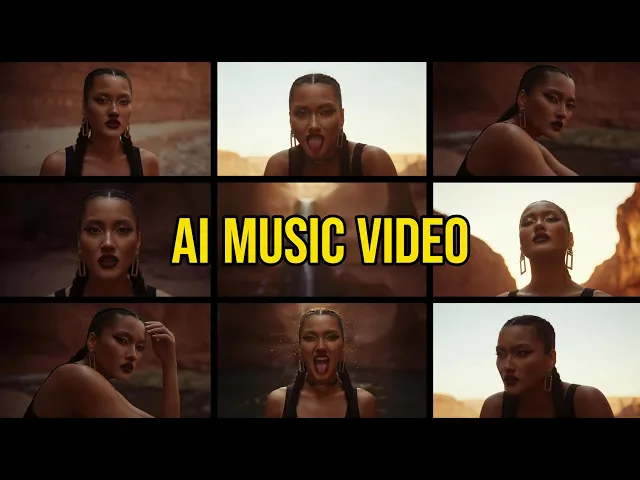
インディーソングの AI ミュージックビデオを作るには、Atlabs のミュージックビデオワークフローに曲をアップロードし、曲のベストな部分を選び、ビジュアルスタイルを選んで、生成されたコンセプトを選択し、キャラクターをキャスティングします。Atlabs は音声を数分でシネマティックな動画に変えるため、カメラも撮影クルーも編集ソフトも不要です。このガイドでは全ステップを解説するので、完成した曲だけを持つインディーアーティストでも、その日のうちに本格的なミュージックビデオを公開できます。
必要なもの
始めるのに必要なものは3つです。1つ目は、すべての制作がここで行われる無料の Atlabs アカウント。2つ目は、完成したインディーソングを200MBまでの mp3 で用意するか、曲が Suno にある場合は Suno の音楽 URL。3つ目は、約10分と、ムードのおおまかなイメージです。ムーディーなベッドルームポップのビジュアルでも、荒々しいヒップホップのストリートシーンでも、温かみのあるフォークの物語でも構いません。それ以外は何も要りません。素材映像も俳優も、編集するタイムラインもありません。
AI ミュージックビデオの作り方(ステップバイステップ)
ミュージックビデオのワークフローは5つのステップで進みます。順番に進めれば、編集ソフトを一度も開かずに完成したカットが手に入ります。各ステップは Atlabs の1つの画面に対応し、選んだ内容が次のステップに反映されるため、初めてでも素早く進められます。まずウォーターマークのない完全なウォークスルーを見てから、一緒に作ってみましょう。
▶ Atlabs の動画チュートリアルを見る
Atlabs のミュージックビデオの完全なウォークスルーを見てから、以下の5ステップに進みましょう。
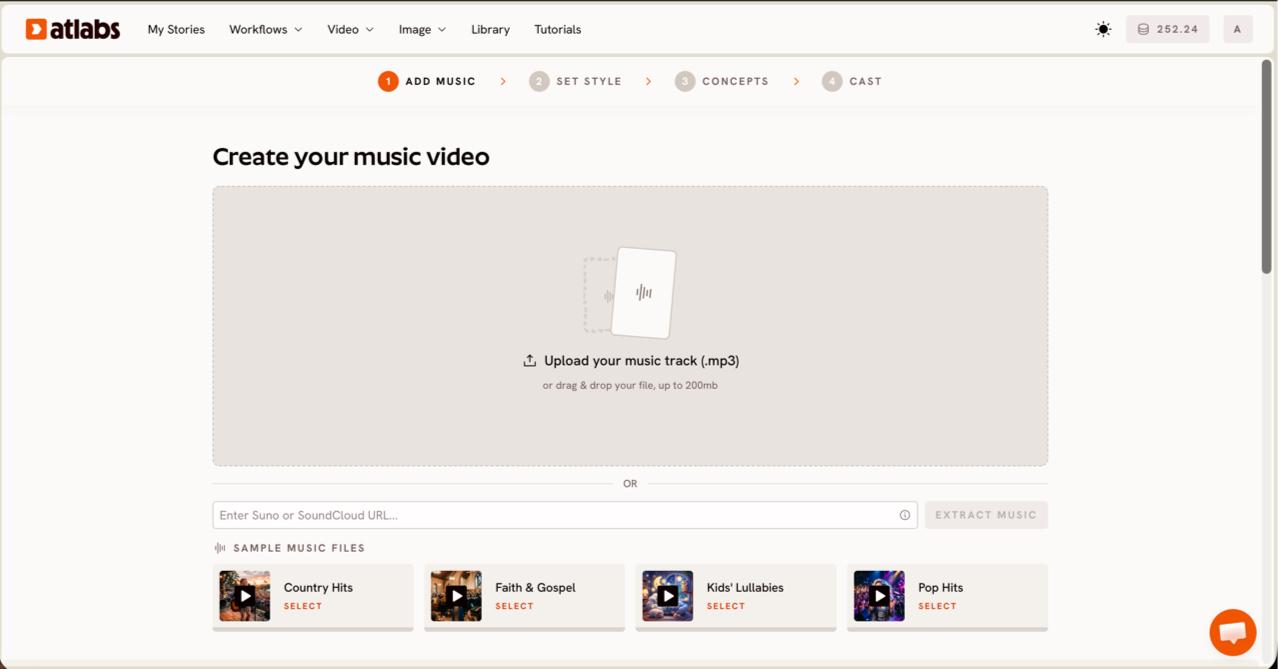
ステップ1:音楽を追加する。ヘッダーに「Create your music video」と表示されたミュージックビデオのワークフローを開きます。200MBまでの mp3 をアップロードするか、曲がすでに Suno にある場合は Suno の音楽 URL を貼り付けて、EXTRACT MUSIC をクリックします。Atlabs がファイルを読み込んで特性を自動検出するため、曲のテンポとムードがその後のすべてを形づくります。曲にはっきりしたジャンルがあれば、検出されたムードによって、生成されるシーンはありきたりなストック映像ではなく、インディーリリースらしい世界観に沿ったものになります。
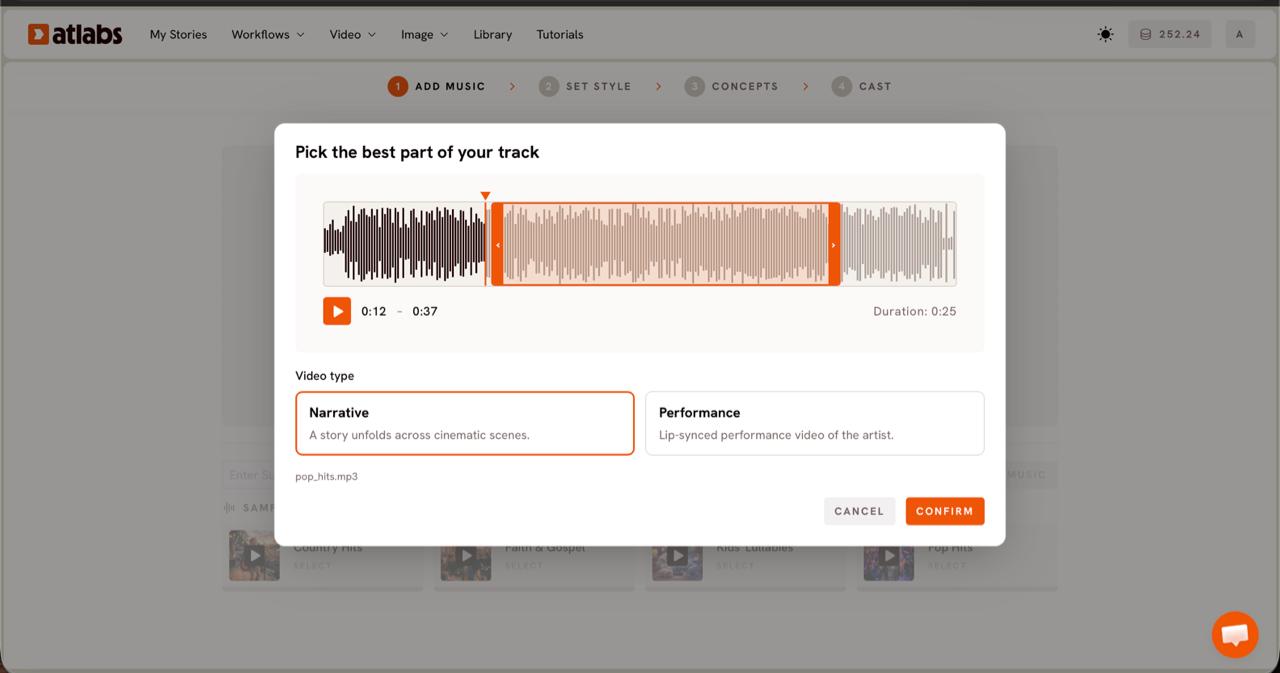
ステップ2:動画のタイプを選ぶ。波形の上に「Pick the best part of your track」パネルが開きます。波形上で緑の選択ウィンドウをドラッグして、使いたい区間(通常は最大約25秒)を選び、曲で最も印象的なフックを取り上げましょう。続いて動画のタイプを選びます。シネマティックなシーンで展開する雰囲気重視のストーリーなら Narrative、アーティストが登場してボーカルを画面上で同期させる歌中心のカットなら Performance を選びます。
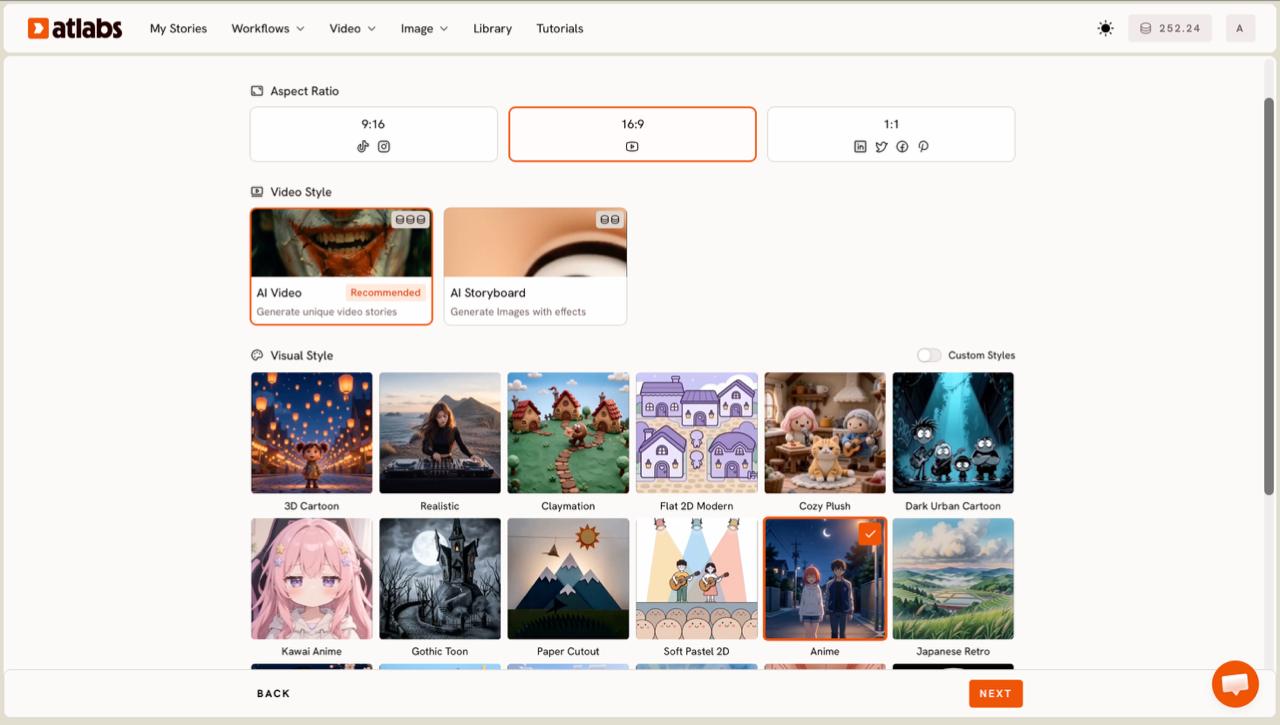
ステップ3:スタイルを設定する。まず Aspect Ratio を選びます。TikTok とリールなら 9:16、YouTube なら 16:9、フィード投稿なら 1:1 です。Video Style は、オリジナルの生成シーンなら AI Video、エフェクトを加えた画像主体のルックなら AI Storyboard に設定します。次に Visual Style ライブラリを開き、ジャンルのムードに合わせます。Realistic はインディー、ヒップホップ、シンガー中心の曲に、Anime、Claymation、Soft Pastel 2D は遊び心のある曲に合います。Custom Styles を切り替えると、すべてのライブラリが表示されます。動画を最初に公開する場所に合わせてアスペクト比を選びましょう。リール向けの縦長カットは、横長の YouTube 向けカットとはアーティストの収まり方が異なります。
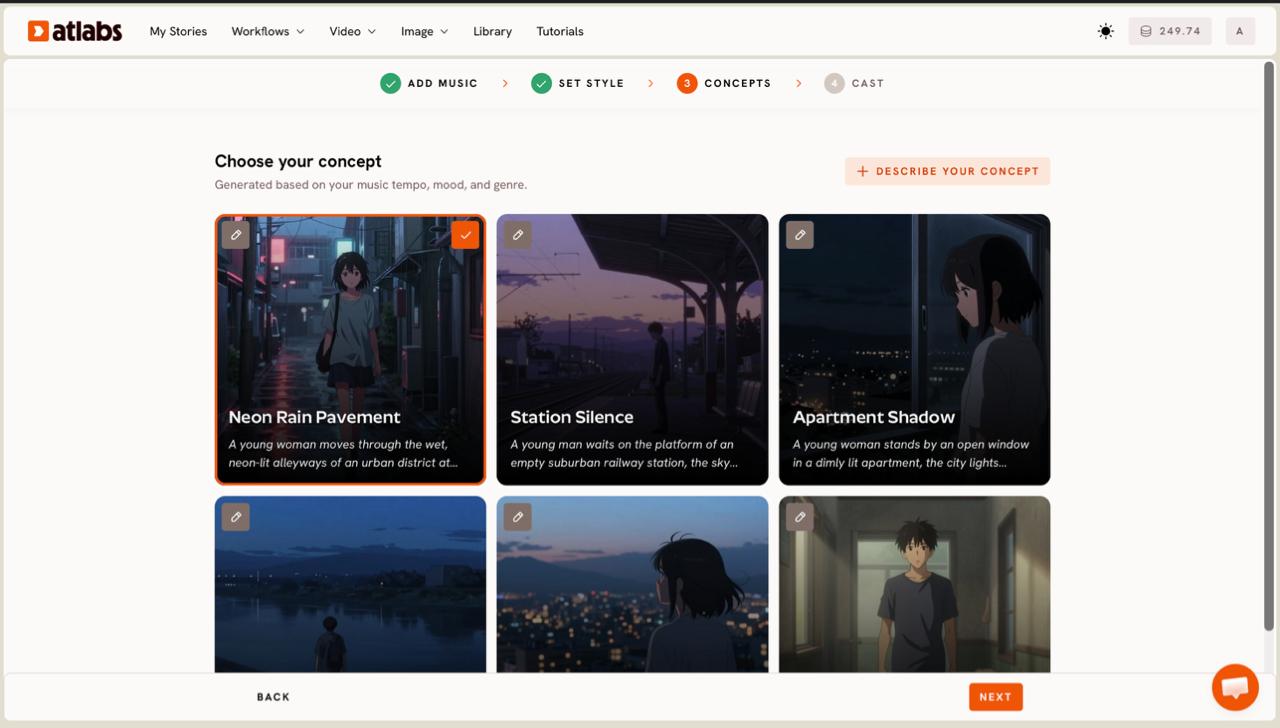
ステップ4:コンセプトを選ぶ。Atlabs は、曲のテンポ、ムード、ジャンルから生成された6つのシーンコンセプトを、「Choose your concept」の下にカードで表示します。各カードを読み、曲に合うものを選んで、緑のチェックマークで確定します。鉛筆アイコンで各カードを調整するか、+ DESCRIBE YOUR CONCEPT をクリックして、たとえばムーディーなインディーシングルなら「雨の夜の街のビルの屋上」のように、自分で方向性を書くこともできます。
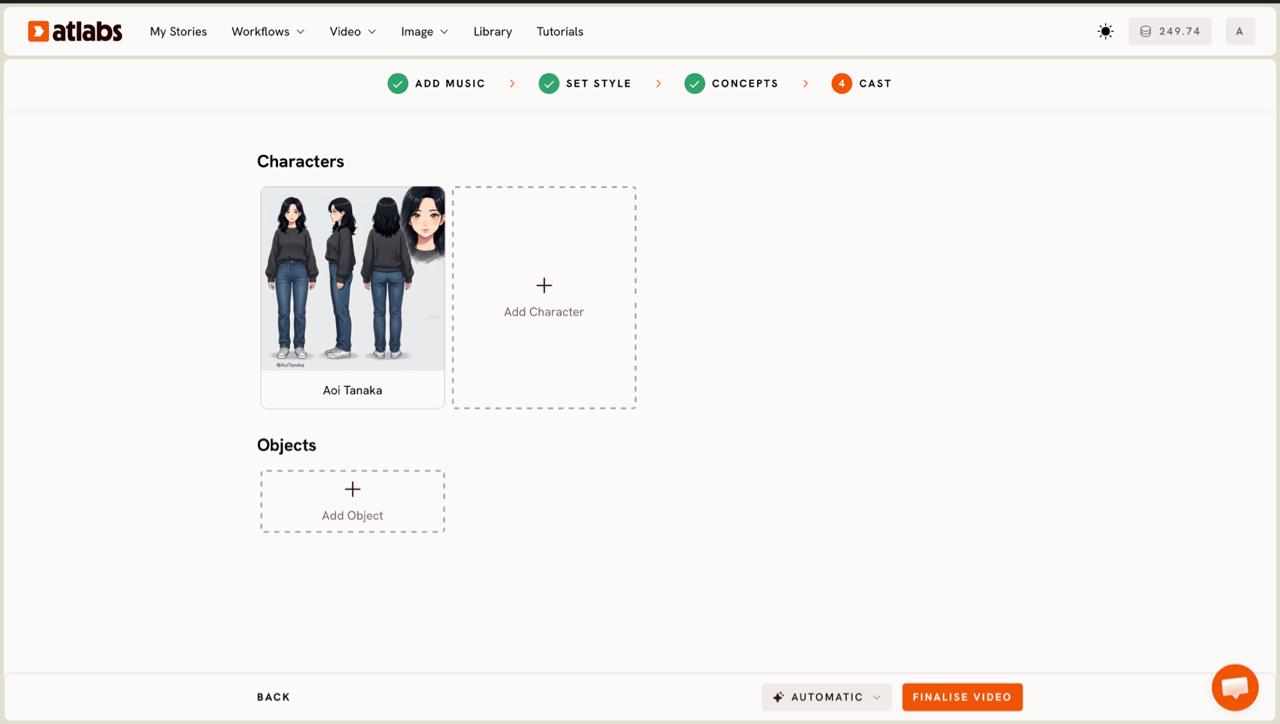
ステップ5:キャラクターをキャスティングする。Cast ステップでは、Characters と Objects を定義します。各キャラクターカードには、複数アングルの参照シートとポートレートが生成されて表示されるため、すべてのシーンで同じ顔が保たれます。空いているスロットをクリックして Add Character をクリックするか、Click to edit オーバーレイで調整します。Objects セクションで主要な小道具を追加し、生成します。Atlabs はシネマティックな動きに Kling 3.0、フォトリアルな広角ショットに Google Veo 3.1 といったモデルを使ってシーンをレンダリングします。
より良いインディーミュージックビデオにするコツ
いくつかの選択で仕上がりが向上します。求めるルックに合わせてモデルを選びましょう。Kling 3.0 と Kling 2.6 は実写風のインディーシーンに適した滑らかでリアルな動きを、Google Veo 3.1 は風景や街並みの広いエスタブリッシングショットを得意とします。選択する区間は最高のフックに絞りましょう。まとまった20秒のほうが、長々と続く区間より効果的です。動画をまずリールや TikTok に出すなら 9:16 を選び、後から Reframe で YouTube 用の 16:9 を作ります。最も派手なものではなく、ジャンルに合った Visual Style を選びましょう。一貫したムードは目新しさに勝ります。曲に強いボーカルがあり、アーティストを画面に出したいなら Performance を選び、その後 Lip Sync で口の動きを調整します。カットの仕上がりに納得したら、Caption Video で歌詞や字幕を追加すると、ミュートで視聴する人にも届く動画になります。
コピーして使えるコンセプトプロンプト
DESCRIBE YOUR CONCEPT ボックスやコンセプトの鉛筆アイコンで自分の方向性を書きたい場合は、以下を出発点にしてください。1つ貼り付けてから、曲とジャンルに合わせて細部を調整しましょう。舞台、カメラ、色について具体的に指示するほうが、一行のアイデアよりもモデルに多くの手がかりを与えられます。
Moody bedroom pop video. A young artist walks through empty neon lit streets at night, rain on the pavement reflecting pink and blue signs. Slow cinematic camera, shallow depth of field, film grain, warm highlights. Cut the scenes to the beat of the chorus.
Warm folk story video. Golden hour in an open field, a lone figure with an acoustic guitar, dust drifting in the light, wide establishing shots and close details of hands on the strings. Soft natural color, gentle handheld motion, nostalgic and calm.
よくある質問
AI ミュージックビデオを作るのにどれくらいかかりますか?
ほとんどのインディーアーティストは、約10分で最初のカットを手にしています。曲のアップロードと区間の選択には1〜2分かかり、コンセプトを確認している間に生成がバックグラウンドで進みます。長い動画や高解像度の動画はレンダリングに少し時間がかかりますが、動画をキューに入れて、完了するまで他の作業を続けられます。
Atlabs を使うのに動画編集のスキルは必要ですか?
いいえ。ミュージックビデオのワークフローが、シーンの生成、テンポ、キャラクターの一貫性を代わりに行います。スタイルとコンセプトを選べば、Atlabs がカットを作ります。後から微調整したい場合は、Reframe、Caption Video、Lip Sync などのツールがワンクリックで使えます。
曲にはどの形式のファイルをアップロードできますか?
200MBまでの mp3 をアップロードできます。曲を Suno で作った場合は、Suno の音楽 URL を貼り付けることもできます。Atlabs は音声を抽出し、テンポとムードを読み取って動画を構成します。
TikTok やリール向けの縦長動画を作れますか?
はい。Set Style ステップで、TikTok、リール、ショート向けに 9:16 のアスペクト比を選びます。YouTube 向けの 16:9 やフィード投稿向けの 1:1 も選べ、Reframe を使えば同じ動画から他のサイズも作れます。
始める
手順は分かりました。次はあなたの曲をカメラの前に出しましょう。ミュージックビデオのワークフローを開いて曲をアップロードし、今日あなたのインディーミュージックビデオを作りましょう。








