
AtlabsAI には、あなたの創造的なビジョンをプロ品質の映像に変える強力なスタイリング機能があります。このガイドでは、内蔵プリセットの利用からカスタムモデルのトレーニング、外部リソースのインポートまで、AI映像のスタイルをカスタマイズするあらゆる方法を解説します。
目次
AtlabsAIのプリセットスタイルでプロジェクトを作成する
カスタムスタイルモデルをトレーニングする
外部ソースからスタイルモデルをインポートする
Flux Kontextでスタイルを転写する
AtlabsAIのプリセットスタイルでプロジェクトを作成する
AtlabsAI には、さまざまな芸術運動、ジャンル、ビジュアルの美学を捉えた豊富なプリセットスタイルが揃っています。多くのプロジェクトの出発点となり、さまざまなルックを試すときや、締め切りが迫っているときに特に役立ちます。
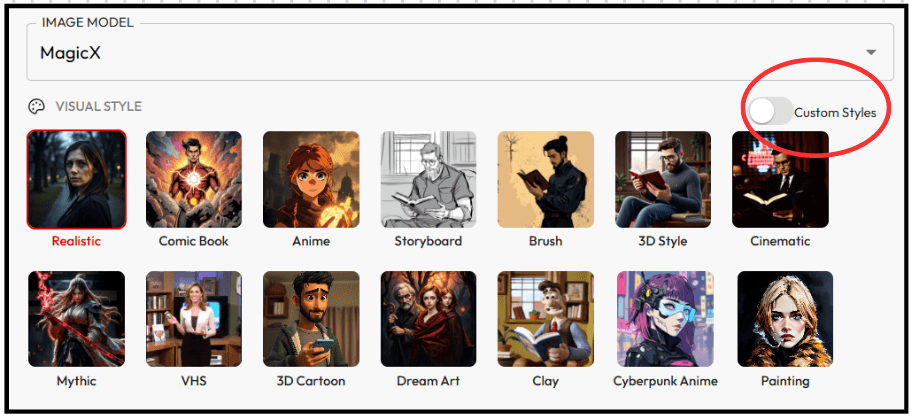
スタイル設定セクションに移動する:ステップ1で台本を完成させたら、ステップ2に進みます。ここでスタイルのオプションが利用できるようになります。
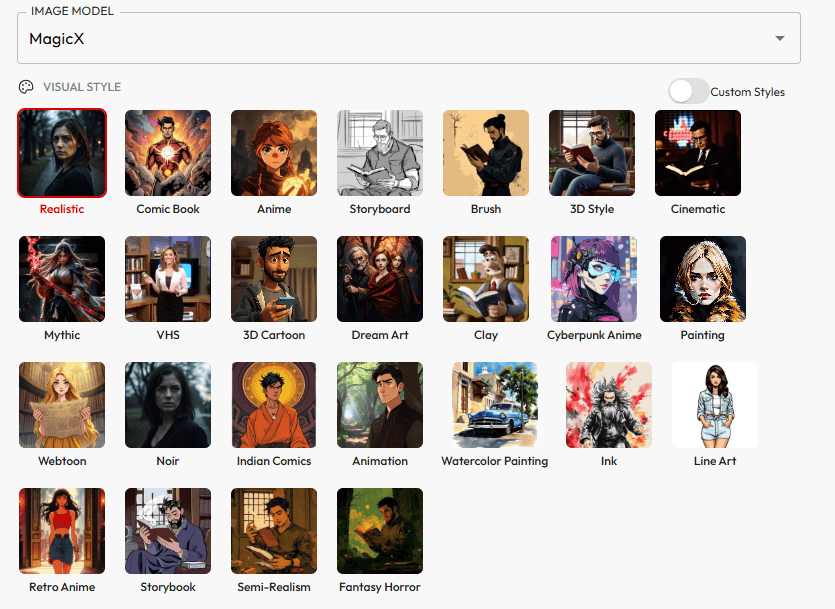
画像モデルを選択する:ドロップダウンメニューから画像モデルとして「MagicX」を選びます。MagicXは、さまざまなスタイルを適用しても高品質と一貫性を保てるため、プロ品質のAI映像制作に最適です。
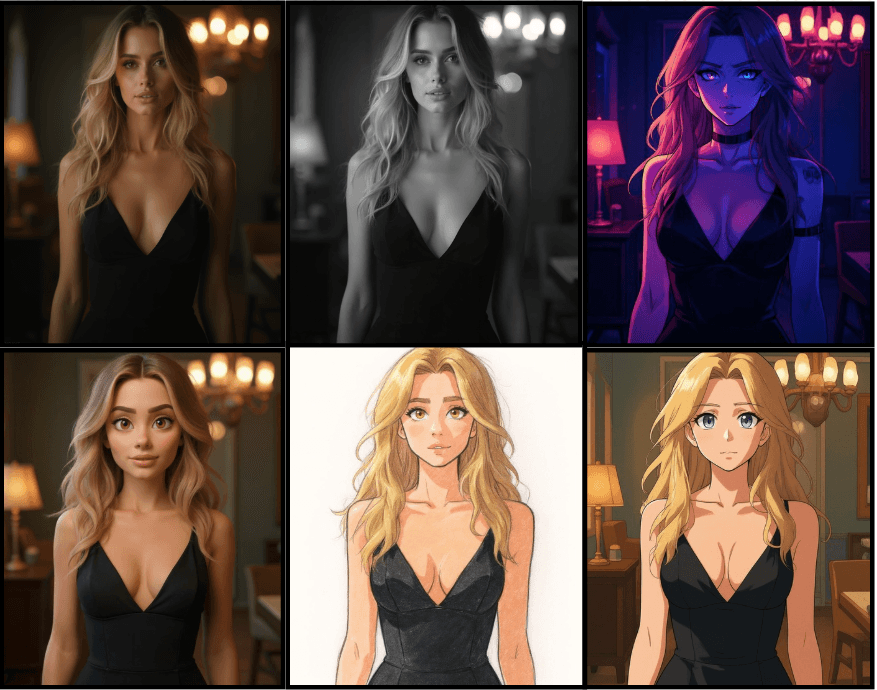
ビジュアルスタイルギャラリーを見る:プリセットスタイルが一覧で表示されます。
カスタムスタイルモデルをトレーニングする
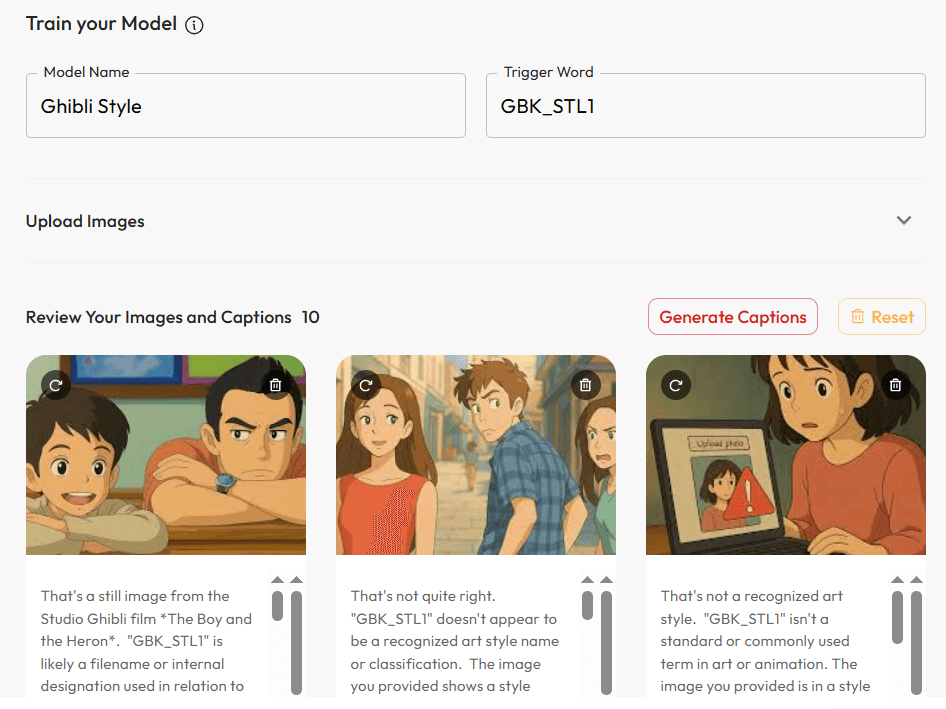
プリセットスタイルではあなた独自のビジョンを表現しきれない場合は、独自のスタイルLoRA(Low-Rank Adaptation)をトレーニングすることが、本当にパーソナライズされた結果への近道です。AIシステムにあなた固有の美的好みを学習させ、再現できるようにするプロセスだと考えてください。
モデルトレーニングの手順
モデルトレーニングセクションにアクセスする:Atlabs AIの画面で「Model」セクションに移動し、「Train a New Model」ボタンをクリックします。
トレーニングの種類を選択する:モデルの種類から「Style」を選び、スタイルLoRAのトレーニングを開始します。
参考画像をアップロードする:目指すスタイルを的確に表した高品質の参考画像を10〜15枚アップロードします。画像は次の条件を満たすようにしてください。
一貫したビジュアルの特徴(カラーパレット、照明、構図スタイル)を持つ
高解像度で、構図が整っている
同じスタイルの中で、異なる被写体やシーンを表している
トレーニングを混乱させる可能性のある文字やウォーターマークを含まない
トリガーワードを作成する:カスタムスタイルを呼び出すための、英数字のユニークなトリガーワード(ATK_ANM、BLK_CCP3 など)を入力します。 次のような形式を使います。
トレーニングを開始する:「Start Training」をクリックし、カスタムスタイルLoRAのトレーニングが完了するまで15〜20分ほど待ちます。AIが参考画像を分析して共通のパターンを見つけ、新しいコンテンツにその特徴を適用できるカスタムモデルを作成します。
外部ソースからスタイルモデル(LoRA)をインポートする
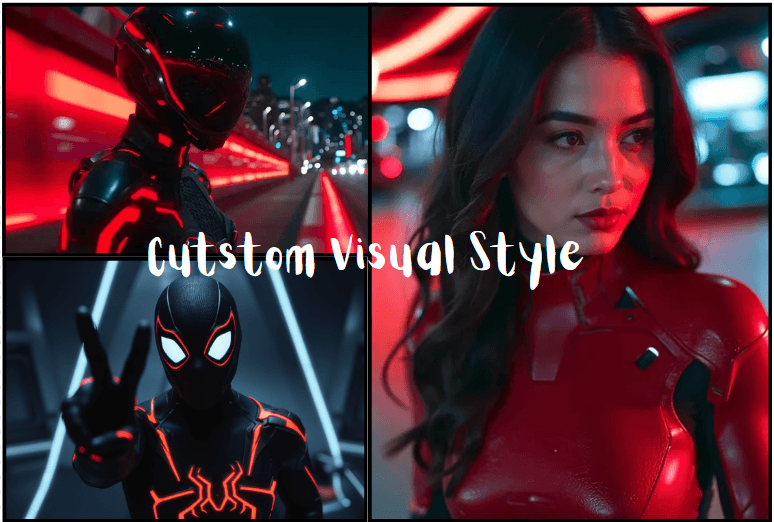
AIアートのコミュニティでは、学習済みLoRAモデルの広大なエコシステムが築かれており、Atlabs AIならそうした創造的なリソースを活用できます。Hugging Face、OpenArt、Civitaiなどの人気プラットフォームには、コミュニティが作成した何千ものスタイルが公開されており、プロジェクトに取り入れられます。
外部プラットフォームからLoRAモデルを入手する
他のプラットフォームのLoRAモデルをAtlabsAIに取り込んで、オリジナルスタイルの動画づくりに使えます。さまざまなスタイルやクリエイティブなモデルが共有されている優れたサイトがあります。たとえば、
Hugging Face には、使い方のガイド付きで、よくできたモデルが数多く揃っています。
Civitai は、ユーザーが自作のモデルをアップロードするコミュニティで、評価やレビューを見て優れたモデルを探せます。
OpenArt は、他のアーティストやクリエイターが共有する、創造的で芸術的なスタイルに特化しています。
Atlabs AIでの取り込み手順
LoRAモデルを探す:プラットフォームのコレクションを見て、あなたのビジョンに合うスタイルを見つけます。
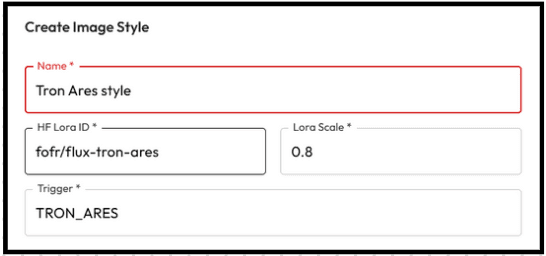
モデルIDをコピーする:LoRAモデルにはそれぞれ固有の識別子があります(Hugging Faceの「Chinmayaa/Tron-Ares-Style」など)。
Atlabs AIにインポートする:カスタムスタイルのセクションで「Import External LoRA」を選び、HF LoRA IDの欄にモデルIDを貼り付けます。
パラメータを設定する:モデルのドキュメントに従って、適切なLoRAスケールとトリガーワードを設定します。
テストして調整する:テスト生成を行い、インポートしたスタイルがプロジェクトの中で期待どおりに機能することを確認します。
Flux Kontextでスタイルを転写する
Flux Kontextは、AIスタイリング技術の最先端です。説明的なテキストプロンプトだけで、高度なビジュアル変換を実現できます。あなたの創造的なビジョンを即座に理解して実現してくれる、一流のアーティストと会話するようなアプローチです。
効果的なスタイルプロンプトを作る
Flux Kontextで成功する鍵は、説明的かつ具体的なプロンプトを書くことです。プロンプトは、詳細なアートディレクションの指示書だと考えましょう。
効果的なプロンプトの構成:
全体の美学から始める:「〜のスタイルでコンテンツを作成して」
具体的なビジュアル要素を加える:「ドラマチックな照明、落ち着いたカラーパレットで」
技術的な詳細を含める:「浅い被写界深度、高コントラストを使って」
ムードや雰囲気を指定する:「ミステリアスで優雅な雰囲気を表現して」
プロンプトの例:
「高コントラストの白黒、ドラマチックな影、ブラインド越しの光の効果を使ったフィルムノワールの美学」
「パステルカラーのパレット、中央配置のフレーミング、遊び心のあるディテールを備えた、ウェス・アンダーソン風のシンメトリーな構図スタイル」
「柔らかな水彩のテクスチャ、暖かな照明、自然の風景を備えたスタジオジブリ風のアニメーションスタイル」
Flux Kontextの機能や他のAIシステムとの比較について詳しくは、こちらの詳細分析をご覧ください。 Flux Kontext vs GPT-4o
まとめ
Atlabs AIでAI映像のスタイリングを使いこなせば、あなたのアートビジョンを形にする無限の可能性が広がります。プリセットスタイル、カスタムLoRAモデルのトレーニング、コミュニティスタイルのインポート、テキストプロンプトによるFlux Kontextのスタイリングなど、どの方法を使う場合も、それぞれのアプローチがあなたの創作目標にどう役立つかを理解することが重要です。
あなたのクリエイティブなアイデアを、見事なAI映像に変えてみませんか。今すぐ Atlabs.ai にアクセスして、あなた独自のアートビジョンを表現したスタイリッシュなコンテンツをつくり始めましょう。








